
Instalar el bot de Discord de AO Master
Esta página guía a un propietario (o a un staff con permiso Manage Integrations) por el cableado del bot de AO Master a un servidor de Discord. De principio a fin son dos fases: una pantalla de login de Discord que añade el bot a tu servidor, y un asistente corto de slash command que vincula el bot a tu gremio de AO Master y crea un canal privado de configuración.
Requisitos previos
- Eres el dueño del servidor de Discord, o tienes el permiso Manage Server ahí.
- Ya has creado tu gremio de AO Master en la web (Quick Start — Propietarios) — ese es el gremio al que se va a emparejar el bot. Si no lo has hecho, mira la alternativa Create New en §4 abajo.
- Unos 5 minutos.
Paso 1 — Abre el botón Invite Bot en la web
Abre AO Master, haz clic en tu gremio en la barra lateral y ve a Management → Discord Integration. Mientras el bot no esté vinculado, la página muestra una tarjeta Not paired yet con tres pasos numerados.
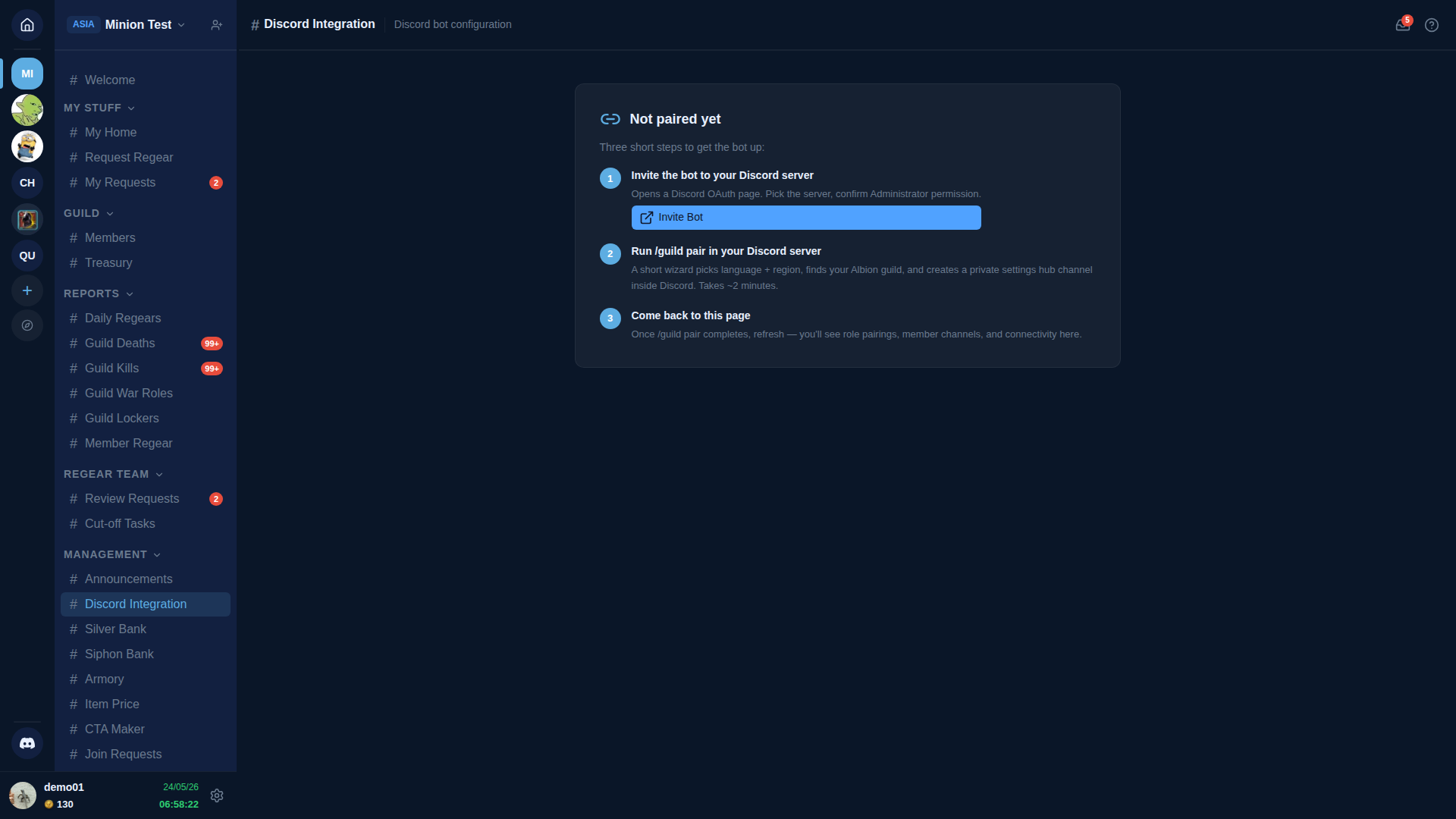
Haz clic en el botón azul Invite Bot del paso 1. Abre una nueva pestaña del navegador en la página de autorización de Discord.
Paso 2 — Autoriza el bot en Discord
La página de autorización de Discord te pide que elijas a qué servidor añadir el bot.
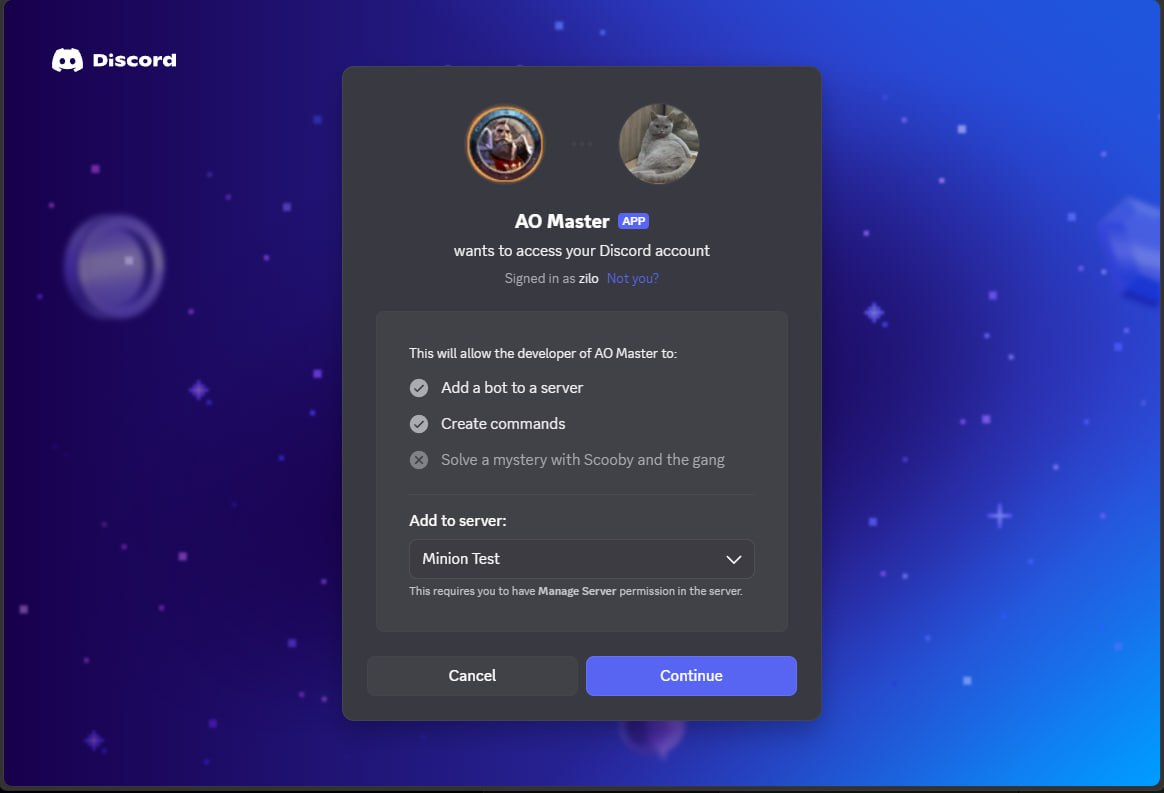
Elige tu servidor en el desplegable Add to server y haz clic en Continue.
«Solve a mystery with Scooby and the gang»?
Es una línea de relleno que Discord pone en cada página de autorización para recordarte qué permisos NO se están pidiendo. Es inofensivo — solo la forma juguetona de Discord de decir «la app no pidió esto».
Discord muestra entonces los permisos exactos que se le concederán al bot en tu servidor.
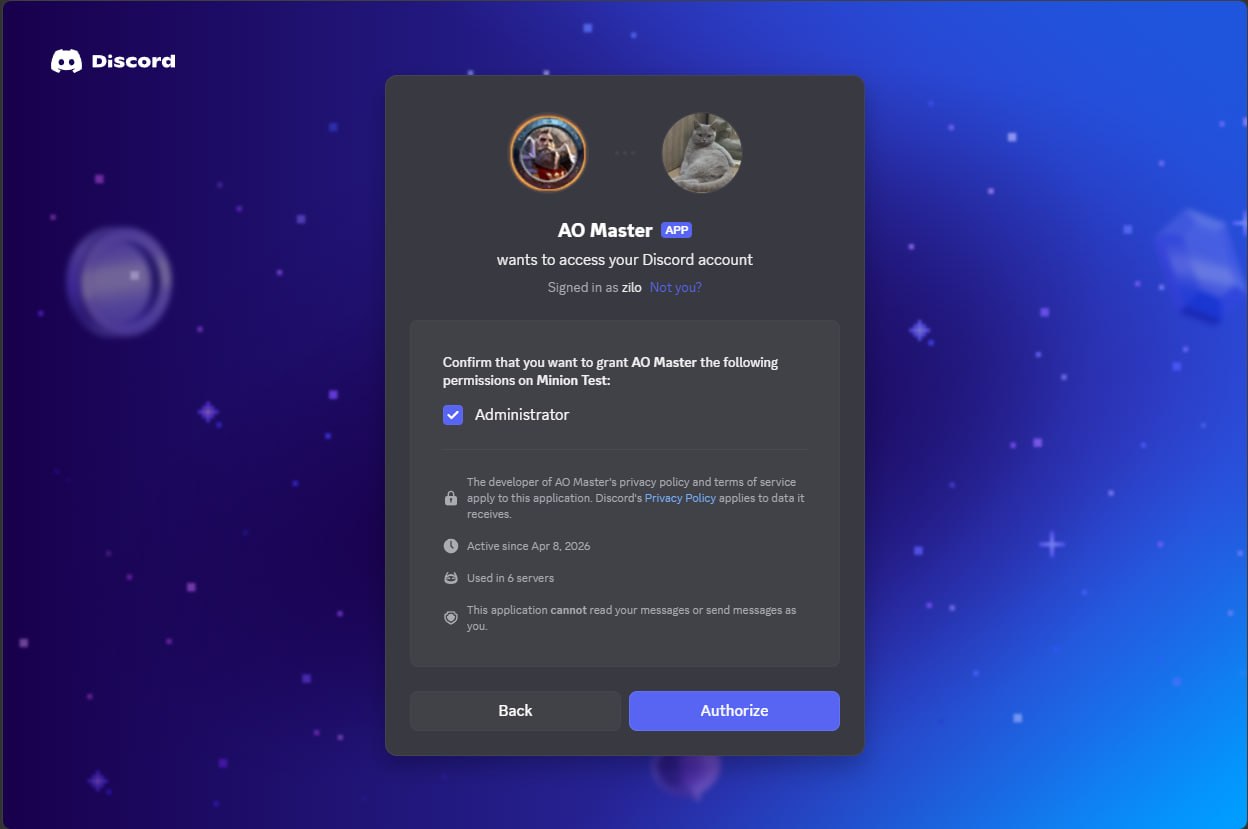
El bot pide el permiso Administrator. Es lo que le permite crear su propia categoría y canales, gestionar asignaciones de rol para mantener web ↔ Discord en sincronía y publicar en los canales que controla. Haz clic en Authorize.
Administrator es amplio — es intencional
Discord no expone permisos más finos para bots que necesitan gestionar su propia estructura de canales. El bot no lee tus mensajes ni envía mensajes en tu nombre (Discord imprime ambas garantías en la propia página de autorización). Si prefieres mantener el bot fuera de un servidor, simplemente no ejecutes /guild pair ahí — ver Desemparejar al final de esta página.
Una pantalla de éxito confirma que el bot se ha unido.
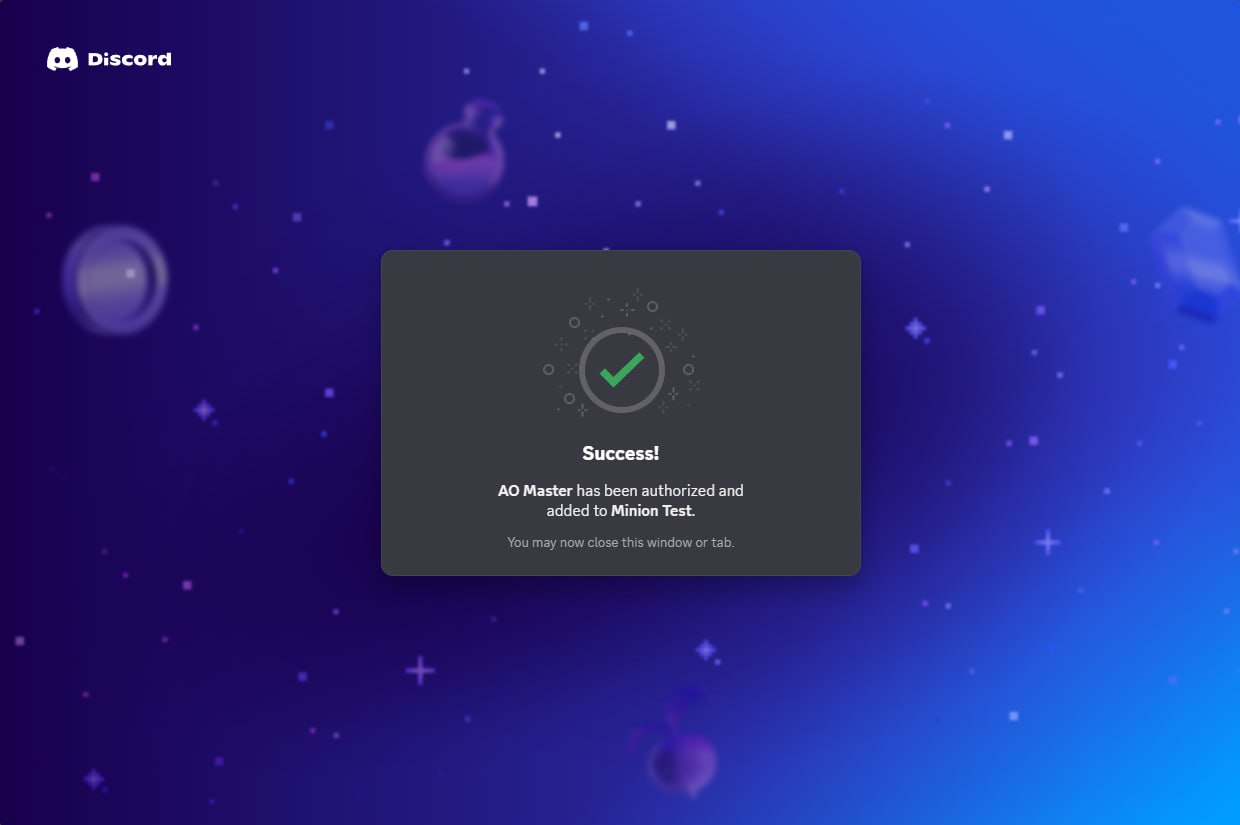
Cierra la pestaña. Vuelve a Discord.
Paso 3 — Ejecuta /guild pair
En cualquier canal de texto de tu servidor de Discord, escribe /guild pair. Discord muestra un desplegable de autocompletado — elige la entrada destacada.

Pulsa Enter. El bot responde con un mensaje privado del asistente que solo tú puedes ver.
«Only you can see this»
Cada paso del asistente está marcado con Only you can see this · Dismiss message abajo — la forma de Discord de decir que el mensaje es privado para la persona que ejecutó el slash command. Nadie más en el servidor ve los botones, los desplegables ni tus respuestas.
Paso 4 — Elige un idioma
La primera pantalla del asistente pregunta en qué idioma quieres que responda el bot a partir de ahora.
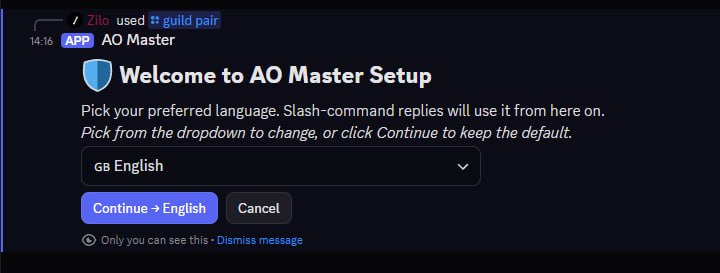
El desplegable toma por defecto el idioma de tu cliente de Discord. Para elegir otra cosa, ábrelo — el bot soporta 15 idiomas.
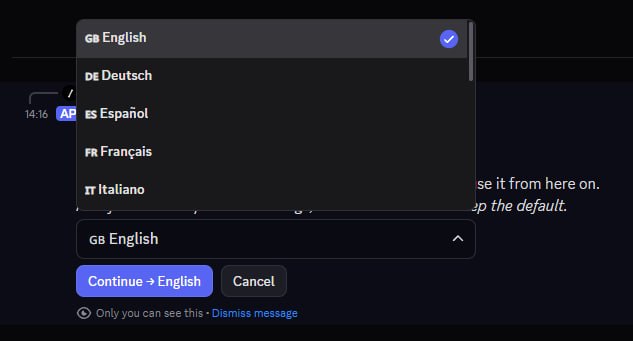
Elige el idioma y haz clic en Continue → (la etiqueta del botón se actualiza con tu elección). Puedes cambiarlo después desde la configuración web.
Paso 5 — Elige a qué gremio de AO Master emparejarlo
Si ya posees gremios de AO Master en la web, la siguiente pantalla los lista y te deja emparejar este servidor de Discord con uno de ellos. (Si aún no tienes ninguno, puedes crearlo aquí mismo — ver el recuadro abajo.)
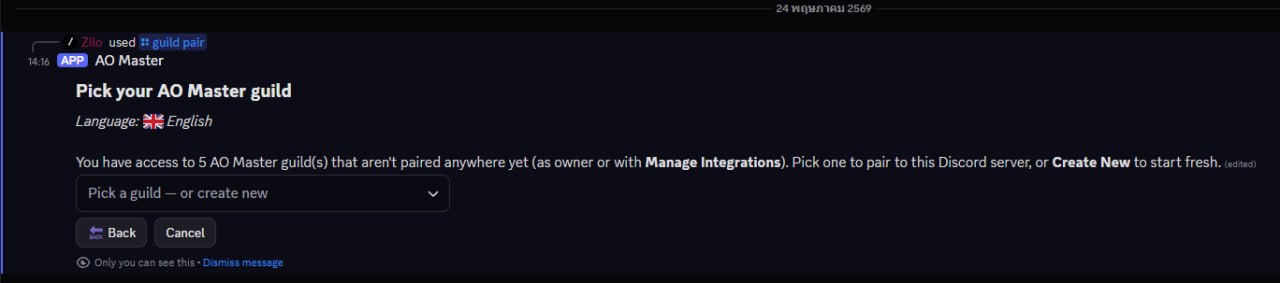
Abre el desplegable. Cada fila muestra el nombre del gremio AO Master más su ID de gremio en Albion y la región.
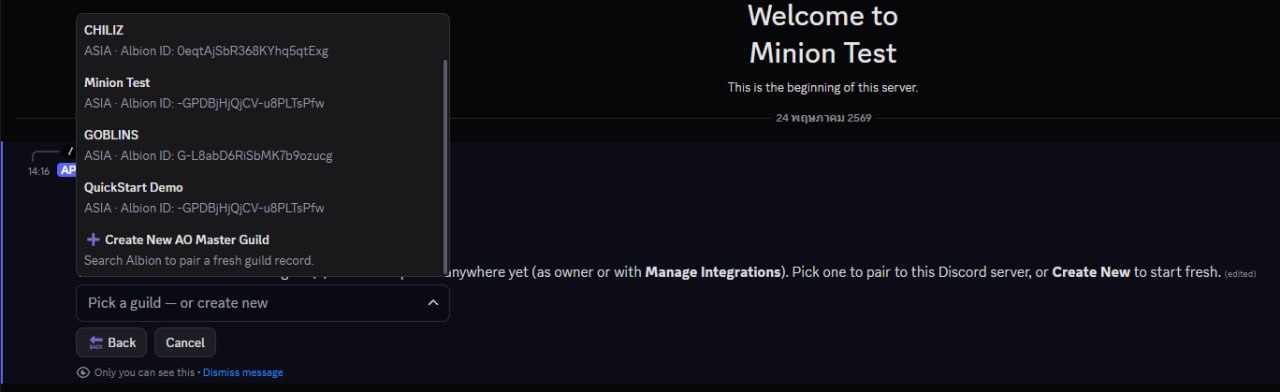
Elige el gremio que quieras que este servidor de Discord controle.
Create New — camino alternativo
Si aún no tienes un gremio de AO Master que coincida, haz clic en + Create New AO Master Guild. El asistente se bifurca en un selector de región y luego una caja de búsqueda donde escribes el nombre de tu gremio Albion; el bot llama a la API en vivo de Albion, encuentra el gremio y crea el registro AO Master + empareja este servidor de Discord en un solo paso. Te conviertes automáticamente en propietario AO Master.
El camino Create New añade dos pantallas extra al asistente pero llega a la misma tarjeta Confirm del §6 abajo — el resto de la instalación es idéntico.
Paso 6 — Confirma el re-empareje
Antes de hacer nada irreversible, el bot muestra una pantalla de confirmación con todo lo que va a hacer.
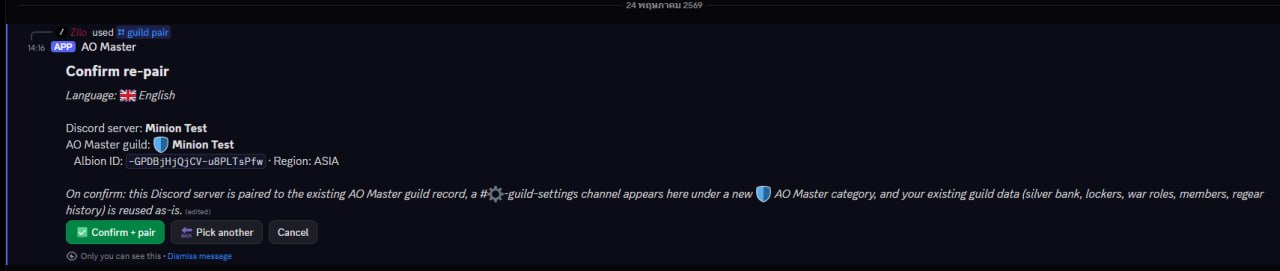
Lee la línea que empieza con «On confirm:» — es literalmente todo lo que va a pasar.
- Aparece una nueva categoría 🛡 AO Master en tu servidor de Discord.
- Dentro va un único canal #⚙️-guild-settings.
- El lado web empieza a confiar en el bot para reflejar las asignaciones de rol + entregar los mensajes a este servidor de Discord.
- Tus datos existentes de AO Master (saldos de Silver Bank, casilleros, roles de guerra, lista de miembros, historial de regear) quedan intactos — emparejar solo conecta los cables, no resetea nada.
Haz clic en ✅ Confirm + pair cuando estés listo. Aparece una pantalla corta de carga mientras el bot lo apunta todo.

Paso 7 — Empareja el rol Member
Una vez aterriza el empareje, el asistente pasa de inmediato al mapeo de roles. El primer paso es obligatorio: elige qué rol de Discord representa a tus miembros normales.
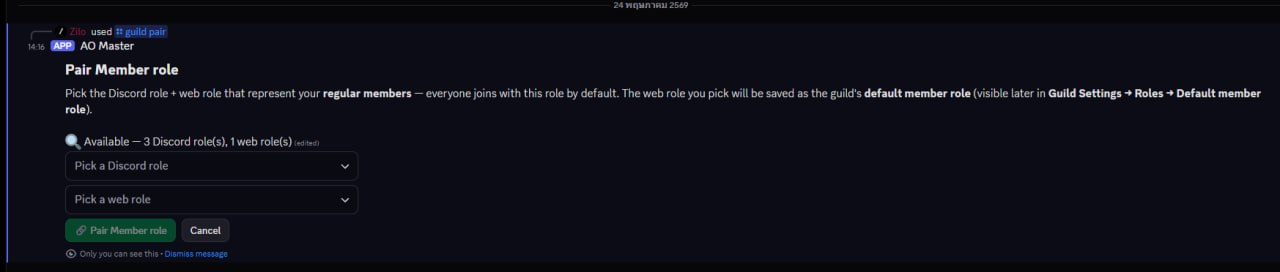
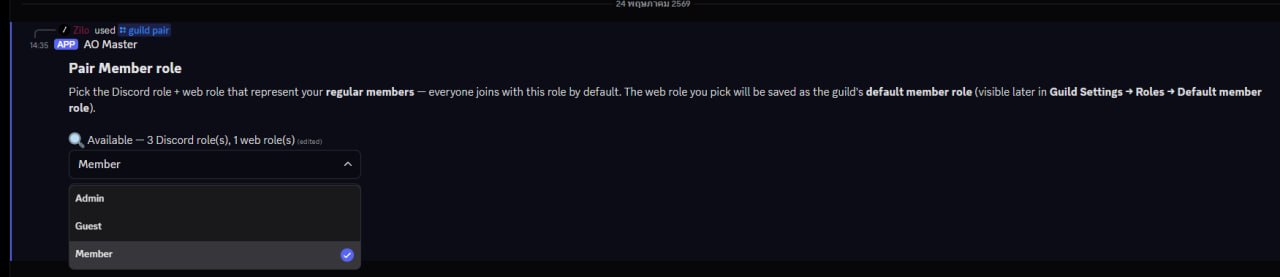
Abre el desplegable Pick a Discord role y elige el rol que los miembros nuevos deben recibir en Discord. El bot lista cada rol asignable de tu servidor de Discord — normalmente algo como «Member» o «@everyone».
Después abre el desplegable Pick a web role. Si acabas de crear tu gremio de AO Master, habrá un rol preestablecido esperando — el rol Member por defecto.
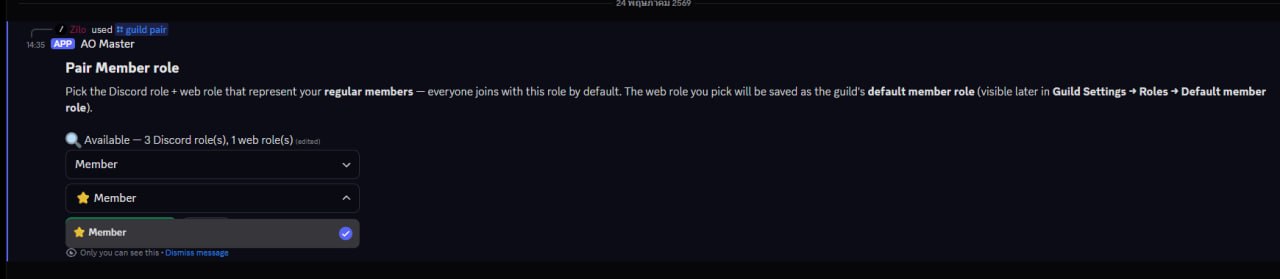
Elige los dos y haz clic en 🔗 Pair Member role. El rol web elegido se guarda como el rol por defecto del gremio, así cualquiera que se una vía Discord más tarde (a través de un ticket de Enlist) aterriza automáticamente en el slot correcto en ambos lados.
Paso 8 — Empareja otros roles (opcional)
Tras aterrizar el empareje Member, el bot ofrece una pasada extra opcional para cablear más parejas de roles de una vez.
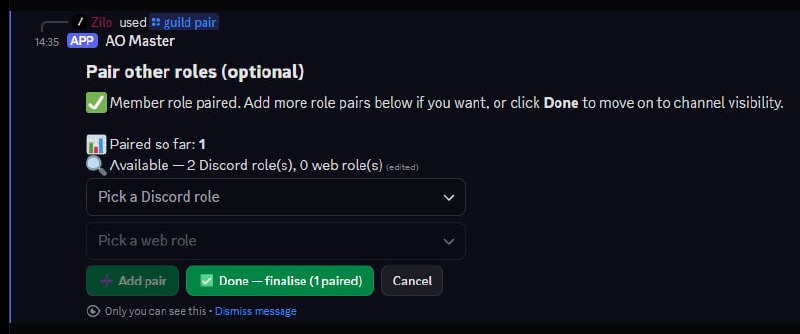
Salta este paso si aún no tienes nada más que emparejar — haciendo clic en ✅ Done — finalise avanzas. Puedes volver y añadir más parejas cuando quieras desde la pestaña web Discord Integration → Roles.
Paso 9 — Elige la visibilidad del canal
La última decisión: qué roles de Discord pueden ver la nueva categoría 🛡 AO Master.
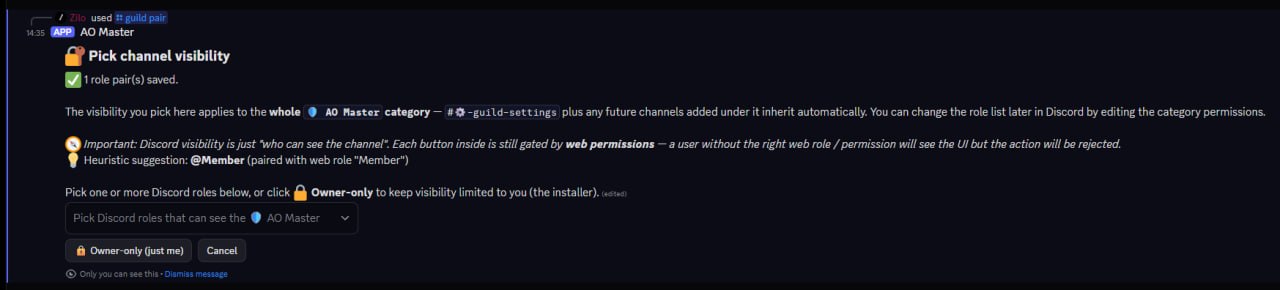
Dos avisos en esta pantalla merecen leerse con calma:
- Visibilidad ≠ permiso. Dejar que un rol de Discord vea el canal es separado de dejar que use los botones que hay dentro. Los botones están limitados por permisos web (puestos en Configuración → Roles → Permisos). Conceder visibilidad solo decide quién puede encontrar el canal en su lista.
- Owner-only es una opción rápida «ciérralo hasta que me aclare». Puedes ampliarla después editando los permisos de la categoría directamente en Discord.
Abre el desplegable para ver cada rol de Discord en tu servidor.
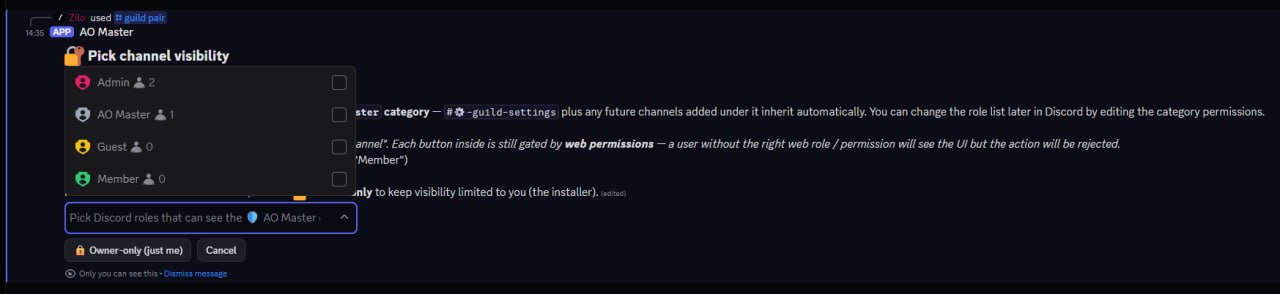
Marca uno o más roles. El desplegable soporta multi-select — los roles elegidos aparecen como chips eliminables debajo del desplegable.
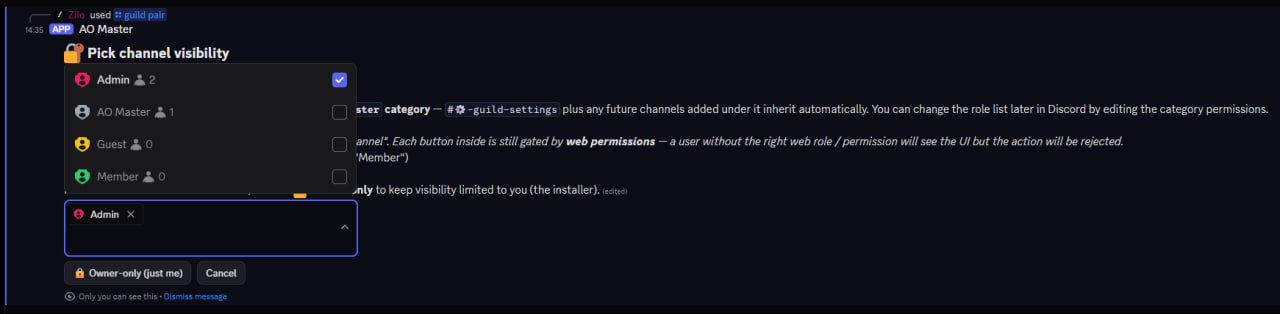
El rol AO Master
Verás una entrada AO Master en el desplegable — es el rol que Discord creó automáticamente para el propio bot al unirse. El bot lo usa internamente para saltarse las reglas de visibilidad; no necesitas (ni deberías) marcarlo.
En cuanto finalices tu elección, el asistente cierra.
Paso 10 — Listo
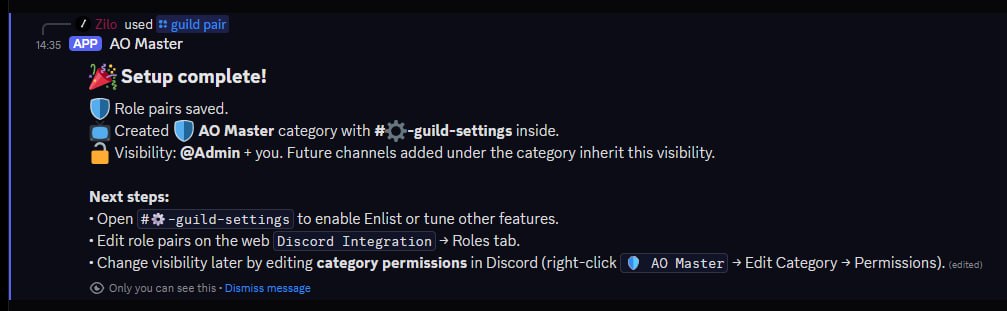
Tu barra lateral tiene ahora una flamante categoría 🛡 AO Master con #⚙️-guild-settings dentro.
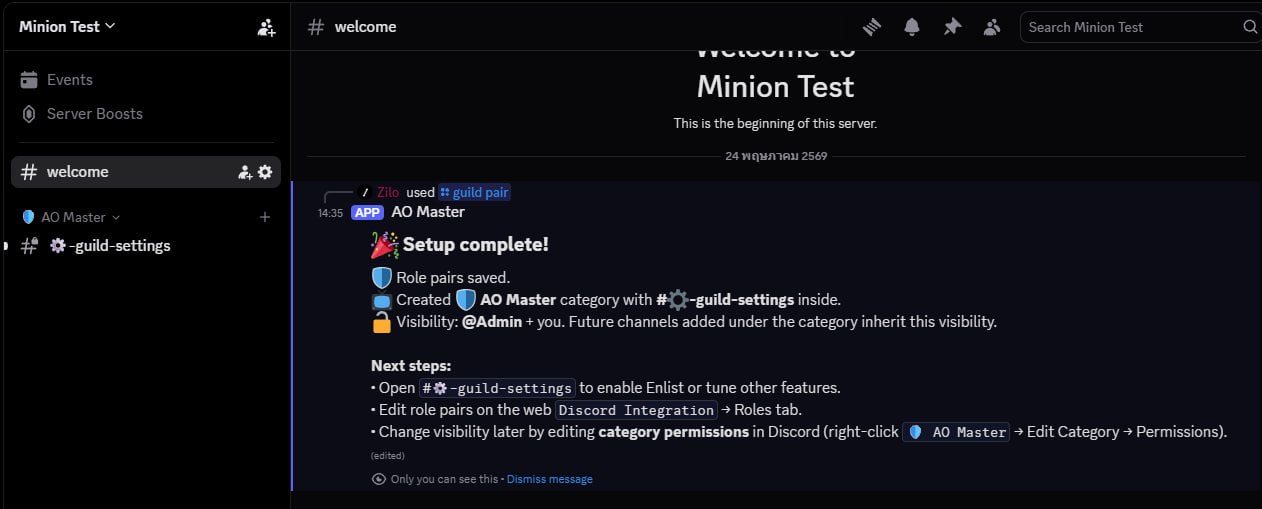
Listo — el bot está en vivo. Desde aquí:
- Abre #⚙️-guild-settings para activar los tickets de Enlist, configurar el role sync y ajustar las demás funciones del lado Discord. El mensaje fijado en ese canal es tu panel de control único; la página Resumen de canales recorre todo lo que hay ahí.
- De vuelta en la web, Discord Integration muestra ahora un estado verde Active con emparejamientos de rol, canales de miembros y el estado de conexión en vivo.
Tras la instalación — qué viene
| Quieres… | Dónde ir |
|---|---|
| Activar tickets de Enlist para que los aspirantes se unan vía Discord | #⚙️-guild-settings → botón Enable Enlist (ver Flujo de enlist) |
| Activar el pipeline de Ally para que miembros de gremios asociados soliciten ser aliados | #⚙️-guild-settings → botón Enable Ally (ver Flujo de ally) — tier Pro |
| Activar publicaciones de solicitud de regear en Discord | #⚙️-guild-settings → botón Enable Regear |
| Mapear más roles | Pestaña web Discord Integration → Roles |
| Mapear roles de guerra a roles de Discord | Pestaña web Discord Integration → War Roles |
| Mapear roles de Discord de gremios asociados para las aprobaciones de aliados | Pestaña web Discord Integration → Ally → Partner Discord roles |
| Añadir o quitar roles de Discord que ven la categoría | Clic derecho en la categoría 🛡 AO Master en Discord → Edit Category → Permissions |
| Ver cada canal + botón que crea el bot | Resumen de canales |
| Vincular tu personaje de Albion | Ejecuta /whoami en cualquier canal de AO Master, luego sigue el prompt de enlace |
Desemparejar
Si alguna vez quieres quitar el bot de un servidor de Discord:
- En la web, abre Discord Integration → Settings → Unpair.
- Escribe UNPAIR para confirmar.
El bot borra su categoría 🛡 AO Master y sus canales en Discord, suelta los mapeos de rol y limpia el directorio de canales de miembros. Los datos del gremio de AO Master (miembros, roles, bancos, historial de regear) se conservan — solo se corta el cableado del lado Discord. Puedes volver a emparejar cuando quieras ejecutando /guild pair otra vez en un servidor de Discord nuevo (o el mismo).
Enlaces útiles
- Resumen de canales — los canales y botones que el bot crea + gestiona.
- Flujo de enlist en Discord — los aspirantes postulan a tu gremio vía tickets de Discord.
- Flujo de ally en Discord — miembros de gremios asociados solicitan ser aliados (tier Pro).
- Operaciones de miembro en Discord — vincular personajes, role sync, purgas de gestión desde el lado bot.
- Apéndice de slash commands — cada slash command que expone el bot.
- Configuración → Integración Discord — el reflejo web de todo lo de esta página.