
Configuración → Integración Discord
El canal #Discord Integration es donde emparejas tu servidor de Discord con este gremio de AO Master y configuras cómo los dos se mantienen en sincronía. A diferencia de la mayoría de configuraciones, esto vive en su propio canal dedicado — #Discord Integration bajo el grupo de barra lateral GESTIÓN — en vez de dentro del modal de Configuración.
La mayoría de los owners lo visitan una vez durante el onboarding (para emparejar) y algunas veces más cuando el gremio crece — para habilitar el pipeline Ally, conectar los avisos de entrega de Regear o refrescar los mapeos de rol tras una reestructuración.
Para el recorrido detallado de invitar al bot y ejecutar el asistente /guild pair, ver Discord — Instalar + emparejar.
Permisos
El canal requiere Manage Integrations para abrirlo. Concédelo con cuidado — este permiso es la palanca admin del lado Discord. Controla el emparejamiento, el desemparejamiento, el mapeo de roles + roles de guerra, los pipelines Enlist / Ally / Regear y la reconstrucción de mensajes fijados.
Antes del emparejamiento — la tarjeta de onboarding de tres pasos
Mientras el bot no esté emparejado con tu servidor de Discord, la página muestra una tarjeta de onboarding de tres pasos:
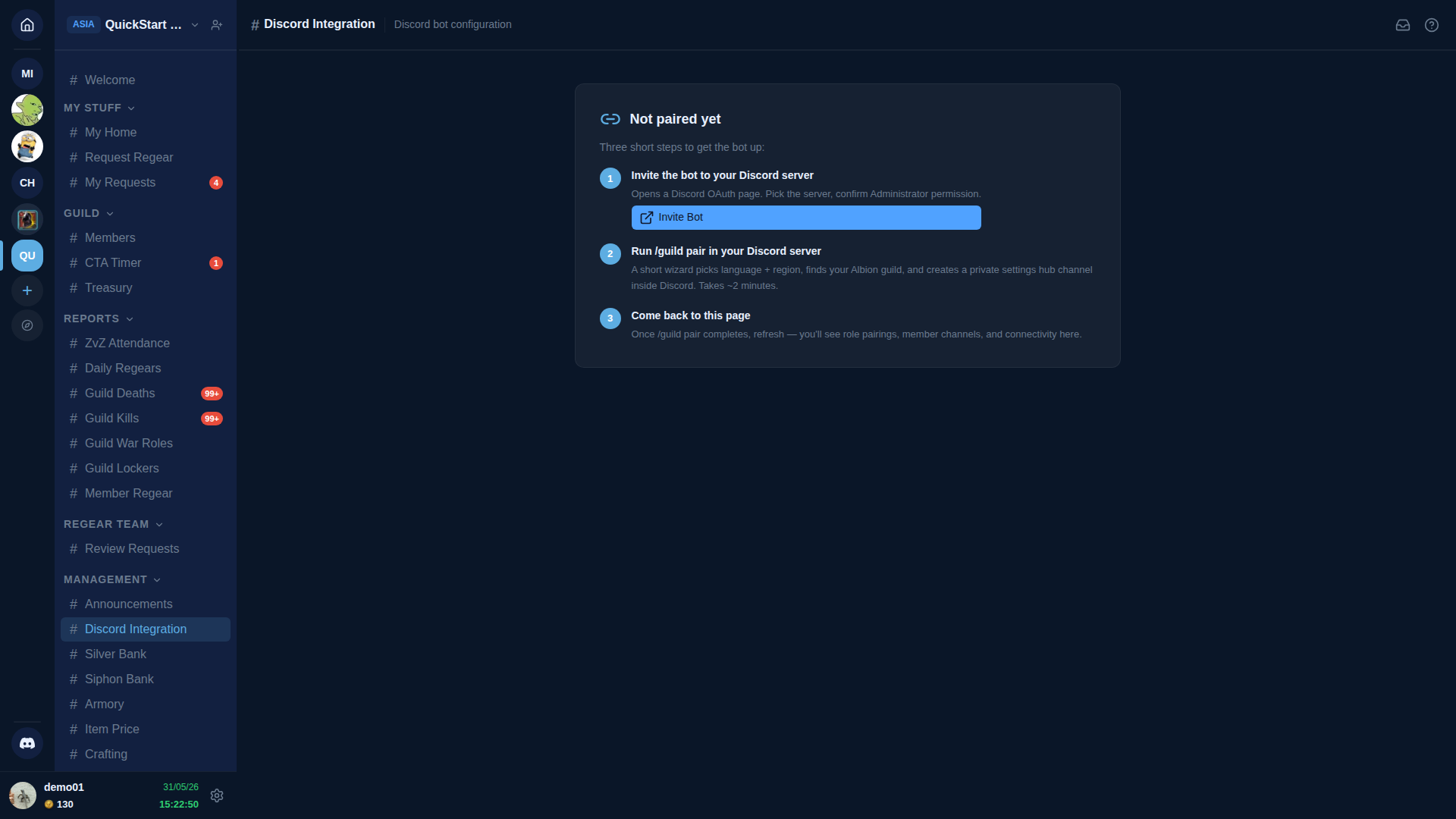
- Invita al bot a tu servidor de Discord — abre una página OAuth de Discord. Elige el servidor y confirma la concesión del permiso Administrator. (El bot necesita Administrator porque gestiona canales, roles, permisos y webhooks en tu nombre.)
- Ejecuta
/guild pairen tu servidor de Discord — un asistente corto elige idioma + región, encuentra tu gremio de Albion y crea un canal privado#⚙️-guild-settingsbajo una nueva categoría🛡 AO Master. Tarda ~2 minutos. - Vuelve a esta página — una vez termine el asistente, refresca y la página se expande a la vista completa de cinco pestañas.
El recorrido paso a paso con capturas de cada prompt del asistente está en Discord — Instalar + emparejar.
Si el bot fue eliminado de tu servidor de Discord
La página muestra una tarjeta Bot was removed from your Discord server con un solo botón Re-invite Bot. Al hacer clic vuelve a enviar al bot por el flujo OAuth. Una vez vuelva a unirse, la página regresa automáticamente a la vista saludable de cinco pestañas. No hace falta ejecutar /guild pair de nuevo a no ser que se hayan borrado los datos del lado de Discord.
Tras el emparejamiento — las cinco pestañas
Una vez emparejado el bot, la página se expande en cinco pestañas en la parte superior.
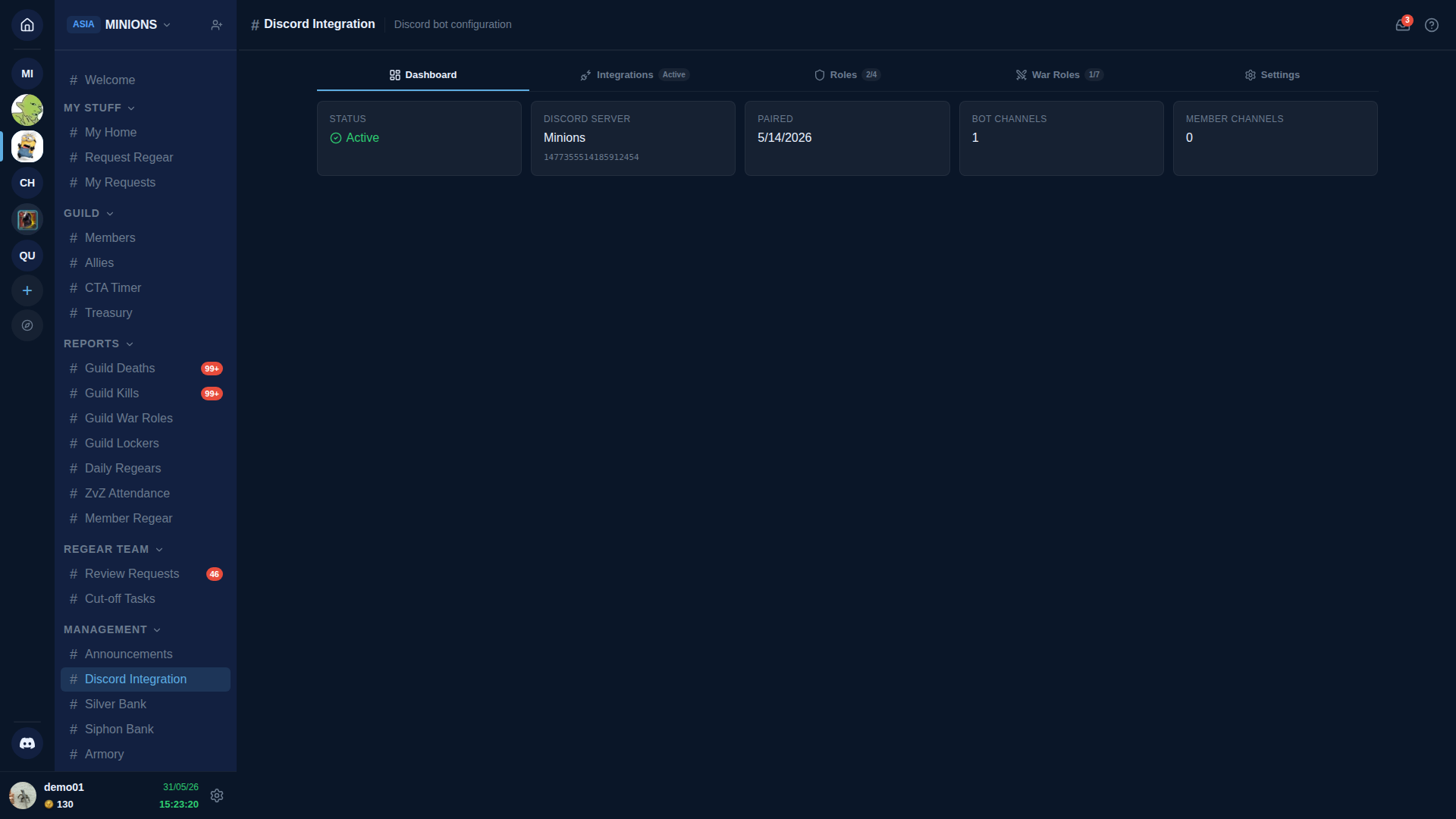
| Pestaña | Qué contiene |
|---|---|
| Dashboard | Cinco tarjetas de estado — estado de la conexión, nombre del servidor de Discord, fecha de emparejamiento, conteo de canales del bot, conteo de canales de miembros. Solo lectura. |
| Integrations | Los tres pipelines del lado Discord — Enlist, Ally, Regear. Ver la sección siguiente. |
| Roles | Mapea cada rol de AO Master a un rol de Discord + la sub-pestaña Discord Role Sync. |
| War Roles | Mapea cada rol de guerra a un rol de Discord + la sub-pestaña War Role Sync. |
| Settings | Zona de peligro — Desemparejar la integración. |
El orden de las pestañas coincide con la secuencia típica de configuración: confirmar la conexión (Dashboard) → conectar los pipelines (Integrations) → mapear roles (Roles + War Roles) → dejar Settings en paz a no ser que estés desmontando todo.
Pestaña Integrations — Enlist, Ally, Regear
La pestaña Integrations usa una sub-navegación vertical a la izquierda con un panel por pipeline a la derecha. Cada fila de la sub-nav lleva un pequeño punto verde/rojo que indica si el pipeline está configurado + activo.
Sub-página Enlist
Configura el pipeline Enlist — el botón [Enlist] fijado en #📋-apply-here (el nombre de tu canal puede variar). Los miembros hacen clic, el bot abre un canal de ticket privado 🎯-enlist-…, los reclutadores revisan la conversación y, al aprobar, el bot sincroniza el rol + (opcionalmente) cambia el nombre del solicitante.
En la parte superior del panel hay una tarjeta Related settings con accesos directos de un clic a ajustes que viven en otro lugar pero afectan a este pipeline:
- Receive new applicants — pausa o reanuda la recepción de solicitudes.
- Web join codes — abre la pestaña Reclutamiento en un modal lateral para que puedas generar códigos para solicitantes que no usen Discord.
- Recruiter permission — abre la pestaña Roles para que puedas conceder el permiso Approve Enlist Members a un rol.
- Custom apply questions — abre la pestaña Reclutamiento para editar la lista de preguntas que se muestra a cada solicitante.
Por debajo de la tarjeta Related settings, los ajustes exclusivos de Discord:
- Status — aceptando o en pausa, más el canal donde vive el botón fijado.
- Archivar transcripciones — antes de eliminar un ticket al aprobar o rechazar, el bot duplica cada mensaje (con nombres + avatares originales) y cada archivo adjunto en un canal de foro privado. El foro + el webhook que usa el bot para publicar se crean automáticamente la primera vez que apruebas a alguien.
- Auto-set Discord display name from character name — cuando un reclutador aprueba a un solicitante, el bot también cambia el apodo de Discord del solicitante para que coincida con el personaje de Albion elegido. Lo omite silenciosamente cuando Discord lo bloquea (por ejemplo, cuando el solicitante es el owner del servidor).
- Ticket channel name template — patrón para cada nuevo canal
🎯-enlist-…. Marcadores:{user}(nombre de usuario de Discord),{number}(contador secuencial — y un botón Reset counter a su lado). - Recruiter Discord roles — roles de Discord que ven y responden dentro de cada ticket. También controlan el acceso a
/enlist reviewy/enlist reject. - Map Enlist channel — apunta el botón
[Enlist]fijado a un canal de Discord existente. - Map Ticket category — apunta los tickets nuevos a una categoría de Discord existente.
- Enlist button label + Pinned message body + Welcome message inside each ticket — texto que controlas con soporte completo de markdown de Discord.
- Actions — tres filas: Refresh pinned message (vuelve a renderizar el botón fijado), Rebuild structure (rechaza automáticamente a cada solicitante pendiente, borra el canal + categoría y los recrea desde cero — conserva tus roles y mensajes personalizados), Disable Enlist (borra toda la configuración y libera los canales).
El flujo completo de solicitante a aprobación se describe en Discord — Flujo de enlist.
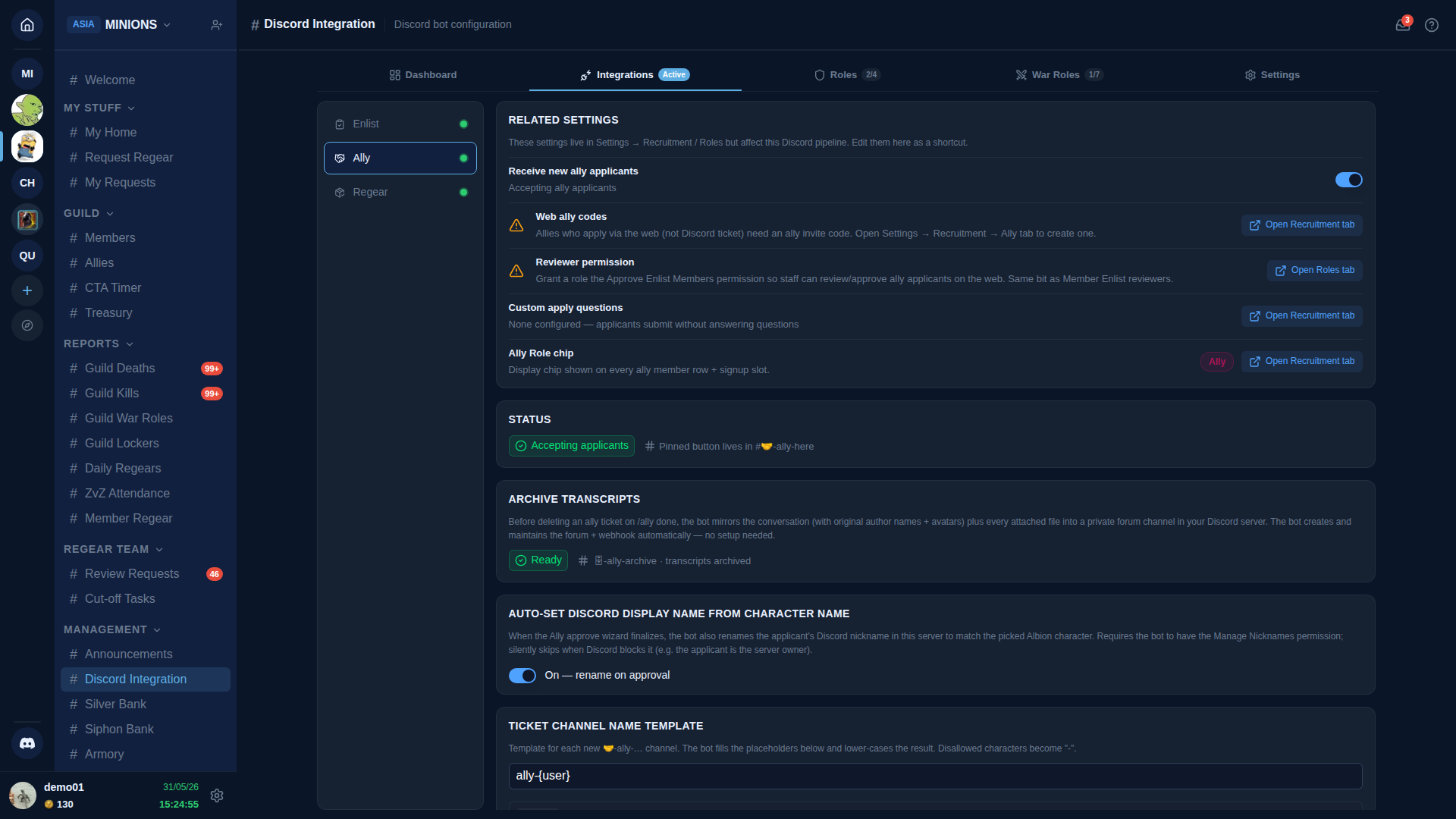
Sub-página Ally
Configura el pipeline Ally — el análogo del lado Discord de Enlist para solicitantes de guilds socias. La estructura refleja Enlist de cerca, con dos piezas exclusivas de los aliados.
La tarjeta Related settings tiene la misma forma — toggle de recepción, códigos web de aliado, permiso de revisor, preguntas de solicitud personalizadas — más una fila exclusiva de Ally:
- Ally Role chip — el chip mostrado en cada fila de miembro aliado y en cada slot de inscripción (vista previa de color en vivo).
Los ajustes exclusivos de Discord incluyen todo lo que tiene Enlist — Status, Archivar transcripciones, Auto-set Discord display name, Ticket channel name template (la familia 🤝-ally-…), Reviewer Discord roles, Map Ally channel, Map Ticket category, Ally button label, Pinned message body, Welcome message — más dos tarjetas exclusivas de Ally:
- Member role granted on approval — rol de Discord añadido a cada aliado aprobado tras el cambio de apodo. Por defecto es AO Ally (creado automáticamente la primera vez que habilitas el pipeline, con el color del Ally Role chip). Elige un rol diferente si ya tienes uno, o déjalo en blanco para omitir la concesión del rol.
- Ally Role Sync — selector de tres modos que define qué ocurre cuando el personaje de un aliado deserta (deja todas las guilds socias):
- 🟢 Off — no auto-purge — el bot nunca quita el rol de aliado de Discord. El estado del roster cambia a Dejó la alianza; solo el rol de Discord permanece. Útil cuando los aliados son invitados a largo plazo y quieres control manual.
- 🟡 Revisión manual — el estado del roster cambia + la fila se incorpora a una lista de revisión Stale Ally Roles. Eliges qué subconjunto quitar; el rol de Discord permanece hasta que confirmes.
- 🔴 Strict — purga inmediata — la comprobación de deserción cambia el roster Y quita inmediatamente el rol de aliado de Discord + envía un DM al ex aliado. Por defecto. Mantiene el roster + los roles de Discord estrechamente acoplados sin trabajo de administración.
- Partner Discord roles — mapea cada guild socia de tu alianza a un rol de Discord. Los aliados aprobados obtienen este rol ADEMÁS del rol universal AO Ally para que su guild de origen sea visible de un vistazo. Los nombres que coincidan con un rol de Discord existente se enlazan automáticamente.
La tarjeta Actions tiene las mismas tres filas que Enlist (Refresh pinned message, Rebuild structure, Disable Ally), restringidas al pipeline Ally.
El flujo completo de aliado a aprobación se describe en Discord — Flujo de Ally.
Sub-página Regear
Configura la notificación de entrega de Regear — un aviso de Discord que se dispara cuando el staff marca una Tarea Cut-off como completada.
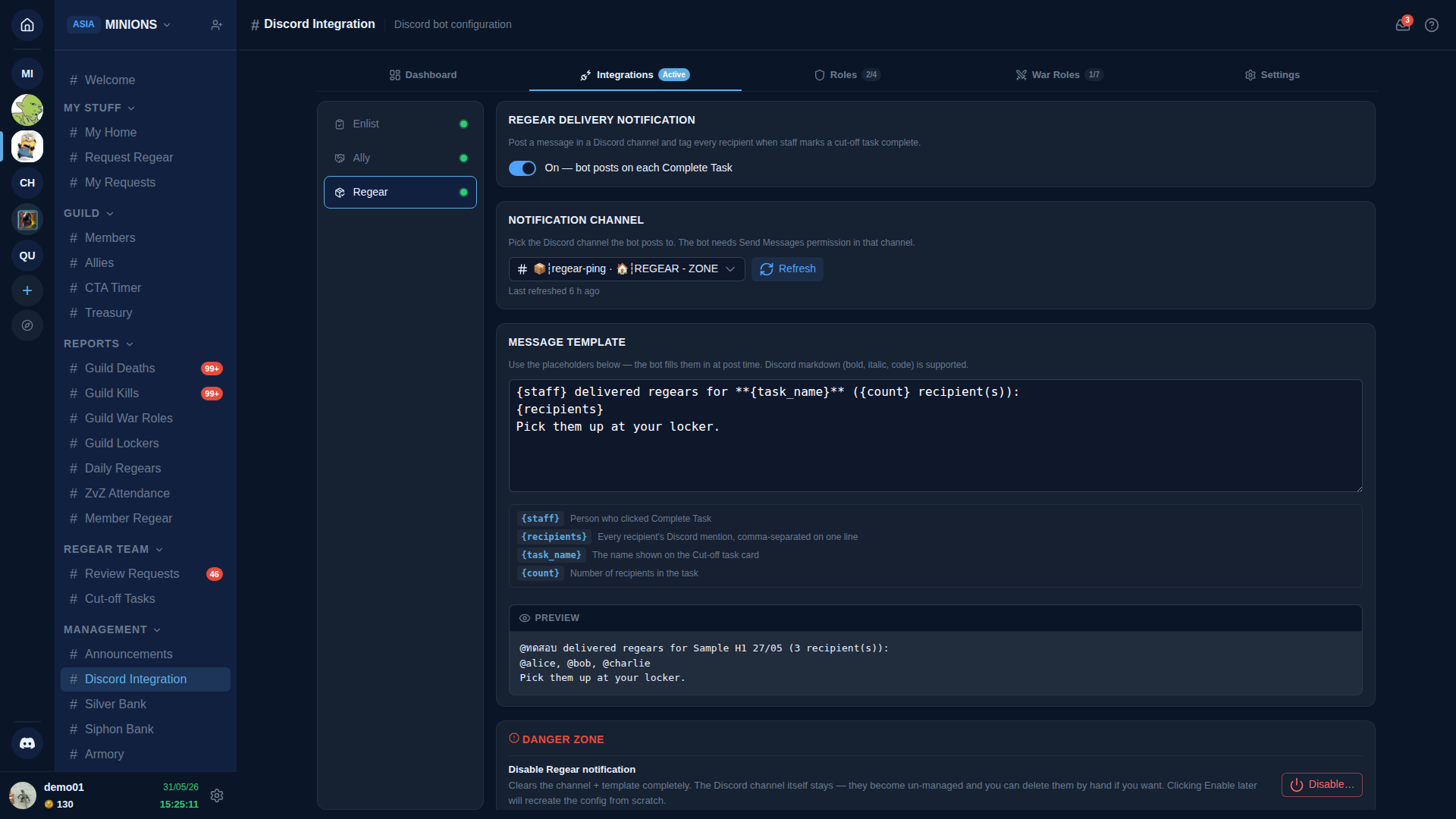
Regear delivery notification — toggle principal. Activado o desactivado; desactivado conserva el canal + plantilla que has configurado para la próxima vez.
Notification channel — elige el canal de Discord donde el bot publicará. El bot necesita Send Messages en ese canal.
Message template — escribe el cuerpo del mensaje usando cuatro marcadores que el bot rellena al enviar:
{staff}— mención de Discord de la persona que hizo clic en Complete Task.{recipients}— mención de Discord de cada destinatario, separadas por comas.{task_name}— el nombre en la tarjeta de la tarea Cut-off.{count}— número de destinatarios en la tarea.
Un bloque Preview al pie de la tarjeta renderiza la plantilla con valores de ejemplo para que puedas ver el formato antes de guardar.
Zona de peligro — Disable Regear notification — borra el canal + plantilla. El canal de Discord en sí permanece. Puedes volver a habilitarlo en cualquier momento.
La superficie que dispara la notificación es el botón Complete Task en #Tareas Cut-off. Ver Modo ítem — cut-off + locker para ese flujo de trabajo.
Pestaña Roles
Empareja cada rol de AO Master con un rol de Discord. Cuando el rol de un miembro cambia en cualquiera de los dos lados, el bot lo sincroniza al otro.
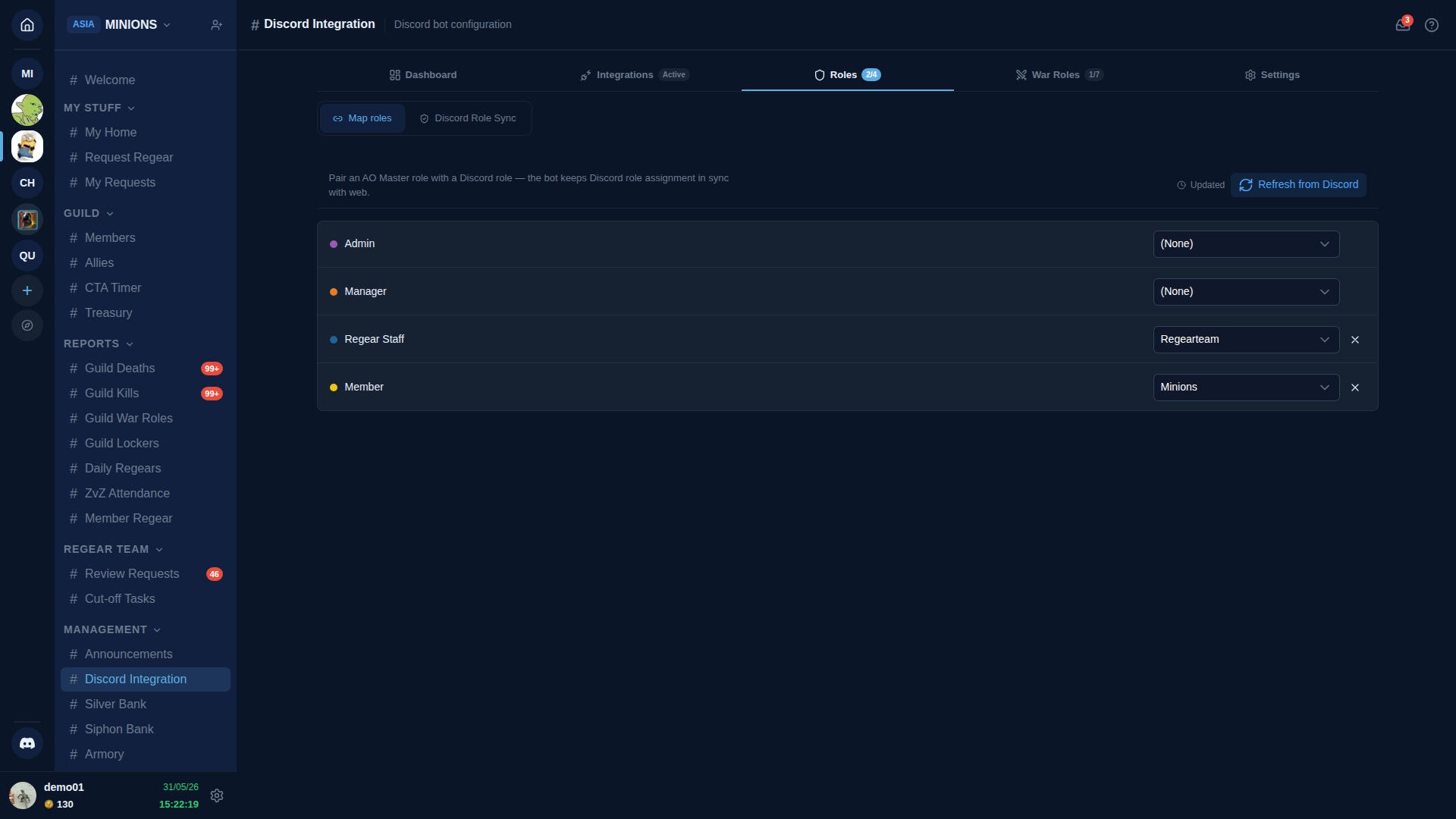
Dos sub-pestañas en la parte superior del panel:
Map roles — el editor de mapeo fila por fila mostrado arriba. Cada fila tiene el rol de AO Master a la izquierda, un desplegable de rol de Discord a la derecha y una pequeña ✕ para desvincularlo. Las ediciones se guardan localmente — aparece una barra de cambios sin guardar en la parte inferior de la página cuando alguna fila ha cambiado, con botones Save y Discard. Cambiar de pestaña conserva tu borrador; cerrar la página te avisa primero.
El botón Refresh from Discord fuerza al bot a volver a obtener la lista de roles de Discord en vivo (útil justo después de crear o renombrar un rol de Discord y querer mapearlo sin esperar al refresco horario del bot).
Discord Role Sync — elige cómo reacciona el bot cuando un miembro pierde su rol web o se va del gremio. Los mismos tres modos que Ally Role Sync: Off — no auto-purge / Revisión manual (con un botón Run Manual Purge que abre la lista de revisión) / Strict — purga inmediata (por defecto).
Debajo del selector de modo, un Sync activity log lista cada cambio de rol de Discord que ha realizado el bot — concesiones y revocaciones provocadas por cambios web, reversiones de ediciones manuales en Discord, comprobaciones programadas y clics en Run Manual Purge. Los cambios de rol del lado web viven en el Registro de auditoría principal.
Pestaña War Roles
Mismo esquema que Roles, pero para roles de guerra. La sub-pestaña Map war roles empareja cada rol de guerra con un rol de Discord; la sub-pestaña War Role Sync tiene un selector de tres modos independiente restringido solo a asignaciones de roles de guerra. Son columnas separadas para que puedas ser estricto con los roles regulares y permisivo con los roles de guerra, o viceversa.
Pestaña Settings — Zona de peligro
Una sola tarjeta con un botón.
- Unpair Discord integration — elimina la categoría
🛡 AO Masterdel bot, los canales de miembros y los mapeos de roles. Reversible ejecutando/guild pairde nuevo.
Tus datos del gremio en AO Master (miembros, roles, bancos, historial de regear) permanecen intactos tras el desemparejamiento. Solo se rompe el vínculo en vivo con el servidor de Discord.
Más información
- Discord — Instalar + emparejar — recorrido completo de invitar al bot + ejecutar el asistente.
- Discord — Resumen de canales — la categoría
🛡 AO Master, el hub#⚙️-guild-settings, las categorías🎯 Enlisty🤝 Ally. - Discord — Flujo de enlist — el flujo de solicitante a aprobación en el lado Discord.
- Discord — Flujo de Ally — el flujo de solicitud + aprobación de aliado en el lado Discord.
- Configuración → Reclutamiento — ajustes entre superficies de Member + Ally en la pestaña Reclutamiento (preguntas de solicitud, códigos web de ingreso/aliado, Ally Role chip).
- Modo ítem — cut-off + locker — el flujo de Tareas Cut-off que dispara la notificación de entrega de Regear.