
Vista previa de enlaces
Cuando alguien pega un enlace de AO Master en Discord, Telegram, Twitter, Slack o cualquier otra app de chat, la plataforma muestra una tarjeta de vista previa del enlace — una miniatura con un título y una descripción corta. Una vista previa mejor hace que los enlaces de reclutamiento peguen más fuerte; una URL pelada llama menos la atención que una tarjeta rica con el banner de tu gremio.
Esta página cubre lo que AO Master envía a cada app de chat y cómo el staff personaliza la vista previa para los dos canales de reclutamiento.
Lo que sale por defecto
Cuatro formas de URL llevan vistas previas distintas:
| Forma del enlace | La vista previa muestra |
|---|---|
https://ao-master.com/ (landing) | Marca AO Master + eslogan. Sin contenido por gremio. |
https://ao-master.com/channels/<guild>/... (cualquier página de canal de tu gremio) | El ícono, el nombre y la descripción de tu gremio — sacados de tu Perfil público. |
https://ao-master.com/enlist/<code> (enlace de enlist de miembro) | Nombre + descripción de tu gremio, con un Banner de vista previa de enlace si lo subiste. |
https://ao-master.com/ally/<code> (enlace de invitación de aliado) | Igual que arriba, con un banner separado que subes en la pestaña Ally. |
Las tres primeras funcionan automáticamente — cualquiera que comparta tu enlace obtiene la vista previa correcta. La cuarta (banners de reclutamiento) es donde entra la personalización del staff.
Subir un banner de reclutamiento
El staff con Manage Integrations (o el dueño del gremio) puede subir un banner separado por canal:
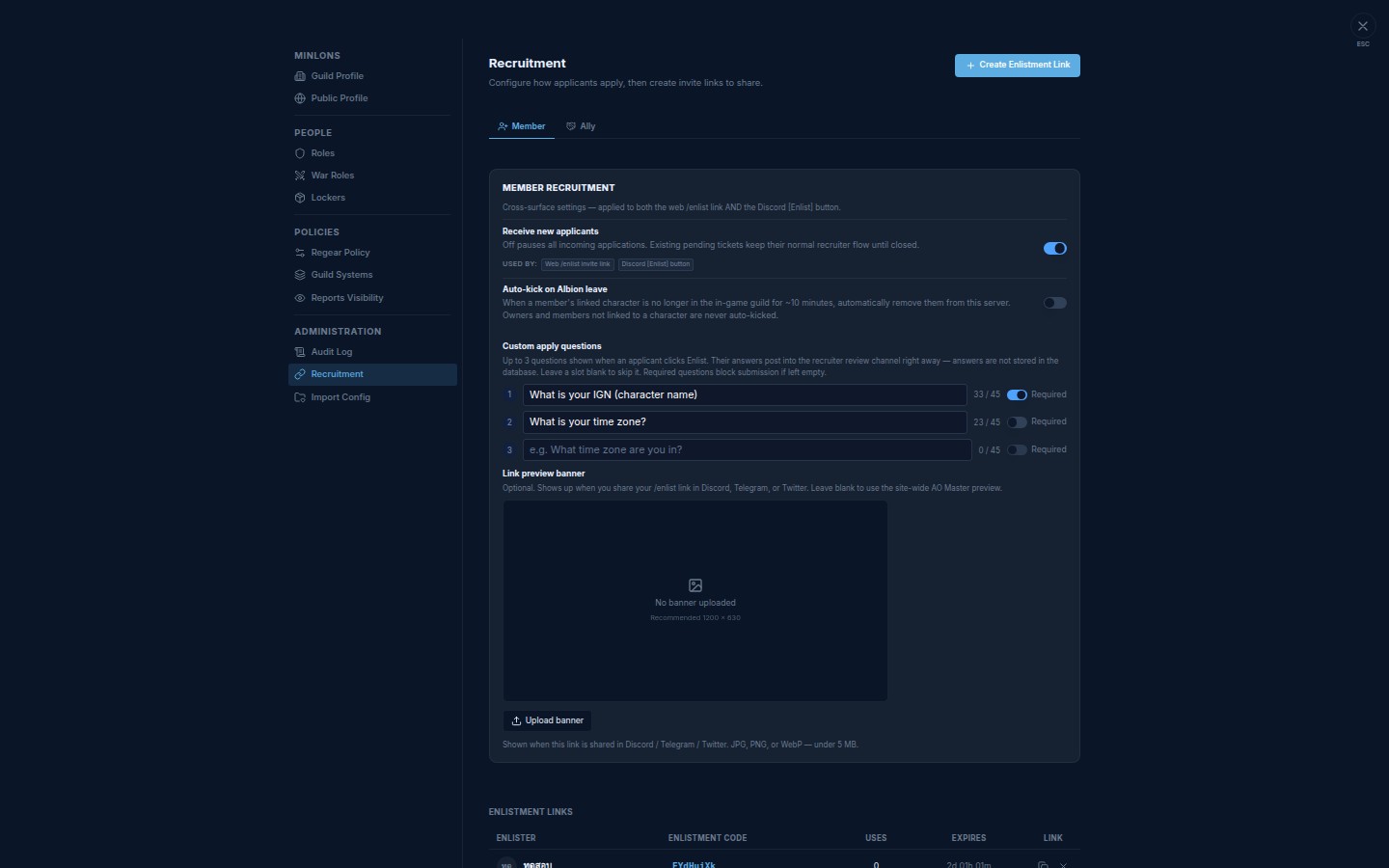
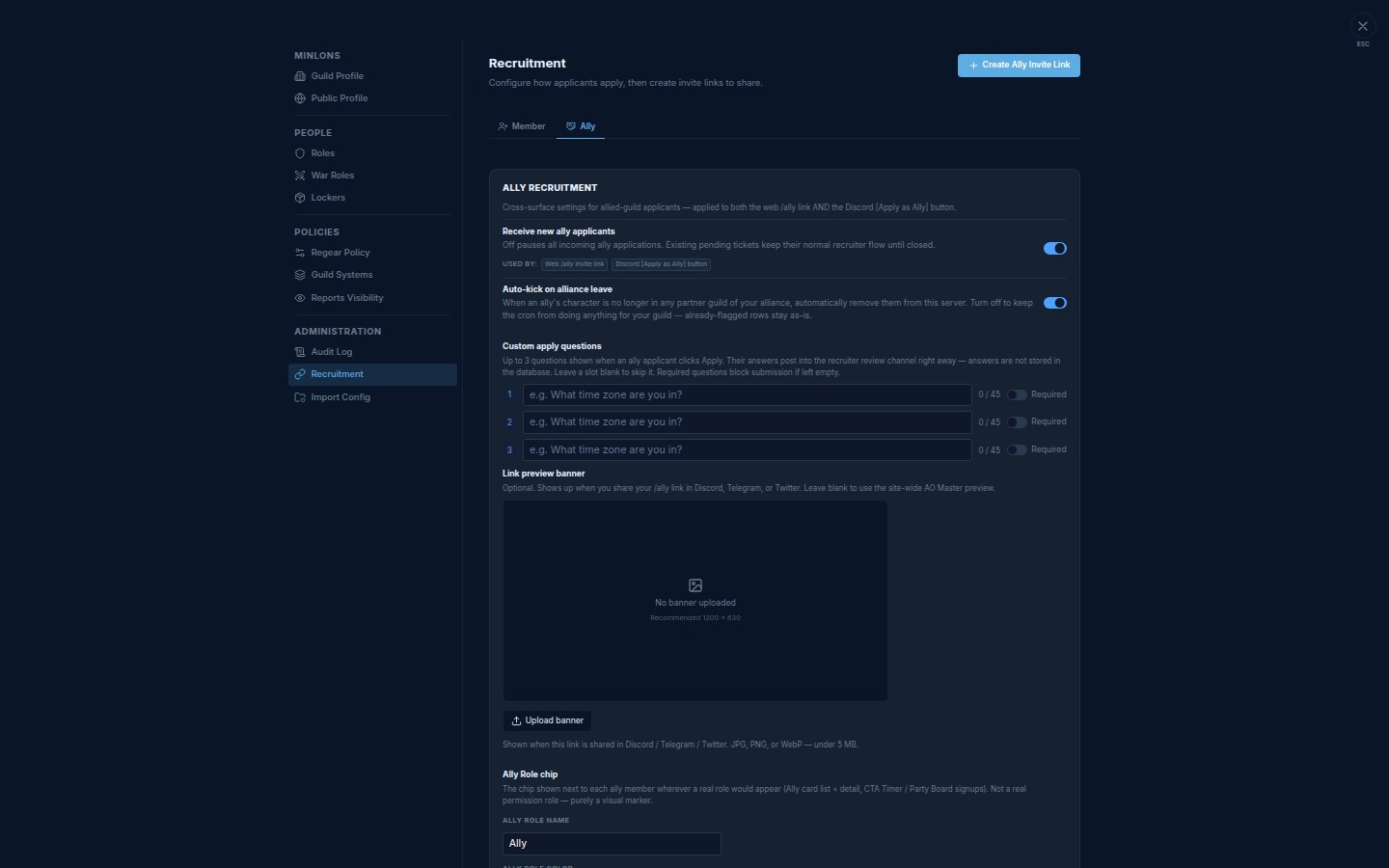
- Abre Configuración → Reclutamiento.
- Elige la pestaña que coincide con el enlace que estás compartiendo — Member (para
/enlist) o Ally (para/ally). - Baja hasta la tarjeta Banner de vista previa de enlace.
- Haz clic en Upload banner.
- Elige un JPG, PNG o WebP de menos de 5 MB. Tamaño recomendado 1200 × 630 (la proporción estándar de tarjeta para compartir).
- El nuevo banner aparece en la vista previa de inmediato — tu enlace
/enlist(o/ally) en Discord se refresca en un minuto.
Pestaña Member
Pestaña Ally
Reemplazar o quitar un banner
El mismo widget cubre los tres casos:
- Reemplazar — haz clic en Upload banner otra vez con un archivo nuevo. El archivo viejo se sobreescribe en el almacenamiento y la vista previa al compartir se refresca.
- Quitar — haz clic en Remove debajo de la vista previa. La tarjeta vuelve a la vista previa global de AO Master para ese enlace.
- Dejar en blanco — no subas nada. La tarjeta al compartir muestra el ícono + nombre + descripción de tu gremio, cayendo a la marca AO Master si no tienes ícono configurado.
Por qué mi vista previa en Discord sigue mostrando la imagen vieja
Discord cachea las vistas previas de enlaces hasta 24 horas. AO Master añade una marca de versión a la URL de tu banner cada vez que lo subes — eso fuerza a Discord a refrescar de inmediato la próxima vez que alguien comparta el enlace. Si subiste hace unos segundos y tu enlace ya fijado sigue viéndose viejo, edita el mensaje (cualquier cambio mínimo) o vuelve a postear el enlace; la nueva vista previa se pondrá al día.
Dónde más importa esto
El banner que subes aquí también funciona como una tarjeta más rica en:
- La página pública de solicitud Member / Ally — el mismo banner aparece encima del formulario de solicitud.
- La página de Perfil del Gremio (
/g/<your-slug>) — usa tu Banner del Perfil público en lugar de este. Mira Perfil público para ese.
Enlaces útiles
- Flujo de enlist de miembro — cómo funciona el enlace
/enlistuna vez que un recluta hace clic. - Flujo de Alianza / Ally — el equivalente para
/ally. - Miembros — Salir, echar y revivir — el toggle Auto-kick on Albion leave está al lado del widget del banner de Member.