
Previews de link
Quando alguém cola um link do AO Master no Discord, Telegram, Twitter, Slack ou qualquer outro app de chat, a plataforma mostra um card de preview do link — uma miniatura com título e descrição curta. Previews melhores fazem os links de recrutamento causarem mais impacto; uma URL crua recebe menos atenção do que um card rico com o banner da sua guilda.
Esta página cobre o que o AO Master envia para cada app de chat e como a staff customiza o preview para os dois pipelines de recrutamento.
O que vem pronto de fábrica
Quatro formatos de URL carregam previews de link distintos:
| Formato do link | O preview mostra |
|---|---|
https://ao-master.com/ (landing) | Marca + tagline do AO Master. Sem conteúdo por guilda. |
https://ao-master.com/channels/<guild>/... (qualquer página de canal da sua guilda) | Ícone, nome e descrição da sua guilda — puxados do seu Perfil Público. |
https://ao-master.com/enlist/<code> (link de Inscrever-se de Membro) | Nome + descrição da sua guilda, com um Banner de preview do link se enviado. |
https://ao-master.com/ally/<code> (link de convite Ally) | Igual ao acima, com um banner separado que você envia na aba Ally. |
Os três primeiros funcionam automaticamente — quem compartilhar seu link recebe o preview correto. O quarto (banners de recrutamento) é onde acontece a customização pela staff.
Fazer upload de um banner de recrutamento
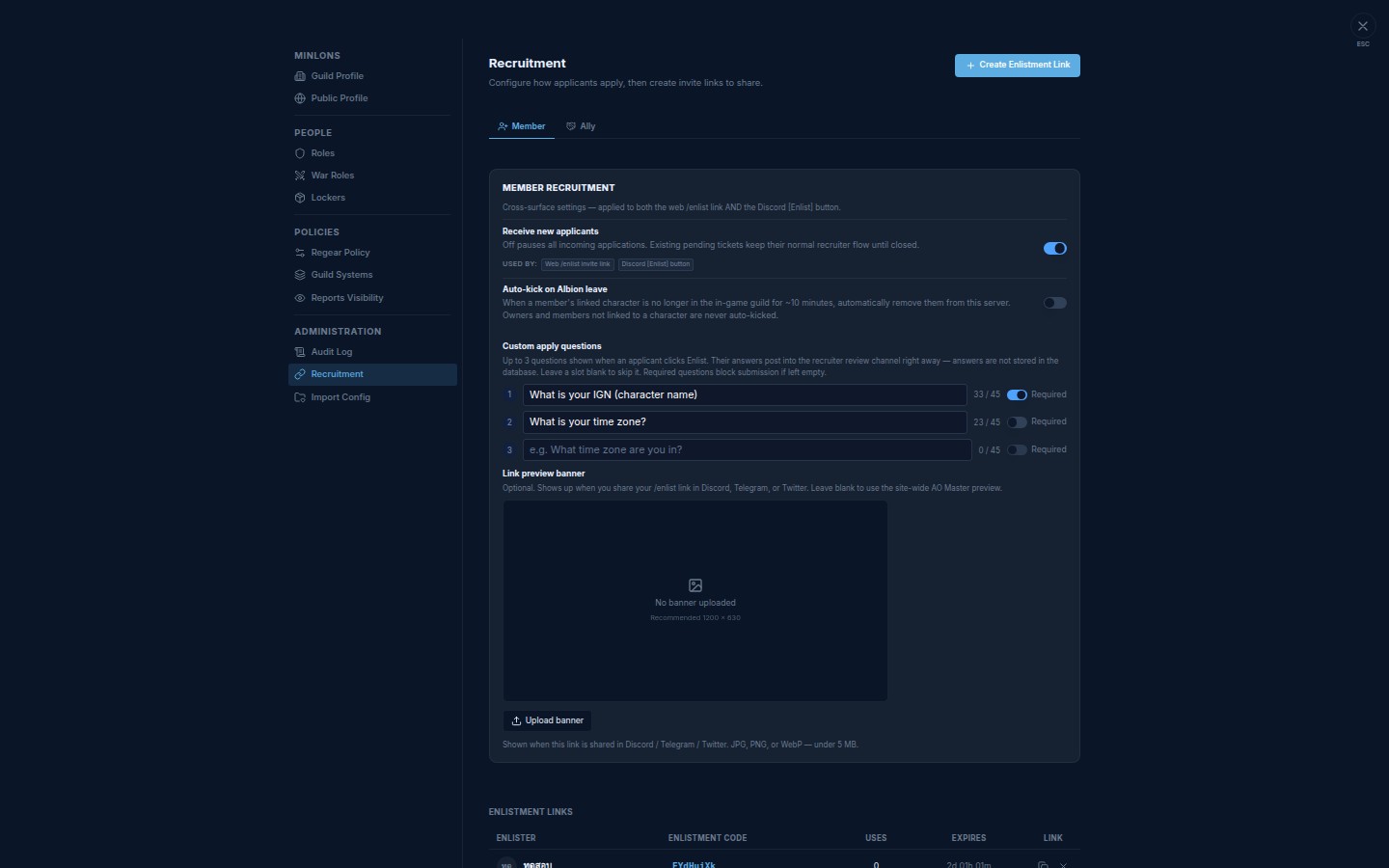
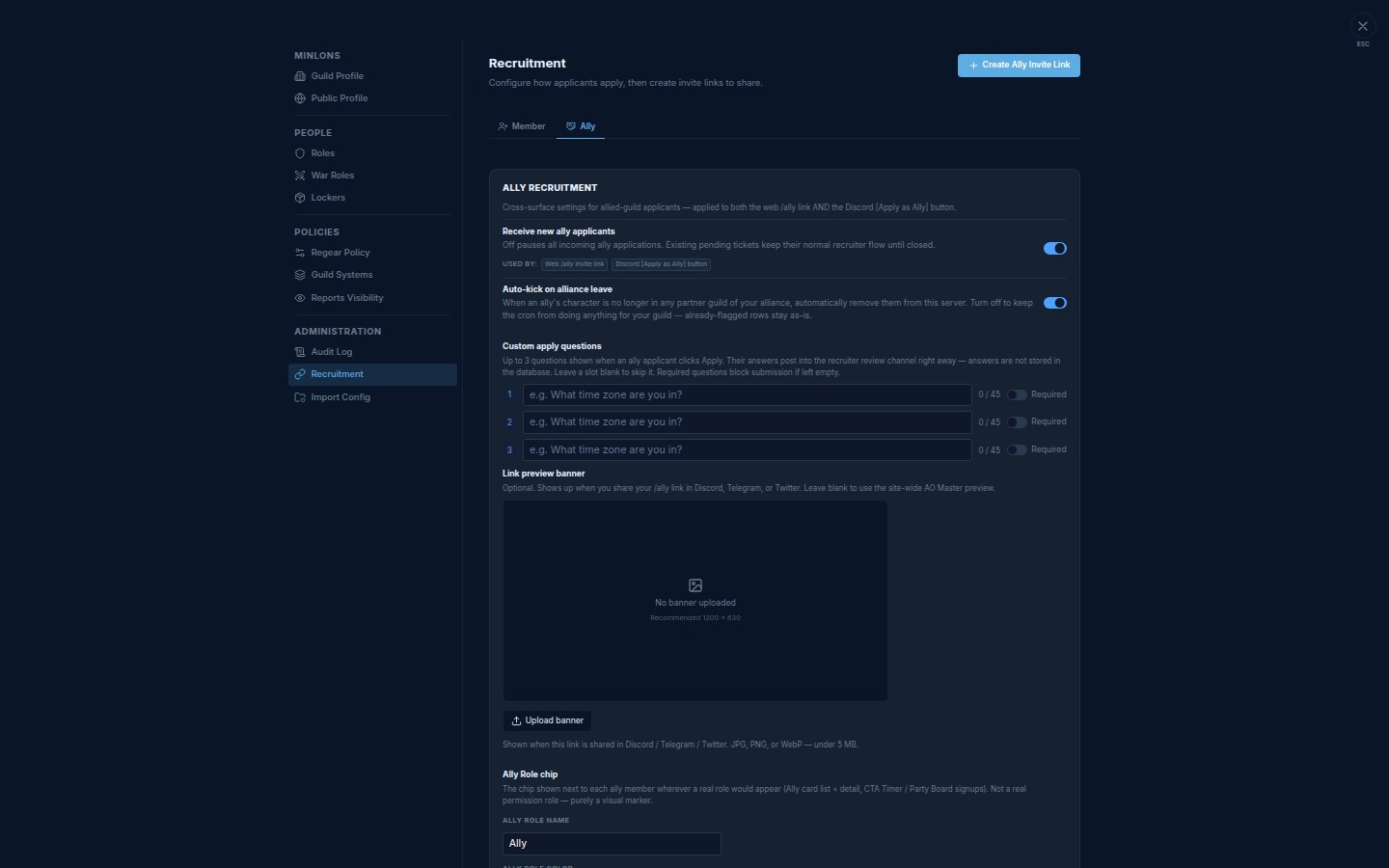
Staff com Manage Integrations (ou o dono da guilda) pode fazer upload de um banner separado por pipeline:
- Abra Configurações → Recrutamento.
- Escolha a aba que corresponde ao link que você está compartilhando — Membro (para
/enlist) ou Ally (para/ally). - Role até o card Banner de preview do link.
- Clique em Enviar banner.
- Escolha um JPG, PNG ou WebP com menos de 5 MB. Tamanho recomendado 1200 × 630 (a proporção padrão de card de compartilhamento).
- O novo banner aparece no preview imediatamente — seu link
/enlist(ou/ally) no Discord atualiza dentro de um minuto.
Aba Membro
Aba Ally
Substituir ou remover um banner
O mesmo widget lida com os três casos:
- Substituir — clique em Enviar banner novamente com um arquivo novo. O arquivo antigo é sobrescrito no armazenamento e o preview de compartilhamento atualiza.
- Remover — clique em Remover abaixo do preview. O card volta ao preview padrão do AO Master para aquele link.
- Deixar em branco — nunca faça upload. O card de compartilhamento mostra o ícone + nome + descrição da sua guilda, voltando à marca do AO Master se você não tiver um ícone definido.
Por que meu preview no Discord ainda mostra a imagem antiga
O Discord faz cache de previews de link por até 24 horas. O AO Master adiciona um version stamp à URL do seu banner toda vez que você faz upload — isso força o Discord a buscar novamente na hora na próxima vez que alguém compartilhar o link. Se você acabou de enviar e seu link fixado existente ainda parece desatualizado, edite a mensagem (qualquer mudança pequena) ou re-poste o link; o novo preview vai aparecer.
Onde mais isso importa
O banner que você envia aqui também serve como um card mais rico em:
- A página pública de candidatura de Membro / Ally — o mesmo banner aparece acima do formulário de candidatura.
- A página de Perfil da Guilda (
/g/<seu-slug>) — usa o banner do Perfil Público em vez deste. Veja Perfil Público para esse.
Cross-links
- Fluxo de Inscrever-se de Membro — como o link
/enlistrealmente funciona quando um recruta clica nele. - Fluxo de Aliança / Ally — o equivalente para
/ally. - Membros — Sair, kickar e reviver — o toggle Auto-kick on Albion leave fica ao lado do widget de banner de Membro.