
Modo Silver — pagamento do Banco de Silver
Em modo silver, o AO Master paga regears aprovados como silver na carteira do Banco de Silver de cada membro — sem itens, sem lockers, sem Tarefas de Corte. A staff seleciona linhas aprovadas em #Revisar Solicitações, clica em Payout e o silver cai imediatamente. Esta página cobre os três sub-modos silver, a ação Payout da staff, o rastro contábil e o que o membro vê.
Para a entrega alternativa (empacotar itens nos lockers), veja Modo Item — Corte + locker. Para o passo upstream de aprovação, veja Staff — revisar + aprovar. Para comparar os dois modos lado a lado, veja Visão geral da pipeline de regear.
Permissões + dependências
A ação Payout fica na mesma superfície da aprovação e usa a mesma permissão — "Approve Regear Requests". Não tem uma permissão "Payout" separada. O motivo: em modo silver, aprovar + pagar costumam ser uma logo depois da outra, frequentemente pelo mesmo membro da staff.
O que o modo silver precisa é a Lista de verificação — três coisas precisam ser verdadeiras antes do Payout funcionar:
| Requisito | Onde alterar |
|---|---|
| Banco de Silver ativo | Configurações → Guild Systems |
| Preço de Itens ativo | Configurações → Guild Systems |
| Regear Mode em um dos valores silver | Configurações → Regear Policy → Silver Regear |
Se faltar algum, a Lista de verificação em Configurações → Regear Policy mostra o que está faltando — veja Configurações → Regear Policy para o hub completo. O servidor re-checa cada requisito em cada clique de Payout, então uma aba antiga no navegador não consegue passar despercebida.
Os três sub-modos silver
Regear Mode é um dropdown em Configurações → Regear Policy. Escolha Silver payout como o modo top-level e um dropdown Silver Mode aparece com três sub-opções:
| Silver Mode | O que é pago | Melhor para |
|---|---|---|
| Sum by Item Price | A soma do preço silver de cada slot perdido (snapshot capturado na hora da aprovação do canal Preço de Itens). | Guildas que querem o valor do regear seguir os preços reais de mercado. |
| War Role — Fixed cap | Um valor fixo igual ao Silver Cap da War Role — ignora a perda real. | Guildas com orçamentos simples por função ("todo mundo na função DPS recebe 1M silver, ganhe ou perca"). |
| War Role — Capped by actual | O menor entre (soma dos snapshots de item price) e (o Silver Cap da função) — paga o real mas nunca passa do teto. | Guildas que querem uma rede de segurança contra surpresas caras. |
O cap dos modos War-role é definido por war role no sub-modal Set War Role Caps (Configurações → Regear Policy → Lista de verificação → Set War Role Caps), ou na linha da função em Configurações → Funções de Guerra → Editar → campo Silver Cap. Funções sem cap configurado vão bloquear o pagamento com erro "War role has no silver cap configured" até o cap ser preenchido.
Trocar de modo é controlado
Trocar o Regear Mode numa guilda ativa é bloqueado quando:
- Alguma Tarefa de Corte ainda tem empacotamento não resolvido (saindo do modo item) → termine ou desfaça todas as tarefas ativas primeiro.
- Alguma solicitação silver aprovada ainda não foi paga (saindo do modo silver) → pague ou rejeite cada linha aprovada primeiro.
Escolher um novo valor no dropdown Mode dispara uma checagem antes de salvar; se algo bloqueia, você vê um toast de erro com deep-link para a lista afetada. Solicitações pendentes são agnósticas ao modo — não são bloqueadas por troca de modo e simplesmente usam o novo modo quando aprovadas.
Saldos do Banco de Silver nunca são limpos por troca de modo. O banco é um sistema persistente; saldos de membros são mantidos e continuam sacáveis mesmo quando a guilda volta para modo item.
De Approved → Payout
O fluxo começa idêntico ao modo item: staff revisa em #Revisar Solicitações → aba Pending → clica Aprovar → solicitação vai para a aba Approved. Daí o botão de ação em massa muda conforme o Regear Mode da guilda:
| Regear Mode da guilda | Botão de ação em massa da aba Approved |
|---|---|
| Item return | Create Cut-off Task (veja modo item) |
| Qualquer silver_* | Payout |
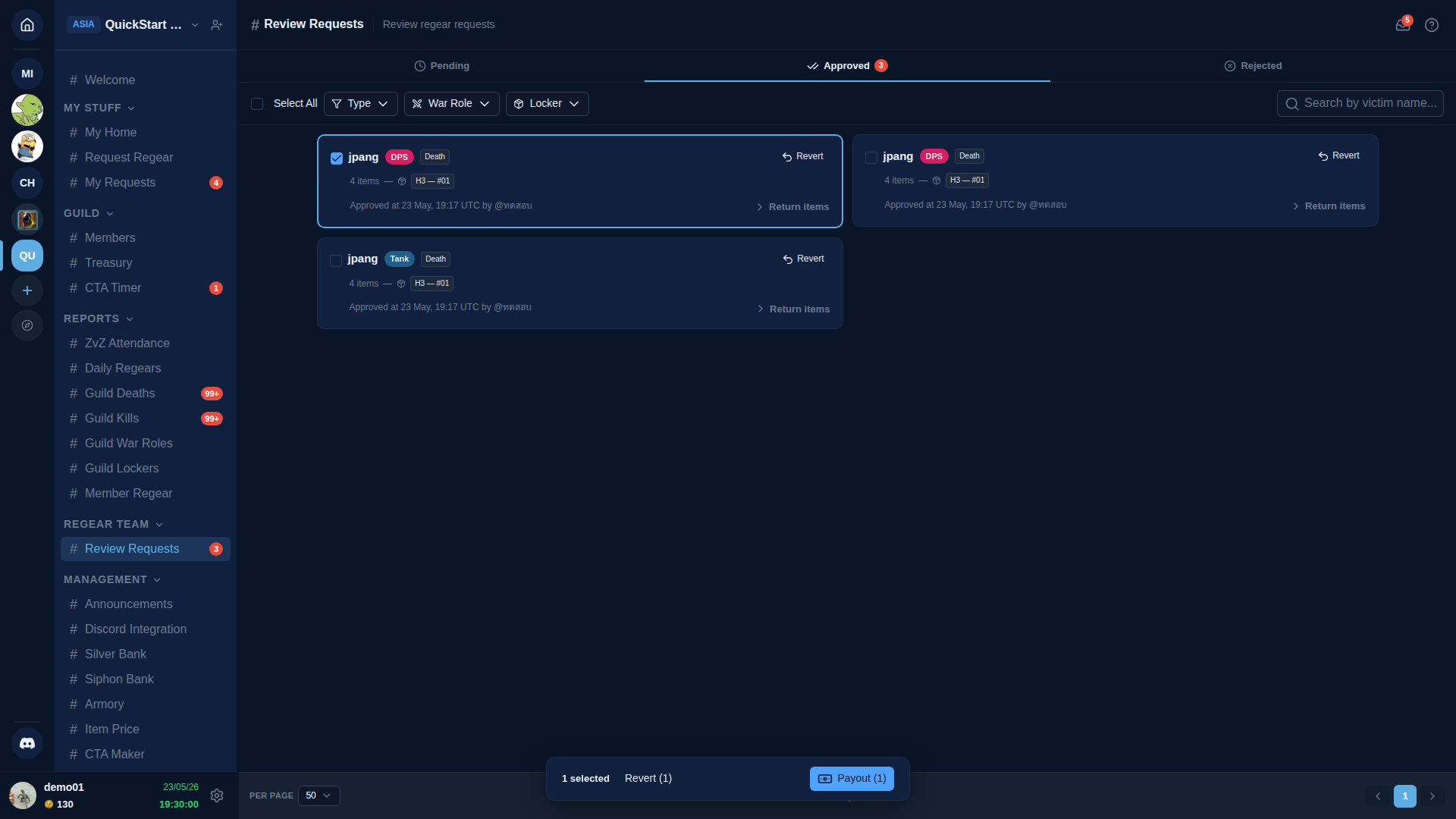
Para pagar:
- Abra
#Revisar Solicitações→ aba Approved. - Marque as linhas que quer pagar. A barra de ações em massa aparece no rodapé com os botões Revert e Payout.
- Clique em Payout. Cada linha selecionada é paga de forma independente — sucesso parcial é OK, então algumas linhas podem ter sucesso enquanto outras falham com motivo claro.
O toast por staff te diz o que aconteceu — "Paid out 3 request(s) — silver credited" em sucesso total, "Payout failed — 2 request(s) blocked" com motivos quando algo deu errado.
O que pode bloquear uma linha
Cada linha tem validação própria. Mensagens comuns de falha por linha e como resolver:
| Mensagem de falha diz… | O que aconteceu | Solução |
|---|---|---|
| Request status is "approved" — only approved requests can be paid | A linha não está mais em Approved (alguém já pagou ou reverteu entre você marcar e clicar Payout) | Atualize + selecione de novo. |
| Member has no linked Albion character | O membro solicitante não tem personagem vinculado | O membro precisa vincular o personagem do Albion via #Membros → 🔗 Link. Silver cai em um nome de personagem, não em conta de usuário. |
| War role has no silver cap configured | Modo War-role + a função escolhida não tem Silver Cap definido | Defina o cap em Configurações → Regear Policy → Set War Role Caps (ou Configurações → Funções de Guerra → Editar). |
| One or more items have no price snapshot from approval time | Modo Sum-by-Item-Price (ou Capped) + itens não tinham dados de Preço de Itens quando aprovados | Popule o Preço de Itens para esses base items + re-aprove (o snapshot é capturado na aprovação, não no pagamento). |
| Computed credit is zero — nothing to pay out | Todos os itens precificados mas a soma é 0 | Mesma solução do caso anterior — confira o canal Preço de Itens para esses base items. |
A boa notícia: linhas que falharam permanecem em Approved, então você pode tentar de novo depois de resolver. Linhas já pagas no mesmo bulk não são desfeitas.
Onde o silver cai — Histórico do Banco de Silver
Cada Payout bem sucedido escreve uma entrada na razão do Banco de Silver — uma linha Add com nota "Regear payout" — creditando o saldo do personagem. Aparece em #Banco de Silver → History:
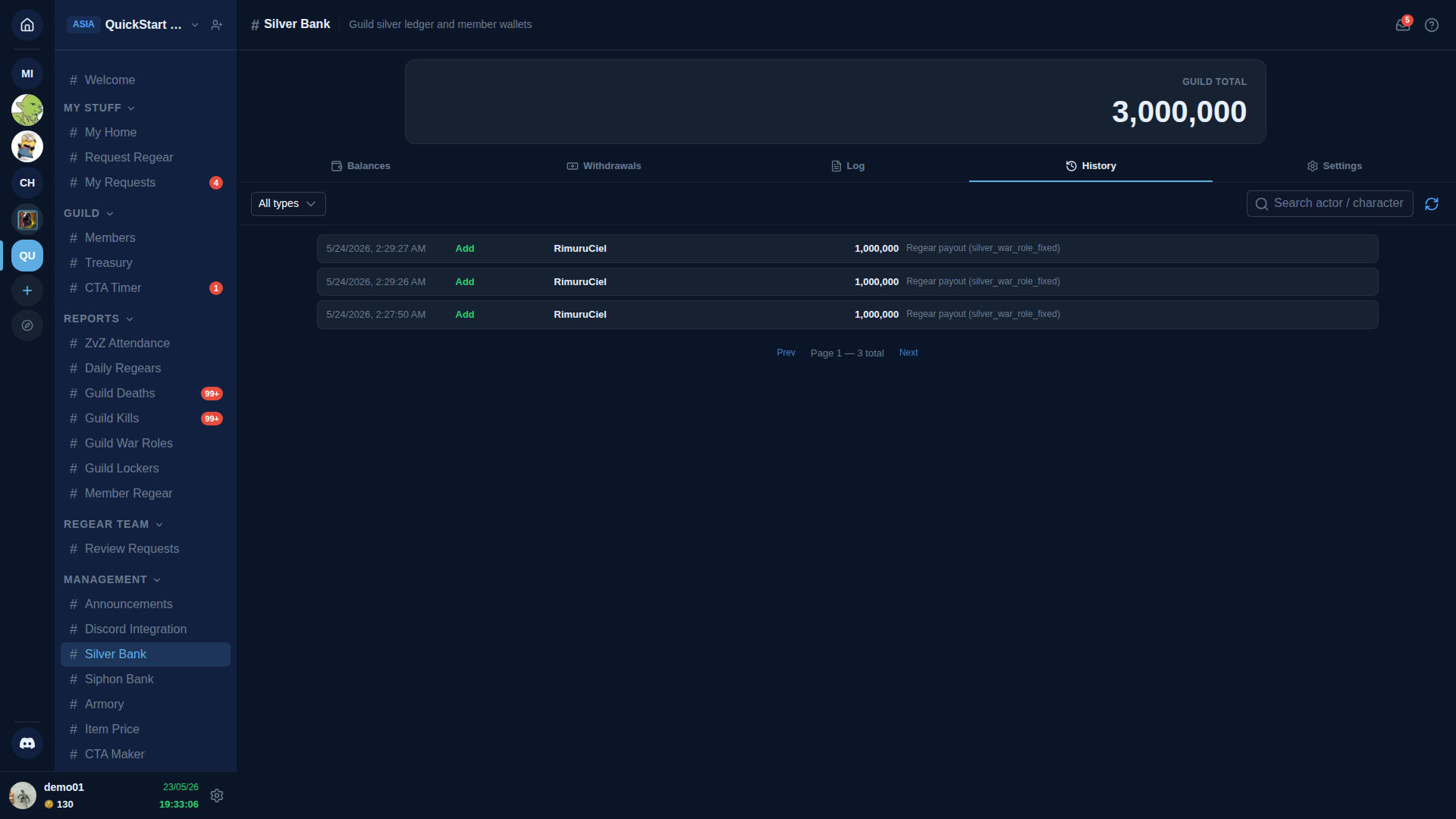
Cada linha mostra:
- Timestamp do pagamento.
- Badge Type —
Addpara créditos, com a cor combinando com o tema do fluxo de adição do banco. - Character — o nome do personagem do Albion (silver cai por personagem, não por usuário).
- Amount em silver.
- Note — "Regear payout" mais o nome do sub-modo para que auditoria depois saiba qual cálculo produziu o crédito.
A página #Banco de Silver tem quatro abas no total — Balances (totais por personagem), Withdrawals (a fila de retiradas iniciadas pelo membro), Log (buffer de paste do baú — conceito diferente) e History (a razão contábil que você vê acima). Referência completa: Banco de Silver.
Log vs History — confusão comum
Log é para o fluxo de paste do baú (cola linhas brutas de entrada/saída de silver de um baú de depósito, marca cada "Apply" ou "Disable", depois commita). History é a razão final de cada crédito/débito que entrou na carteira do membro. Pagamentos de regear pulam o Log inteiro — caem em History direto, igual ao botão Add manual.
O que o membro vê
Quando o pagamento é concluído, a solicitação vira Paid e a linha do membro em #Minhas Solicitações atualiza em tempo real:
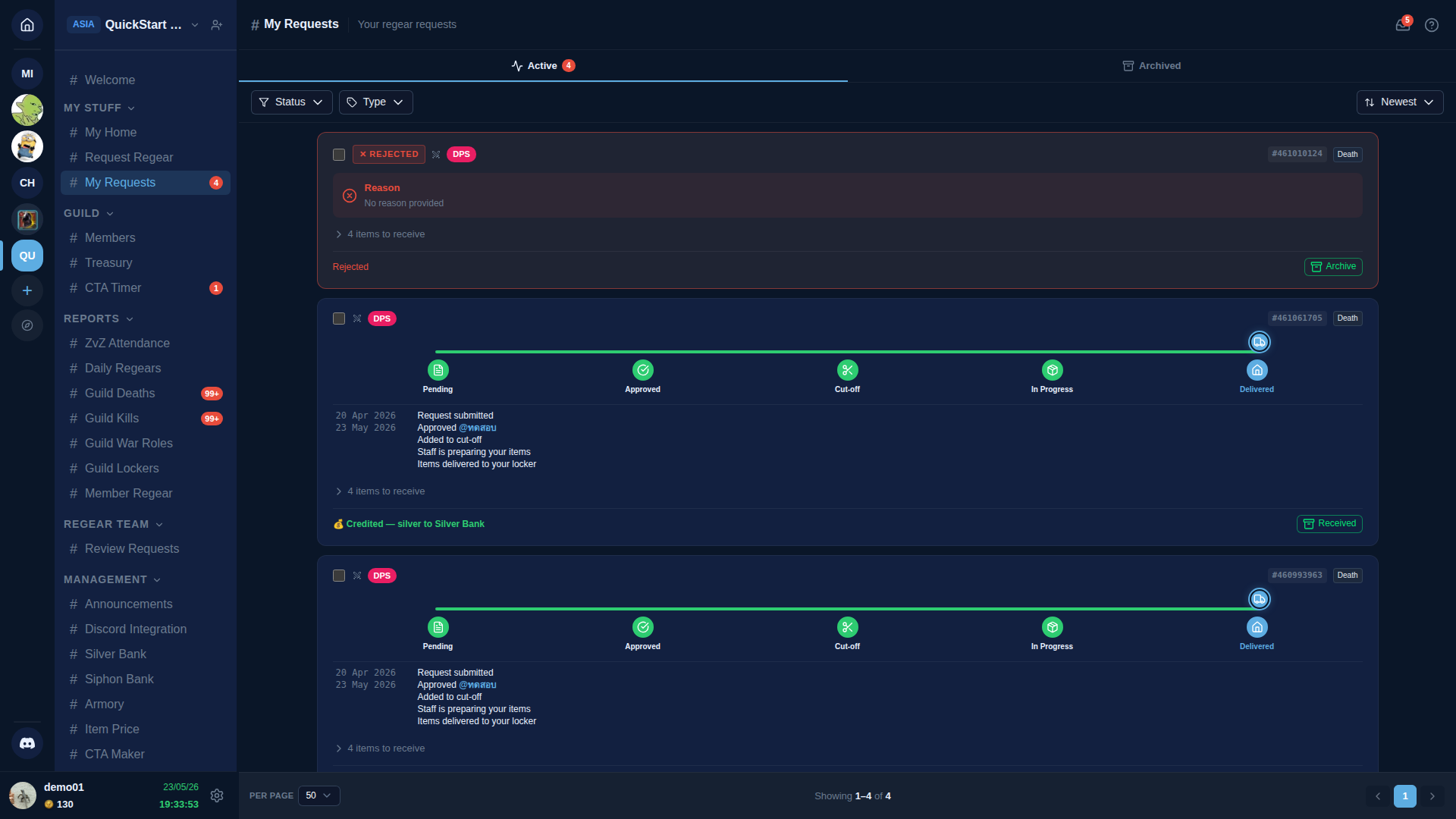
O card pago mostra:
- Todos os 5 passos verdes (Pending → Approved → Cut-off → In Progress → Delivered). Em modo silver os passos cutoff / in-progress são conceitualmente pulados, mas a barra anima direto para Delivered para o visual ficar consistente entre modos.
- Uma linha de rodapé 💰 Credited X silver to Silver Bank. (O valor mostra um travessão para os dois sub-modos War Role — o silver por item não é registrado nesses, então a página não consegue renderizar o detalhamento; o valor exato está na entrada da razão do Banco de Silver acima. O modo Sum-by-Item-Price mostra o valor exato por solicitação.)
- Um botão Received — o membro pode marcar a solicitação como reconhecida.
O silver de verdade fica na carteira Banco de Silver do membro, visível para ele em #Minha Home → Banco de Silver ou direto em #Banco de Silver → Balances. Dali ele pode solicitar uma retirada pelo fluxo padrão de retirada do Banco de Silver (veja Banco de Silver).
Por que "Delivered" para silver?
A barra de progresso usa o mesmo badge Delivered nos dois modos por design. Leitura: modo item = itens no seu locker; modo silver = silver na sua carteira. Ambos são terminais "solicitação cumprida".
Lado a lado com modo item
| Passo | Modo item | Modo silver |
|---|---|---|
| 1 | Membro envia → Pending | Membro envia → Pending |
| 2 | Staff revisa + aprova → Approved (nada se move ainda) | Staff revisa + aprova → Approved (silver não se move ainda) |
| 3 | Staff junta aprovadas em Tarefa de Corte → empacota em lockers → marca entregue | Staff seleciona aprovadas + clica Payout → silver creditado + status vira Paid |
| 4 | Arquivado depois da janela de retenção | Arquivado depois da janela de retenção |
O ciclo de vida em dois passos (aprovar, depois entregar/pagar) é o mesmo nos dois modos — por design. Espelha como Stripe / PayPal / folha de pagamento separam "aprovar" de "desembolsar" para que um erro notado entre os dois passos seja corrigido só com rejeição (sem lançamentos de compensação).
E o overcharge?
Solicitações de Overcharge (OC) em modo silver sempre usam lógica Sum-by-Item-Price independente do sub-modo silver da guilda — o war-role cap é uma franquia por morte, e aplicar a envios de OC por item não traduz com sentido (um membro que perdeu uma bag cara receberia o cap inteiro de 1M silver).
Sob o requisito Preço de Itens ATIVO (que todos os modos silver compartilham), isso é automático: silver de OC funciona sempre que a guilda está em qualquer modo silver e os itens perdidos têm snapshots de preço do momento da aprovação.
Cross-links
- Modo Item — Tarefa de Corte + locker — o caminho de entrega alternativo.
- Staff — revisar + aprovar — passo upstream.
- Visão geral da pipeline de regear — os dois modos num relance.
- Banco de Silver — retiradas, log de paste, configurações.
- Configurações → Regear Policy — Lista de verificação completa do caminho silver.
- Regear de membro — totais de silver por membro ao longo do tempo.