
Início Rápido — Proprietários de guild
Em cerca de cinco minutos você terá o AO Master cadastrado, sua guild criada e o básico configurado para rodar um regear e convidar o resto da staff.
Se você já se cadastrou e só precisa do próximo passo, pule para Passo 2 — criar a guild ou use a barra lateral para avançar.
Público
Esta página é o caminho do proprietário. Já é staff de uma guild e outra pessoa cuida da cobrança? Provavelmente você quer Início Rápido — Staff. Só enviando seus próprios regears? Início Rápido — Membros.
Passo 1 — cadastro
Abra https://ao-master.com, clique em Register e crie sua conta com e-mail + senha — ou use Continue with Discord para um fluxo OAuth de um clique.
Verifique seu e-mail quando o link de verificação chegar na sua caixa de entrada. Enquanto não fizer isso, o resto do app fica bloqueado. Detalhes completos + casos especiais em Cadastrar-se + verificar e-mail.
Passo 2 — criar a guild
A partir do dashboard inicial (/channels/@me) você verá suas guilds existentes (nenhuma, na primeira vez) e um botão "+" na barra de guilds à extrema esquerda.
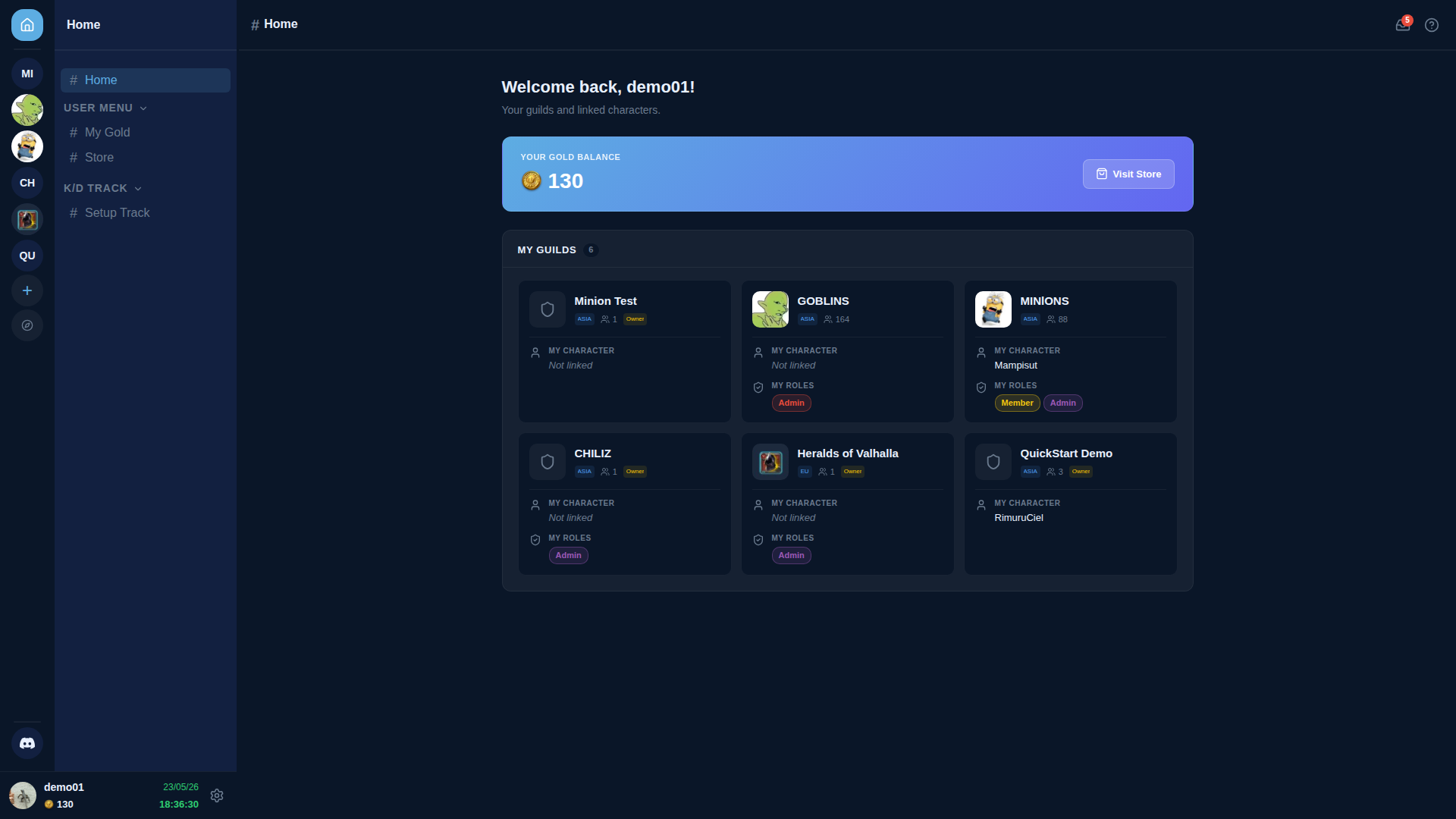
Clique em + para abrir o modal Create Your Guild. Dois caminhos:
- 🏰 Create Guild — você é proprietário / oficial com permissão para reivindicar uma guild no AO Master. Esse é o caminho deste guia.
- Join a Guild — outra pessoa já criou a guild no AO Master e te deu um código de entrada. Use Início Rápido — Staff para esse caminho.
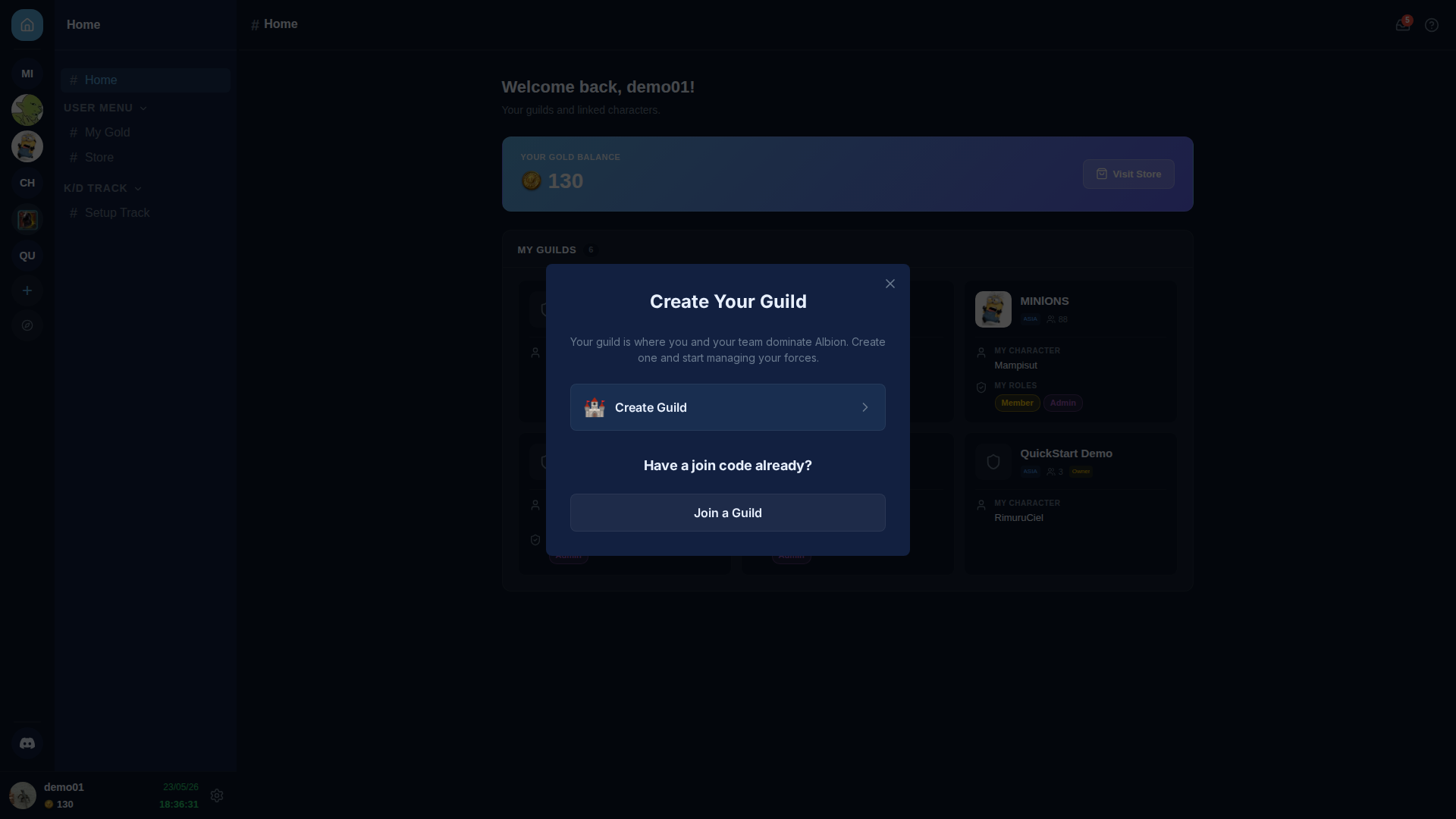
Escolha 🏰 Create Guild. A próxima tela pede sua região (Asia / Europe / Americas) e o nome da guild no Albion Online.
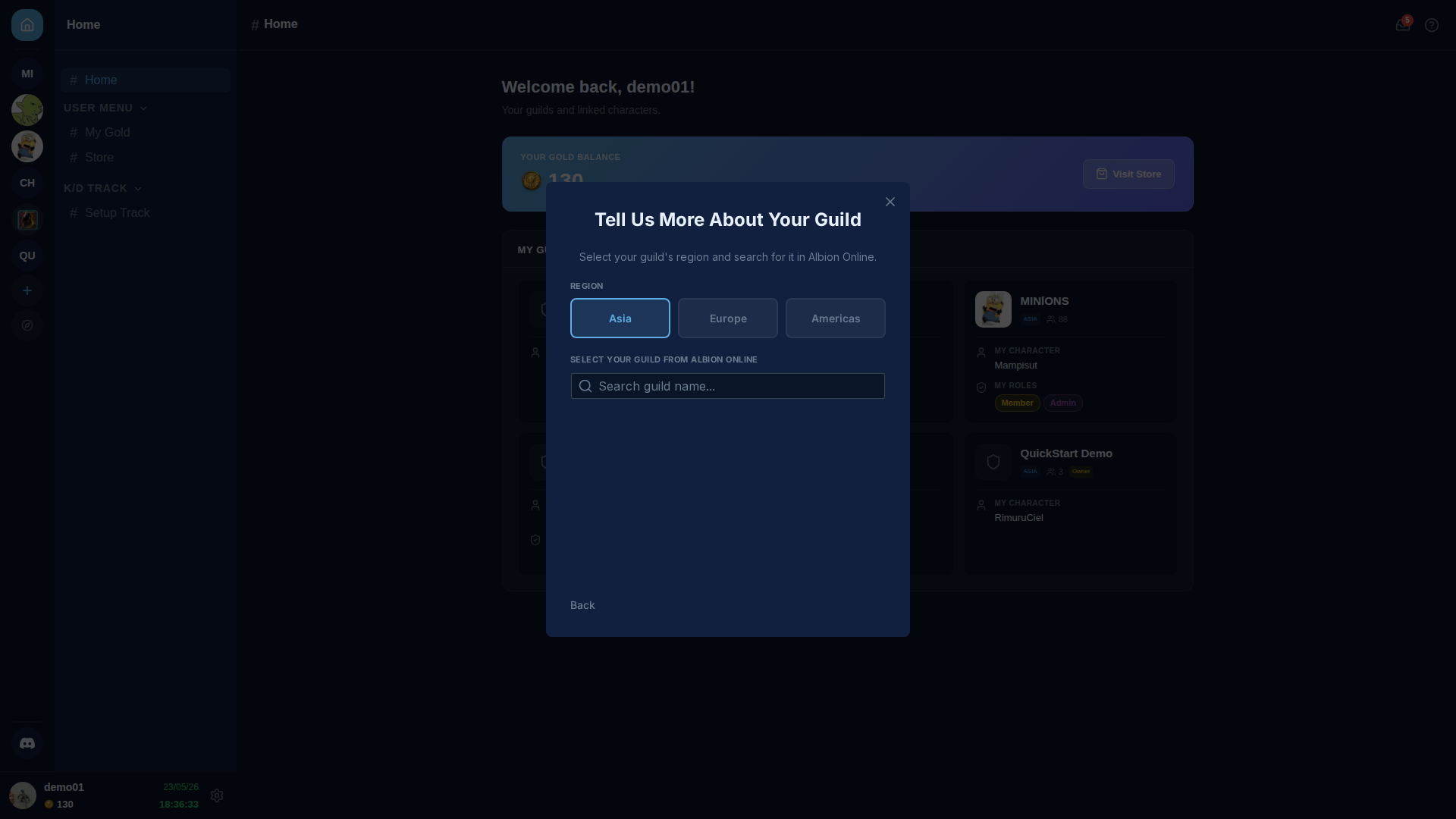
Escolha sua região e comece a digitar o nome da guild. O AO Master busca no diretório ao vivo de guilds do Albion Online e mostra os resultados com o ID do jogo e a contagem de membros.
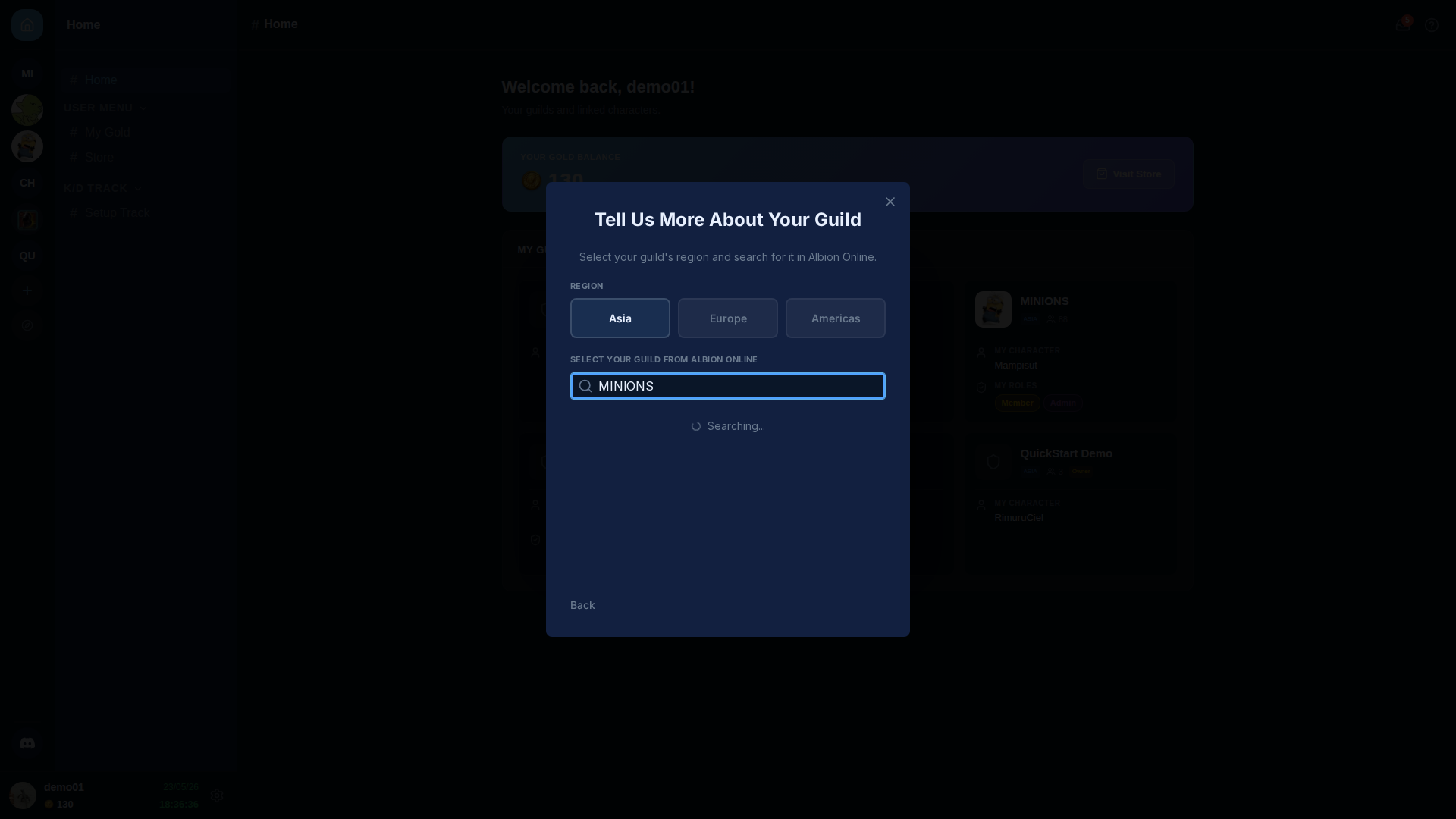
Clique na sua guild para reivindicá-la. O AO Master verifica se você é membro da guild no lado Albion (pelo personagem que vai vincular no Passo 4), cria o registro da guild e te leva para o canal Welcome da nova guild.
Passo 3 — você entrou na nova guild
Você cai no canal Welcome da guild. A barra lateral à esquerda mostra a lista de canais agrupados em seções recolhíveis — MINHA ÁREA (pessoal — #My Home, #Request Regear, #My Requests), GUILD (compartilhado — #Members, #CTA Timer, #Treasury, mais #Allies assim que o recurso Alliance for ativado), RELATÓRIOS (relatórios somente leitura — presença, abates, mortes, war roles, armários, regear), EQUIPE DE REGEAR (fila da staff — #Review Requests, #Cut-off Tasks) e GESTÃO (admin — #Announcements, #Discord Integration, #Silver Bank, #Siphon Bank, #Armory, #Item Price, #Crafting, #CTA Maker, #Join Requests). Cada seção revela mais canais conforme você e outros da staff ativam recursos.
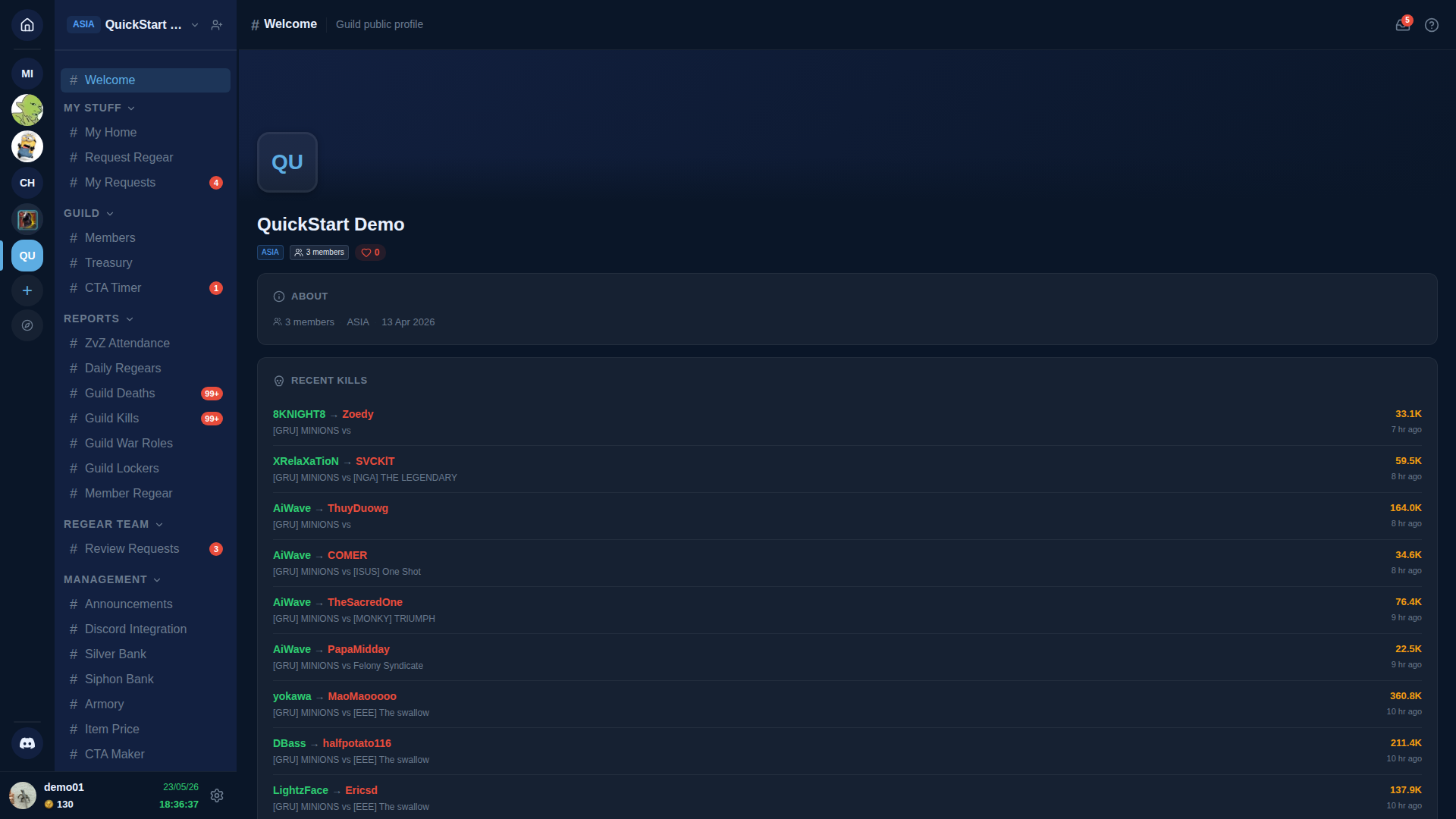
A faixa de cabeçalho no topo de cada página de canal mostra o nome do canal, um sino de notificações e um link de volta para esta documentação (Docs).
Passo 4 — vincule seu personagem Albion
Abra o ícone de engrenagem ⚙️ ao lado do seu nome de usuário (canto inferior esquerdo) para abrir as configurações do usuário, ou abra #Members e use a ação 🔗 Link Character na sua linha — os dois caminhos chegam ao mesmo assistente.
O assistente busca no Albion Online personagens com o seu nome, lista os resultados com a guild atual e vincula o personagem à sua conta AO Master. O vínculo prova que você é realmente membro da guild Albion que acabou de reivindicar e libera recursos por personagem (seu armário, seus regears, suas atribuições de war role).
Detalhes completos + force-rename + casos especiais de atraso no roster em Vincular personagem Albion.
Passo 5 — ative os sistemas que você quer
Abra Configurações da guild (engrenagem ⚙️ ao lado do nome da guild na barra lateral) → aba Guild Systems. Ative os recursos que sua guild realmente vai usar:
- Banco de Silver — razão de silver da guild + carteiras dos membros.
- Banco de Siphon — rastreamento de siphon + dívidas por membro.
- Armaria — inventário do baú + alertas de estoque baixo.
- Sistema ZvZ — libera Criar CTA, Timer de CTA, Quadro de Party, Presença ZvZ (cada um como um sub-toggle dentro do card Sistema ZvZ).
- Preço de Itens — dados de mercado ao vivo; usado pela calculadora de pagamento no modo silver de regear + precificação de tarefas de corte.
Cada toggle é o lar canônico daquele sistema — nunca alterne de dentro de uma página de recurso. Desligar desativa todos os recursos dependentes; cada card mostra uma lista Used by: para você ver quem depende dele antes de desligar.
Dois pipelines mais recentes não estão na aba Systems — eles são bloqueados por tier em vez de ativados pelo usuário, então aparecem assim que sua guild atinge o tier certo:
- Crafting Material Planner (canal
#Crafting) — tier Basic e acima. Planeje uma rodada de crafting por item e deixe o planejador calcular os materiais exatos, descontados pela taxa de retorno de recursos da sua estação. Veja o Crafting Material Planner. - Alliance (canal
#Allies) — tier Pro e acima. Conecta o pipeline de aliados entre guilds para que membros de guilds parceiras possam se candidatar como aliados em/ally/<codigo>(ou via Discord) e apareçam no seu roster #Allies com um chip Ally Role em vez de uma função regular. Configure em Configurações → Recrutamento (aba externa Ally) + Integração Discord (Integrações → sub-página Ally).
Passo 6 — escolha o modo de regear
Abra Configurações → Regear Policy. Escolha como a staff vai pagar os regears:
- Modo Item — a staff empacota itens nos armários; os destinatários os pegam. Usa Tarefas de Corte + Armários como a superfície de entrega. Este é o fluxo clássico.
- Modo Silver — a staff aprova um regear; o AO Master credita silver do Banco de Silver da guild diretamente na carteira do destinatário. Sem entrega por armário, sem Tarefa de Corte. Requer Banco de Silver ativo e tetos de pagamento configurados.
O modo afeta o que a página Revisar Solicitações mostra e quais canais da barra lateral aparecem. Você pode trocar depois, mas as solicitações aprovadas pendentes precisam ser limpas primeiro. Detalhe em Visão geral da pipeline de regear.
Passo 7 — convide o resto da staff
Abra Configurações → Recrutamento. Na aba externa Membro, clique em + Create Enlistment Link para gerar um código de entrada (ou configure o fluxo de ticket Discord [Enlist] se você vinculou o bot via Integração Discord). Compartilhe o link com as pessoas que precisam entrar na guild no AO Master.
Cada novo membro aparece em #Pedidos de Entrada (visível para funções com a permissão Approve Enlist Members); aprove, atribua funções e eles estarão dentro. Referência completa em Configurações → Recrutamento.
O que vem a seguir
- Rodar um regear — visão geral — pipeline ponta a ponta, os dois modos.
- Discord Guide — vincule o bot ao seu servidor Discord, configure o pipeline público de Inscrever-se e mantenha as atribuições de função sincronizadas entre web e Discord.
- Referência de permissões — lista completa de permissões para projetar sua árvore de funções.