
Szybki start — właściciele gildii
W około pięć minut będziesz mieć AO Master zarejestrowane, gildię utworzoną i podstawy skonfigurowane, żeby uruchomić regear i zaprosić resztę staffu.
Jeśli już się zarejestrowałeś i potrzebujesz tylko następnego kroku, przejdź do Krok 2 — utwórz gildię lub użyj paska bocznego, aby przeskoczyć dalej.
Dla kogo
Ta strona to ścieżka właściciela. Jesteś już staffem gildii i ktoś inny zajmuje się rozliczeniami? Prawdopodobnie potrzebujesz Szybkiego startu — Staff. Wysyłasz tylko własne regeary? Szybki start — Członkowie.
Krok 1 — zarejestruj się
Otwórz https://ao-master.com, kliknij Zarejestruj się i utwórz konto za pomocą e-maila + hasła — lub użyj Continue with Discord dla szybkiego przepływu OAuth jednym kliknięciem.
Zweryfikuj swój e-mail, gdy link weryfikacyjny trafi do skrzynki odbiorczej. Dopóki tego nie zrobisz, reszta aplikacji jest zablokowana. Pełne szczegóły rejestracji + przypadki brzegowe znajdziesz w Rejestracja + weryfikacja e-mail.
Krok 2 — utwórz gildię
Z panelu głównego (/channels/@me) zobaczysz swoje istniejące gildie (żadnej za pierwszym razem) i przycisk "+" na pasku gildii po lewej.
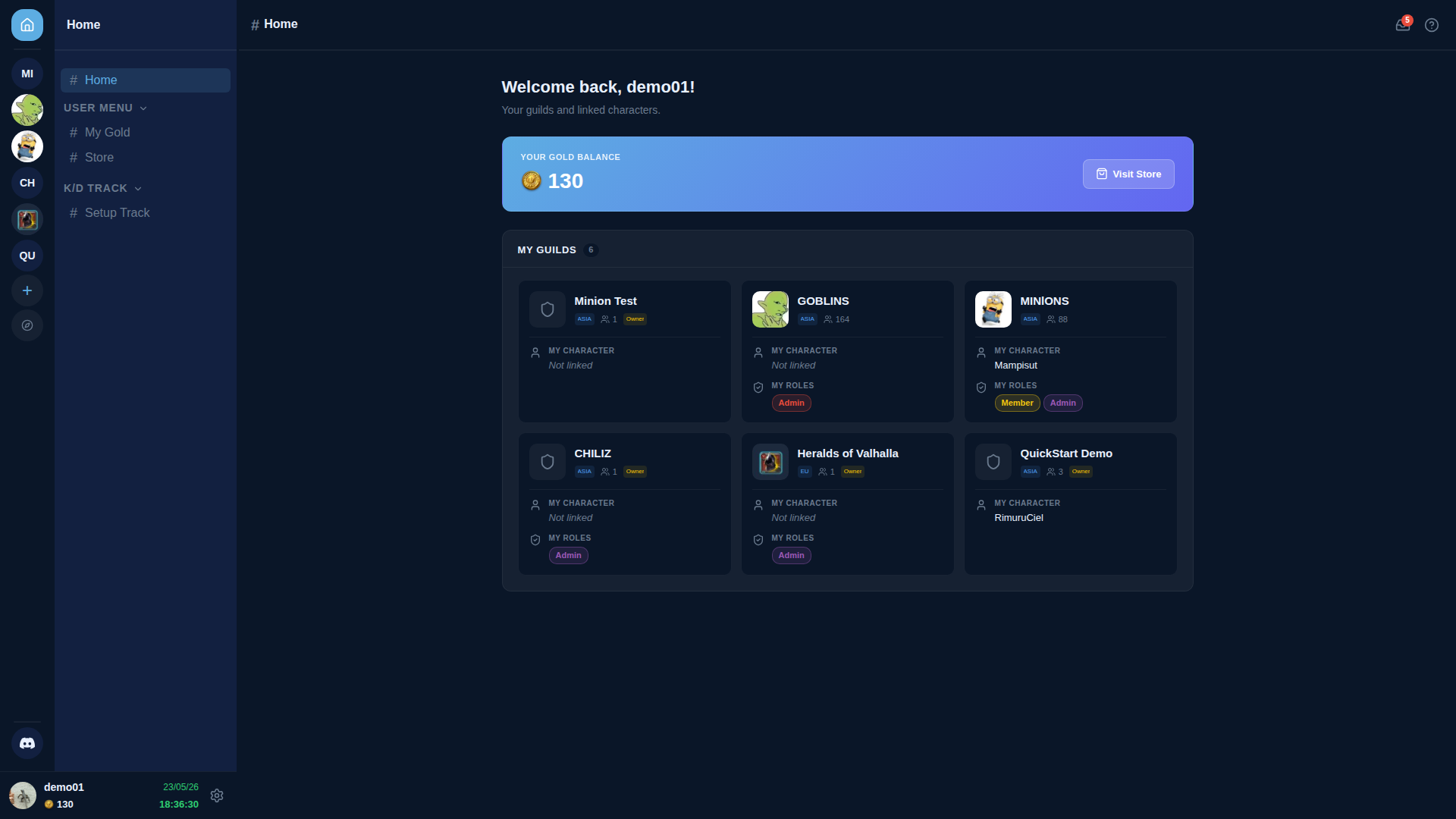
Kliknij +, aby otworzyć modal Utwórz gildię. Dwie ścieżki:
- 🏰 Utwórz gildię — jesteś właścicielem / oficerem z uprawnieniem do przejęcia gildii na AO Master. To ścieżka dla tego przewodnika.
- Dołącz do gildii — ktoś inny już stworzył gildię na AO Master i dał ci kod dołączenia. Użyj Szybkiego startu — Staff dla tej ścieżki.
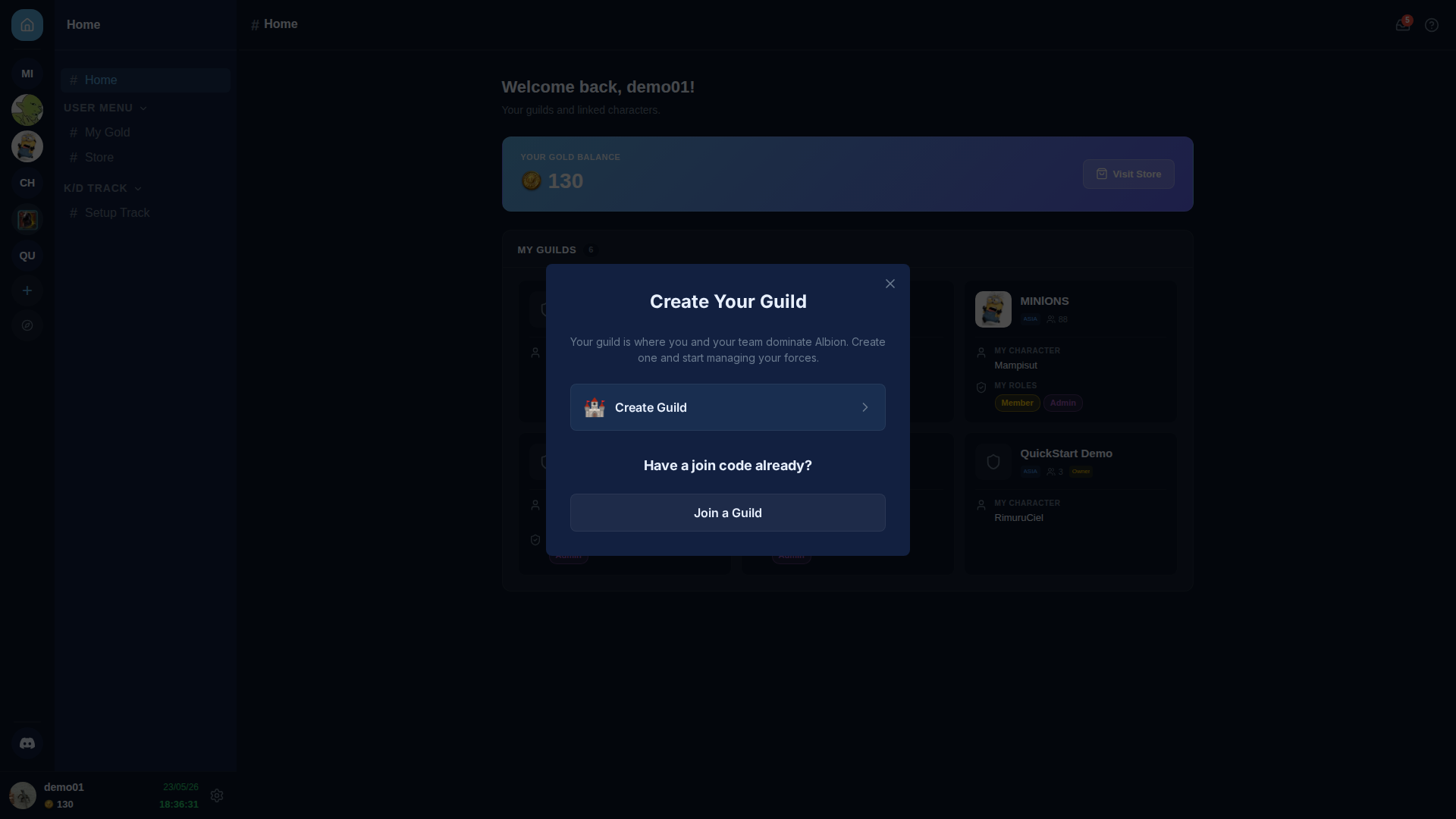
Wybierz 🏰 Utwórz gildię. Następny ekran prosi o region (Azja / Europa / Ameryki) i nazwę gildii w Albion Online.
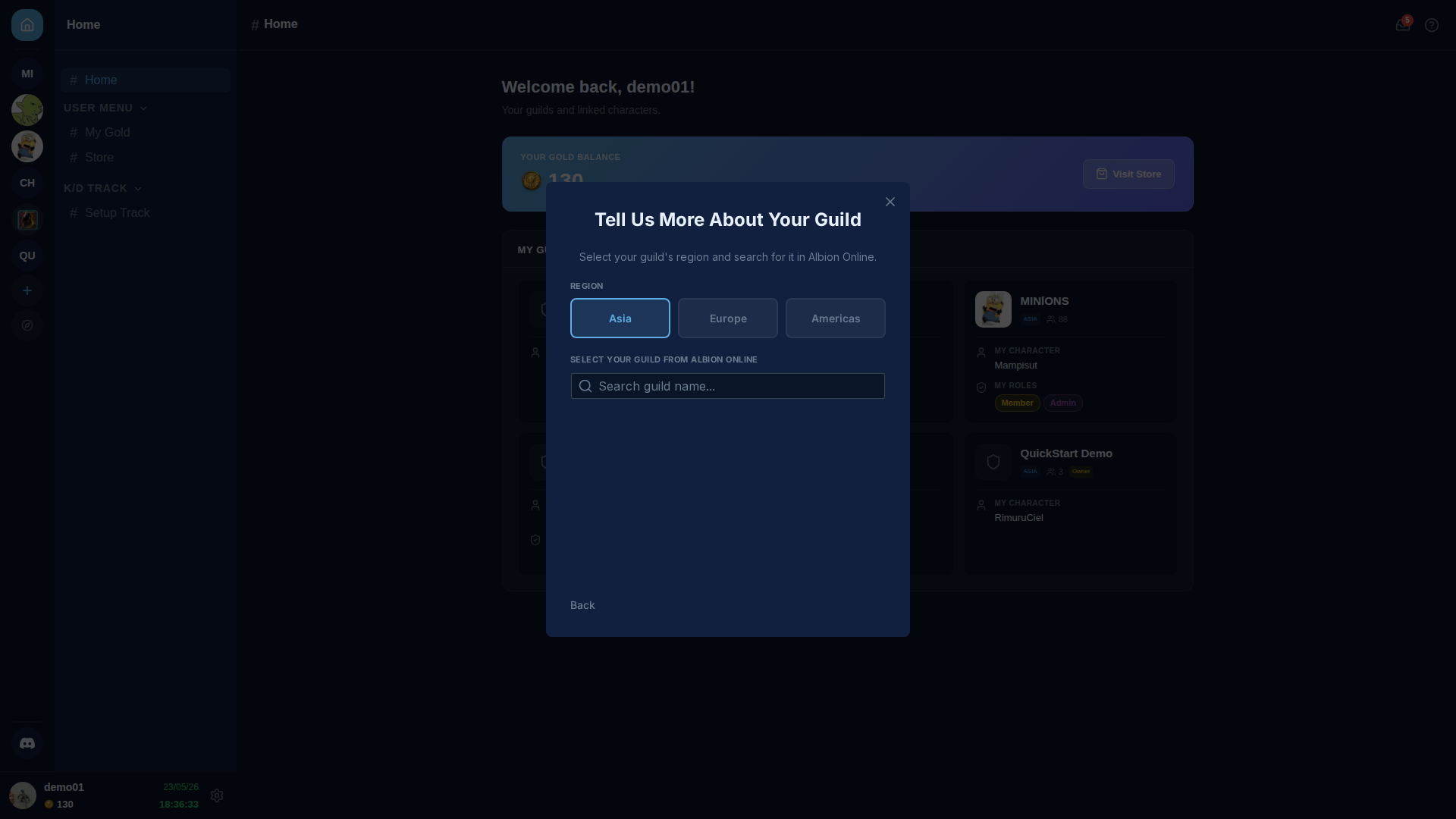
Wybierz swój region, następnie zacznij pisać nazwę gildii. AO Master przeszukuje katalog gildii Albion Online na żywo i pokazuje pasujące wyniki z ich ID i liczbą członków.
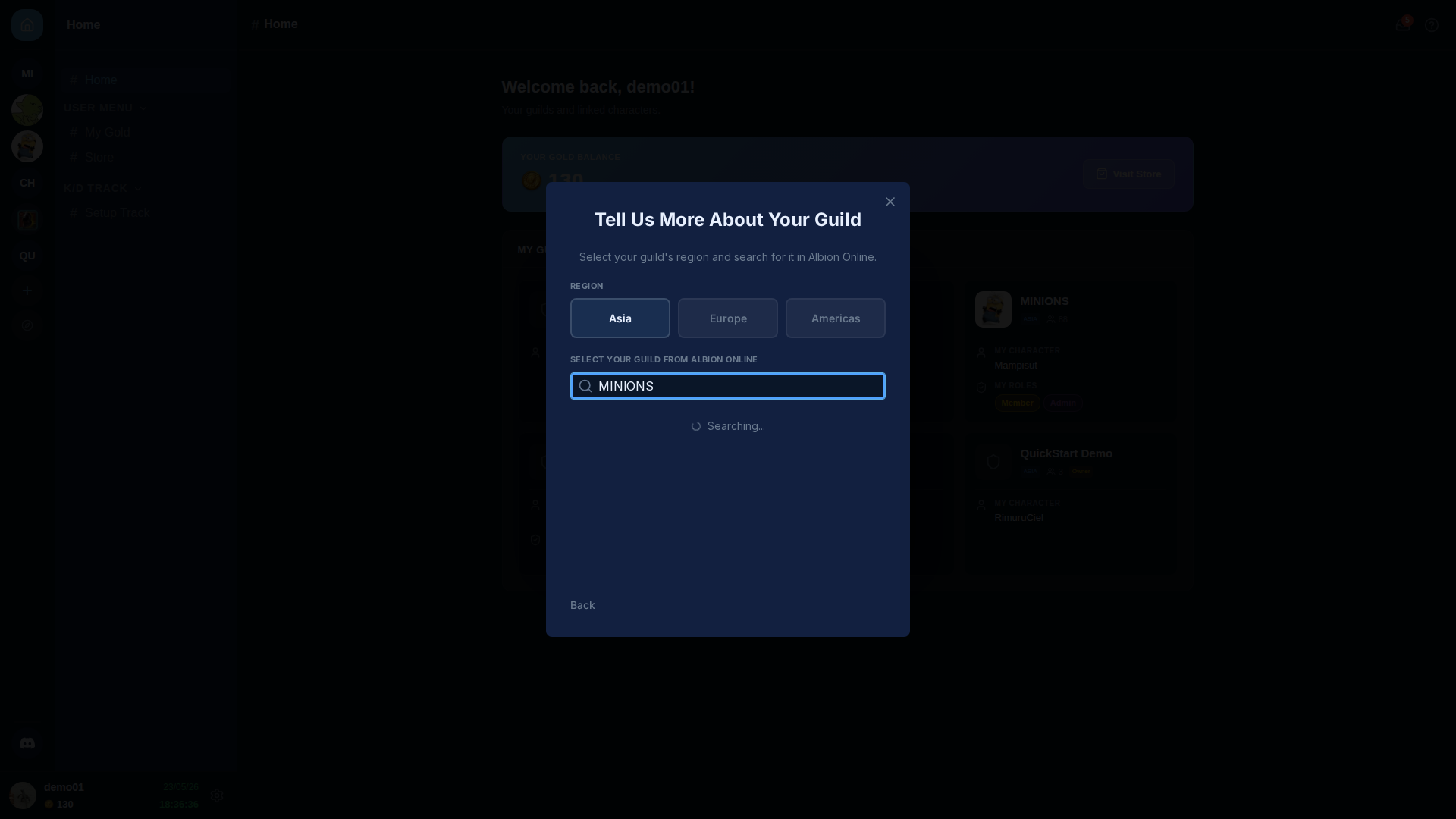
Kliknij swoją gildię, aby ją przejąć. AO Master weryfikuje, że jesteś członkiem gildii po stronie Albion (za pomocą postaci, którą połączysz w Kroku 4), a następnie tworzy rekord gildii i przenosi cię na kanał Powitanie nowej gildii.
Krok 3 — jesteś w nowej gildii
Lądując na kanale Powitanie gildii. Lewy pasek boczny pokazuje listę kanałów pogrupowanych w sekcje — MOJE RZECZY (osobiste — #Mój panel, #Złóż wniosek o regear, #Moje wnioski), GUILD (wspólne — #Członkowie, #Timer CTA, #Skarbiec, plus #Sojusznicy po włączeniu funkcji Sojuszu), RAPORTY (raporty tylko do odczytu — obecność, zabójstwa, śmierci, role bojowe, szafki, regear), TEAM REGEAR (kolejka staffu — #Przeglądaj wnioski, #Zadania rozliczeniowe) i ZARZĄDZANIE (administracja — #Ogłoszenia, #Integracja Discord, #Bank silver, #Bank siphon, #Zbrojownia, #Cena itemu, #Crafting, #Kreator CTA, #Wnioski o dołączenie). Każda sekcja ujawnia więcej kanałów w miarę jak ty i inni członkowie staffu włączacie funkcje.
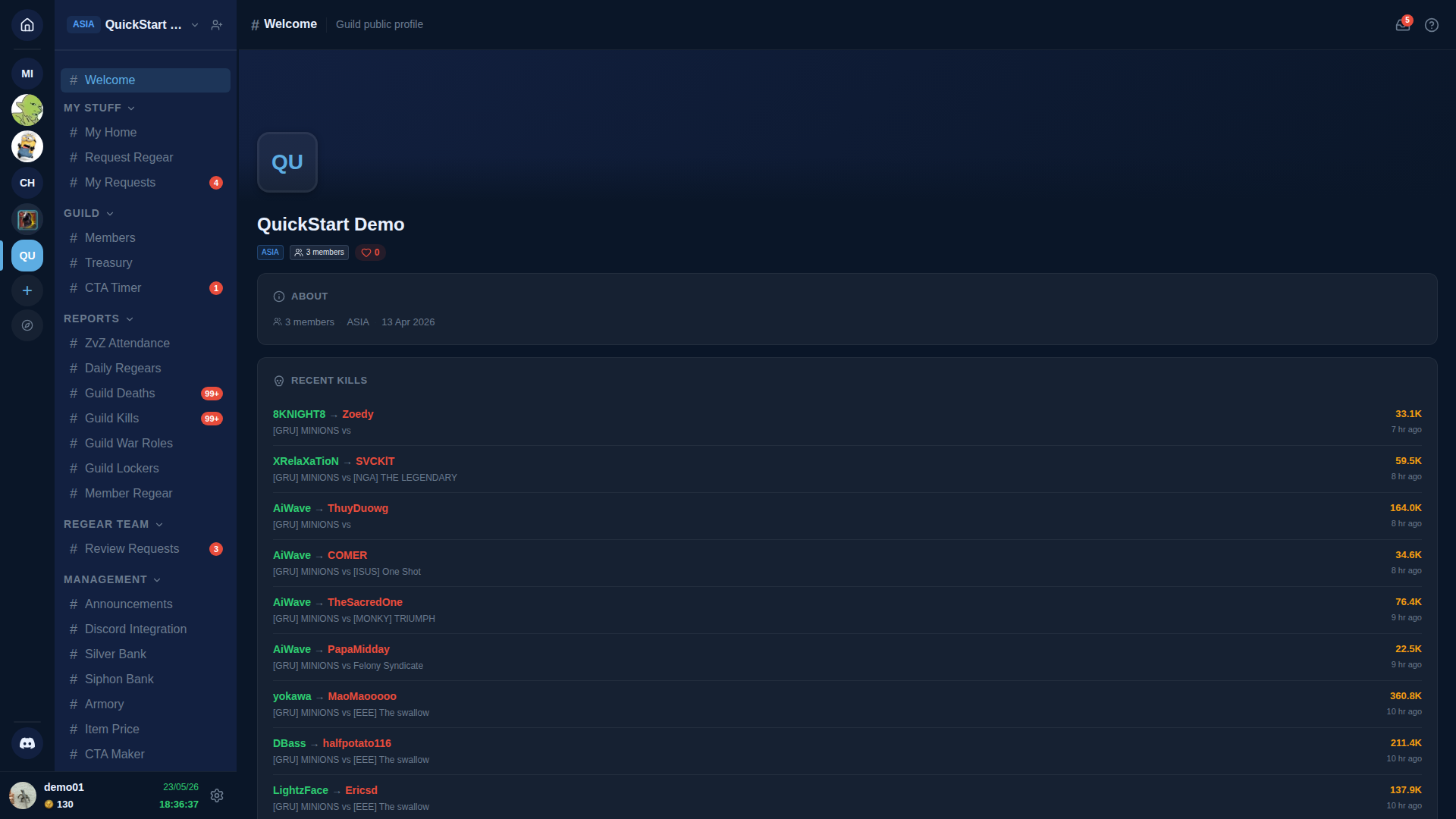
Pasek nagłówka u góry każdej strony kanału pokazuje nazwę kanału, dzwonek powiadomień i link prowadzący bezpośrednio do tej dokumentacji (Docs).
Krok 4 — połącz postać Albion
Otwórz ikonę koła zębatego ⚙️ obok swojej nazwy użytkownika (lewy dolny róg), aby otworzyć ustawienia użytkownika, lub otwórz #Członkowie i użyj akcji 🔗 Połącz na wierszu per-członek — obie ścieżki prowadzą do tego samego kreatora.
Kreator przeszukuje Albion Online w poszukiwaniu nazw postaci pasujących do twoich, wyświetla wyniki z ich przynależnością do gildii i łączy postać z twoim kontem AO Master. Połączenie potwierdza, że naprawdę jesteś członkiem gildii Albion, którą właśnie przejąłeś, i odblokowuje funkcje per-postać (twoja szafka, twoje regeary, twoje przypisania ról bojowych).
Pełne szczegóły + zmiana nazwy siłą + przypadki brzegowe opóźnienia rostera znajdziesz w Połącz postać Albion.
Krok 5 — włącz systemy, których chcesz używać
Otwórz Ustawienia gildii (koło zębate ⚙️ obok nazwy gildii w pasku bocznym) → zakładka Systemy gildii. Włącz funkcje, których twoja gildia faktycznie będzie używać:
- Bank silver — rejestr silver gildii + portfele członków.
- Bank siphon — śledzenie siphon + długi per-członek.
- Zbrojownia — inwentarz skrzyń + alerty Niskiego stanu.
- System ZvZ — odblokowuje Kreator CTA, Timer CTA, Party Board, ZvZ Attendance (każdy jako pod-przełącznik w karcie System ZvZ).
- Cena itemu — dane rynku na żywo; używane przez kalkulator wypłat regear w trybie silver + wycenę zadań rozliczeniowych.
Każdy przełącznik jest jedynym kanonicznym miejscem dla tego systemu — nigdy nie przełączaj ponownie z wnętrza strony funkcji. Wyłączenie wyłącza każdą zależną funkcję; każda karta pokazuje listę Używane przez:, abyś mógł zobaczyć, kto od niej zależy, zanim ją wyłączysz.
Dwa nowsze pipelines nie są na zakładce Systemy — są zablokowane za tierem, a nie przełączane przez użytkownika, więc pojawiają się po osiągnięciu przez gildię odpowiedniego tieru:
- Crafting Material Planner (kanał
#Crafting) — tier Basic i wyższy. Zaplanuj run craftingowy według przedmiotu i pozwól plannerowi wyliczyć dokładne materiały, z uwzględnieniem zwrotu zasobów stacji. Zobacz Crafting Material Planner. - Sojusz (kanał
#Sojusznicy) — tier Pro i wyższy. Podłącza pipeline sojuszniczy tak, aby członkowie gildii partnerskiej mogli aplikować jako sojusznicy na/ally/<code>(lub przez Discord) i pojawiać się w twoim rosterze #Sojusznicy z chipem Ally Role zamiast zwykłej roli. Konfiguracja w Ustawienia → Rekrutacja (zewnętrzna zakładka Sojusznik) + Integracja Discord (Integrations → podstrona Ally).
Krok 6 — wybierz tryb regear
Otwórz Ustawienia → Polityka regear. Wybierz, jak staff będzie wypłacał regeary:
- Tryb przedmiotowy — staff pakuje przedmioty do szafek; odbiorcy je odbierają. Używa Zadań rozliczeniowych + Szafek jako powierzchni dostawy. To klasyczny przepływ.
- Tryb silver — staff zatwierdza regear; AO Master zapisuje silver z Banku silver gildii bezpośrednio na saldo odbiorcy. Bez przekazania szafki, bez Zadania rozliczeniowego. Wymaga włączonego Banku silver i skonfigurowanych limitów wypłat.
Tryb wpływa na to, co strona Przeglądaj wnioski pokazuje i które kanały paska bocznego się pojawiają. Możesz przełączyć później, ale oczekujące zatwierdzone wnioski muszą być najpierw rozliczone. Szczegóły w Przegląd pipeline regear.
Krok 7 — zaproś resztę staffu
Otwórz Ustawienia → Rekrutacja. Na zewnętrznej zakładce Członek kliknij + Utwórz link Enlistment, aby wygenerować kod dołączenia (lub skonfiguruj przepływ ticketu Discord [Enlist], jeśli sparowałeś bota przez Integrację Discord). Udostępnij link osobom, które muszą być w gildii na AO Master.
Każdy nowy członek pojawia się w #Wnioski o dołączenie (widoczne dla ról z uprawnieniem Approve Enlist Members); zatwierdź ich, przydziel role i są już w środku. Pełna referencja w Ustawienia → Rekrutacja.
Co dalej
- Uruchom regear — przegląd — end-to-end pipeline, oba tryby.
- Przewodnik Discord — sparuj bota ze swoim serwerem Discord, skonfiguruj publiczny pipeline Enlist i synchronizuj przypisania ról między web a Discord.
- Referencja uprawnień — pełna lista uprawnień do projektowania drzewa ról.