
Avvio rapido — Owner di gilda
In circa cinque minuti avrai effettuato la registrazione ad AO Master, creato la tua gilda e configurato le basi per gestire un regear e invitare il resto del tuo staff.
Se ti sei già registrato e ti serve solo il passo successivo, salta a Passo 2 — crea la gilda oppure usa la barra laterale per andare avanti.
Pubblico
Questa pagina è il percorso owner. Sei già staff di una gilda e qualcun altro gestisce la fatturazione? Probabilmente ti serve invece Avvio rapido — Staff. Devi solo inviare i tuoi regear? Avvio rapido — Membri.
Passo 1 — registrati
Apri https://ao-master.com, premi Register e crea il tuo account con email + password — oppure usa Continue with Discord per un flusso OAuth con un clic.
Verifica la tua email quando il link di verifica arriva nella tua casella. Finché non lo fai, il resto dell'app è bloccato. I dettagli completi sulla registrazione + i casi limite sono in Registrazione + verifica email.
Passo 2 — crea la gilda
Dalla tua dashboard home (/channels/@me) vedrai le tue gilde esistenti (nessuna, la prima volta) e un pulsante "+" nella barra delle gilde all'estrema sinistra.
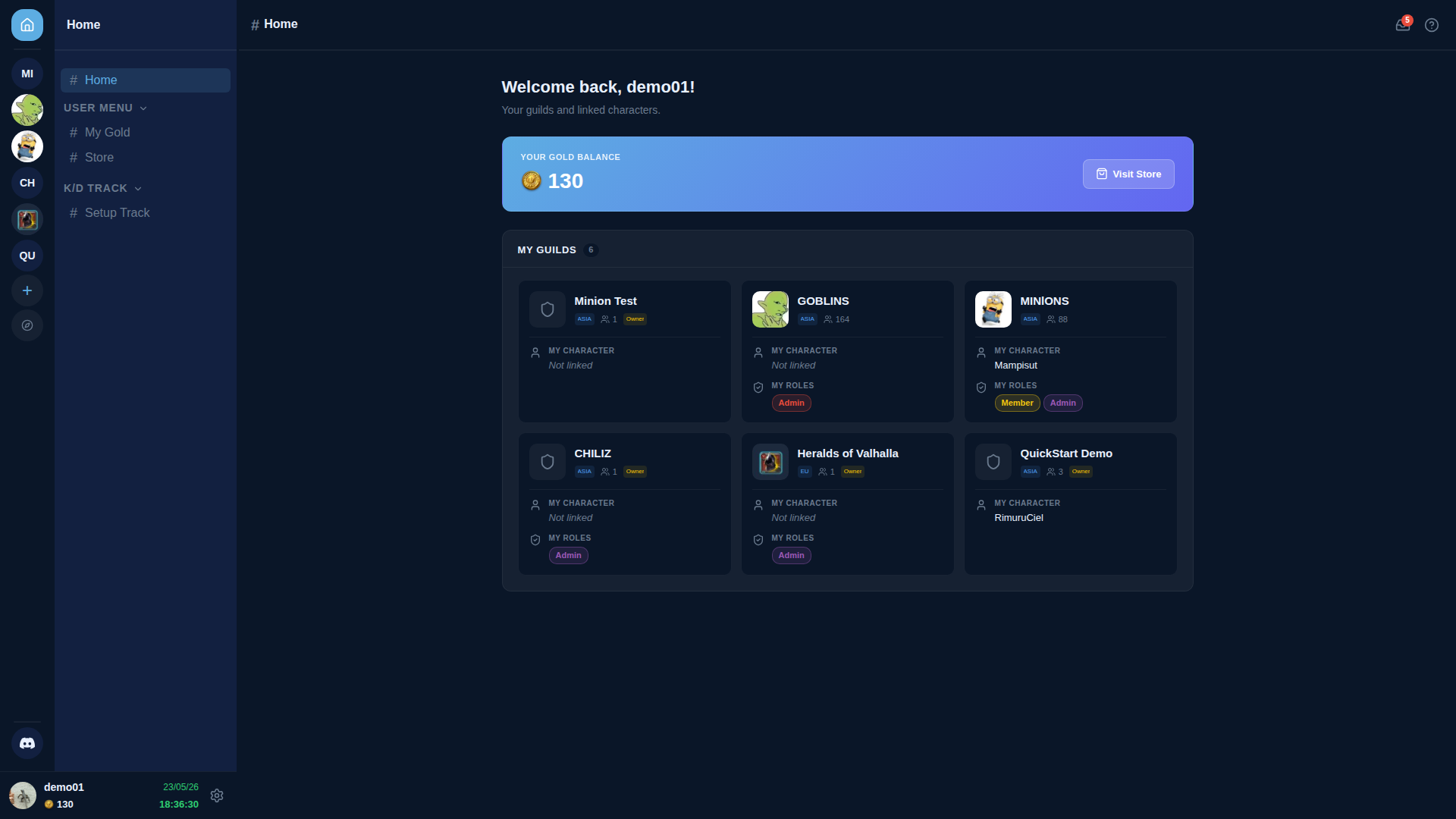
Clicca + per aprire la modale Create Your Guild. Due percorsi:
- 🏰 Create Guild — sei un owner / officer con il permesso di rivendicare una gilda su AO Master. Questo è il percorso di questa guida.
- Join a Guild — qualcun altro ha già creato la gilda su AO Master e ti ha dato un codice di accesso. Usa Avvio rapido — Staff per quel percorso.
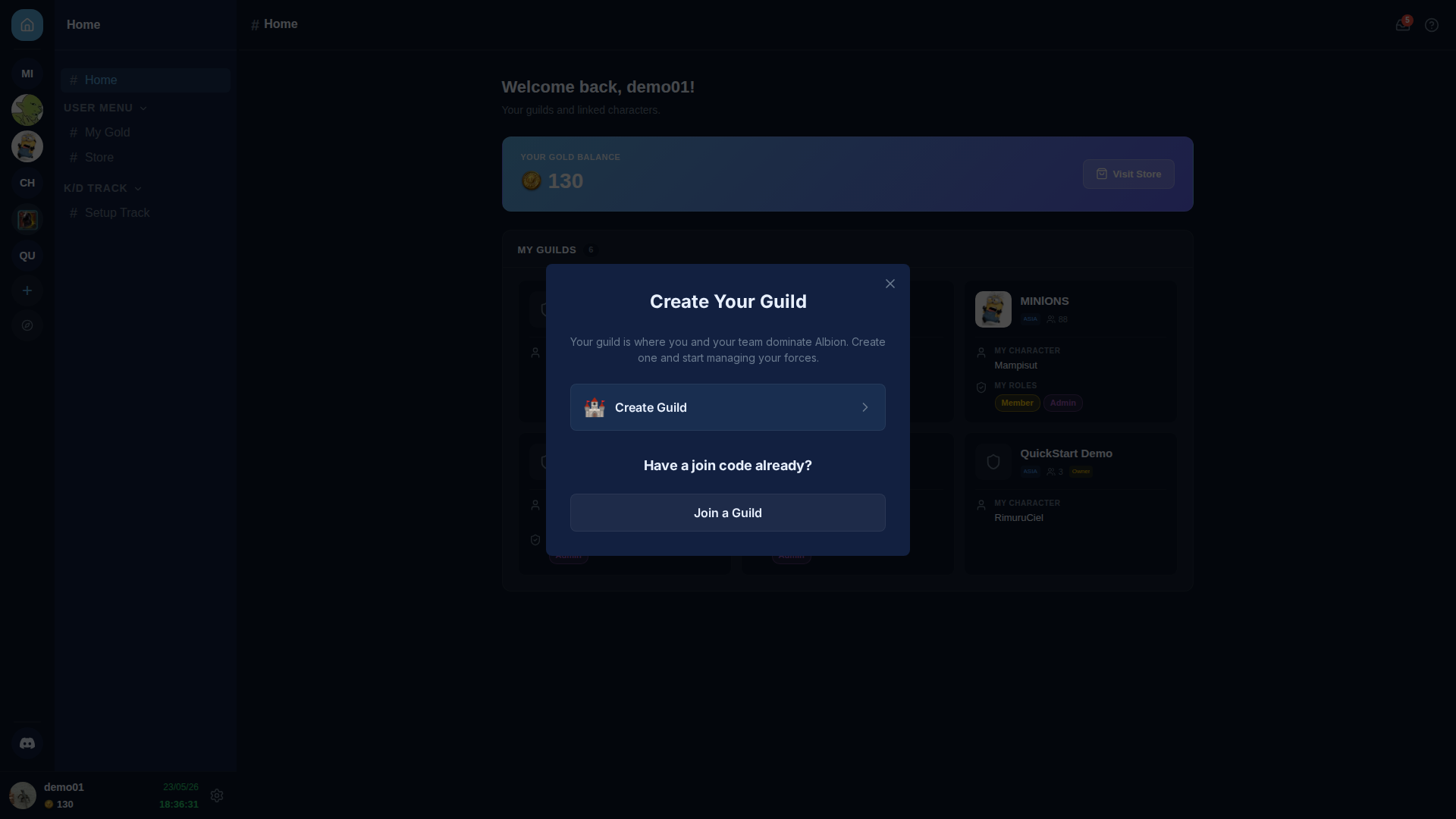
Scegli 🏰 Create Guild. La schermata successiva chiede la tua regione (Asia / Europe / Americas) e il nome della gilda in Albion Online.
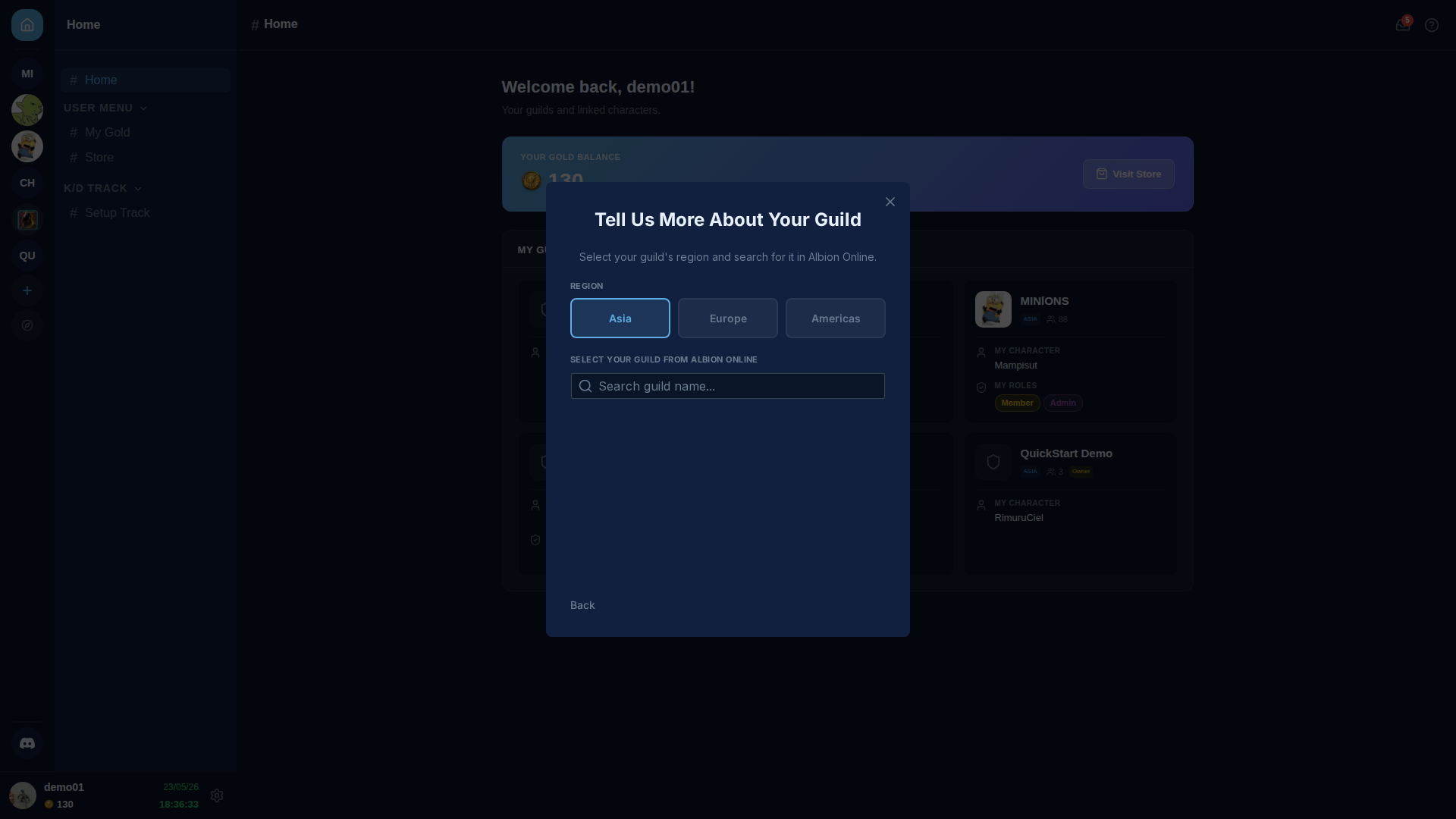
Scegli la tua regione, poi inizia a digitare il nome della gilda. AO Master cerca nella directory live delle gilde di Albion Online e mostra le corrispondenze con il loro ID in-game e il numero di membri.
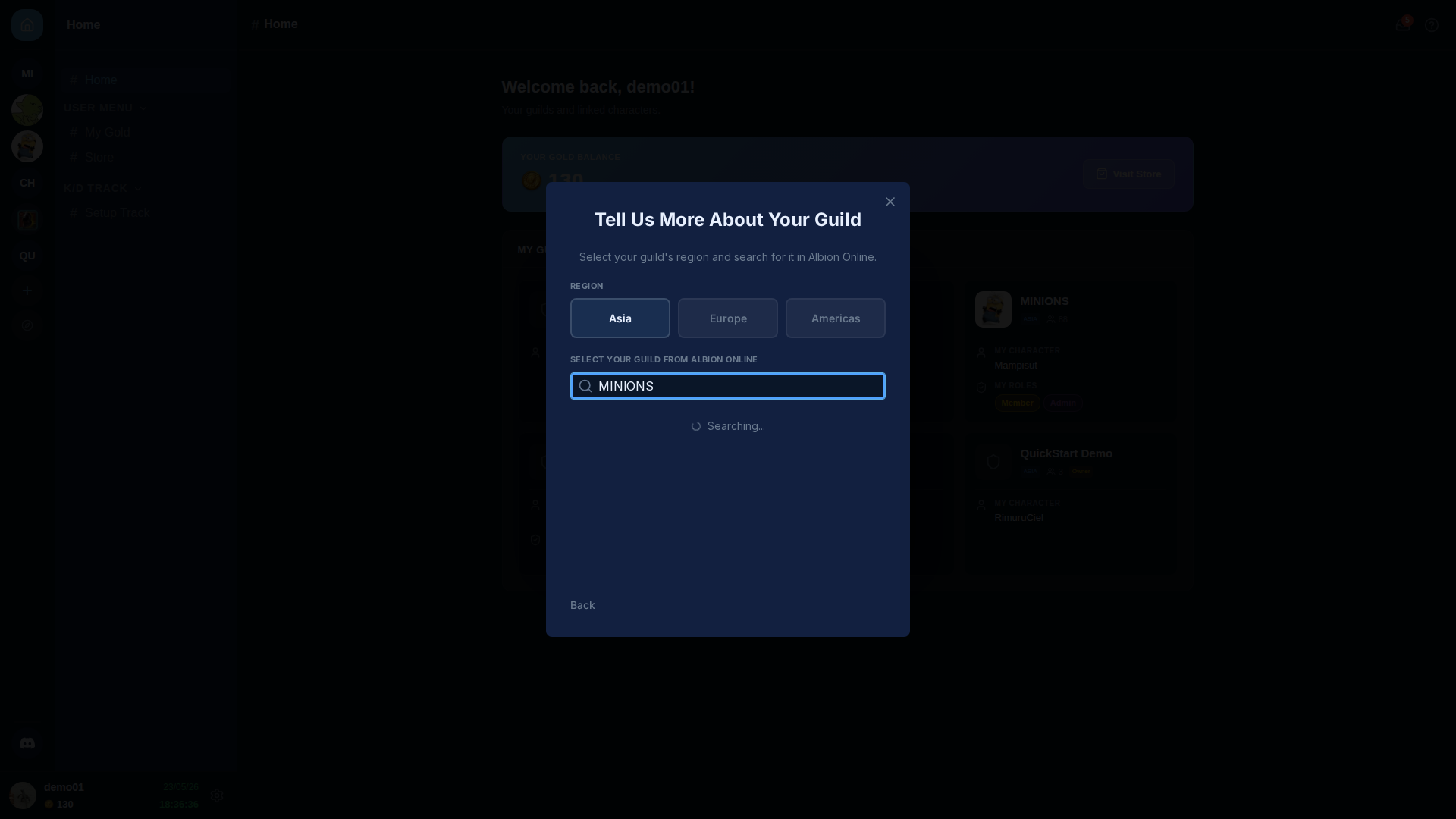
Clicca la tua gilda per rivendicarla. AO Master verifica che tu sia un membro della gilda dal lato Albion (tramite il personaggio che collegherai nel Passo 4), poi crea la scheda della gilda e ti deposita sul canale Welcome della nuova gilda.
Passo 3 — sei nella nuova gilda
Arrivi sul canale Welcome della gilda. La barra laterale sinistra mostra la lista dei canali raggruppati in sezioni espandibili — LE MIE COSE (personali — #La mia home, #Richiedi Regear, #Le mie richieste), GUILD (condivisi — #Membri, #CTA Timer, #Tesoreria, più #Allies una volta abilitata la funzione Alliance), REPORT (roll-up sola lettura — presenze, uccisioni, morti, ruoli di guerra, armadietti, regear), TEAM REGEAR (coda staff — #Revisiona richieste, #Cut-off Tasks), e GESTIONE (admin — #Annunci, #Integrazione Discord, #Banca silver, #Banca siphon, #Armory, #Prezzo item, #Crafting, #CTA Maker, #Richieste di accesso). Ogni sezione rivela più canali man mano che tu e gli altri staff abilitate le funzionalità.
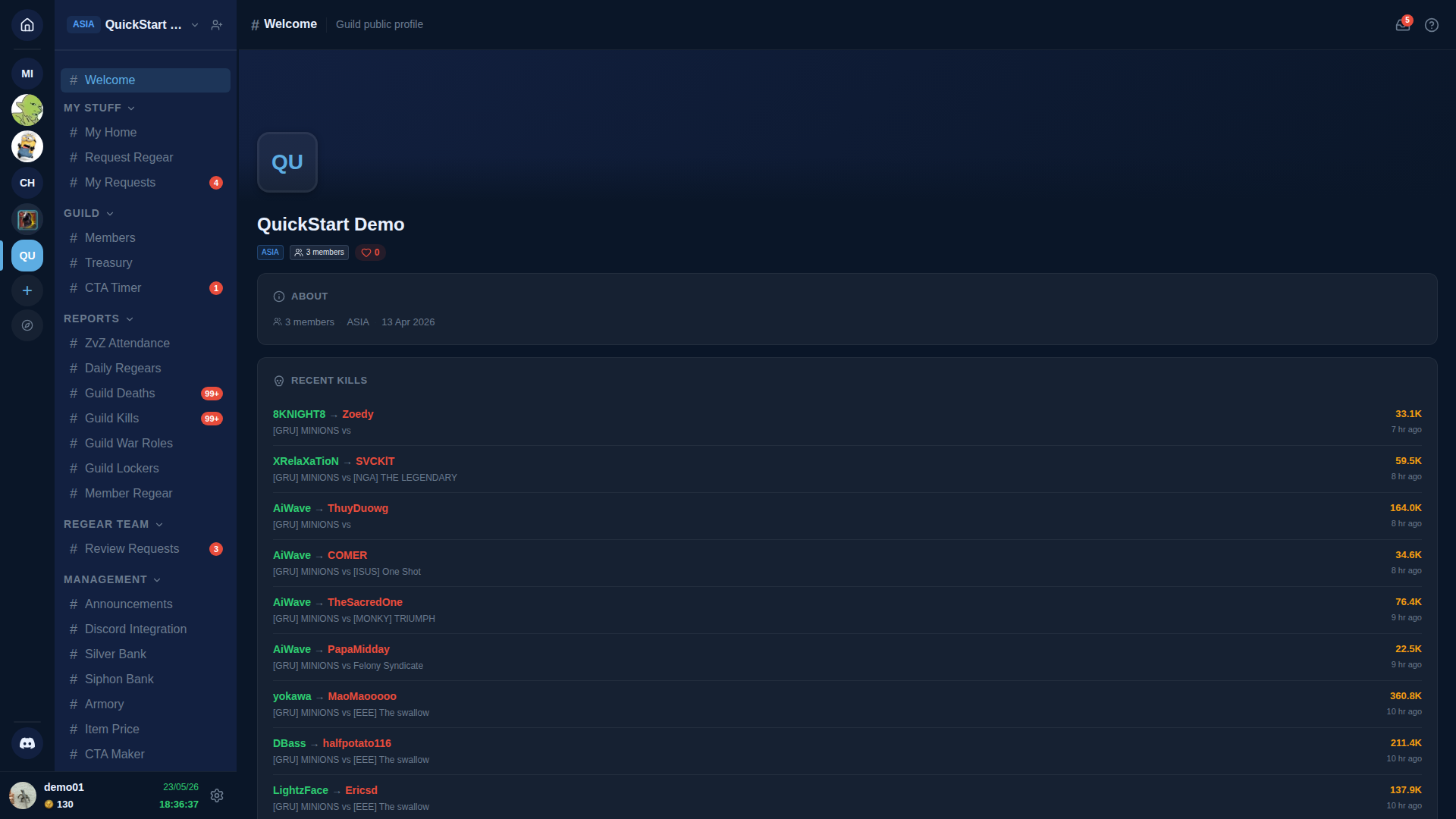
La striscia di intestazione in cima a ogni pagina canale mostra il nome del canale, una campanella delle notifiche e un link diretto a questa documentazione (Docs).
Passo 4 — collega il tuo personaggio Albion
Apri l'icona ingranaggio ⚙️ accanto al tuo username (in basso a sinistra) per aprire le impostazioni utente, oppure apri #Membri e usa l'azione 🔗 Collega per membro — entrambi i percorsi raggiungono la stessa procedura guidata.
La procedura guidata cerca su Albion Online i nomi dei personaggi corrispondenti al tuo, elenca i risultati con la loro affiliazione di gilda e collega il personaggio al tuo account AO Master. Il collegamento dimostra che sei effettivamente un membro della gilda Albion che hai appena rivendicato, e sblocca le funzionalità per personaggio (il tuo armadietto, i tuoi regear, le tue assegnazioni di ruolo di guerra).
I dettagli completi + ridenominazione forzata + casi limite di sfasamento del roster sono in Collega personaggio Albion.
Passo 5 — abilita i sistemi che vuoi
Apri le Impostazioni della gilda (ingranaggio ⚙️ accanto al nome della gilda nella barra laterale) → scheda Sistemi gilda. Attiva le funzionalità che la tua gilda userà davvero:
- Banca silver — registro silver della gilda + portafogli dei membri.
- Banca siphon — tracciamento di siphon energy + debiti per membro.
- Armory — inventario della cassa + avvisi di scorte basse.
- Sistema ZvZ — sblocca CTA Maker, CTA Timer, Party Board, ZvZ Attendance (ciascuno come sotto-toggle all'interno della card Sistema ZvZ).
- Prezzo item — dati di mercato in tempo reale; usati dal calcolatore di pagamento regear in modalità silver + pricing dei cut-off task.
Ogni toggle è la casa canonica di quel sistema — non riattivarlo mai dall'interno di una pagina funzionalità. Disattivare disabilita ogni funzionalità dipendente; ogni card mostra un elenco Usato da: così puoi vedere chi dipende da esso prima di spegnerlo.
Due pipeline più recenti non sono nella scheda Sistemi — sono bloccate per tier invece che attivabili dall'utente, quindi appaiono una volta che la tua gilda raggiunge il tier giusto:
- Crafting Material Planner (canale
#Crafting) — tier Basic e superiori. Pianifica una sessione di crafting per item e lascia che il planner calcoli i materiali esatti, scontati dalla percentuale di reso risorse della tua stazione. Vedi Crafting Material Planner. - Alliance (canale
#Allies) — tier Pro e superiori. Collega la pipeline ally cross-gilda così i membri delle gilde partner possono candidarsi come alleati su/ally/<code>(o via Discord) e apparire nel tuo roster #Allies con un chip Ally Role invece di un ruolo normale. Configura su Impostazioni → Recruitment (scheda esterna Ally) + Integrazione Discord (Integrations → sotto-pagina Ally).
Passo 6 — scegli la tua modalità regear
Apri Impostazioni → Regear Policy. Scegli come lo staff pagherà i regear:
- Modalità item — lo staff impacchetta gli oggetti negli armadietti; i destinatari li ritirano. Sceglie Cut-off Tasks + Armadietti come superficie di consegna. Questo è il flusso classico.
- Modalità silver — lo staff approva un regear; AO Master accredita silver dalla Banca silver della gilda direttamente al portafoglio del destinatario. Nessun passaggio di armadietto, nessun Cut-off Task. Richiede la Banca silver abilitata e i cap di pagamento configurati.
La modalità influisce su cosa mostra la pagina Revisiona richieste e quali canali della barra laterale appaiono. Puoi cambiare in seguito, ma le richieste approvate in sospeso devono essere prima evase. Dettagli in Panoramica della pipeline regear.
Passo 7 — invita il resto del tuo staff
Apri Impostazioni → Recruitment. Nella scheda esterna Membro, clicca + Crea link di candidatura per generare un codice di accesso (oppure configura il flusso ticket [Enlist] lato Discord se hai collegato il bot tramite Integrazione Discord). Condividi il link con le persone che devono essere nella gilda su AO Master.
Ogni nuovo membro appare in #Richieste di accesso (visibile ai ruoli con il permesso Approva Membri Enlist); approvali, assegna i ruoli e sono dentro. Riferimento completo su Impostazioni → Recruitment.
Cosa fare dopo
- Gestisci un regear — panoramica — pipeline end-to-end, entrambe le modalità.
- Guida Discord — collega il bot al tuo server Discord, configura la pipeline pubblica Enlist e mantieni le assegnazioni di ruolo sincronizzate tra web e Discord.
- Riferimento permessi — lista completa dei permessi per progettare l'albero dei tuoi ruoli.