
Iscriviti — CTA Timer + Party Board
Quando uno shot-caller programma una CTA (vedi Pianifica un evento con CTA Maker), appare su #CTA Timer perché ogni membro si iscriva. Se l'evento ha gruppi configurati, puoi anche reclamare uno slot specifico sulla Party Board così lo shot-caller sa dove piazzarti nella composizione.
Questa pagina è la guida lato membro. Per il lato esecuzione (leader dei gruppi che caricano screenshot del roster durante l'evento), vedi Gestisci + traccia presenze.
Permessi
- Iscriversi + annullare la propria iscrizione: ogni membro può farlo — nessun permesso speciale necessario.
- Scegliere uno slot sulla Party Board: di solito aperto a tutti. Se il gruppo (o solo lo slot) è bloccato a un ruolo di guerra che non hai, il pulsante Iscriviti rimane disabilitato con un suggerimento.
1. Trova l'evento su #CTA Timer
#CTA Timer vive sotto LE MIE COSE → CTA Timer nella barra laterale — sempre visibile quando la tua gilda ha il sistema ZvZ attivo.
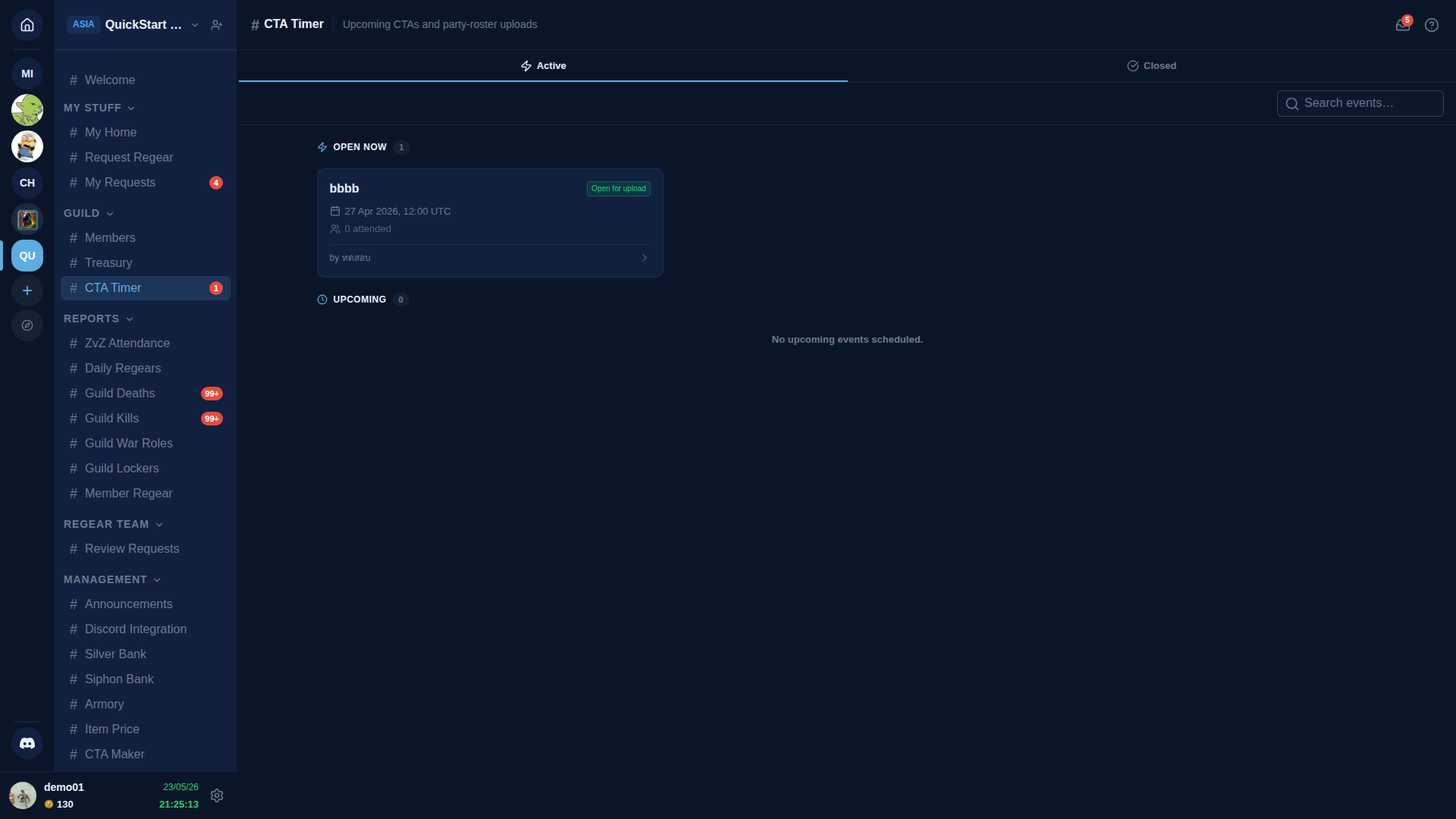
Due schede: Attivi (con sotto-sezioni APERTI ORA + IMMINENTI) e Chiusi (eventi passati recenti). Ogni card mostra il nome dell'evento, l'orario di inizio in UTC, la pillola di stato, quante persone hanno partecipato finora e chi l'ha programmato.
Clicca su qualsiasi card per aprire il dettaglio dell'evento.
2. Apri il dettaglio dell'evento
L'overlay dei dettagli si apre sulla scheda Panoramica. La parte superiore del pannello mostra il tuo stato di presenza per questo evento, i metadati dell'evento (ora di inizio / fine, conteggio presenze, creatore + data di creazione), la descrizione e due card d'azione.
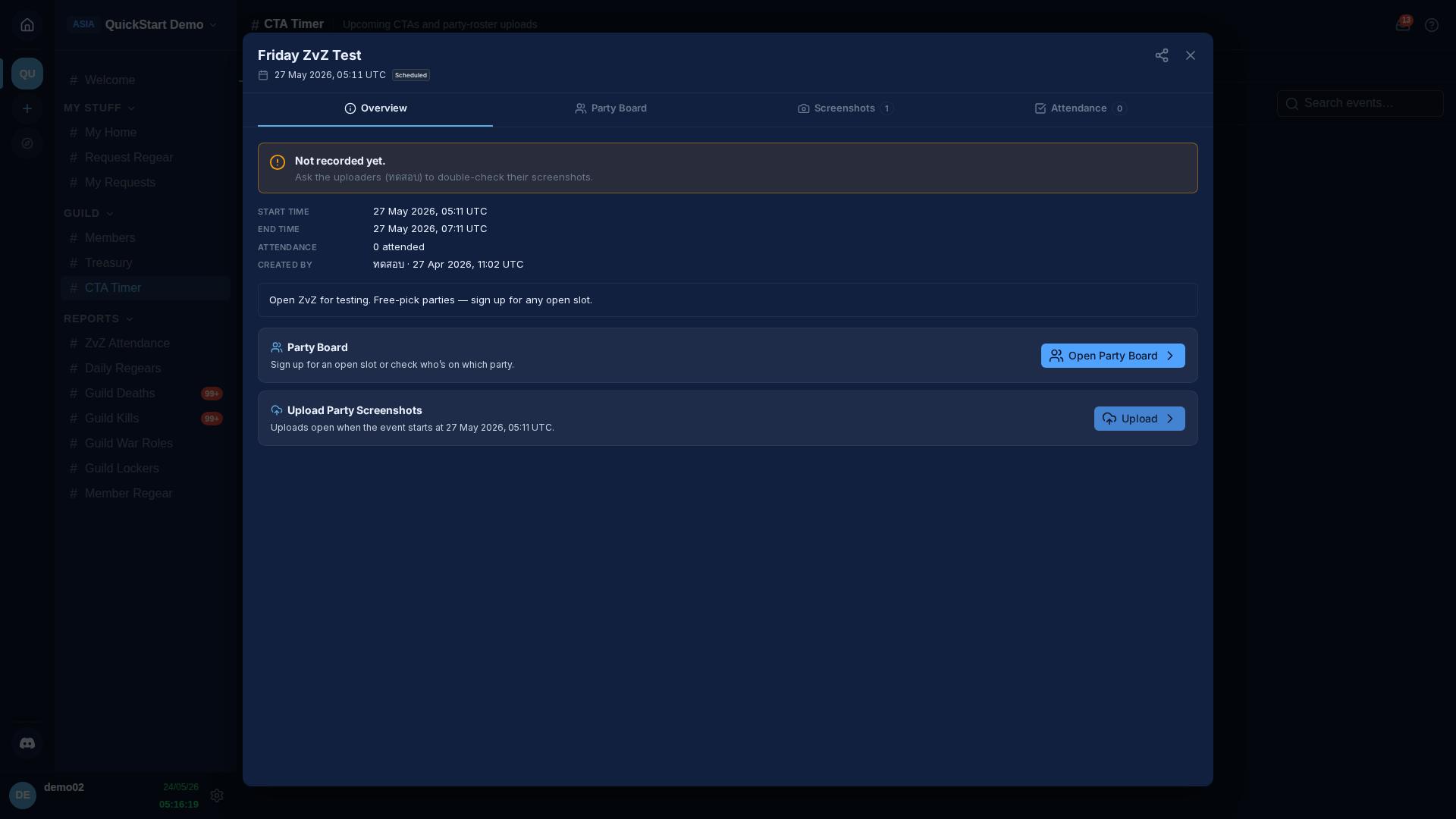
Le due card d'azione su questa scheda:
- Party Board — dove ti iscrivi. Disponibile non appena l'evento è programmato. Appare solo quando l'evento ha gruppi configurati.
- Carica screenshot gruppi — per i leader dei gruppi durante l'evento. Il pulsante rimane disabilitato fino all'ora di inizio dell'evento, con una riga che ti dice quando si apre.
Clicca Apri Party Board per saltare al selettore di slot.
3. Party Board — scegli un gruppo
La Party Board si apre in vista griglia — una card per gruppo, ciascuna con una barra di progresso che mostra quanti slot sono occupati.
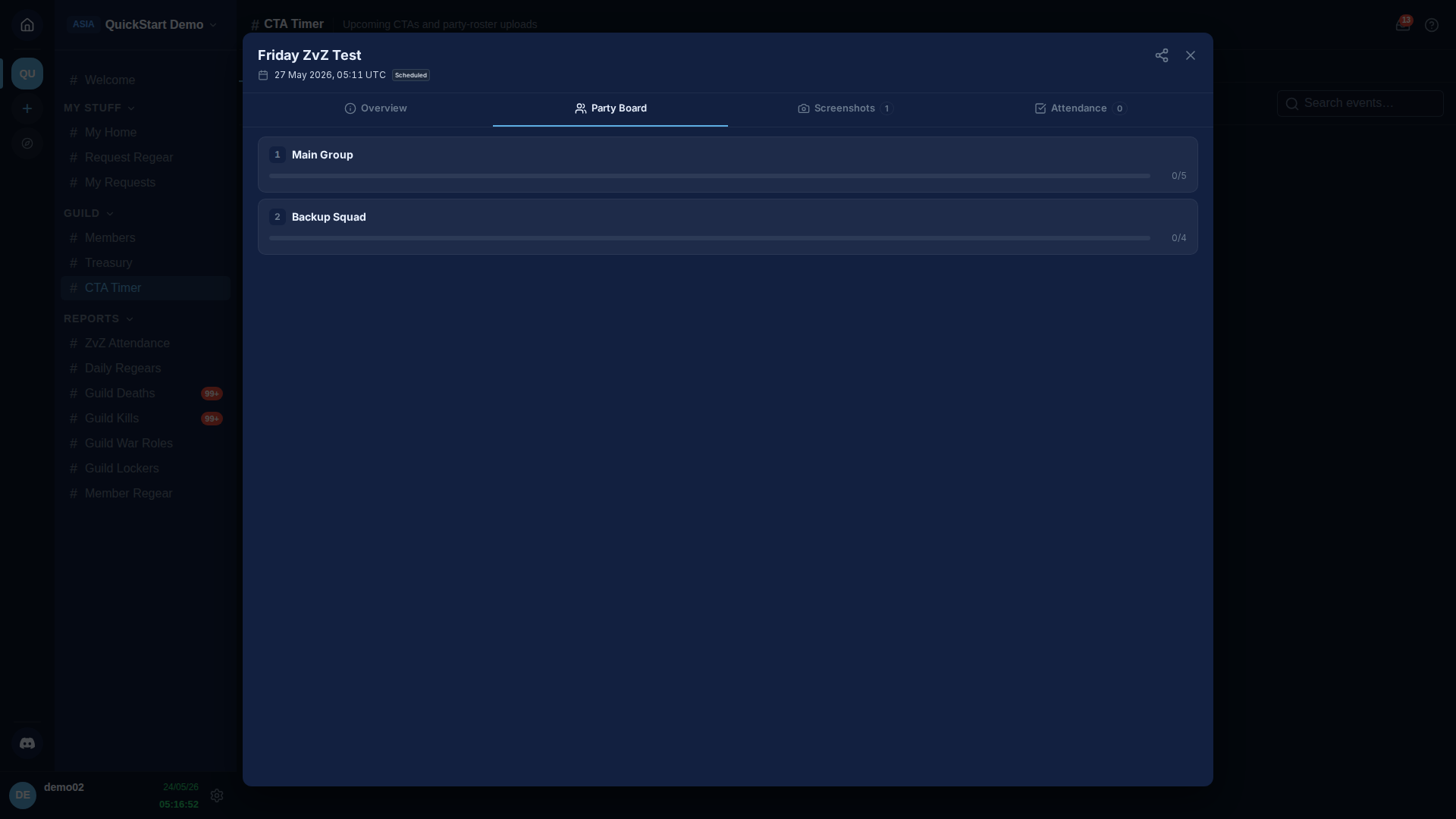
Alcuni gruppi sono bloccati dallo shot-caller, nel qual caso un piccolo badge lucchetto appare accanto al nome del gruppo:
- Strict (icona lucchetto) — ogni slot in questo gruppo richiede il ruolo di guerra corrispondente per iscriversi.
- Per-slot (icona lucchetto) — solo alcuni slot sono bloccati; altri sono aperti a tutti.
Nessun badge significa scelta libera — chiunque può reclamare qualsiasi slot indipendentemente dal ruolo di guerra. L'esempio sopra sono due gruppi a scelta libera.
Se sei già iscritto in un gruppo, quella card riceve un contorno blu + un chip Sei in questo gruppo in fondo, così puoi individuare il tuo slot a colpo d'occhio.
Clicca una card per entrare nella sua lista di slot.
4. Scegli uno slot
La vista drill è una lista piatta di ogni slot nel gruppo. L'intestazione ha una freccia Indietro più pillole di passaggio rapido per gli altri gruppi dell'evento, così puoi saltare tra di loro senza lasciare la vista drill.
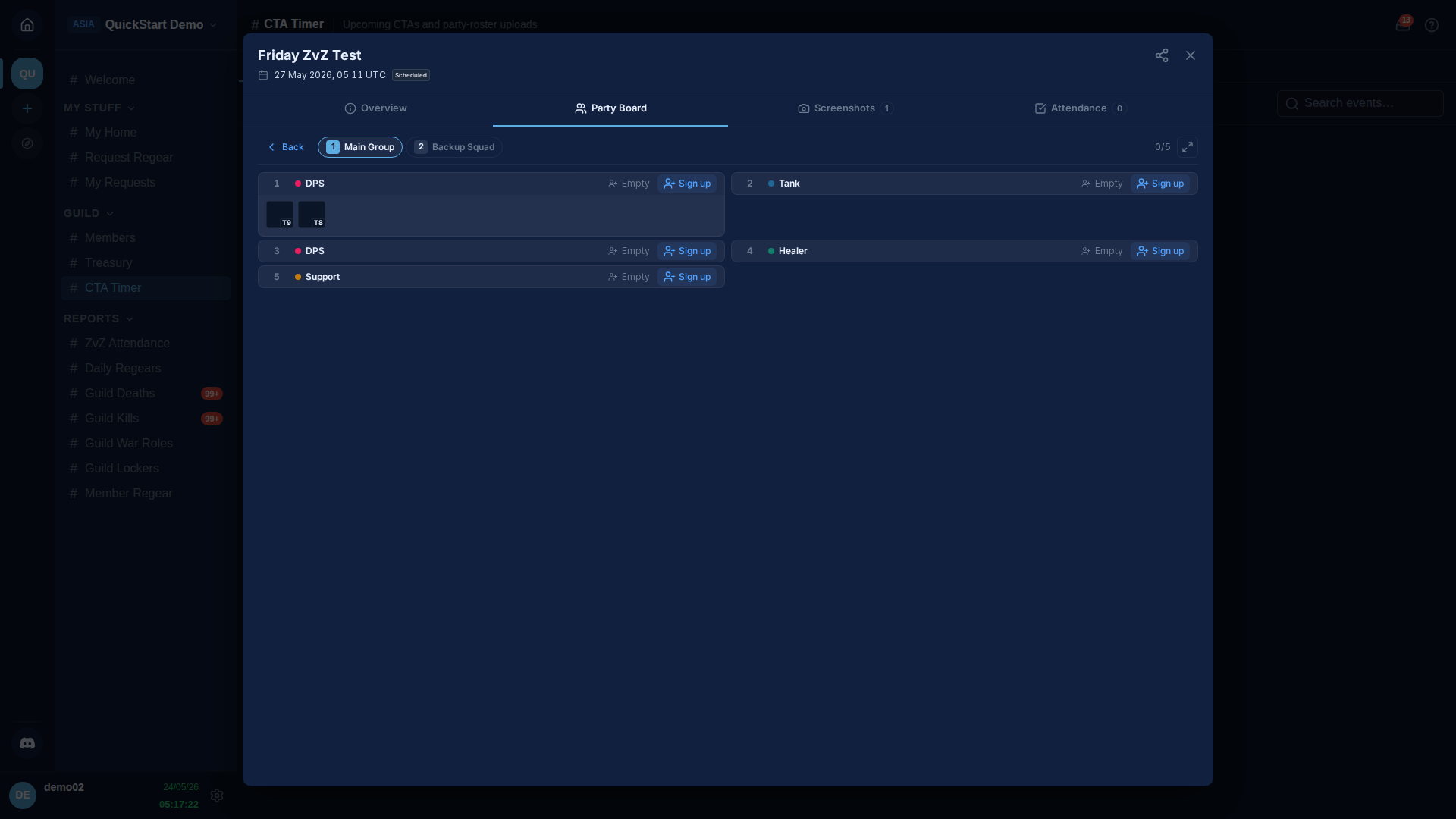
Ogni riga di slot mostra il numero dello slot, il chip del ruolo di guerra, una nota opzionale di sotto-ruolo e o il giocatore iscritto o un placeholder Vuoto. Il pulsante d'azione è Iscriviti quando lo slot è aperto e ti è permesso reclamarlo.
Se lo shot-caller ha scelto equipaggiamento specifico per lo slot, una striscia di equipaggiamento appare sotto con ogni pezzo + il suo badge tier. La striscia è informativa — lo staff può vedere esattamente che gear intendeva, ma nessuno è forzato a portare quegli oggetti esatti.
Slot in modalità strict
Se il gruppo (o solo questo slot) è bloccato a un ruolo di guerra che non hai, il pulsante Iscriviti rimane disabilitato con un tooltip:
Questo slot richiede il tuo ruolo di guerra — non ce l'hai.
Chiedi a un reclutatore o manager di assegnarti prima il ruolo di guerra (Impostazioni → Ruoli di guerra).
Clicca Iscriviti sullo slot che vuoi.
5. Dopo l'iscrizione
Il nome del tuo personaggio appare sullo slot, il pulsante d'azione passa a Annulla (puoi auto-annullare in qualsiasi momento prima dell'inizio dell'evento) e il contatore di slot in cima alla vista drill incrementa.
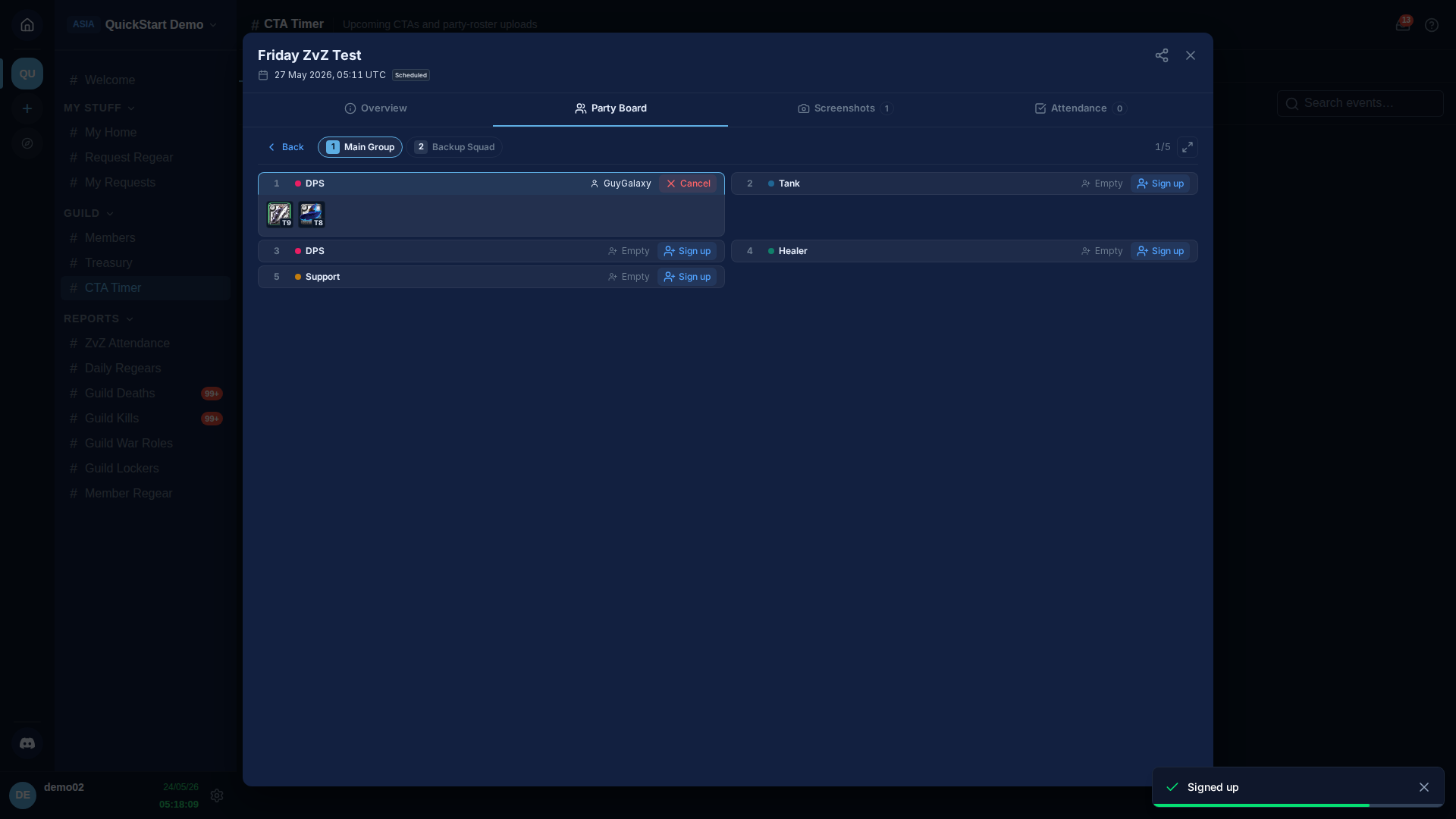
Puoi avere solo uno slot per evento. Se clicchi Iscriviti su uno slot diverso (in entrambi i gruppi dell'evento), AO Master ti sposta sul nuovo slot in un solo passo — non serve annullare prima.
Se torni alla vista griglia gruppi, la card Main Group ha ora un contorno blu + un chip Sei in questo gruppo così puoi ritrovarlo dopo.
Annullare la tua iscrizione
Premi Annulla sul tuo slot in qualsiasi momento prima dell'ora di inizio dell'evento. Lo slot si libera immediatamente e qualcun altro può reclamarlo.
Una volta passata l'ora di inizio dell'evento, il pulsante Annulla diventa grigio — solo uno shot-caller o lo staff può rimuoverti da uno slot da quel momento. Se non puoi presentarti all'evento dopo che è iniziato, chiedi a un membro dello staff nella chat della tua gilda di rimuoverti così lo slot si riapre.
Cosa succede all'inizio dell'evento
Quando arriva l'ora di inizio dell'evento:
- L'evento passa da Imminente a Aperto su
#CTA Timer. - L'iscrizione e l'annullamento si chiudono per i membri. Lo staff può comunque riorganizzare gli slot.
- La card d'azione Carica screenshot gruppi sulla scheda Panoramica diventa disponibile per i leader dei gruppi — è la fase successiva del flusso, coperta in Gestisci + traccia presenze.
La tua iscrizione di per sé non conta come presenza. AO Master ti registra come presente solo quando un leader del gruppo carica uno screenshot del roster del gruppo in-game che ha il nome del tuo personaggio. L'iscrizione riserva solo il tuo slot nella composizione pianificata; lo screenshot del roster è ciò che ti conta come presente.
Link utili
- Pianifica un evento con CTA Maker — il lato programmazione (staff).
- Gestisci + traccia presenze — cosa succede durante + dopo l'evento.
- Riferimento canale
#CTA Timer— breve voce di riferimento. - Impostazioni → Ruoli di guerra — da dove vengono i ruoli di guerra negli slot in modalità strict.
- Impostazioni → Sistemi gilda — attiva sistema ZvZ + Party Board.