
Kayıt ol — CTA Zamanlayıcısı + Parti Panosu
Bir shot-caller CTA planladığında (bkz. CTA Oluşturucu ile etkinlik planla), her üyenin kayıt olması için #CTA Zamanlayıcısı'nda görünür. Etkinlikte parti yapılandırıldıysa, shot-caller'ın kadroda seni nereye yerleştireceğini bilmesi için Parti Panosu'nda belirli bir slot da alabilirsin.
Bu sayfa üye tarafı kılavuzdur. Yürütme tarafı (etkinlik sırasında parti liderlerinin kadro ekran görüntüsü yüklemesi) için bkz. Etkinliği çalıştır + katılımı takip et.
İzinler
- Kendi kaydını oluştur + iptal et: her üye bunu yapabilir — özel izin gerekmez.
- Parti Panosu'nda bir slot seç: genellikle herkese açıktır. Eğer parti (veya yalnızca slot) sahip olmadığın bir war role'e kilitliyse, Sign up düğmesi bir ipucuyla devre dışı kalır.
1. Etkinliği #CTA Zamanlayıcısı'nda bul
#CTA Zamanlayıcısı kenar çubuğunda MY STUFF → CTA Zamanlayıcısı altında yaşar — loncanın ZvZ Sistemi açıkken her zaman görünür.
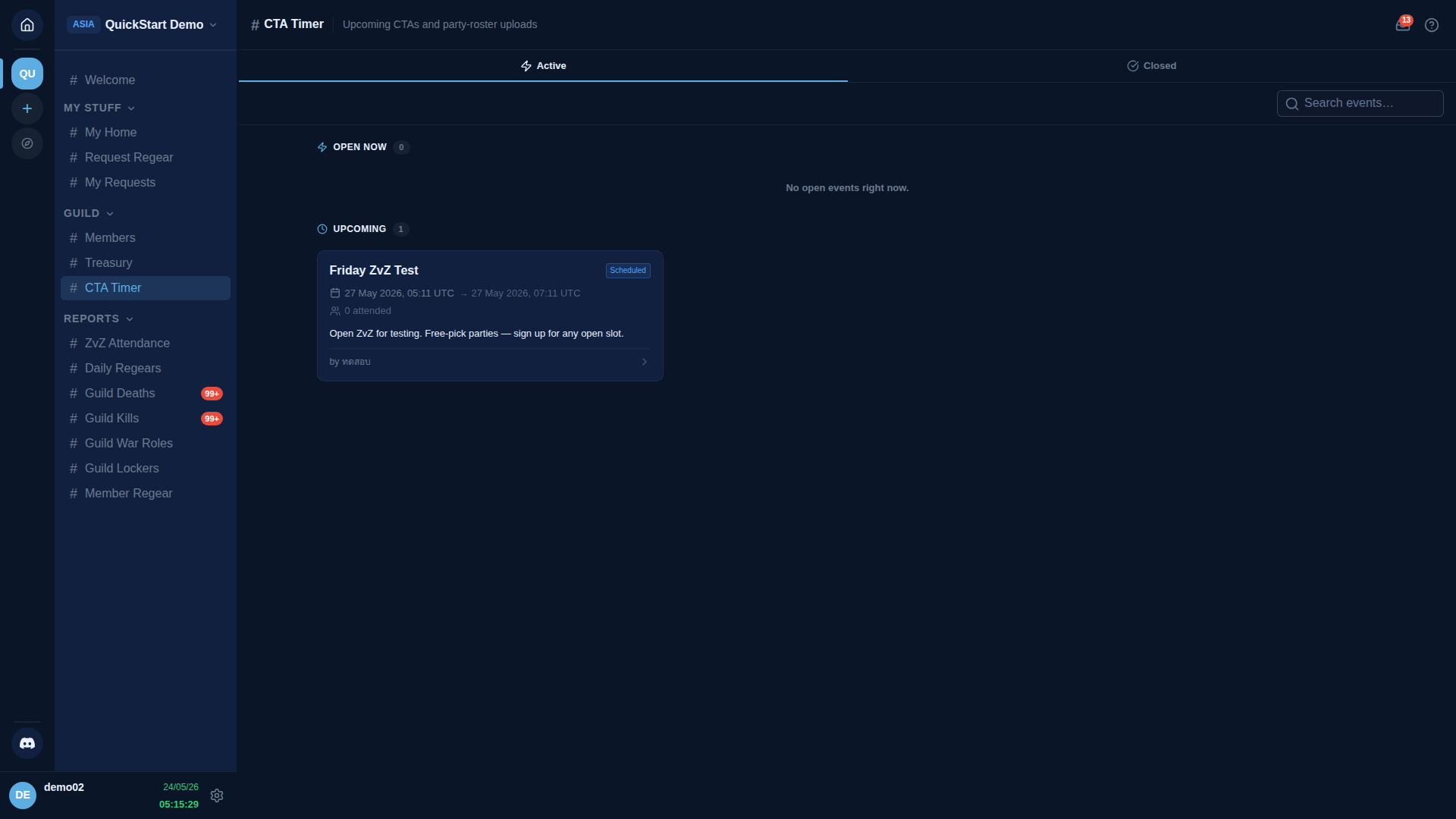
İki sekme: Active (OPEN NOW + UPCOMING alt bölümleriyle) ve Closed (yakın geçmiş etkinlikleri). Her kart etkinlik adını, UTC başlangıç saatini, durum hapını, şimdiye kadar kaç kişinin katıldığını ve kimin planladığını gösterir.
Etkinlik detayını açmak için herhangi bir karta tıkla.
2. Etkinlik detayını aç
Detay overlay'i Overview sekmesinde açılır. Panelin üstü, bu etkinlik için kendi katılım durumunu, etkinlik meta verilerini (başlangıç / bitiş saati, katılım sayısı, oluşturan + oluşturma tarihi), açıklamayı ve iki eylem kartını gösterir.
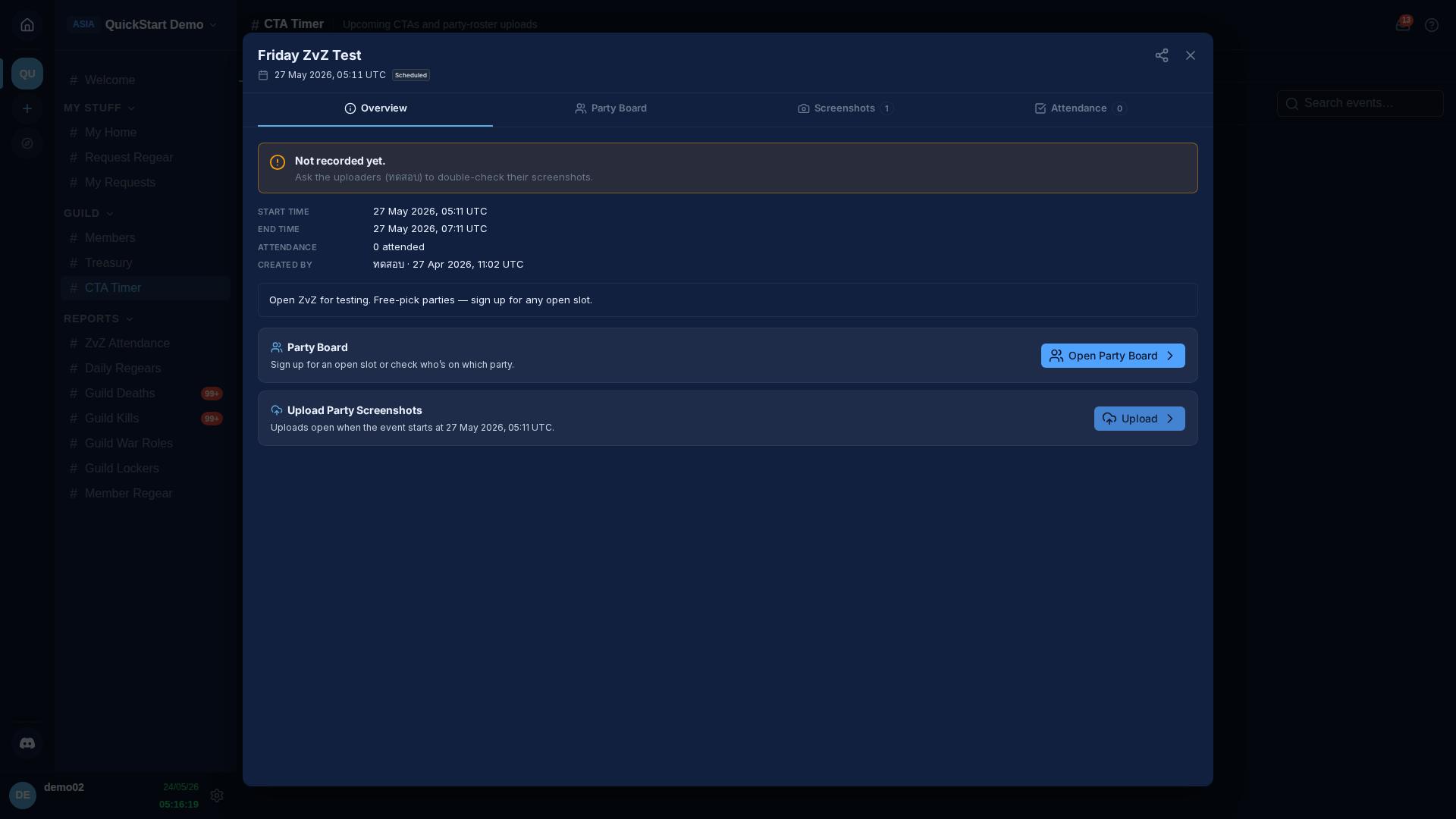
Bu sekmedeki iki eylem kartı:
- Party Board — kayıt olduğun yer. Etkinlik planlandığı anda kullanılabilir. Yalnızca etkinlikte parti yapılandırıldığında görünür.
- Upload Party Screenshots — etkinlik sırasında parti liderleri için. Düğme etkinlik başlangıç saatine kadar devre dışı kalır, ne zaman açılacağını söyleyen bir satırla.
Slot seçiciye atlamak için Open Party Board'a tıkla.
3. Parti Panosu — bir parti seç
Parti Panosu grid görünümünde açılır — parti başına bir kart, her biri kaç slotun dolu olduğunu gösteren bir ilerleme çubuğuyla.
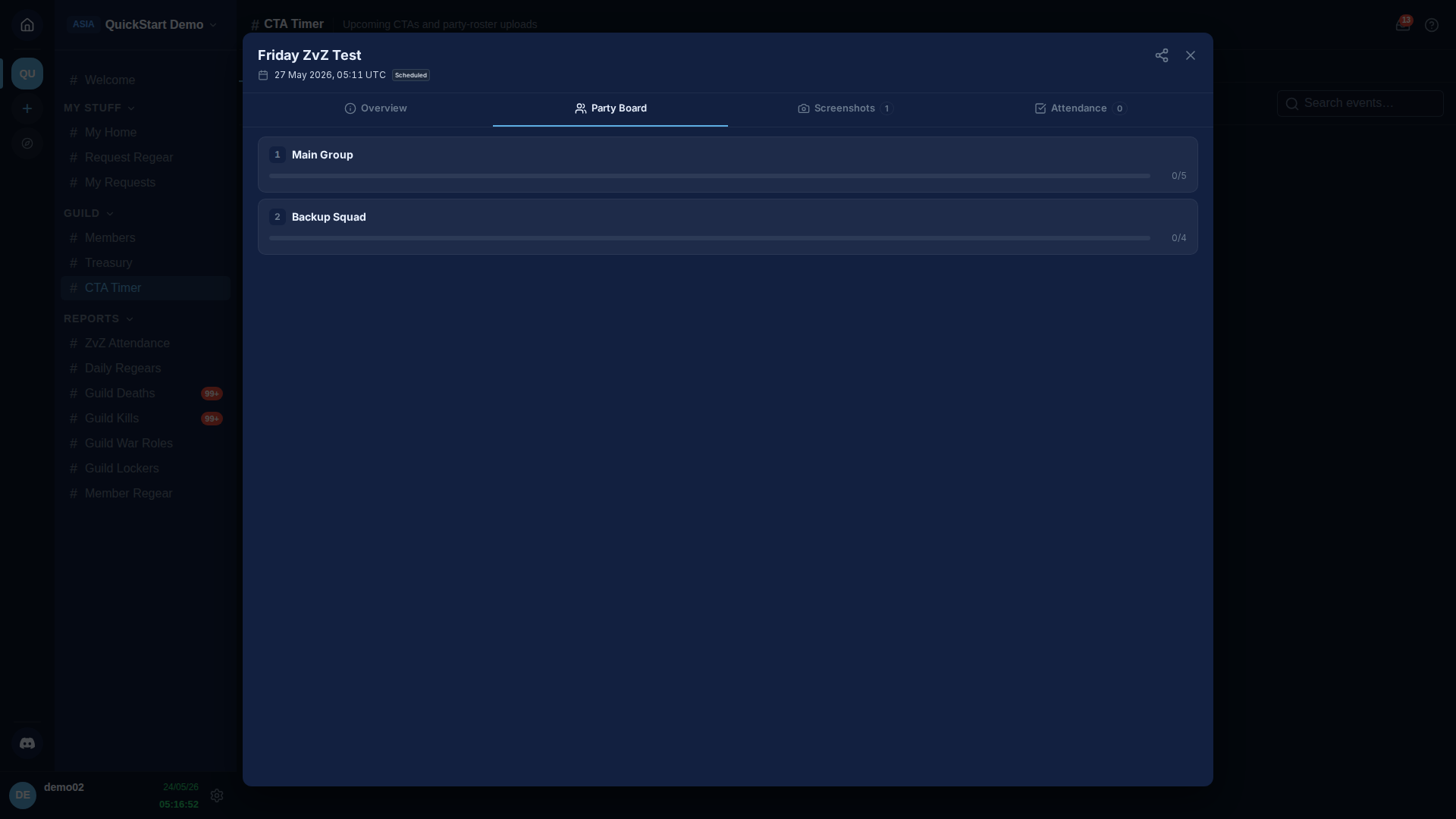
Bazı partiler shot-caller tarafından kilitlenmiştir, bu durumda parti adının yanında küçük bir kilit rozeti görünür:
- Strict (kilit simgesi) — bu partideki her slot kayıt için eşleşen war role'ü gerektirir.
- Per-slot (kilit simgesi) — yalnızca bazı slotlar kilitlidir; diğerleri herkese açıktır.
Rozet yok = serbest seçim — herkes, war role'den bağımsız olarak herhangi bir slotu alabilir. Yukarıdaki örnek iki serbest-seçim partisidir.
Zaten bir partide kayıtlıysan, o kart mavi bir çerçeve + altta You're in this party çipi alır, böylece slotunu bir bakışta bulabilirsin.
Slot listesine inmek için bir karta tıkla.
4. Bir slot seç
İnme görünümü, partideki her slotun düz bir listesidir. Başlık, etkinlikteki diğer partiler için Back okuyla artı hızlı geçiş hapları içerir, böylece inme görünümünden çıkmadan aralarında zıplayabilirsin.
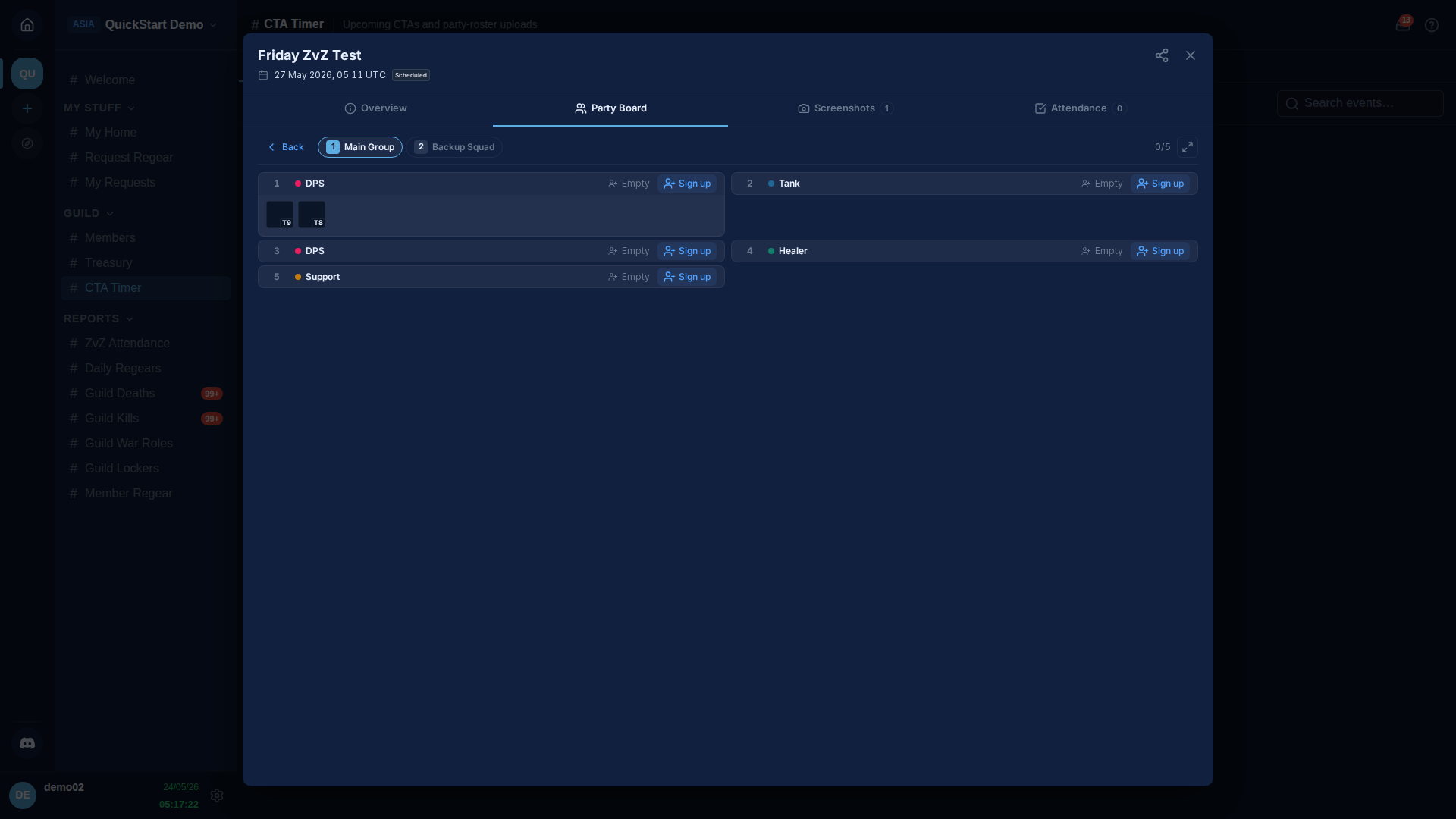
Her slot satırı slot numarasını, war role çipini, isteğe bağlı alt-rol notunu ve kayıtlı oyuncuyu ya da Empty yer tutucusunu gösterir. Eylem düğmesi, slot boş olduğunda ve onu almana izin verildiğinde Sign up'tır.
Shot-caller slot için belirli ekipman seçtiyse, altta her parça + tier rozetiyle bir ekipman şeridi görünür. Şerit bilgilendirme amaçlıdır — staff tam olarak hangi teçhizatı istediğini görebilir, ama kimse o eşyaları getirmeye zorlanmaz.
Strict-mod slotlar
Parti (veya sadece bu bir slot) sahip olmadığın bir war role'e kilitliyse, Sign up düğmesi araç ipucuyla devre dışı kalır:
This slot needs your war role — you don't have it.
Önce sana war role atamasını bir recruiter veya manager'dan iste (Settings → War Roles).
İstediğin slotta Sign up'a tıkla.
5. Kayıt olduktan sonra
Karakter adın slotta görünür, eylem düğmesi Cancel'a döner (etkinlik başlamadan istediğin zaman kendin iptal edebilirsin) ve inme görünümünün üstündeki slot sayacı artar.
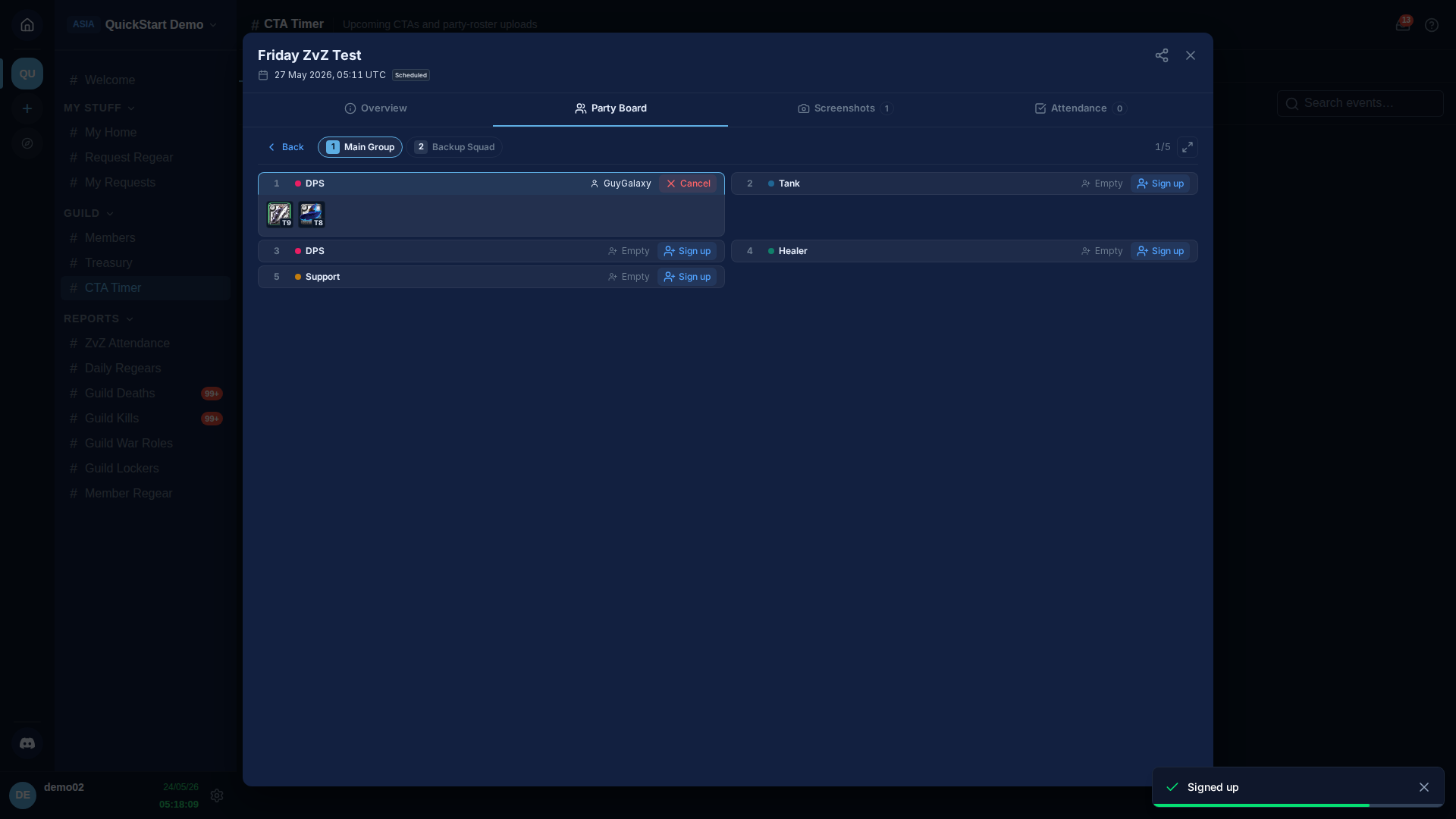
Etkinlik başına yalnızca bir slot tutabilirsin. Farklı bir slotta (etkinliğin her iki partisinde de) Sign up'a tıklarsan, AO Master seni tek bir adımda yeni slota taşır — önce iptal etmen gerekmez.
Parti grid görünümüne geri dönersen, Main Group kartı artık mavi çerçeve + bir You're in this party çipine sahip olur, böylece daha sonra tekrar bulabilirsin.
Kaydını iptal et
Etkinlik başlangıç saatinden önce istediğin zaman slotunda Cancel'a bas. Slot hemen serbest kalır ve başka biri alabilir.
Etkinlik başlangıç saati geçtiğinde, Cancel düğmesi gri olur — bu noktadan sonra yalnızca bir shot-caller veya staff seni slottan çıkarabilir. Etkinlik başladıktan sonra gelemeyeceksen, slotun tekrar açılması için loncanın sohbetinde bir staff üyesinden seni çıkarmasını iste.
Etkinlik başlangıcında ne olur
Etkinlik başlangıç saati geldiğinde:
- Etkinlik
#CTA Zamanlayıcısı'nda Upcoming'den Open'a geçer. - Üyeler için kayıt ve iptal kapanır. Staff yine slotları yeniden düzenleyebilir.
- Overview sekmesindeki Upload Party Screenshots eylem kartı parti liderleri için kullanılabilir hale gelir — bu akışın bir sonraki aşamasıdır, Etkinliği çalıştır + katılımı takip et'te ele alınmıştır.
Kaydın tek başına katılım olarak sayılmaz. AO Master seni yalnızca bir parti lideri karakter adının olduğu oyun-içi parti kadrosunun ekran görüntüsünü yüklediğinde attended olarak kaydeder. Kayıt yalnızca planlanan kadrodaki slotunu rezerve eder; seni mevcut olarak sayan şey kadro ekran görüntüsüdür.
Çapraz bağlantılar
- CTA Oluşturucu ile etkinlik planla — planlama tarafı (staff).
- Etkinliği çalıştır + katılımı takip et — etkinlik sırasında + sonrasında ne olur.
#CTA Zamanlayıcısıkanal referansı — kısa işaretçi giriş.- Settings → War Roles — strict-mod slotlardaki war role'lerin nereden geldiği.
- Settings → Guild Systems — ZvZ Sistemini + Parti Panosu'nu aç/kapat.