
Inscrever-se — Timer de CTA + Quadro de Party
Quando um shot-caller agenda uma CTA (veja Planejar evento com Criar CTA), ela aparece em #Timer de CTA para todo membro se inscrever. Se o evento tem parties configuradas, você também pode pegar um slot específico no Quadro de Party para o shot-caller saber onde te encaixar na composição.
Esta página é o passo a passo do lado do membro. Para o lado de execução (líderes de party subindo screenshots durante o evento), veja Rodar + acompanhar presença.
Permissões
- Inscrever-se + cancelar sua própria inscrição: todo membro faz — sem permissão especial.
- Pegar um slot no Quadro de Party: geralmente aberto a todos. Se a party (ou só o slot) está travada para uma war role que você não tem, o botão Inscrever-se fica desativado com uma dica.
1. Ache o evento em #Timer de CTA
#Timer de CTA fica em MY STUFF → Timer de CTA na barra lateral — sempre visível quando o Sistema ZvZ da sua guilda está ligado.
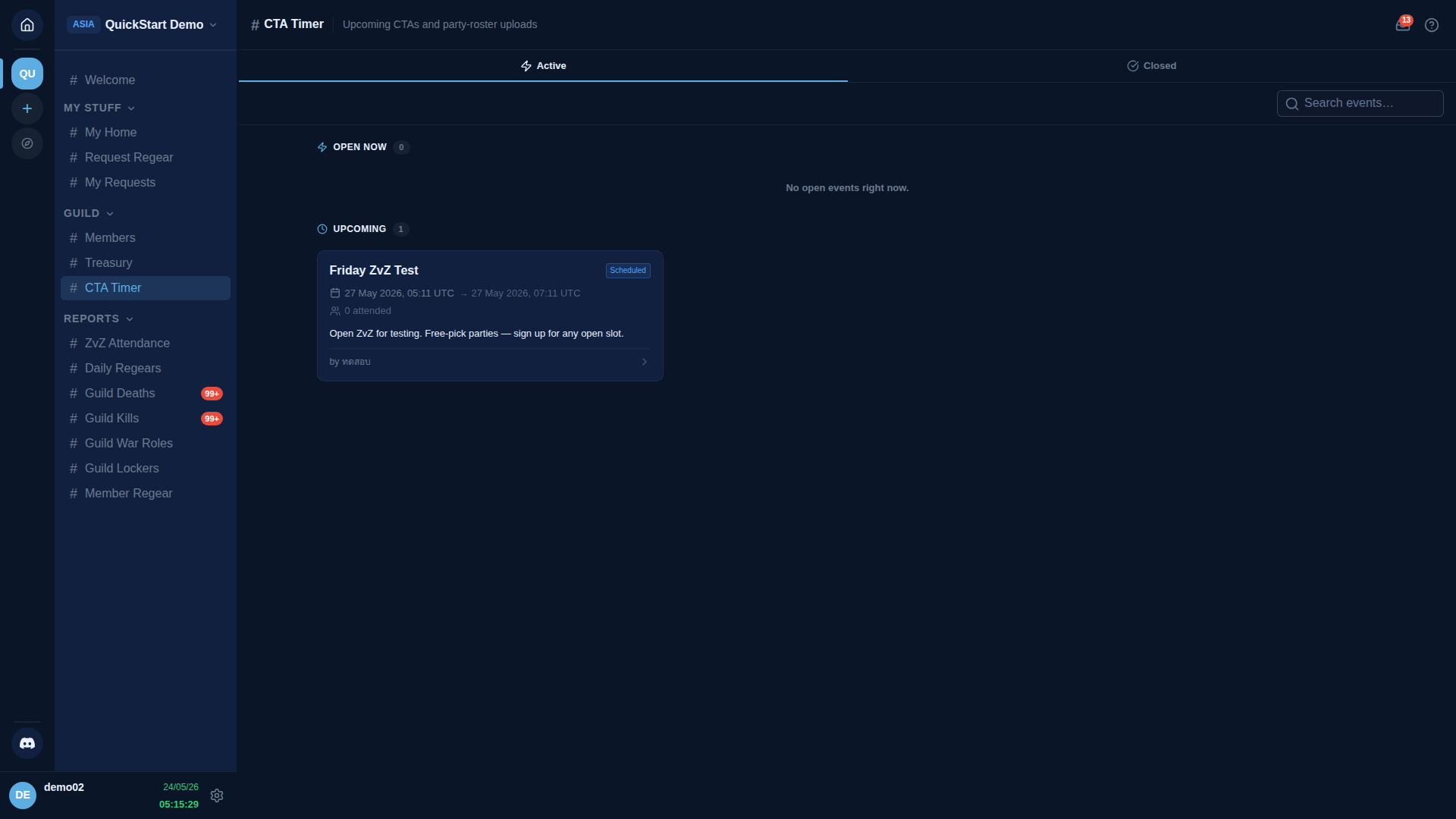
Duas abas: Active (com sub-seções OPEN NOW + UPCOMING) e Closed (eventos passados recentes). Cada card mostra o nome do evento, horário de início em UTC, pill de status, quantas pessoas já atenderam e quem agendou.
Clique em qualquer card para abrir o detalhe do evento.
2. Abra o detalhe do evento
O overlay de detalhe abre na aba Overview. O topo do painel mostra seu próprio status de presença neste evento, os metadados (horário de início / fim, contagem de presença, criador + data de criação), a descrição e dois cards de ação.
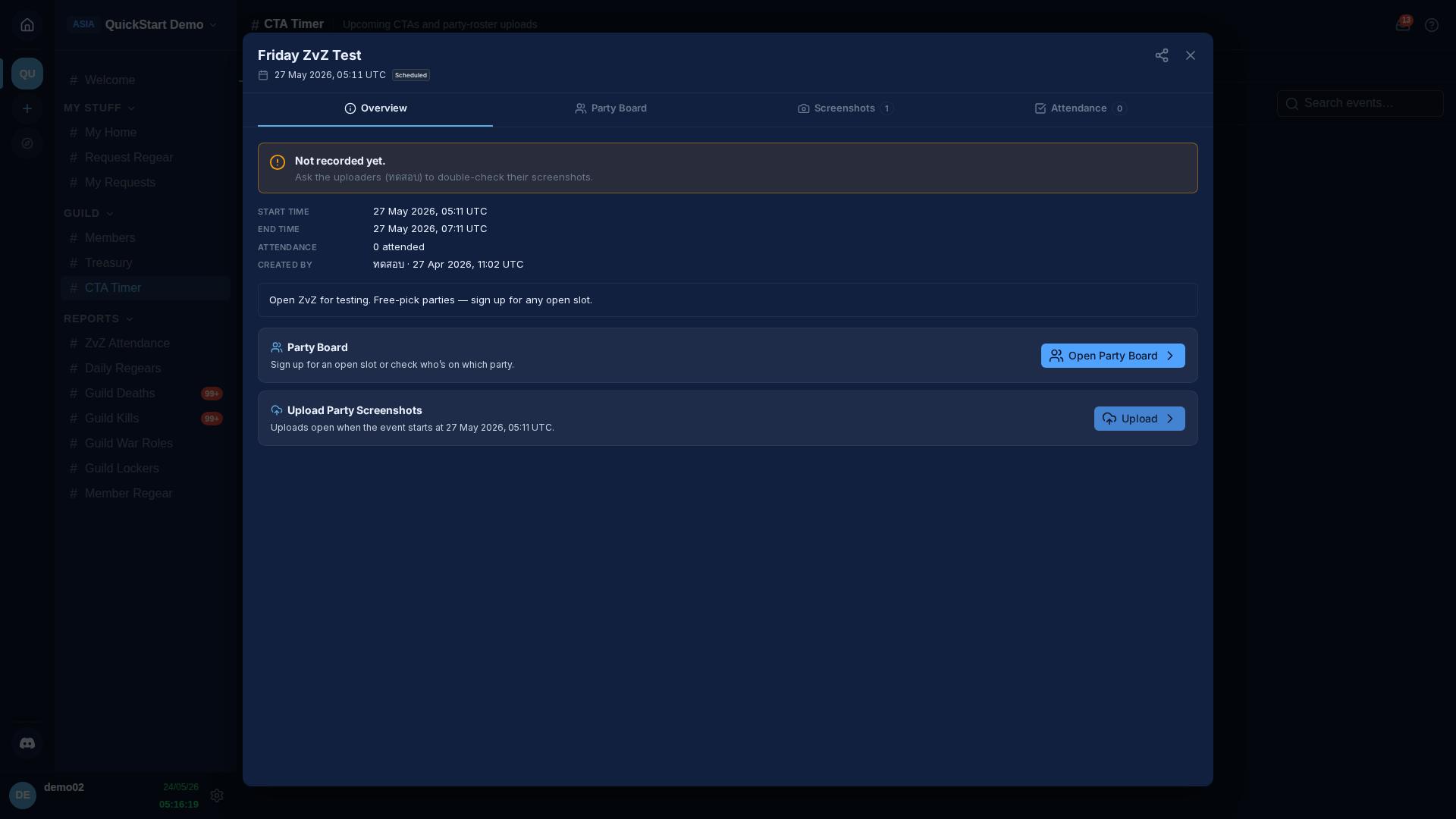
Os dois cards de ação nesta aba:
- Party Board — onde você se inscreve. Disponível assim que o evento é agendado. Só aparece quando o evento tem parties configuradas.
- Upload Party Screenshots — para líderes de party durante o evento. O botão fica desativado até o horário de início, com uma linha dizendo quando abre.
Clique em Open Party Board para pular para o seletor de slot.
3. Quadro de Party — escolha uma party
O Quadro de Party abre em visão de grade — um card por party, cada um com uma barra de progresso mostrando quantos slots estão preenchidos.
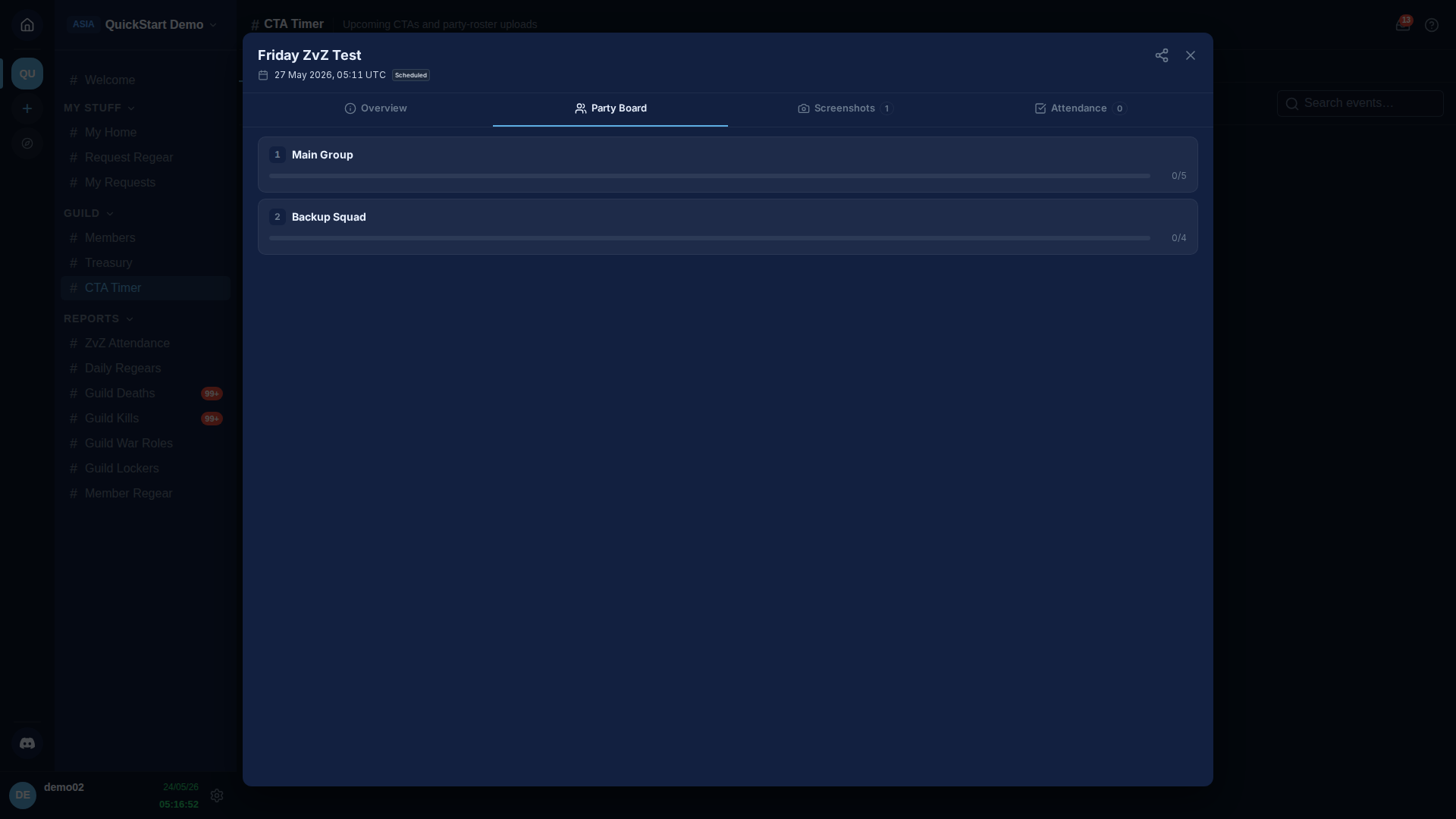
Algumas parties são travadas pelo shot-caller, e nesse caso um pequeno badge de cadeado aparece ao lado do nome:
- Strict (ícone de cadeado) — todo slot dessa party exige a war role correspondente para se inscrever.
- Per-slot (ícone de cadeado) — só alguns slots travados; outros abertos para qualquer um.
Sem badge significa free-pick — qualquer um pode pegar qualquer slot independente da war role. O exemplo acima são duas parties free-pick.
Se você já está inscrito em uma party, esse card ganha um contorno azul + um chip You're in this party no rodapé, para você achar seu slot num relance.
Clique num card para entrar na lista de slots.
4. Escolha um slot
A vista detalhada é uma lista plana de cada slot na party. O cabeçalho tem uma seta Back mais pills de troca rápida para as outras parties do evento, para você pular entre elas sem sair.
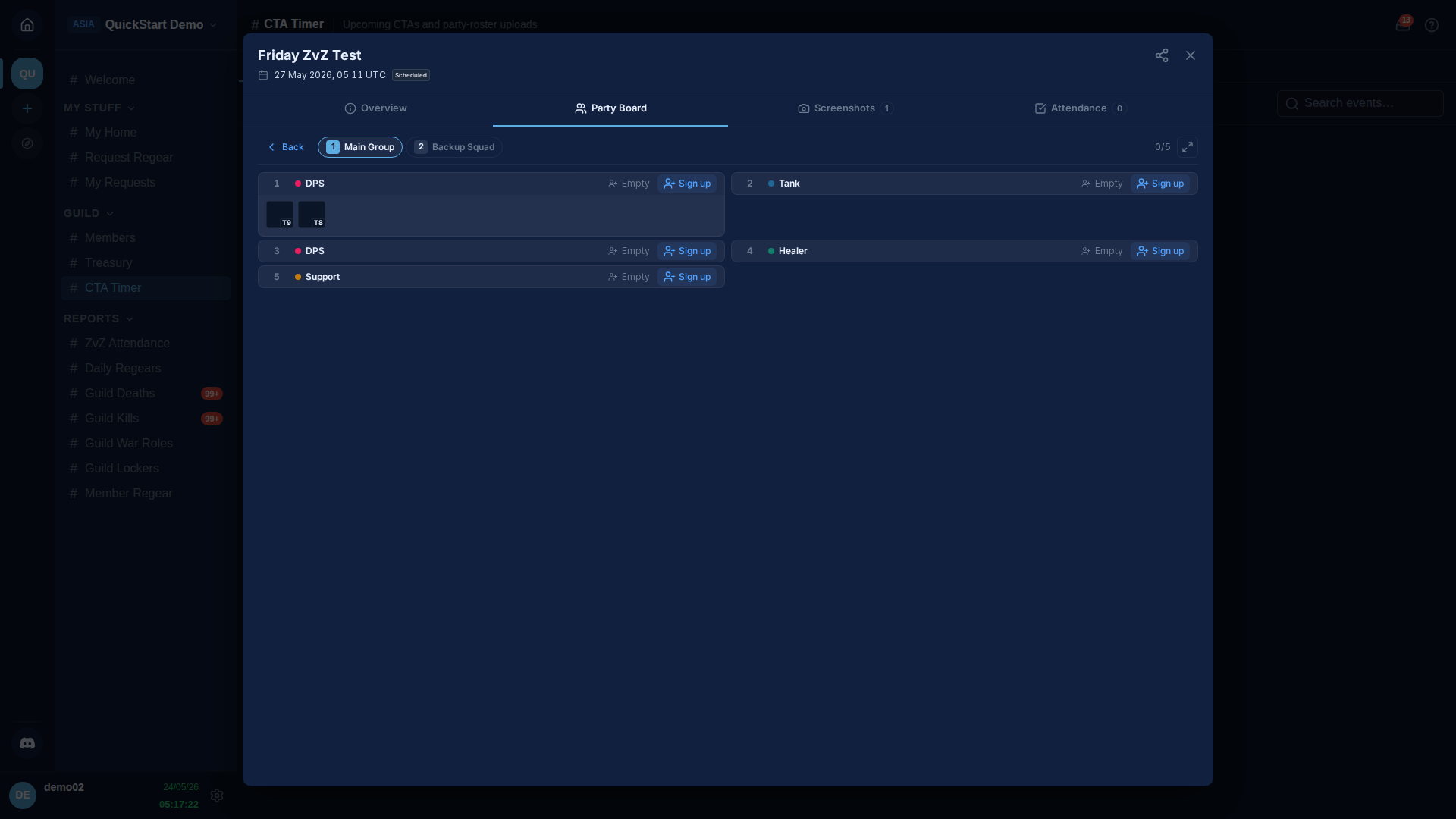
Cada linha de slot mostra o número, chip da war role, nota opcional de sub-função e ou o jogador inscrito ou um placeholder Empty. O botão de ação é Inscrever-se quando o slot está aberto e você tem permissão para pegar.
Se o shot-caller escolheu equipamento específico para o slot, uma faixa de equipamento aparece embaixo com cada peça + seu badge de tier. A faixa é informativa — a staff vê exatamente o que pretendia, mas ninguém é obrigado a trazer aqueles itens exatos.
Slots em modo strict
Se a party (ou só esse slot) está travada para uma war role que você não tem, o botão Inscrever-se fica desativado com tooltip:
Esse slot precisa da sua war role — você não a tem.
Peça a um recrutador ou manager para te atribuir a war role primeiro (Configurações → Funções de Guerra).
Clique em Inscrever-se no slot que você quer.
5. Depois de se inscrever
Seu personagem aparece no slot, o botão de ação muda para Cancel (você pode cancelar você mesmo a qualquer momento antes do evento começar) e o contador de slots no topo da vista sobe.
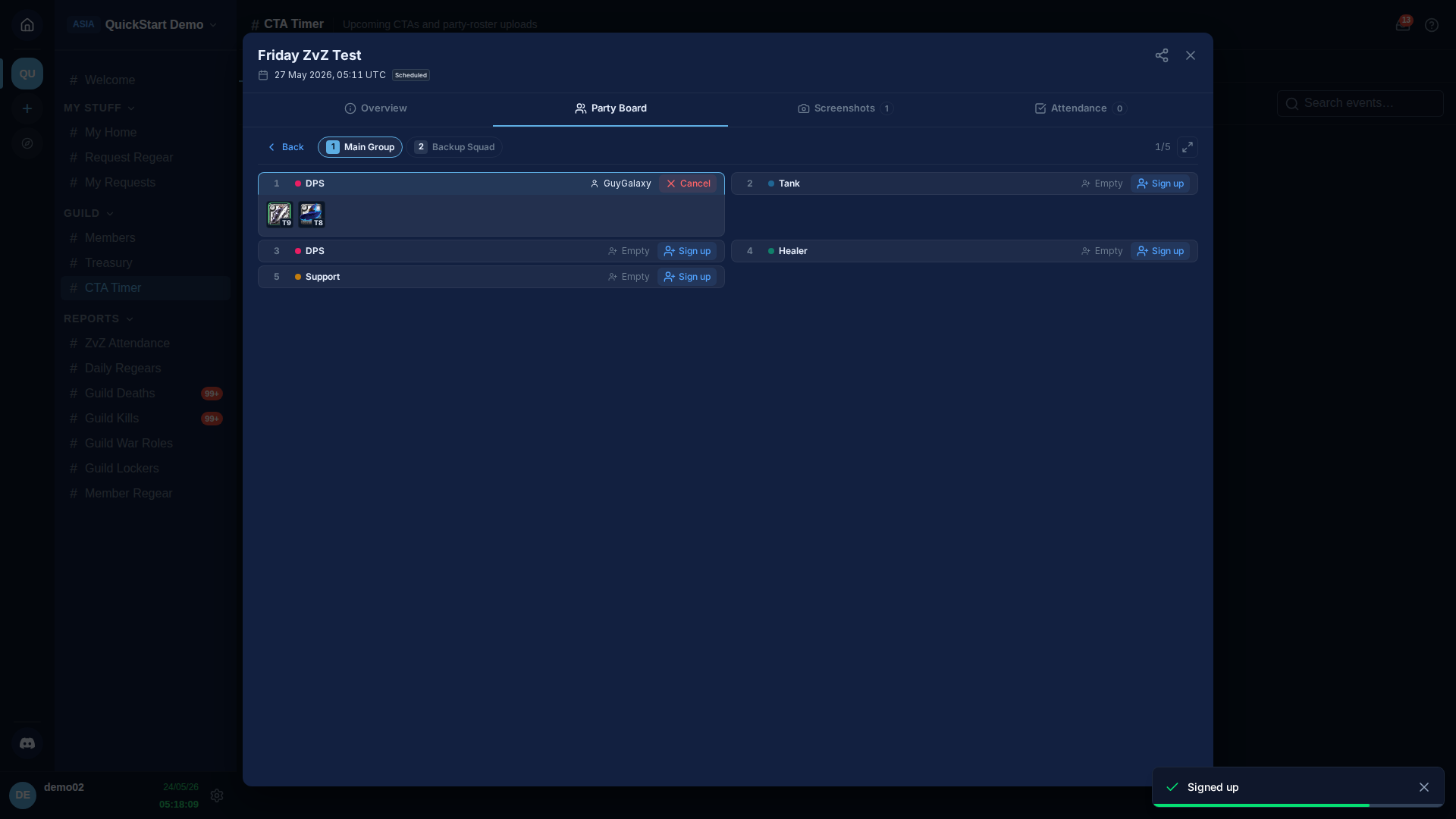
Você só pode segurar um slot por evento. Se clicar em Inscrever-se em outro slot (em qualquer party do evento), o AO Master te move para o novo slot em um único passo — sem precisar cancelar antes.
Se voltar para a vista de grade da party, o card Main Group agora tem contorno azul + um chip You're in this party para você achar depois.
Cancelando sua inscrição
Aperte Cancel no seu slot a qualquer momento antes do horário de início. O slot libera na hora e outra pessoa pode pegar.
Quando o horário de início passa, o botão Cancel cinza — só shot-caller ou staff pode te tirar de um slot dali em diante. Se não puder comparecer depois do evento começar, peça a um membro da staff no chat da guilda para te tirar para o slot abrir de novo.
O que acontece no início do evento
Quando bate o horário:
- O evento vira de Upcoming para Open em
#Timer de CTA. - Inscrição e cancelamento fecham para membros. Staff ainda pode rearranjar slots.
- O card de ação Upload Party Screenshots na aba Overview fica disponível para líderes de party — é o próximo estágio do fluxo, coberto em Rodar + acompanhar presença.
Sua inscrição sozinha não conta como presença. O AO Master te registra como attended só quando um líder de party sobe uma screenshot do roster do jogo com o nome do seu personagem. A inscrição reserva seu lugar na composição planejada; a screenshot do roster é o que conta sua presença.
Cross-links
- Planejar evento com Criar CTA — o lado do agendamento (staff).
- Rodar + acompanhar presença — o que acontece durante + depois do evento.
- Referência do canal
#Timer de CTA— entrada curta. - Configurações → Funções de Guerra — de onde vêm as war roles dos slots em modo strict.
- Configurações → Guild Systems — alterne o Sistema ZvZ + Quadro de Party.