
サインアップ — CTAタイマー + パーティーボード
ショットコーラーがCTAをスケジュールすると(CTAメーカーでイベントを計画する参照)、#CTAタイマーに表示されすべてのメンバーがサインアップできるようになります。イベントにパーティーが設定されている場合は、パーティーボードで特定のスロットを確保することもでき、ショットコーラーがコンプ内でのあなたの配置を把握できます。
このページはメンバー側の手順です。運営側(イベント中にパーティーリーダーがロースターのスクリーンショットをアップロードする流れ)についてはイベント運営とアテンダンスの記録をご覧ください。
必要な権限
- サインアップと自分のサインアップのキャンセル:すべてのメンバーが可能。特別な権限は不要です。
- パーティーボードでのスロット選択:通常はだれでも可能。パーティー(または特定のスロット)があなたの持っていないウォーロールにロックされている場合は、Sign upボタンが無効のままになり、ヒントが表示されます。
1. #CTAタイマーでイベントを見つける
#CTAタイマーはサイドバーのMY STUFF → CTAタイマーにあります — ギルドでZvZ Systemが有効な場合は常に表示されます。
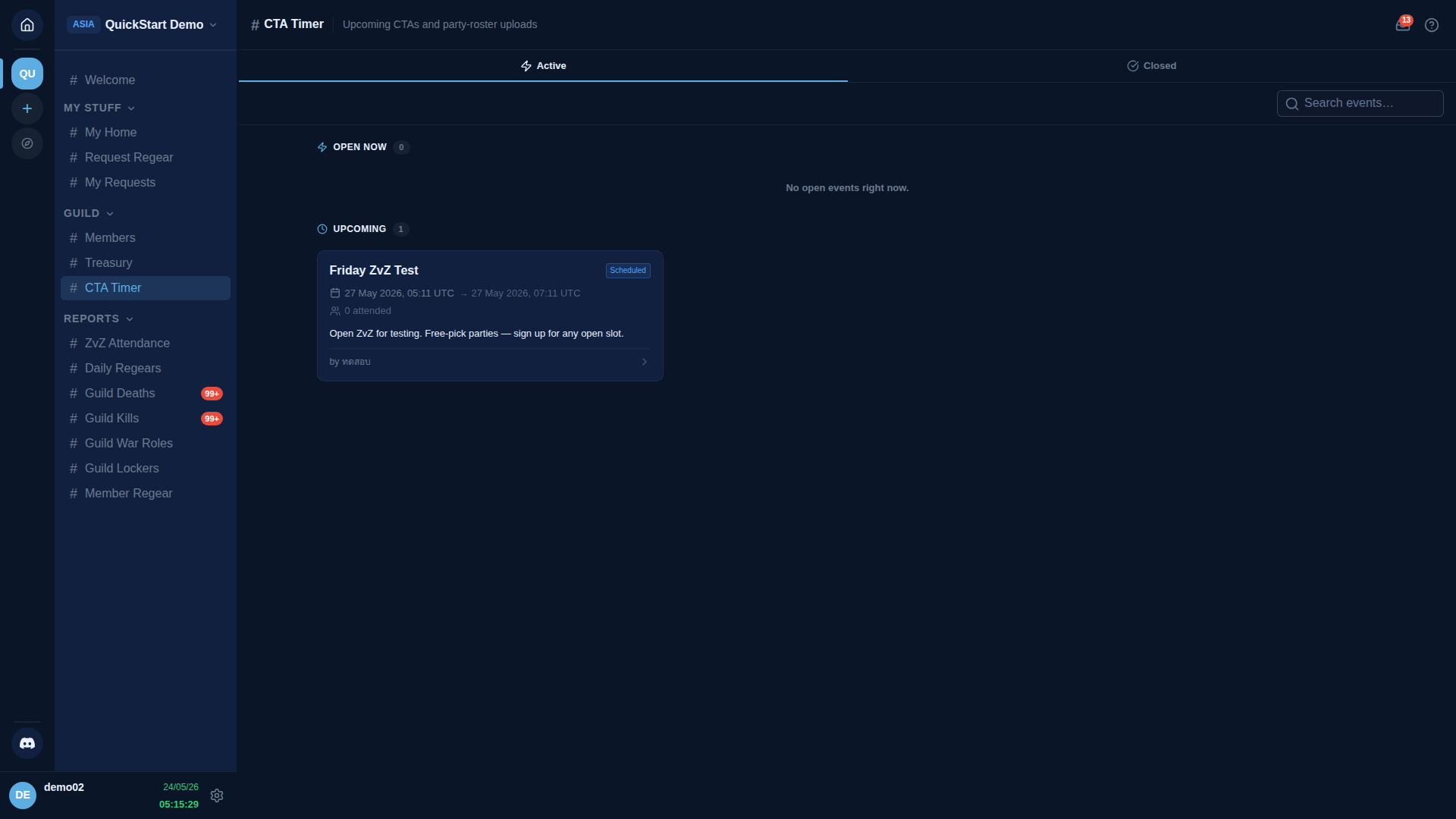
タブは2つ:Active(OPEN NOW + UPCOMINGサブセクション付き)とClosed(最近の過去イベント)。各カードには、イベント名、開始時刻(UTC)、ステータスピル、これまでに何人がattendedしたか、スケジュールした人が表示されます。
任意のカードをクリックするとイベント詳細が開きます。
2. イベント詳細を開く
詳細オーバーレイはOverviewタブで開きます。パネルの上部には、このイベントに対するあなた自身のアテンダンスステータス、イベントメタデータ(開始 / 終了時刻、アテンダンス数、作成者 + 作成日)、説明、2つのアクションカードが表示されます。
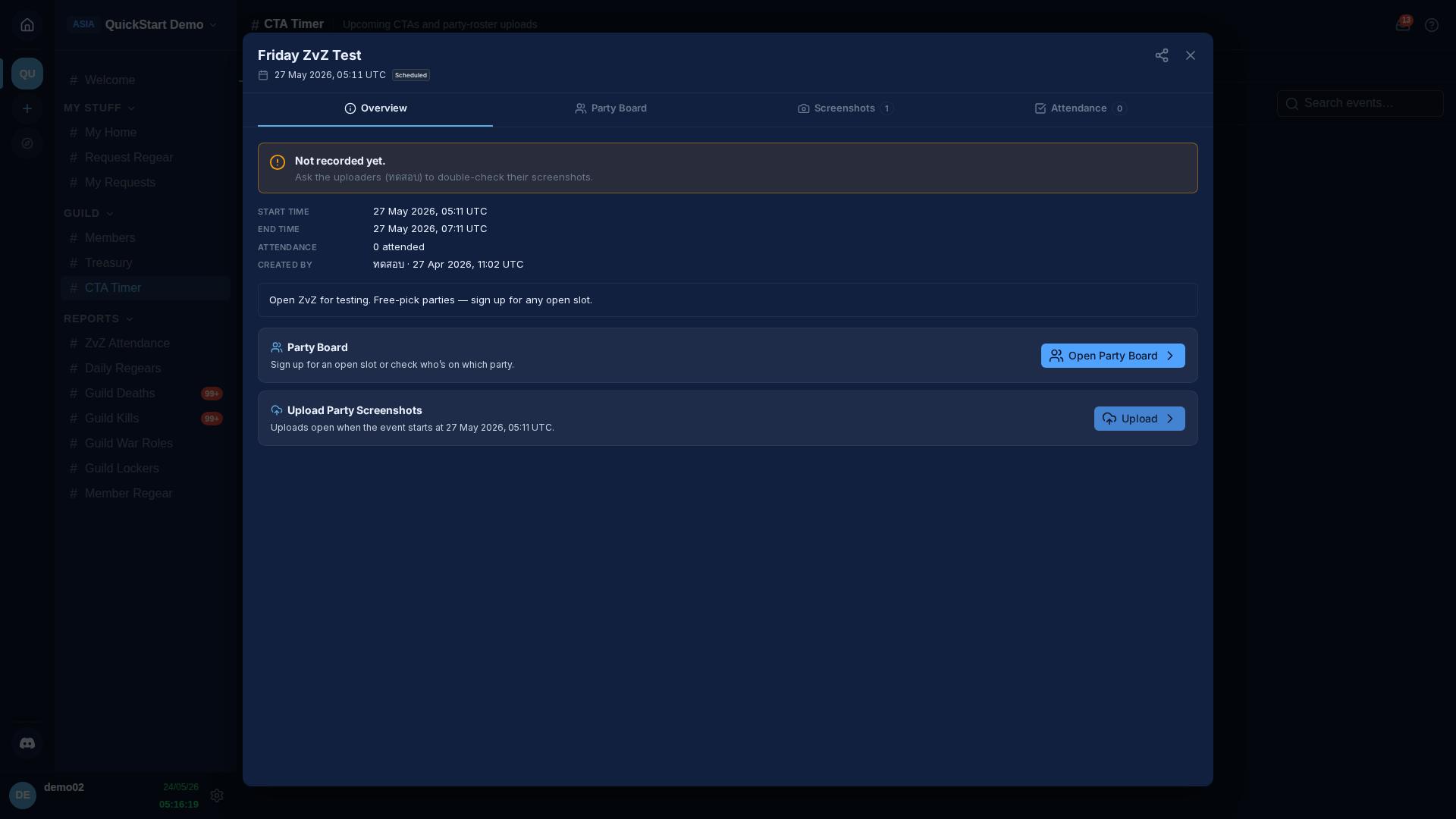
このタブの2つのアクションカード:
- Party Board — サインアップする場所。イベントがスケジュールされた直後から利用可能。イベントにパーティーが設定されている場合のみ表示されます。
- Upload Party Screenshots — イベント中のパーティーリーダー向け。イベント開始時刻までボタンは無効のままで、いつ開くかが下に表示されます。
Open Party Boardをクリックしてスロット選択画面に移動します。
3. パーティーボード — パーティーを選ぶ
パーティーボードはグリッドビューで開きます — 1パーティーにつき1カードで、各カードには埋まったスロット数を示すプログレスバーがあります。
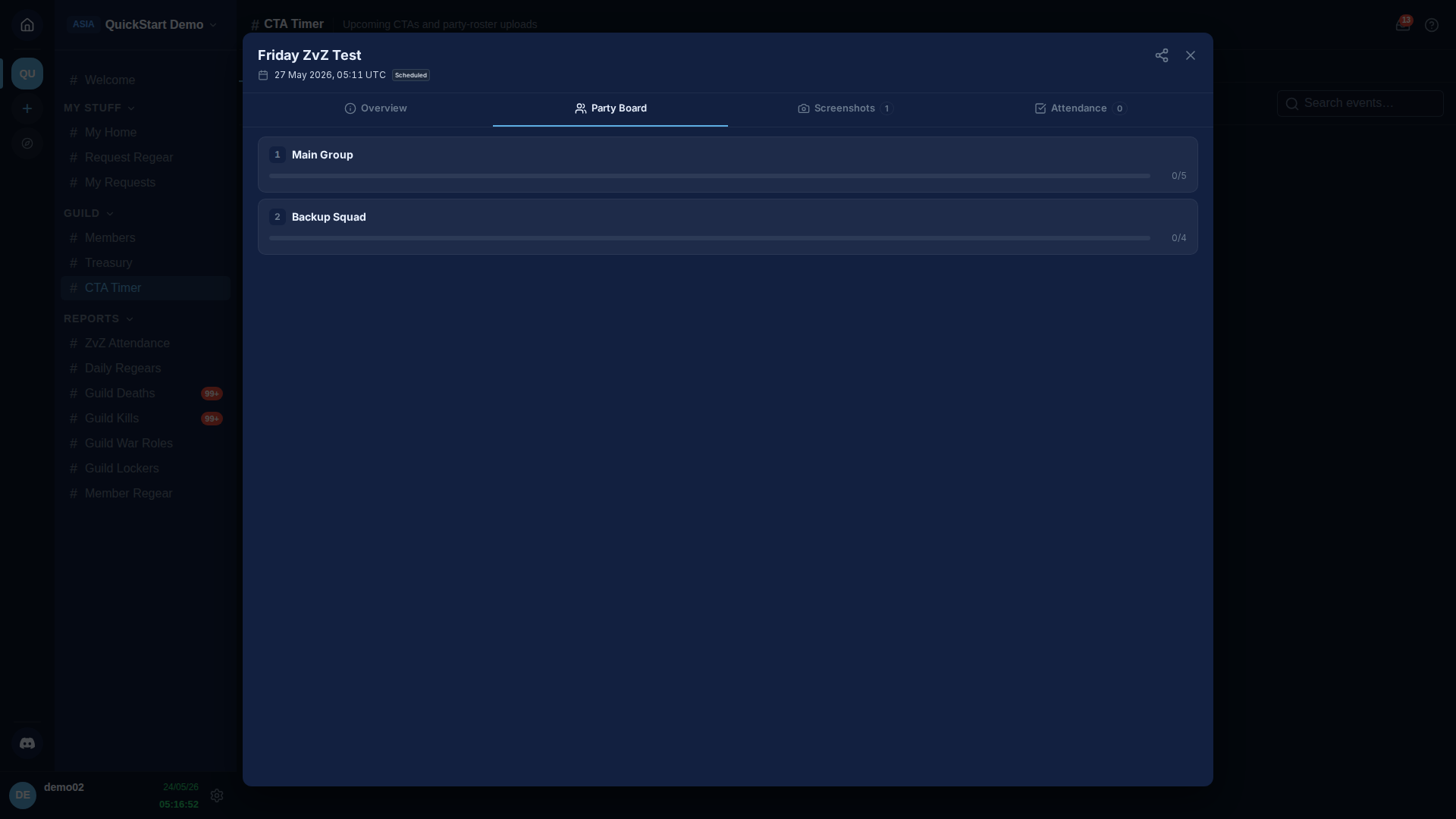
ショットコーラーがロックしているパーティーもあり、その場合はパーティー名の隣に小さなロックバッジが表示されます。
- Strict(ロックアイコン) — このパーティーのすべてのスロットでサインアップするには対応するウォーロールが必要です。
- Per-slot(ロックアイコン) — 一部のスロットだけがロックされ、他は誰でも可能。
バッジがなければ自由選択 — ウォーロールに関係なく誰でも任意のスロットを確保できます。上の例は2つの自由選択パーティーです。
すでにあるパーティーにサインアップ済みの場合、そのカードに青いアウトラインと下部にYou're in this partyチップが付き、自分のスロットがひと目でわかります。
カードをクリックしてスロットリストにドリルダウンします。
4. スロットを選ぶ
ドリルビューはパーティー内のすべてのスロットを並べたフラットなリストです。ヘッダーにはBack矢印と、イベント内の他パーティーへのクイック切替ピルがあり、ドリルビューを離れずに移動できます。
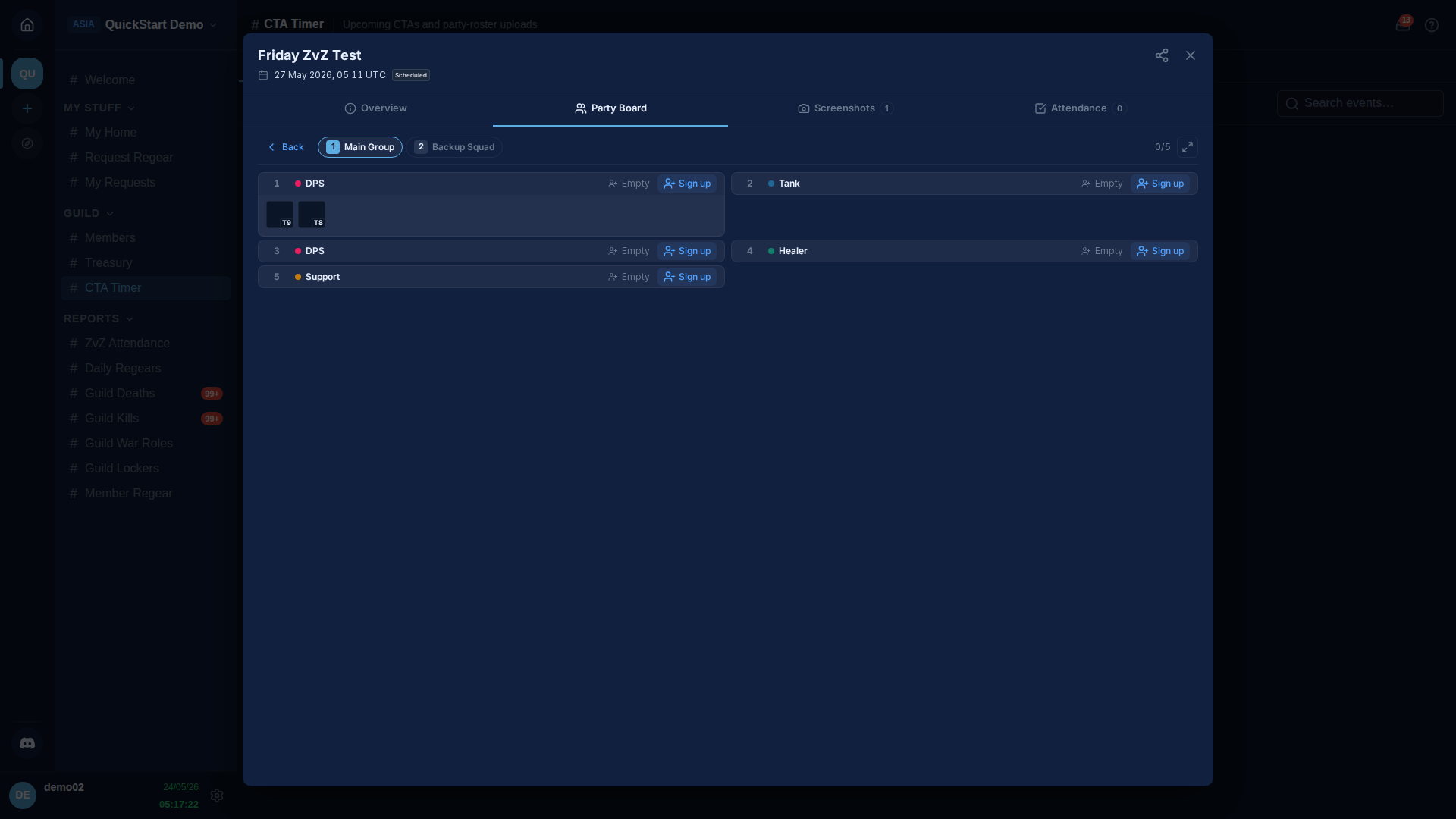
各スロット行には、スロット番号、ウォーロールチップ、任意のサブロールメモ、そしてサインアップ済みプレイヤーまたはEmptyプレースホルダーが表示されます。スロットが空いていてあなたが確保できる場合のアクションボタンはSign upになります。
ショットコーラーがスロット用に特定の装備を選んでいる場合、その下に各パーツとティアバッジを含む装備ストリップが表示されます。このストリップは情報用です — スタッフはどんな装備を意図したか正確に確認できますが、誰もそのアイテムをそのまま持参するよう強制されるわけではありません。
Strictモードのスロット
パーティー(または特定のスロット)があなたの持っていないウォーロールにロックされている場合、Sign upボタンは次のツールチップとともに無効のままになります:
This slot needs your war role — you don't have it.
リクルーターまたはマネージャーに依頼して、まず該当のウォーロールをアサインしてもらってください(Settings → War Roles)。
確保したいスロットのSign upをクリックします。
5. サインアップ後
スロットにキャラクター名が表示され、アクションボタンがCancelに切り替わり(イベント開始前ならいつでも自分でキャンセル可能)、ドリルビュー上部のスロットカウンターが1増えます。
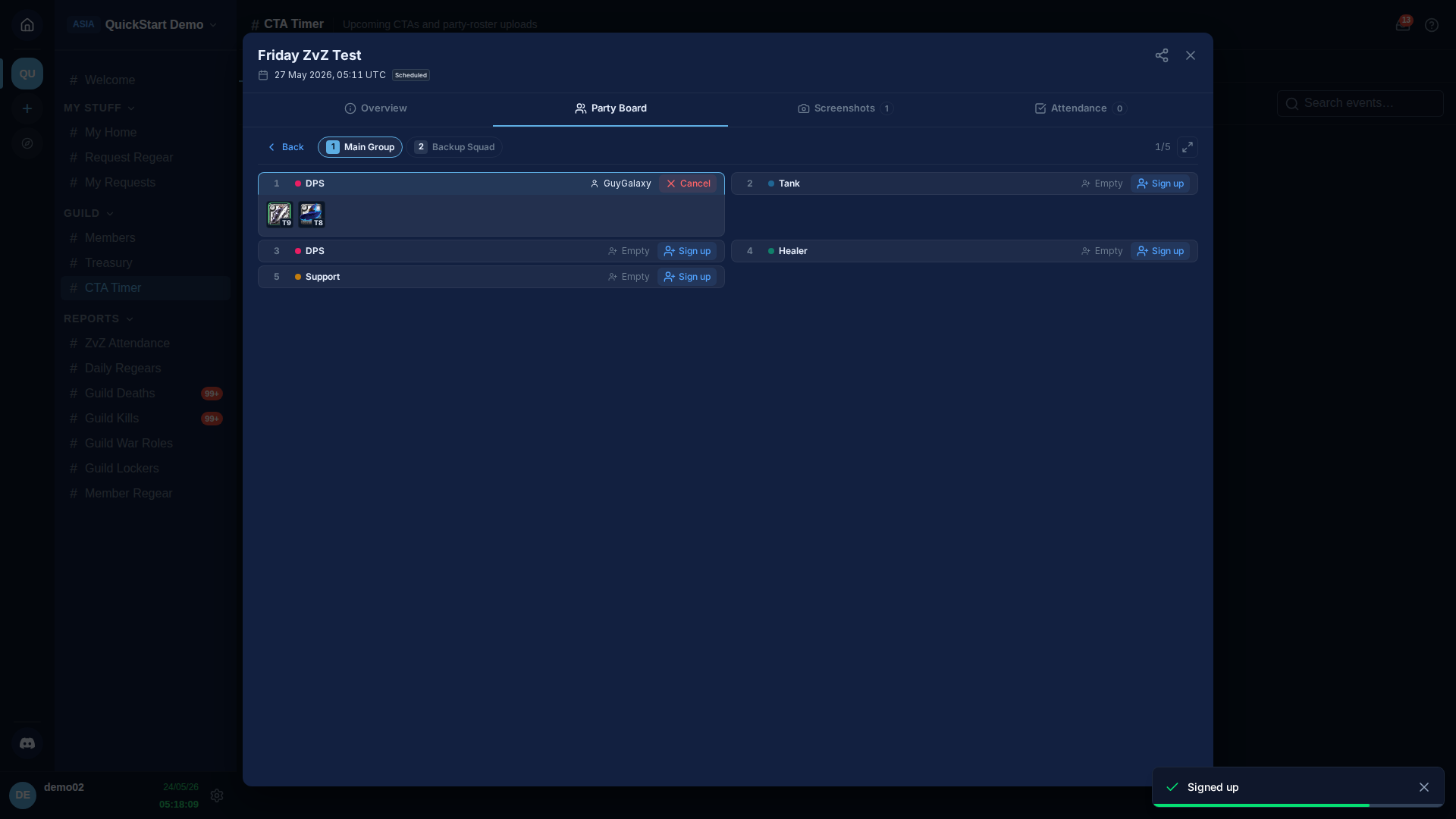
1イベントあたり保持できるスロットは1つだけです。別のスロット(同イベント内の別パーティーでも)でSign upをクリックすると、AO Masterはあなたを新しいスロットに1ステップで移動します — 先にキャンセルする必要はありません。
パーティーグリッドビューに戻ると、Main Groupカードに青いアウトラインとYou're in this partyチップが付き、後で見つけやすくなります。
サインアップのキャンセル
イベント開始時刻より前であれば、自分のスロットのCancelをいつでも押せます。スロットはすぐに空き、他の人が確保できるようになります。
イベント開始時刻を過ぎるとCancelボタンはグレーアウトします — その時点以降、スロットから外せるのはショットコーラーまたはスタッフだけです。開始後にイベントに参加できなくなった場合は、ギルドのチャットでスタッフメンバーにスロットを解放してもらうよう頼んでください。
イベント開始時に起こること
イベント開始時刻になると:
#CTAタイマーでイベントがUpcomingからOpenに切り替わります。- メンバーのサインアップとキャンセルがクローズします。スタッフは引き続きスロットを並べ替えできます。
- Overviewタブにあるアクションカードのうちパーティーリーダーがロースターのスクリーンショットを上げるUpload Party Screenshotsが利用可能になります — フローの次の段階で、イベント運営とアテンダンスの記録で扱います。
サインアップそれ自体ではアテンダンスにはカウントされません。AO Masterがあなたをattendedとして記録するのは、パーティーリーダーがゲーム内パーティーロースターのスクリーンショット(そこにあなたのキャラクター名が写っているもの)をアップロードしたときだけです。サインアップは計画されたコンプ内のスロットを予約するだけで、出席を確定するのはロースタースクリーンショットです。
関連リンク
- CTAメーカーでイベントを計画する — スケジュール側(スタッフ)。
- イベント運営とアテンダンスの記録 — イベント中と終了後の流れ。
#CTAタイマーチャンネルリファレンス — 短いポインターエントリ。- Settings → War Roles — Strictモードのスロットで使われるウォーロールの定義元。
- Settings → Guild Systems — ZvZ Systemとパーティーボードの切り替え。