
リギアを申請する(メンバー側)
Albionで死亡すると、AO MasterがAlbionの公開ゲームデータフィードから死亡情報を取得し、#Request Regear チャンネルに表示します。死亡を選び、運用していたウォーロールを選んで申請すれば、数秒のうちにスタッフの #Review Requests に届きます。
このページはパイプラインのメンバー側です。スタッフの承認 / 却下については スタッフ — 確認 + 承認 を参照してください。アイテム / silverの両モードを含む端から端までの全体像は リギアパイプライン概要 を参照してください。
権限
Deaths タブの表示と死亡リギアの申請には Request Death Regear 権限が必要です。Overcharge タブの表示とOC申請には Request Overcharge が必要です。どちらも ロール編集 → 権限 の Member Self-Service セクションにあります。ほとんどのギルドは @everyone ロールで両方を全メンバーに付与しています。
Request Regear チャンネルを開く
任意のギルドのサイドバーで MY STUFF → # Request Regear を開きます。ページには4つのタブがあります。
| タブ | 表示内容 |
|---|---|
| Deaths | ボットが自動取得した最近の死亡 — どのカードからでもリギアを申請できます。 |
| Overcharge | オーバーチャージ申請を手動で送信します(画像をアップロード、スタッフが確認)。 |
| Archived | リギア申請しないと判断して非表示にした死亡。 |
| Find missing | 自動同期されなかった死亡について、AlbionイベントURLを手動で貼り付けます。 |
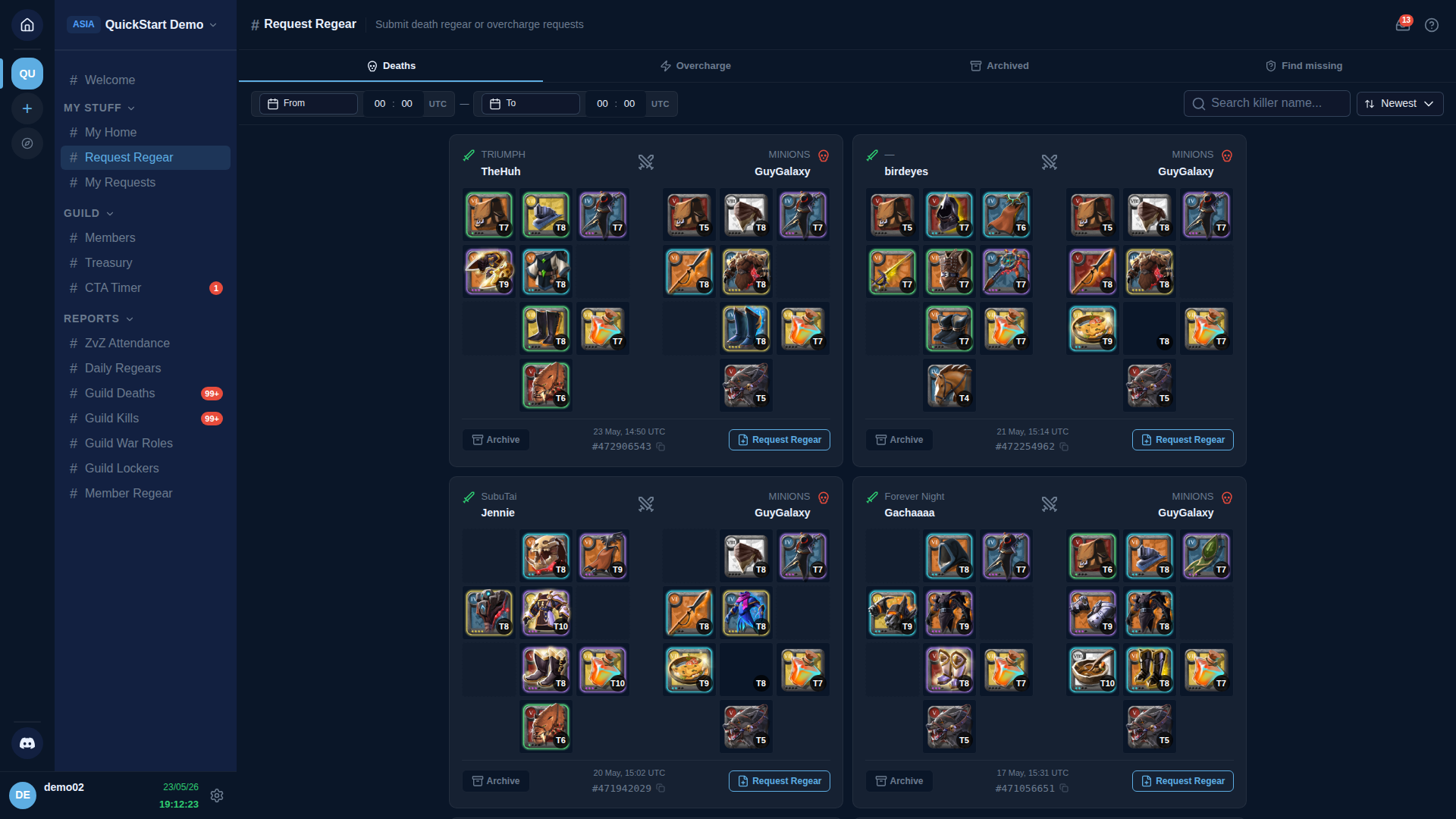
各死亡カードには発生時刻、キラー、装備していた装備が表示されます。アクションは3つです。
- Archive — この死亡を非表示にします(リギア申請なし)。
- Copy — AlbionイベントURLをコピーします(チャットに貼って共有)。
- Request Regear — 申請オーバーレイを開きます。
リギアを申請する
請求したいカードで Request Regear をクリックします。オーバーレイはあなたのロードアウトを3×4の装備グリッド(Albionの装備UIと同じレイアウト)で表示します。
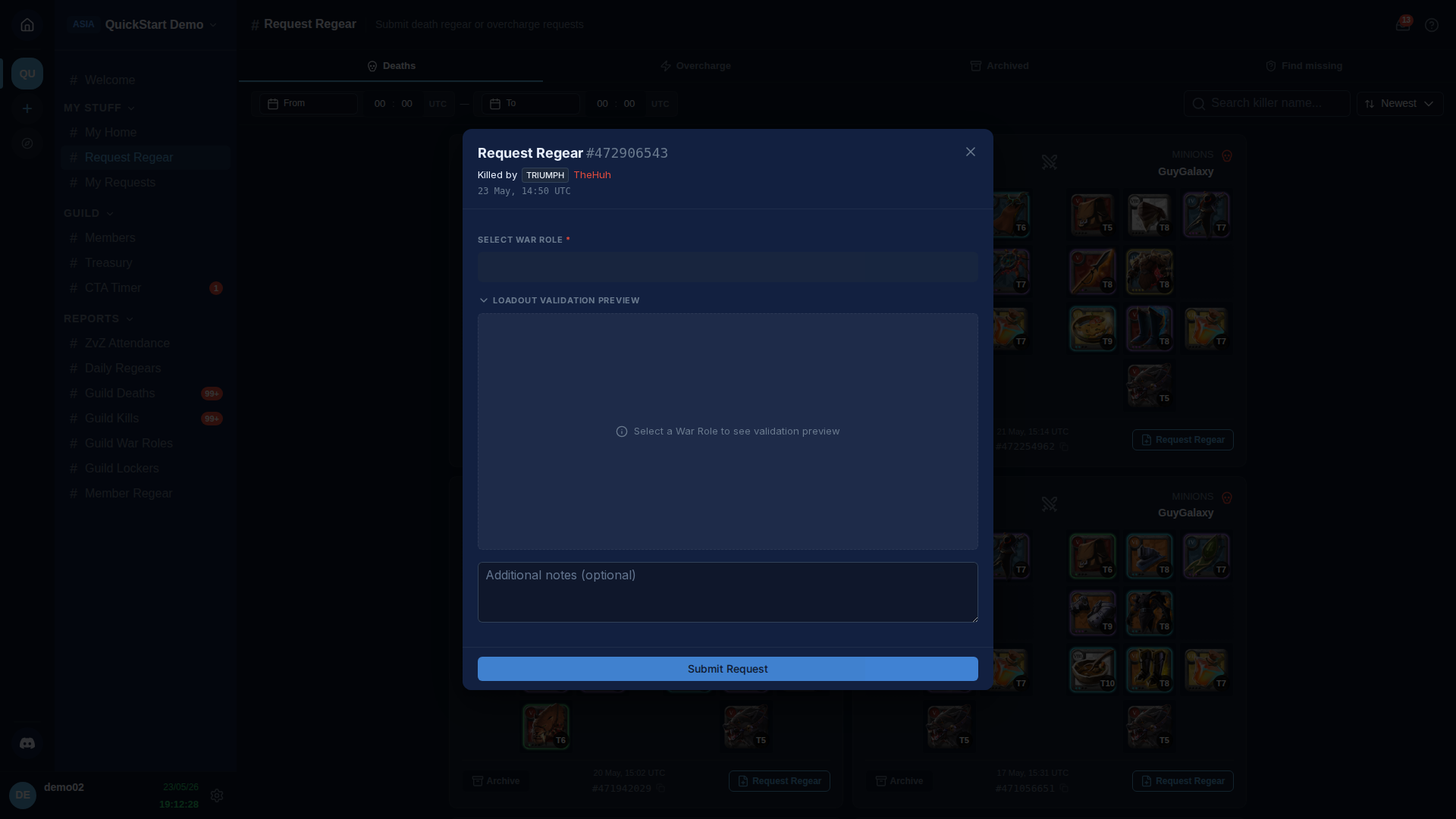
行うべき手順:
- 運用していたウォーロールを選ぶ。 ドロップダウンにはギルドで設定された(設定 → ウォーロール)すべてのウォーロールが並びます。各ロールのロードアウトは、各スロットでどのアイテムがどのティアで有効かを定めています。
- スロットごとの検証バッジを確認する。 装備グリッドの各セルは、死亡時に装備していたものをロールのロードアウトと比較します。
- 🟢 OK — スロットはロールの想定と一致しています。
- 🟡 ティア不足 — アイテムのティアがロールの要求より低いです。
- 🔵 ティア超過 — アイテムのティアが要求より高いです(まれ。ギルドポリシーで扱いが決まります)。
- 🔴 無効 — アイテムがこのロールのロードアウトにそもそも含まれません。
- (任意) 確認するスタッフへの説明を短文で記入できます(「ホーリーヒーラーではなくライフカースを担当 — 直前のサブ」など)。
- Submit をクリック。
各スロットの検証ステータスは、スタッフが見るのと同じルールでAO Master側で計算されます。つまり見えているものはそのまま相手にも見えます。ロードアウトにロールが気にしないスロット(例:食料 / マウント)があれば、単に無視されます。
ギルドポリシーが決めること
ギルドの リギアポリシー(設定 → リギアポリシー)は、検証問題のある申請をどう扱うかを決めます。
- 自動却下 — 申請は即座に理由付きで却下されます。
- 許可 — 申請はブロックされずにスタッフ確認に進みます。
- スタッフ判断 — スタッフに問題が提示され、申請ごとに判断します。
ポリシースロット(無効 / ティア不足 / ティア超過)は独立して設定されます。メンバーから直接ポリシーは見えませんが、Submit ボタンが自動却下ポリシーでゲートされていることはわかります(「このリギアは申請できません — このウォーロールに対して装備が無効です」)。ロードアウトが受け入れられるべきだと思う場合は、スタッフに相談してください。
申請後 — My Requestsで追跡する
Submitをクリックするとオーバーレイが閉じ、申請はスタッフの #Review Requests キューに届きます。進行は # My Requests(サイドバーの MY STUFF にもあります)で追跡できます。
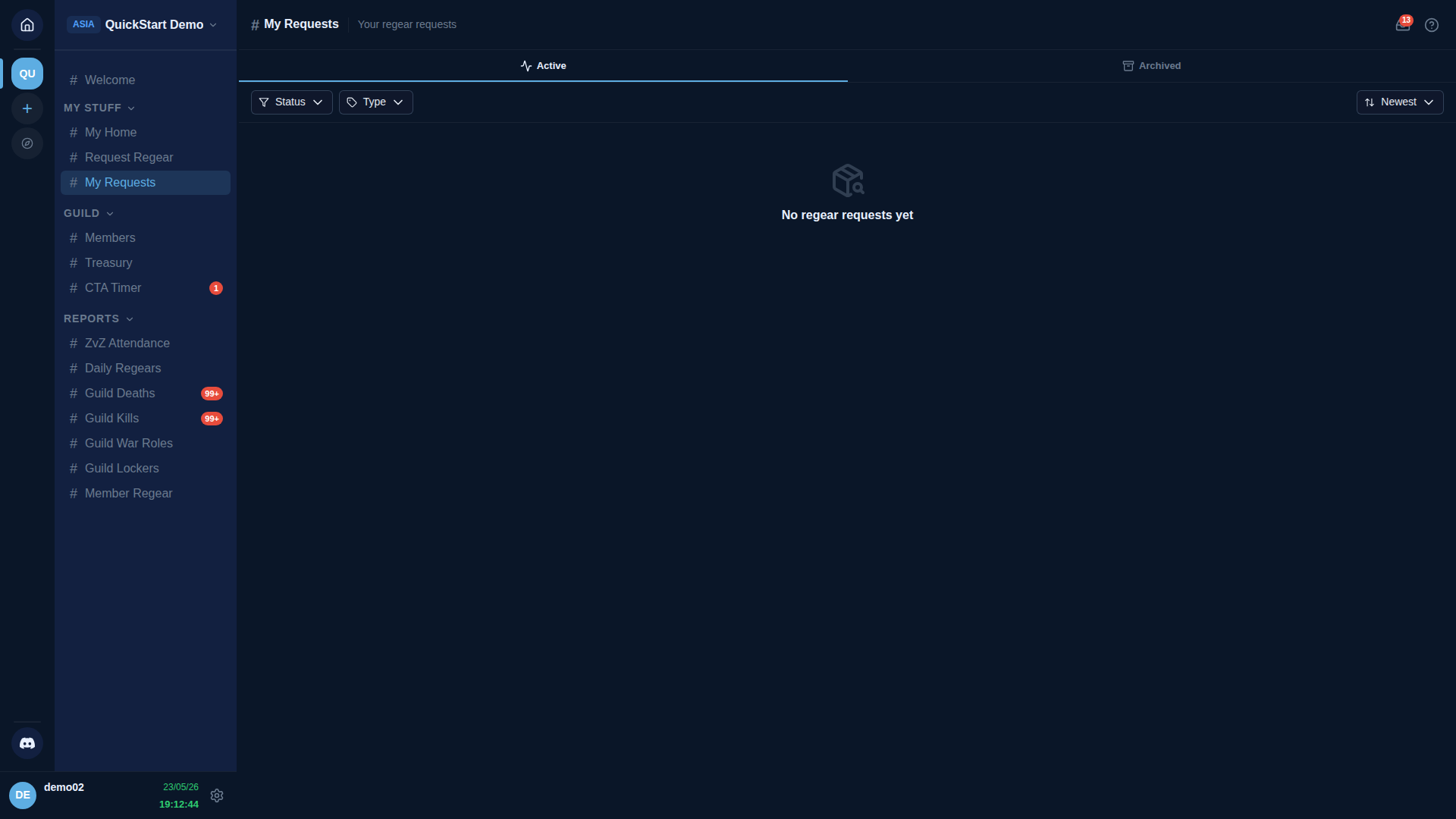
各行には5ステップの進行ストリップが表示されます。
- 申請済み — Submitをクリック直後。スタッフはまだ確認していません。
- 承認済み — スタッフが承認しました。次のステップはギルドのリギアモードによって異なります(下記参照)。
- カットオフ (アイテムモードのみ) — 梱包タスクが作成され、梱包担当が引き受けました。
- 準備完了 (アイテムモードのみ) — 梱包担当がロッカーに梱包したとマークしました。
- 配送済み — アイテムがロッカーに(アイテムモード)、またはsilverがsilverバンクウォレットに(silverモード)。
ギルドが silverモード なら、カットオフ / 準備完了のステップはスキップされ — 行に「💰 X silver入金済み」が表示され、silverは #Silver Bank → My Home のウォレットに着金します。詳細:silverモード — silverバンクからの支払い。
ギルドが アイテムモード なら、梱包担当が完了次第、# My Home → Locker にロッカーの割り当てが表示されます。詳細:アイテムモード — カットオフ + ロッカー。
申請のキャンセル
自分のPending申請をキャンセルできるかは、ギルドの設定 Allow cancel regear(設定 → リギアポリシー)によります。OFFならスタッフのみが却下できます。ONなら、スタッフが承認するまで My Requests の行の隣に Cancel ボタンが表示されます。承認された後はキャンセルできません — ロッカー梱包やsilver入金がすでに動いているためです。
オーバーチャージ申請
Overcharge タブは、死亡で失ったのではなく消費したアイテム(典型的には食料 / ポーション / siphon関連)を扱います。流れは似ています。
- Overcharge タブを開く。
- 消費したアイテムのスクリーンショット(チェストログの貼り付けまたはゲーム内インベントリ)をアップロードする。
- スロットタイプと数量を選ぶ。
- 送信。
スタッフが確認し、配送(アイテムまたはsilver)を伴って承認するか、理由を付けて却下します。受け取り側については スタッフ — 確認 + 承認 を参照してください。
見つからない死亡を探す
Albionの公開死亡フィードは時に死亡を取りこぼします — 戦闘規模が大きすぎた、サーバー不調など。Find missing タブでは、死亡のイベントURLまたはイベントIDを手動で貼り付けられます。AO MasterはAlbion側から取得を試み、Deathsタブに表示します。詳細は メンバーリギアレポート の上流リカバリーフローを参照してください。
次に読む
- スタッフ — 確認 + 承認 / 却下 — このフローの反対側。
- リギアパイプライン概要 — 両モード(アイテム / silver)の端から端まで。
- Discord 参加登録フロー — Discord内からの参加とリンクの側面。