
Einen regear einreichen (Mitgliederseite)
Wenn du in Albion stirbst, holt AO Master den Tod aus Albions öffentlichem Spiel-Datenfeed und zeigt ihn in deinem Kanal #Request Regear an. Du wählst den Tod, wählst die war role, die du gespielt hast, und reichst ein — der Staff sieht es innerhalb von Sekunden in #Review Requests.
Diese Seite ist die Mitgliederseite der Pipeline. Für den Staff-Schritt zum Genehmigen / Ablehnen siehe Staff — prüfen + genehmigen. Für die End-zu-End-Sicht einschließlich beider regear-Modi (item / silver) siehe Übersicht der regear-Pipeline.
Berechtigungen
Du brauchst die Berechtigung Request Death Regear, um den Tab Deaths zu sehen + Tod-regears einzureichen. Du brauchst Request Overcharge, um den Tab Overcharge zu sehen + OC-Anfragen einzureichen. Beide liegen unter der Sektion Member Self-Service unter Edit Role → Permissions. Die meisten Gilden vergeben beides per @everyone-Rolle an jedes Mitglied.
Öffne den Kanal Request Regear
In der Sidebar jeder Gilde: MY STUFF → # Request Regear. Die Seite hat vier Tabs:
| Tab | Was dort ist |
|---|---|
| Deaths | Deine jüngsten Tode, die der Bot automatisch aufgenommen hat — reiche von jeder Karte aus einen regear ein. |
| Overcharge | Reiche eine Overcharge-Anfrage manuell ein (du lädst ein Bild hoch; der Staff prüft). |
| Archived | Tode, die du verworfen hast (kein regear-Anspruch). |
| Find missing | Füge eine Albion-Event-URL manuell ein, falls ein Tod nicht automatisch synchronisiert wurde. |
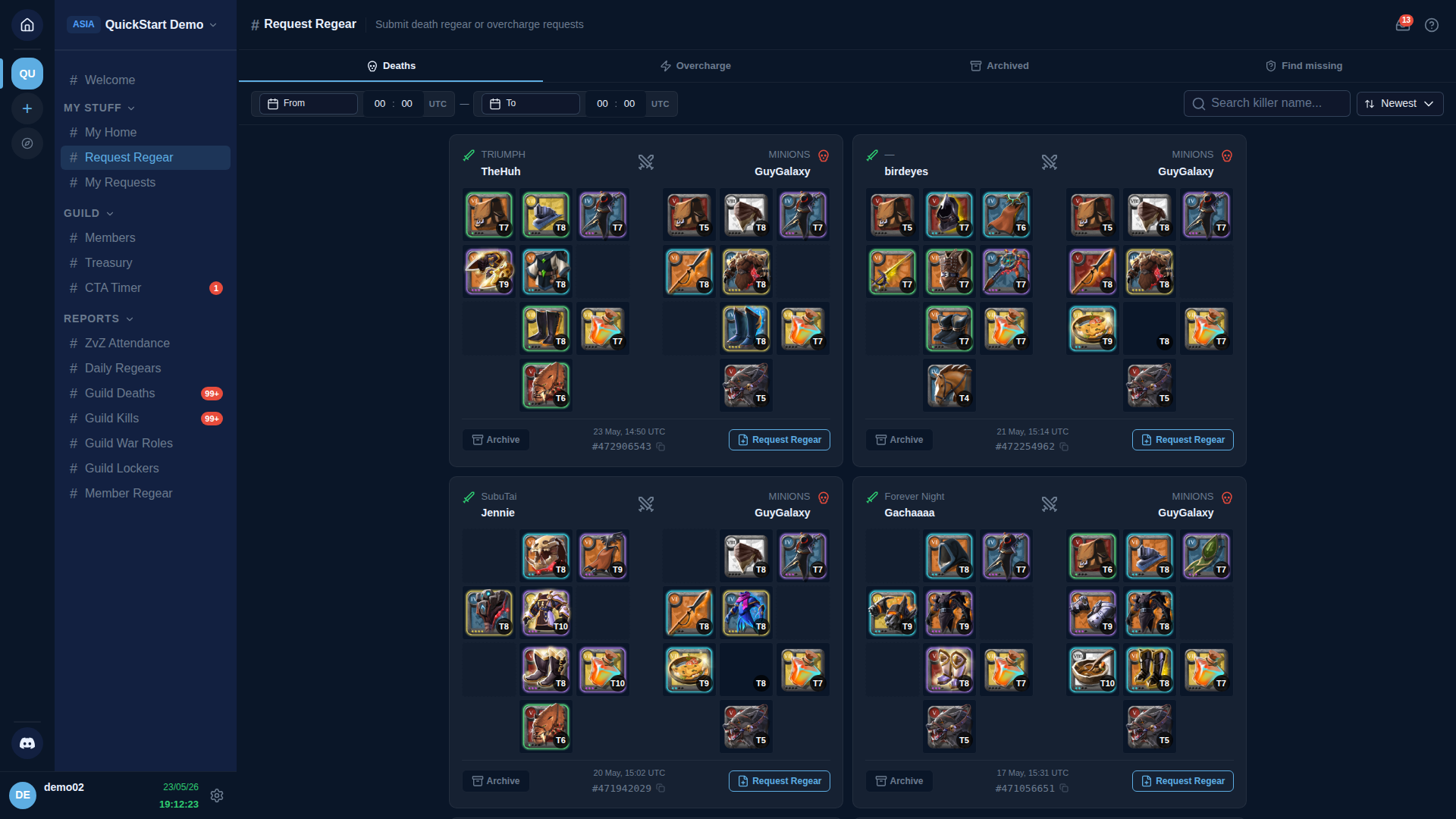
Jede Tod-Karte zeigt, wann der Tod passiert ist, wer dich getötet hat und welche Ausrüstung du getragen hast. Drei Aktionen:
- Archive — diesen Tod ausblenden (kein regear-Anspruch).
- Copy — die Albion-Event-URL kopieren (zum Teilen im Chat einfügen).
- Request Regear — das Einreich-Overlay öffnen.
Reiche den regear ein
Klicke Request Regear auf der Karte, die du beanspruchen willst. Das Overlay zeigt dein loadout als 3×4-Ausrüstungsraster (das gleiche Layout wie die Gear-UI in Albion):
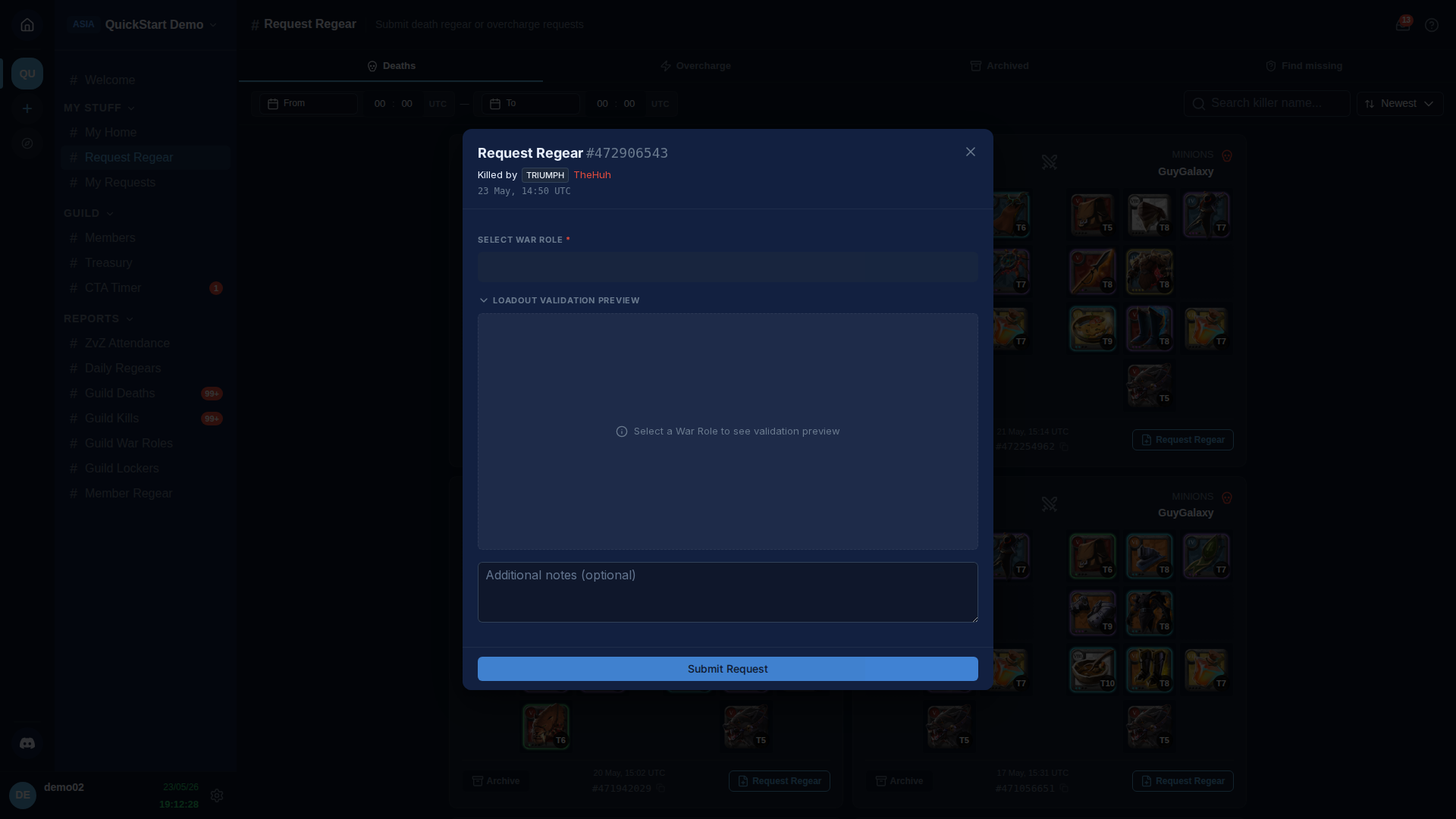
Du musst:
- Wähle die war role, die du gespielt hast. Das Dropdown listet jede war role, die für die Gilde konfiguriert ist (Settings → War Roles). Das loadout jeder Rolle definiert, welche Items für jeden Slot in welchem Tier gültig sind.
- Beachte die Validierungs-Badges pro Slot. Jede Zelle im Ausrüstungsraster vergleicht, womit du gestorben bist, mit dem loadout der Rolle:
- 🟢 OK — Slot passt zur Erwartung der Rolle.
- 🟡 Under-tier — das Item ist in einem niedrigeren Tier als von der Rolle vorgegeben.
- 🔵 Over-tier — das Item ist in einem höheren Tier (selten, wird je nach Gildenrichtlinie behandelt).
- 🔴 Invalid — das Item gehört überhaupt nicht zum loadout dieser Rolle.
- (Optional) Tippe eine kurze Beschreibung ein, wenn du dem prüfenden Staff etwas erklären möchtest („Holy Healer statt Lifecurse gelaufen — Last-Minute-Wechsel").
- Klicke Submit.
Der Validierungsstatus jedes Slots wird auf der AO-Master-Seite mit denselben Regeln berechnet, die auch der Staff sieht — was du siehst, sieht er auch. Wenn dein loadout einen Slot enthält, der für die Rolle irrelevant ist (z. B. food / mount), wird dieser einfach ignoriert.
Was die Gildenrichtlinie steuert
Die Regear Policy der Gilde (Settings → Regear Policy) entscheidet, was mit einer Einreichung mit Validierungsproblemen passiert:
- Auto-reject — die Anfrage wird sofort mit Begründung abgelehnt.
- Allow — die Anfrage geht ohne Blockade in die Staff-Prüfung.
- Staff decision — der prüfende Staff sieht das Problem und entscheidet pro Anfrage.
Jeder Richtlinien-Slot (invalid / under-tier / over-tier) wird unabhängig konfiguriert. Als Mitglied siehst du die Richtlinie nicht direkt; du siehst die Submit-Schaltfläche gesperrt, wenn die Richtlinie auto-reject ist („This regear can't be submitted — your equipment is invalid for this war role"). Sprich mit dem Staff, wenn du denkst, dass dein loadout akzeptiert werden sollte.
Nach dem Einreichen — verfolge es in My Requests
Sobald du auf Submit klickst, schließt sich das Overlay und die Anfrage landet in der Warteschlange #Review Requests des Staff. Du kannst ihren Fortschritt unter # My Requests (ebenfalls unter MY STUFF in der Sidebar) verfolgen.
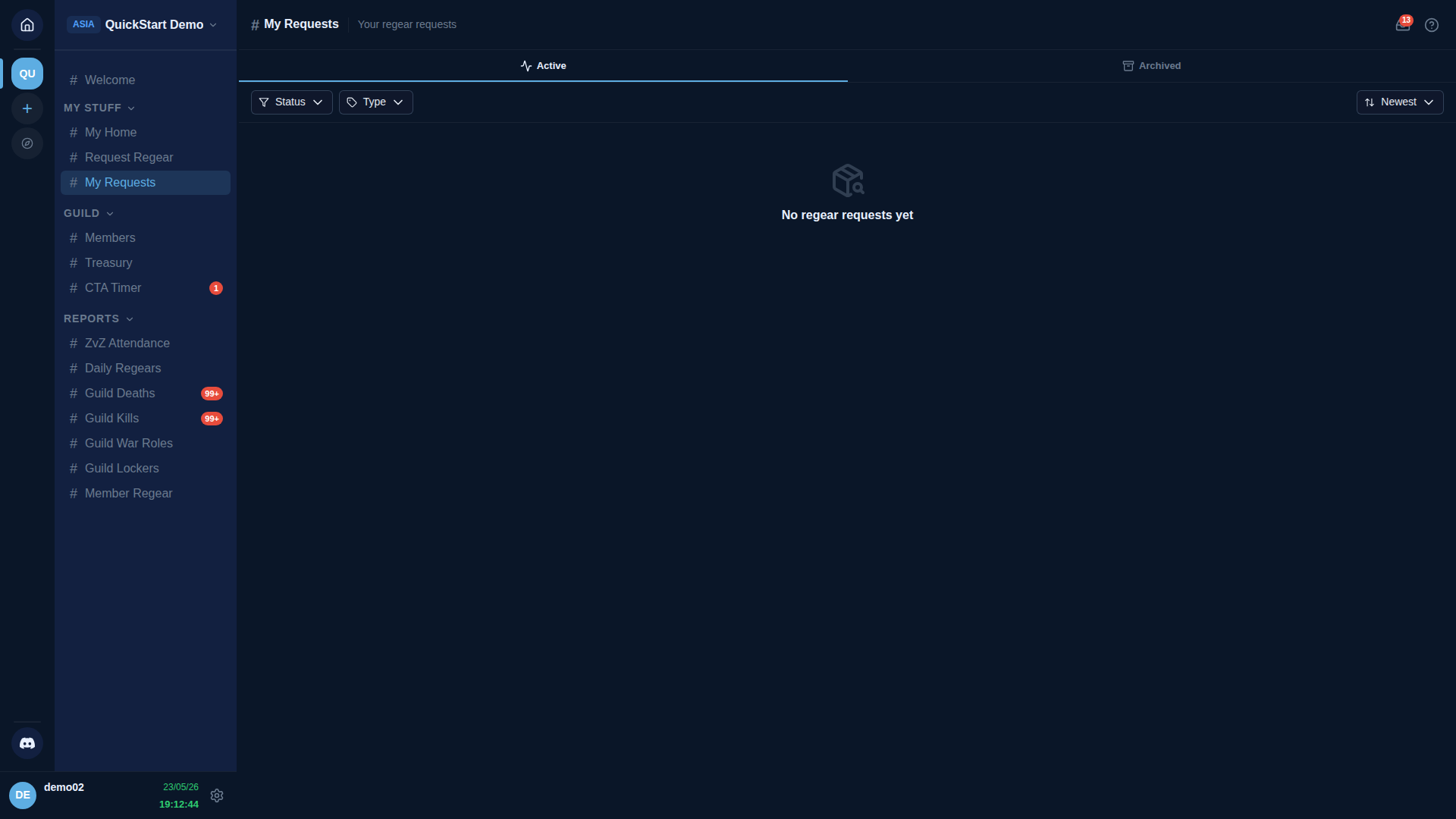
Jede Zeile zeigt eine Fortschrittsleiste mit 5 Schritten:
- Submitted — du hast gerade auf Submit geklickt; der Staff hat noch nicht geprüft.
- Approved — der Staff hat ja gesagt. Der nächste Schritt hängt vom regear-Modus der Gilde ab (siehe unten).
- Cutoff (nur Item-Modus) — ein Pack-Task wurde erstellt; ein Packer hat ihn übernommen.
- Prepared (nur Item-Modus) — der Packer hat die Items als in deinen locker gepackt markiert.
- Delivered — Items sind in deinem locker (Item-Modus) ODER silver ist in deiner Silver-Bank-Wallet (Silver-Modus).
Wenn deine Gilde im silver-Modus ist, werden die Schritte cutoff / prepared übersprungen — die Zeile zeigt „💰 Credited X silver" nach der Genehmigung an, und das silver landet in deiner Wallet unter #Silver Bank → My Home. Detail: Silver-Modus — Auszahlung aus der Silver Bank.
Wenn deine Gilde im Item-Modus ist, siehst du die locker-Zuweisungen unter # My Home → Locker, sobald der Packer fertig ist. Detail: Item-Modus — Cut-off + locker.
Einreichung stornieren
Ob du deine eigene pending-Anfrage stornieren kannst, hängt von der Gildeneinstellung Allow cancel regear (Settings → Regear Policy) ab. Ist sie aus, kann nur der Staff ablehnen. Ist sie an, siehst du in My Requests eine Cancel-Schaltfläche neben der Zeile, bis der Staff sie genehmigt. Nach der Genehmigung kannst du nicht mehr stornieren — die locker-Packung / silver-Gutschrift ist schon in Bewegung.
Overcharge-Anfragen
Der Tab Overcharge behandelt verbrauchte Items (nicht in einem Tod verloren) — typischerweise food / potion / siphon-bezogen. Der Ablauf ist ähnlich:
- Öffne den Tab Overcharge.
- Lade einen Screenshot der verbrauchten Items hoch (Chest-Log-Paste oder Inventar im Spiel).
- Wähle Slot-Typ und Menge.
- Reiche ein.
Der Staff prüft und genehmigt entweder mit einer Auslieferung (item oder silver) oder lehnt mit Begründung ab. Siehe Staff — prüfen + genehmigen für die Empfangsseite.
Fehlende Tode finden
Manchmal verschluckt Albions öffentlicher Tod-Feed einen Tod — Kampf zu groß, Server-Schluckauf etc. Im Tab Find missing kannst du die Event-URL oder Event-ID des Todes manuell einfügen; AO Master versucht, sie von der Albion-Seite zu holen und auf dem Deaths-Tab anzuzeigen. Detail im Upstream-Recovery-Flow unter Member Regear Report.
Wie es weitergeht
- Staff — prüfen + genehmigen / ablehnen — die andere Seite dieses Ablaufs.
- Übersicht der regear-Pipeline — beide Modi (item / silver) durchgängig.
- Discord enlist-Flow — für die Beitritts- und Verknüpfungsseite aus Discord heraus.