
Einstellungen → Regear Policy
Der Tab Regear Policy ist der One-Stop-Hub für jede Gilden-Einstellung, die formt, wie regears fließen — von „items oder silver?" bis hin zu „was tun wir, wenn ein Mitglied Ausrüstung einreicht, die nicht zu seiner war role passt?". Öffne ihn aus dem Einstellungs-Modal unter POLICIES → Regear Policy.
Diese Seite ist die Operator-Referenz. Für die Workflows, die diese Einstellungen steuern, siehe Item-Modus — Cut-off + Locker und Silver-Modus — Auszahlung. Für den channel-seitigen Submit-Flow siehe Mitglieder — einen regear einreichen.
Berechtigungen
Der gesamte Regear Policy Tab benötigt Manage Guild. Jeder mit dieser Berechtigung kann den Tab öffnen, jeden Wert bearbeiten und speichern. Es gibt kein Gate pro Sektion — wenn du es sehen kannst, kannst du es ändern.
Das War Role Silver Caps Sub-Modal benötigt zusätzlich Manage War Roles — es ist ein paralleler Editor für den Silver Cap jeder war role, der sonst zum War Roles Tab gehören würde.
Die vier Sektionen
Der Tab ist von oben nach unten in vier benannte Sektionen unterteilt. Drei davon sind immer sichtbar; die Setup Checklist Karte erscheint nur, wenn du einen silver-Auszahlungsmodus gewählt hast.
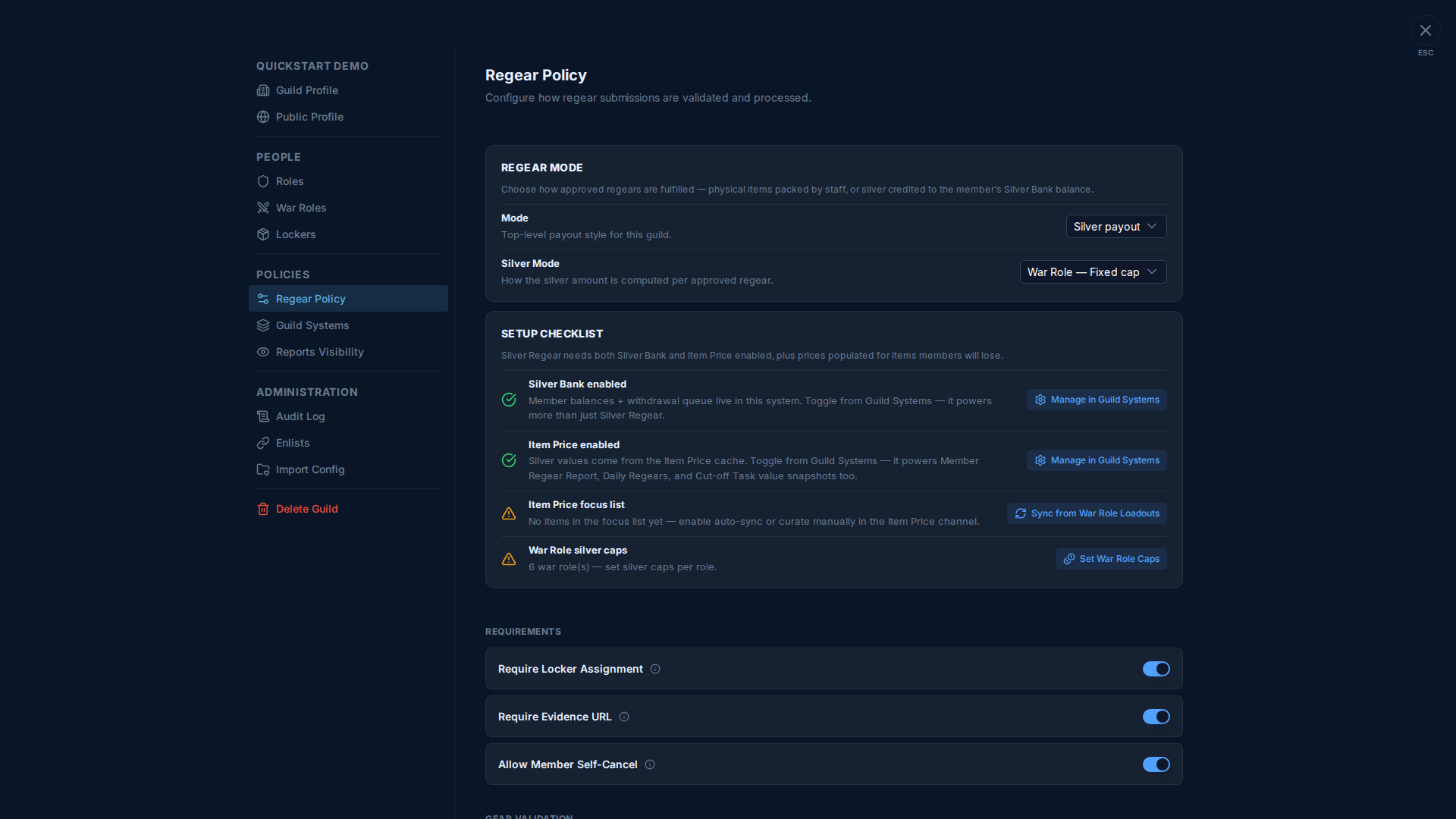
1. Regear Mode
Top-of-page Panel. Das Mode Dropdown wählt den Top-Level-Auszahlungs-Stil:
| Mode | Effekt |
|---|---|
| Item return | Genehmigte regears landen auf einer Cut-off Task; Staff packt Items in Locker. Siehe Item-Modus. |
| Silver payout | Ein zweites Silver Mode Dropdown erscheint darunter, um zu wählen, welche silver-Mathematik gilt. Genehmigte regears bekommen eine Payout-Aktion auf #Review Requests. Siehe Silver-Modus. |
Wenn Mode = Silver payout, bietet das kaskadierende Silver Mode Dropdown drei Sub-Modi:
| Silver Mode | Was es bezahlt |
|---|---|
| Sum by Item Price | Die Summe des silver-Preises jedes verlorenen Slots (zum Approve-Zeitpunkt aus dem Item Price Channel gesnapshottet). Trackt reale Marktwerte. |
| War Role — Fixed cap | Ein fester Betrag gleich dem Silver Cap der gewählten war role. Ignoriert tatsächlichen Verlust. |
| War Role — Capped by actual | Der kleinere Wert von (Summe der Item-Preis-Snapshots) oder (Silver Cap der Rolle). Zahlt tatsächlich, schießt aber nie über. |
Mode-Switch-Sicherheits-Gate
Das Umschalten von Modi auf einer Live-Gilde führt vor dem Speichern eine Prüfung durch. Der Wechsel wird blockiert, wenn:
- Item-Modus verlassen → irgendeine Cut-off Task noch ungelöstes Packing hat.
- Silver-Modus verlassen → irgendeine genehmigte silver-Anfrage noch nicht ausgezahlt wurde.
Bei Fehlschlag erscheint ein Toast mit einem Deep-Link zur betroffenen Liste („Pay 3 pending payouts before switching" / „Finish 2 cut-off tasks before switching"). Pending-Anfragen sind modus-agnostisch — sie werden nicht blockiert und nutzen einfach den neuen Modus, wenn sie genehmigt werden.
Silver Bank Kontostände werden niemals durch einen Modus-Wechsel gelöscht. Die Bank ist ein persistentes System; Mitglieder-Salden rollen weiter und bleiben unabhängig von Modus-Änderungen der Gilde abhebbar.
2. Setup Checklist (nur Silver-Modus)
Wenn du irgendeinen silver Sub-Modus wählst, erscheint eine Setup Checklist Karte unter dem Regear Mode Panel. Jede Zeile zeigt ✓ (grün) oder ⚠ (orange), je nachdem, ob die Anforderung erfüllt ist:
| Zeile | Was geprüft wird | Aktions-Button |
|---|---|---|
| Silver Bank enabled | Das Silver Bank System ist für diese Gilde aktiviert | Manage in Guild Systems — öffnet den Guild Systems Tab, damit du den Toggle dort umlegen kannst. |
| Item Price enabled | Das Item Price System ist für diese Gilde aktiviert | Manage in Guild Systems — wie oben. |
| Item Price focus list | Die Liste der Items, die der Preis-Cache trackt | Sync from War Role Loadouts — befüllt die Focus-Liste automatisch aus den erforderlichen Items jeder war role. Sobald aktiviert, zeigt die Zeile ein grünes Auto-sync enabled Badge statt des Buttons. (Nur sichtbar, nachdem Item Price gespeichert-an ist — die Karte versteckt diese Zeile bis dahin.) |
| War Role silver caps (nur war-role-Modi) | Jede war role hat einen Silver Cap Wert gesetzt | Set War Role Caps — öffnet ein Sub-Modal mit einer Zahleneingabe pro war role. |
Status-only-Anzeige für Cross-Feature-Toggles
Die Zeilen Silver Bank enabled und Item Price enabled zeigen Status + einen Manage in Guild Systems Button, aber keinen Inline-Toggle — bewusst so. Beide Systeme treiben Features über Silver Regear hinaus (Member Regear Report, Daily Regears, der #Silver Bank Channel, der #Item Price Channel, Cut-off Task Wert-Snapshots …), und sie vom Regear Policy Tab aus auszuschalten würde diese Features anderswo still unterbrechen.
Die kanonische Heimat dieser Toggles ist Einstellungen → Guild Systems — siehe Guild Systems für die kanonische-Quelle-Regel.
War Role Caps Sub-Modal
Klick auf Set War Role Caps öffnet einen eigenständigen Editor. Das Modal hat seinen eigenen Dirty-State und seinen eigenen Save-Button — Änderungen hier hängen nicht vom Save der Parent-Seite ab.
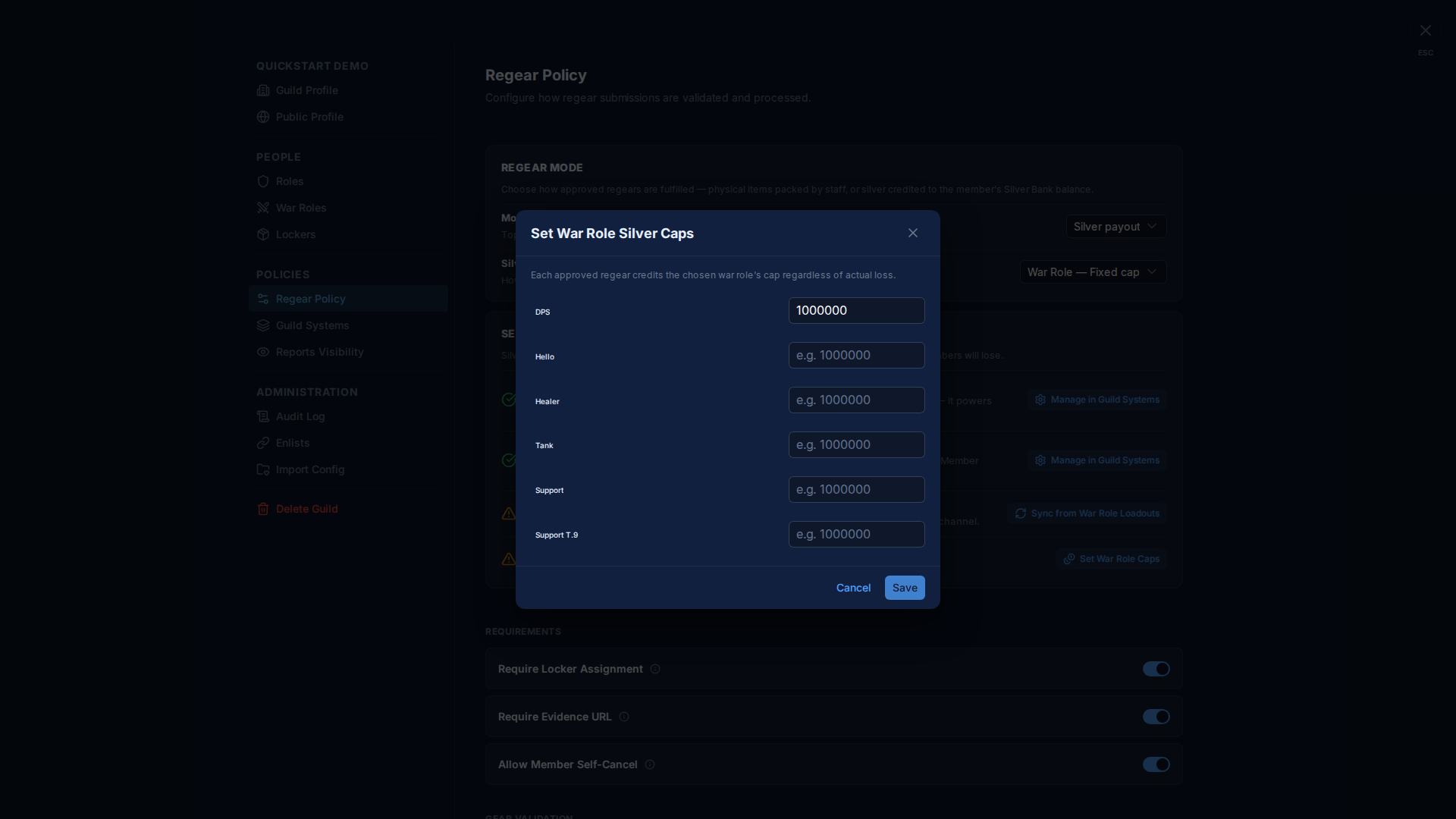
- Eine Zeile pro war role.
- Die Erklärungs-Zeile oben wechselt mit dem aktiven Sub-Modus — „Each approved regear credits the chosen war role's cap regardless of actual loss" für Fixed-Modus, „Caps the maximum credit at the role's cap — pays actual loss when lower" für Capped-Modus.
- Lasse ein Feld leer, um das Cap zu löschen. Rollen ohne Cap blockieren Payout (mit einem „War role has no silver cap configured" Fehler), wenn sie beim Claim gewählt werden.
- Derselbe Wert ist auch unter Einstellungen → War Roles → Edit → Silver Cap für jede einzelne Rolle bearbeitbar. Nutze, was bequem ist — sie bearbeiten dasselbe Feld.
3. Requirements
Drei gildenweite Toggles, die den Submit-Flow steuern:
| Toggle | Standard | Was er bei AN macht |
|---|---|---|
| Require Locker Assignment | AN | Mitglieder ohne Locker-Zuweisung können keinen regear einreichen. Zwingt Staff, das Locker-Setup vor dem ersten Tod des Mitglieds zu erledigen. |
| Require Evidence URL | AUS | Mitglieder müssen eine URL einfügen (Discord-Message-Link, YouTube-Clip, Screenshot-Host), wenn sie eine overcharge-Anfrage einreichen. Death regears lösen sich automatisch aus Albions öffentlichem Death-Feed auf und brauchen nie Evidence. |
| Allow Member Self-Cancel | AN | Mitglieder können ihre eigenen ausstehenden Anfragen abbrechen, bis Staff genehmigt. Mit AUS kann nur Staff eine ausstehende Anfrage ablehnen. |
4. Gear Validation
Wenn ein Mitglied einen regear einreicht, vergleicht der Server jeden Slot mit dem loadout der war role. Drei Policy-Dropdowns entscheiden, was passiert, wenn etwas nicht passt:
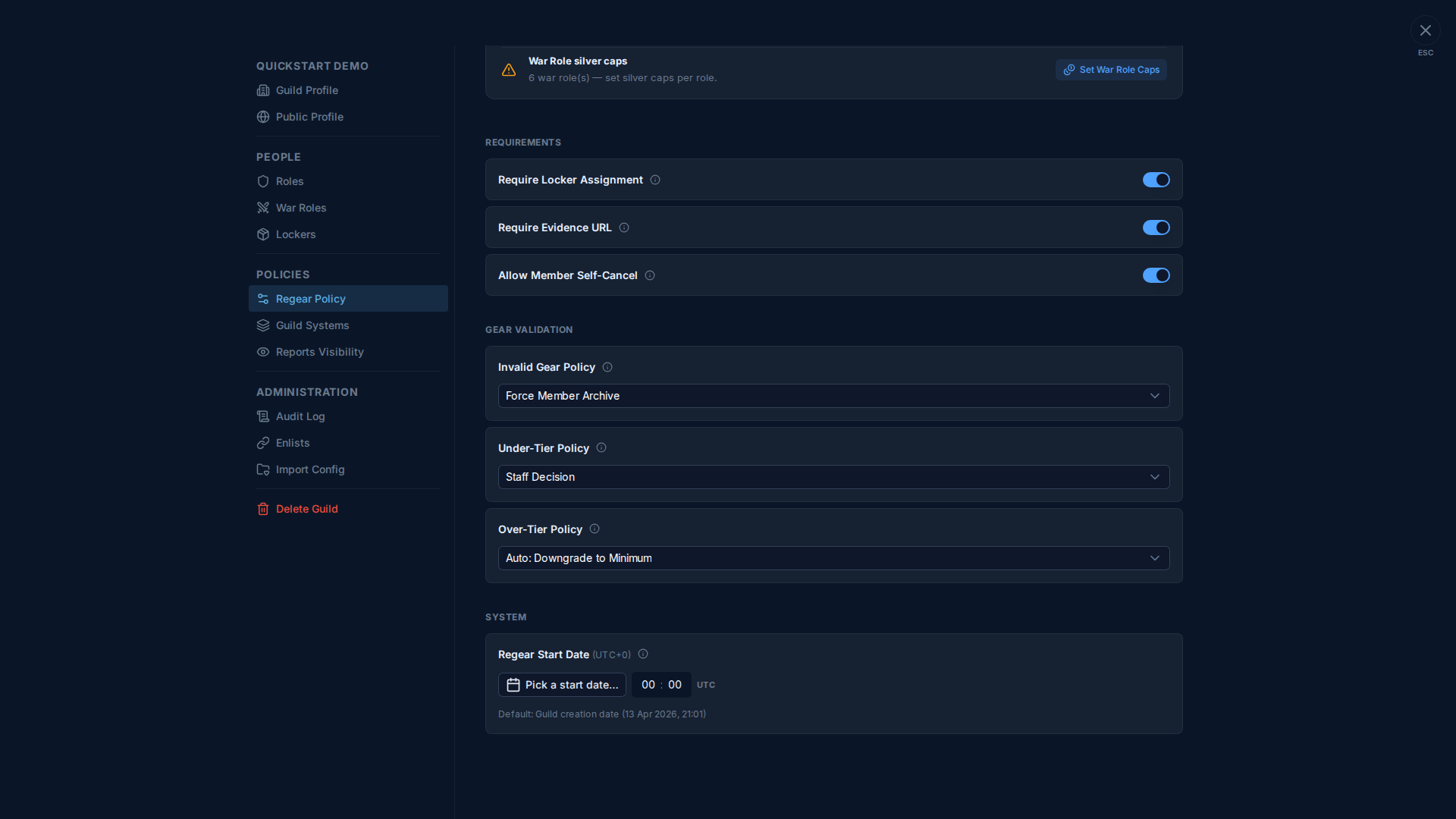
Invalid Gear Policy
Für Slots, in denen das Item überhaupt nicht Teil des loadouts der war role ist (falsche Familie, falsche Waffenklasse).
| Option | Verhalten |
|---|---|
| Staff Decision | Submission geht durch; Staff sieht das Verletzungs-Flag und entscheidet pro Anfrage. |
| Auto: As-Is (Sum Tier) | Submission läuft automatisch durch; das aufgezeichnete Item ist das, womit das Mitglied gestorben ist. |
| Force Member Archive | Submit wird blockiert — Mitglied sieht „This regear can't be submitted — your equipment is invalid for this war role." Der Tod wird automatisch aus dem Deaths-Tab archiviert. |
Under-Tier Policy
Für Slots, in denen der Item-tier unter dem Minimum der Rolle liegt.
| Option | Verhalten |
|---|---|
| Staff Decision | Submission geht durch; Staff entscheidet. |
| Auto: Upgrade to Minimum | Server hebt den aufgezeichneten Tier auf das Minimum der Rolle an. Mitglied wird bezahlt, als wäre es im richtigen Tier gestorben. |
| Auto: As-Is (Sum Tier) | Submission läuft automatisch beim tatsächlichen niedrigeren Tier durch. |
| Force Member Archive | Submit blockiert; Tod automatisch archiviert. |
Over-Tier Policy
Für Slots, in denen der Item-tier das Minimum der Rolle übersteigt (selten, aber legitim — ein Mitglied hat sich für T8 statt des T6-Minimums entschieden).
| Option | Verhalten |
|---|---|
| Staff Decision | Submission geht durch; Staff entscheidet, ob tatsächlich gezahlt oder heruntergestuft wird. |
| Auto: Downgrade to Minimum | Server schneidet den aufgezeichneten Tier auf das Minimum der Rolle herunter. Mitglied wird zum günstigeren Preis bezahlt. |
| Auto: As-Is (Sum Tier) | Submission läuft automatisch beim tatsächlichen höheren Tier durch. |
Es gibt keine „Force Archive"-Option für Over-tier — es lohnt sich selten, jemanden für Über-Investitionen in regear-fähige Ausrüstung zu blockieren.
5. System
Die einzige Einstellung hier ist das Regear Start Date Cutoff:
- Nur Tode, die nach diesem UTC-Zeitstempel auftraten, können regeared werden. Tode davor werden aus dem Deaths-Tab versteckt.
- Standard = das Erstellungsdatum der Gilde. Die Seite zeigt den aufgelösten Standard unter dem Picker.
- Der 🔄 Reset-Button neben dem Picker löscht jedes benutzerdefinierte Datum und fällt auf den Standard zurück.
- Nützlich, wenn eine Gilde eine Saison neu startet, die Regear Policy wipet oder Tode aus einer Pre-Test-Phase nicht ehren will.
Das Datum retroaktiv vorsetzen
Das Regear Start Date auf einen neueren Wert zu ändern versteckt zuvor eingereichte regears aus dem Deaths-Tab (Mitglieder verlieren die Möglichkeit, ein Archiv erneut zu versuchen), aber löscht nichts aus der Anfragen-Pipeline. Genehmigte / bezahlte regears bleiben in #Member Regear Report und im Silver Bank Ledger.
Speicher-Flow
Die Seite hat eine sticky „You have unsaved changes"-Leiste unten, wenn ein verfolgtes Feld vom gespeicherten Zustand abweicht. Klicke auf Save Changes zum Commit (Server validiert das Mode-Switch-Gate; Fehler rollen das Formular zurück). Das War Role Caps Sub-Modal hat sein eigenes Save und hängt nicht von dieser Leiste ab.
Die zwei Cross-System-Zeilen der Setup Checklist (Silver Bank enabled und Item Price enabled) sind hier status-only — sie tragen nicht zur Unsaved-Changes-Leiste bei, selbst wenn sich ihr gespeicherter Zustand ändert. Um diese Toggles umzulegen, nutze Guild Systems.
Querverweise
- Item-Modus — Cut-off + Locker — was passiert, wenn Mode auf Item return gesetzt ist.
- Silver-Modus — Auszahlung — was passiert, wenn Mode auf Silver payout gesetzt ist (jeder Sub-Modus).
- Einstellungen → Guild Systems — kanonische Heimat der Silver Bank + Item Price Toggles + die Setup Checklist Pattern Bible.
- Einstellungen → War Roles — der andere Ort, um den Silver Cap jeder Rolle zu bearbeiten.
- Mitglieder — einen regear einreichen — wo die Validation Policies auf die Mitglieder-Ansicht treffen.