
Item-Modus — Cut-off Task + Pick Checker + locker
Im Item-Modus holt der Staff Items physisch aus der Gildentruhe, packt sie in den persönlichen locker jedes Mitglieds und bestätigt die Auslieferung in AO Master. Diese Seite führt den Packer-Flow durchgehend durch: genehmigte regears in einen Cut-off Task verwandeln, die Pick List verwenden, um zu wissen, was zu holen ist, den Pick Checker, um gegen das Chest-Log zu vergleichen, und den Tab Recipients, um jedes Mitglied als ausgeliefert zu markieren.
Für die Alternative — silver aus der Silver Bank zahlen statt Items zu packen — siehe Silver-Modus — Payout. Für den vorgelagerten Genehmigungsschritt siehe Staff — prüfen + genehmigen. Für beide Modi auf einen Blick siehe Übersicht der regear-Pipeline.
Berechtigungen
Der Packer-Flow nutzt drei Berechtigungen, alle unter Edit Role → Permissions:
| Aktion | Berechtigungs-Label | Wo es verwendet wird |
|---|---|---|
Einen Cut-off Task erstellen (aus der Bulk-Aktion in #Review Requests) | Approve Regear Requests | Gleiche Berechtigung wie das Genehmigen. Die Schaltfläche „Create Cut-off Task" im Tab Approved ist hierüber gesperrt. |
| Einen nicht zugewiesenen Task übernehmen (die Schaltfläche Take Task) | Claim Cut-off Tasks | Eine eigene schmale Berechtigung, damit Gilden Nur-Packer-Staff haben können, der nicht genehmigen darf. |
| Beliebigen Task bearbeiten / rückgängig machen / umbenennen, egal wer ihn erstellt hat | Supervise Cut-off Tasks | Optional. Ohne sie kann der Staff nur die Tasks freigeben oder abschließen, die er persönlich übernommen hat. |
| locker zwischen Mitgliedern neu zuweisen | Manage Lockers | Siehe Lockers. |
Modus-Gate
Der Kanal #Cut-off Tasks erscheint nur in der Sidebar, wenn die Gilde im Auszahlungsmodus = Item delivery ist (Settings → Regear Policy → Silver Regear). In jedem silver-Modus werden genehmigte regears stattdessen über die Aktion Payout in #Review Requests ausgezahlt — siehe Silver-Modus — Payout. Historische Tasks, die vor einem Moduswechsel erstellt wurden, bleiben für die Audit-Sicht lesbar; nur die frische Erstellung wird blockiert.
Von Approved → Cut-off Task
Die Pipeline startet in #Review Requests. Nachdem der Staff auf Approve geklickt hat, verlässt die Anfrage den Tab Pending und landet im Tab Approved — das ist die Warteschlange der Arbeit, die zum Packen wartet.
So verwandelst du genehmigte Anfragen in einen Task:
- Öffne
#Review Requests→ Tab Approved. - Hake die Zeilen ab, die du zusammen packen willst. Die meisten Gilden bündeln nach täglichem Cut-off-Fenster (z. B. alle Approveds der letzten 24h), aber du kannst auch nach war role, nach Mitglied oder wie auch immer du deine Packer-Schichten organisierst, bündeln.
- Klicke Create Cut-off Task in der Bulk-Aktionsleiste.
- (Optional) Tippe einen Task-Namen. Wenn leer, benennt das System ihn automatisch
Cut-off DD/MM HH:MMnach dem Erstellungszeitstempel.
Der Task wird unzugewiesen erstellt — jeder mit Claim Cut-off Tasks kann ihn übernehmen. Die ausgewählten Anfragen verschwinden aus dem Tab Approved (damit ein anderer Staffer sie nicht doppelt anzieht) und landen im gerade erstellten Task.
Server-seitige Absicherung
Nur Anfragen im Status Approved können in einen Task aufgenommen werden — pending, rejected und bereits in einem anderen Task befindliche Anfragen werden mit einem klaren Fehler blockiert. Das schützt vor veralteten Browser-Tabs und gleichzeitigen Staff-Klicks auf überlappende Auswahlen.
Der Kanal Cut-off Tasks
Öffne den Kanal unter REGEAR TEAM → # Cut-off Tasks.
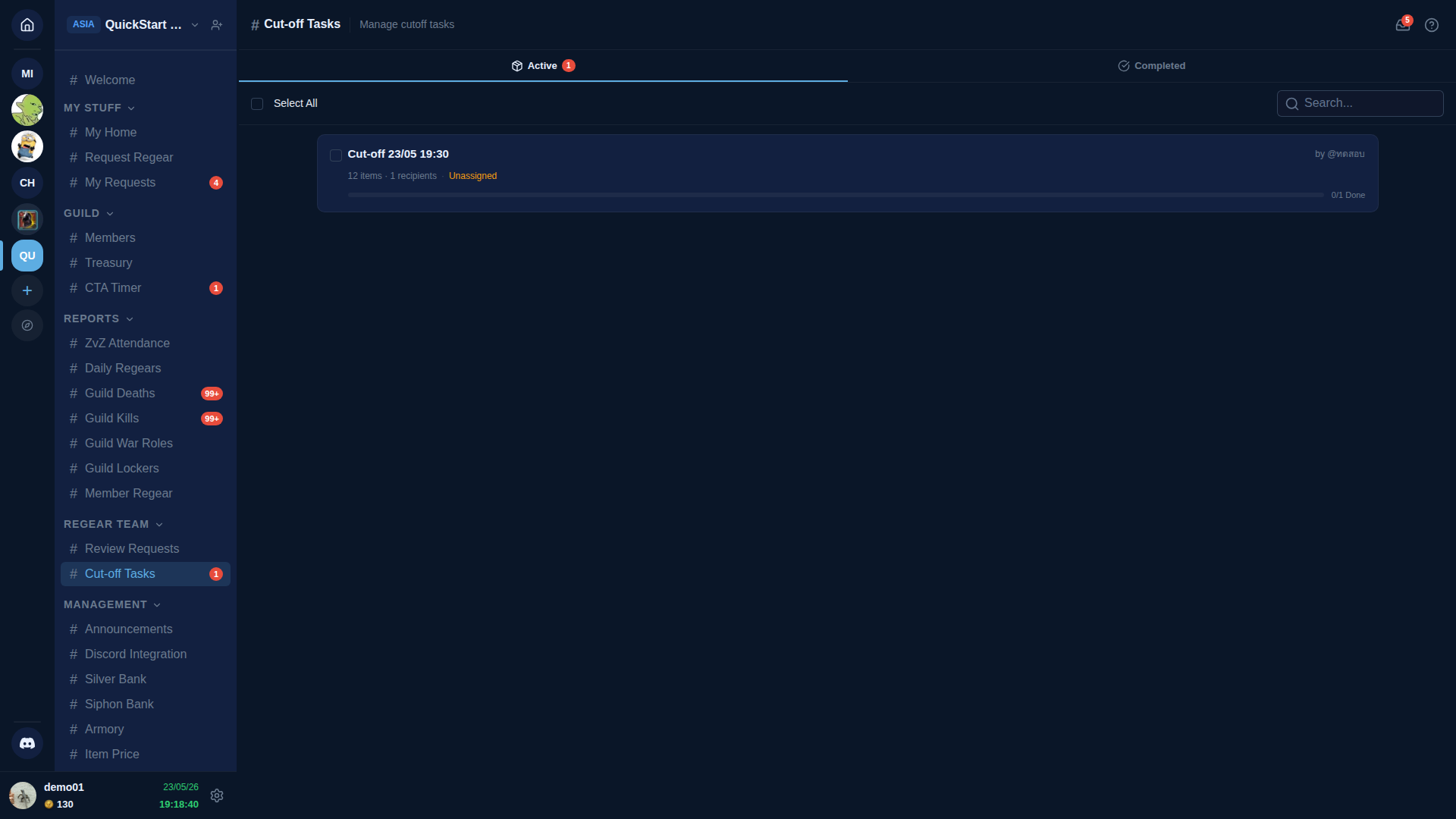
Zwei Tabs oben:
| Tab | Was dort ist |
|---|---|
| Active | Tasks mit mindestens einem nicht ausgelieferten Empfänger. Der Active-Tab ist das, woraus Packer arbeiten. |
| Completed | Jeder Empfänger des Tasks ist als ausgeliefert markiert. Für die Audit-Sicht aufbewahrt; keine weitere Aktion nötig. |
Jede Task-Karte zeigt:
- Task-Name (inline umbenennbar, wenn du Supervise Cut-off Tasks hast).
- Created by — der Staff, der den Task erstellt hat.
- Item-Anzahl + Empfänger-Anzahl — schnelles Größensignal.
- Assignee —
Unassigned(niemand arbeitet daran) oder@username(übernommen). - Fortschrittsbalken —
N / M DoneEmpfänger.
Klicke auf eine Karte, um die Detail-Schublade zu öffnen.
Pick List — was aus der Truhe zu holen ist
Die Detail-Schublade öffnet sich auf dem Tab Pick List. Das ist die kombinierte Liste jedes Items, das jeder Empfänger braucht, aggregiert über alle Anfragen im Task:
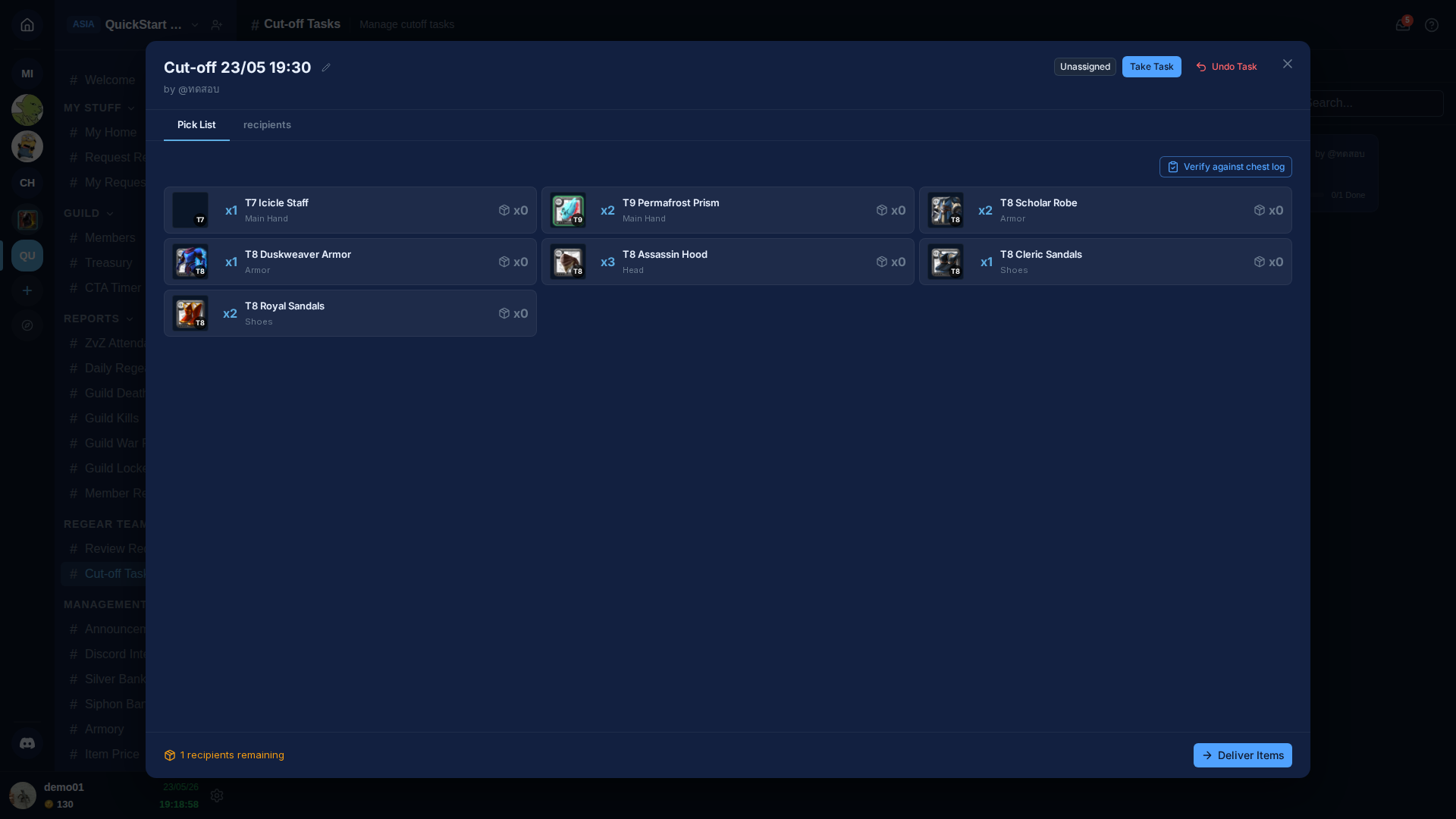
Jede Karte zeigt das Item-Icon (Tier-bewusst), die benötigte Menge (x1, x2, …), den Slot, in den es gehört, und — wenn Armory aktiviert ist — den aktuellen Bestand in deinem Armory (x0, wenn kein Bestand oder Armory aus). Das Bestands-Badge ist die „Habe ich genug, um diesen Task zu erfüllen?"-Prüfung des Packers.
Der Aggregationsschlüssel ist (itemBaseName, totalTier). Zwei Empfänger, die dasselbe Item im selben Summen-Tier brauchen (z. B. zwei T8 Knight Armors, egal ob T6+2 oder T7+1 oder T8+0), kollabieren auf eine Zeile mit x2. Verschiedene Summen-Tier bleiben getrennt (T7 Icicle Staff und T8 Icicle Staff sind zwei Karten). Siehe Item-Benennung + Tiers für die Tier-Mathematik.
Der Header hat drei Schaltflächen:
| Schaltfläche | Was sie tut |
|---|---|
| Take Task | Diesen Task übernehmen — weist ihn dir zu, damit andere Packer sehen, dass daran gearbeitet wird. |
| Release | Zuweisung aufheben (angezeigt, wenn du den Task hältst). Die Freigabe lässt den Task an seinem Platz; ein anderer Packer kann ihn übernehmen. |
| Undo Task | Den Task löschen und jede verknüpfte Anfrage zurück in den Tab Approved von #Review Requests schicken. Nützlich, wenn ein Task fälschlicherweise erstellt wurde oder neu gebündelt werden muss. Die Anfragen verlieren ihren Approved-Status nicht. |
Gegen das Chest-Log prüfen (Pick Checker)
Sobald du Items aus der Quelltruhe gezogen und in die Zieltruhe „For Regear" gelegt hast, öffnet die Schaltfläche Verify against chest log (oben rechts in der Pick List) den Pick Checker — füge das Einzahlungslog der Zieltruhe ein, und der Parser sagt dir genau, was gematcht, fehlt, extra oder unerwartet ist.
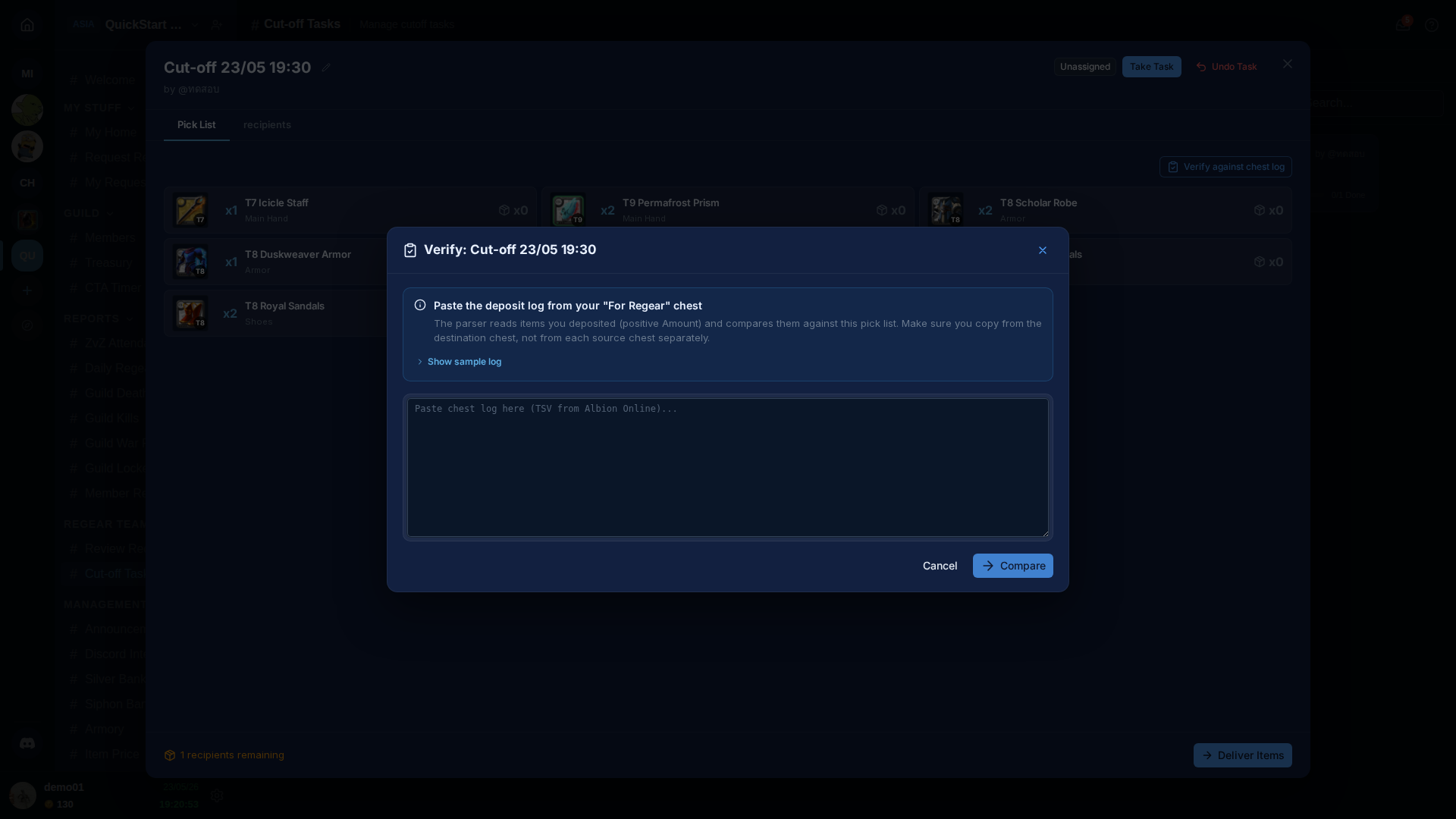
So verwendest du ihn:
- Öffne in Albion die Truhe, die du als regear-Ziel verwendet hast, Rechtsklick → Export log. Albion schreibt eine TSV-Datei (tab-getrennt).
- Öffne die Datei, kopiere die Zeilen für das Zeitfenster, in dem du gepackt hast, und füge sie ins Textfeld ein.
- Klicke Compare. Der Checker löst jeden Item-Namen auf (jede der 14 Albion-Sprachen) und vergleicht gegen die Pick List des Tasks anhand eines
(core item name, sum tier)-Schlüssels. Ergebnisse landen in drei Gruppen:- OK — benötigt = vorhanden. Das Item wurde wie erwartet ausgeliefert.
- Missing — benötigt > vorhanden. Du musst es noch aus der Quelltruhe ziehen.
- Wrong / Extra — vorhanden > 0, aber nicht in der Pick List. Wahrscheinlich falsches Item oder falsches Tier gezogen.
Die Anzeige „Show sample log" erweitert ein echtes EN-US-Beispiel, damit du bestätigen kannst, welches Format Albion schreibt (der Parser erkennt die Sprache automatisch).
Für das volle Design — warum der Tier-prefix-bewusste Resolver existiert, wie die Spracherkennung funktioniert und was die Einschränkungen sind — siehe Pick Checker-Referenz (internes Design-Dokument). Für die tägliche Packer-Nutzung reichen die Anweisungen im Modal.
Recipients — wer was bekommt
Wechsle in den Tab Recipients, um die per-Mitglied-Aufschlüsselung zu sehen.
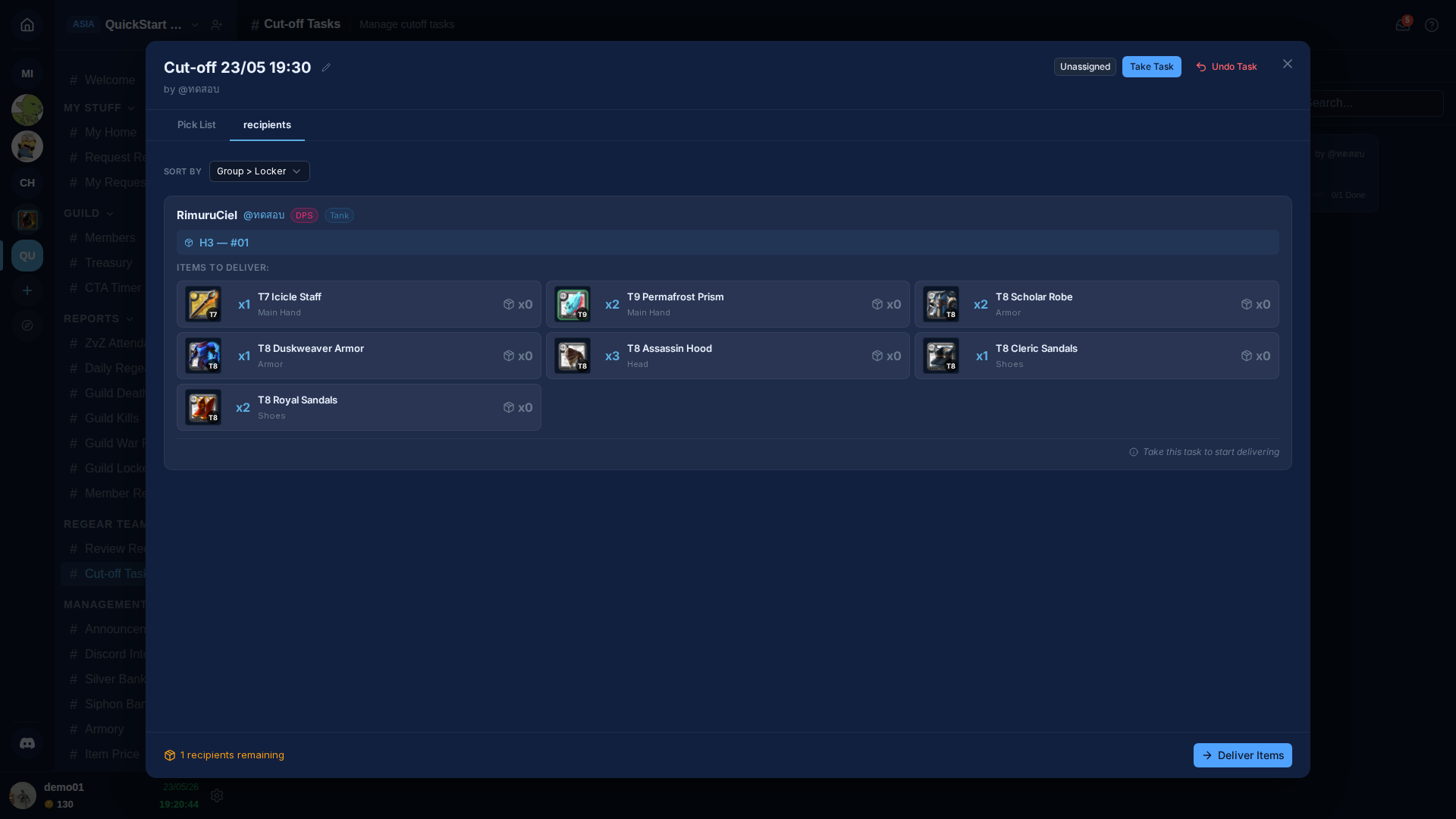
Jede Empfänger-Zeile zeigt:
- Charaktername + verlinkter Discord (
@username) + seine war role-Chips für die Anfragen in diesem Task. - locker-Badge (z. B.
H3 — #01) — der locker, in den du packen wirst. Der locker stammt aus der locker-Zuweisung des Mitglieds in#Members → Lockeroder auf der dedizierten Seite#Guild Lockers. Leer, wenn dem Mitglied noch kein locker zugewiesen wurde — behebe das auf der Seite Lockers, bevor du packst. - Items to deliver — genau das, was dieses Mitglied aus diesem Task erhalten soll. Das Item-Raster verwendet dasselbe 3×4-Layout wie das Einreich-Overlay, damit der Packer schnell erkennen kann, dass „alle Gear-Slots abgedeckt sind".
Sortierreihenfolge
Das Dropdown Sort by wählt die Reihenfolge, in der Empfänger erscheinen. Die Standardeinstellung ist Group > Locker — Empfänger werden nach derselben physischen Truhen-Gruppen- und locker-Nummern-Reihenfolge wie auf deiner Guild Lockers-Seite gruppiert. Das heißt, die Liste von oben nach unten durchzupacken = deine Gildentruhen in physischer Reihenfolge abzugehen. Zwei Alternativen:
- War role — zuerst nach war role gruppieren (nützlich, wenn ein Packer auf DPS-regears spezialisiert ist und ein anderer auf Support).
- Character A-Z — alphabetisch, keine Gruppierung.
Deine Wahl wird pro Nutzer in deinem Browser gemerkt, sodass das Zurückkehren auf die Seite an deinem letzten Stand weitermacht.
Einen Empfänger als ausgeliefert markieren
Wenn du alles in den locker eines Mitglieds gepackt hast, klicke Mark delivered auf seine Zeile (die Schaltfläche ist nur aktiviert, nachdem du den Task übernommen hast). Das:
- Setzt den per-Anfrage-Zeitstempel completedAt.
- Setzt den Zeitstempel receivedAt der Anfrage, was den Schritt Delivered in der
#My Requests-Zeile des Mitglieds umlegt. - Aktualisiert die
#My Requests-Zeile des Mitglieds in Echtzeit — das Badge wechselt im Browser des Mitglieds ohne Aktualisierung zu Delivered.
Wenn du dich vergeklickt hast, macht Undo in der Empfänger-Zeile das rückgängig — funktioniert, solange der übergeordnete Task noch nicht abgeschlossen ist.
Den Task abschließen
Wenn jeder Empfänger als ausgeliefert markiert ist, wird die Schaltfläche Deliver Items im Schubladen-Footer aktiviert. Ein Klick darauf:
- Flippt jeden verknüpften Anfragestatus von
approvedaufcompleted. - Sendet jedem Anfrage-Eigentümer eine persistente Inbox-Benachrichtigung („Your regear is ready — 1 request delivered in Cut-off 23/05 19:30").
- Der Task wandert vom Tab Active in Completed.
Sicherheits-Gate
Der Task kann nicht abgeschlossen werden, solange ein Empfänger noch nicht markiert ist. Wenn du „N recipient(s) not yet completed" siehst, scrolle nach oben und finde die fehlenden Häkchen. Die Prüfung ist race-sicher — selbst wenn ein Teamkollege jemanden in dem Moment unmarkiert, in dem du Deliver Items klickst, gewinnt nur einer der beiden Klicks und der andere zeigt den Fehler an.
Gleichzeitige Packer — was sicher ist
Die Cut-off-Pipeline ist gebaut, damit mehrere Staff gleichzeitig arbeiten können:
- Einen Task erstellen — wenn zwei Packer überlappende Anfragen ankreuzen + gleichzeitig Create Cut-off Task klicken, gewinnt nur einer. Der andere sieht einen „already linked"-Fehler und muss nur aktualisieren + neu auswählen.
- Einen Task übernehmen — der Erste, der Take Task klickt, gewinnt; der Zweite sieht „Task was taken by another staff member."
- Release erfordert, dass du der Assignee bist, ODER dass du die Berechtigung Supervise Cut-off Tasks hältst. Supervise existiert für den Fall, dass ein Packer mitten im Task offline geht und jemand anderes übernehmen muss.
- Empfänger als ausgeliefert markieren erfordert ebenfalls, dass du der Assignee oder ein Supervisor bist.
Warum „Claim" + „Take" koexistieren
Die Berechtigung heißt Claim Cut-off Tasks im Rollen-Editor — die Aktionsschaltfläche auf einem Task sagt Take Task. Der Unterschied in der Formulierung ist beabsichtigt: Der Berechtigungsname liest sich als „darf dieser Staff überhaupt Packer sein?", während die Schaltfläche sich als „Ich werde jetzt persönlich an diesem Task arbeiten" liest. Beides steuert dieselbe Aktion.
Was das Mitglied sieht
Sobald ein Empfänger als ausgeliefert markiert wird, erhält die #My Requests-Zeile des Mitglieds ein grünes Delivered-Badge und ein „📦 Items Ready"-Highlight. Wenn Benachrichtigungen aktiviert sind, erscheint im Dropdown des Glocken-Icons ein Inbox-Eintrag wie „Your regear is ready — 1 request delivered in Cut-off 23/05 19:30".
Die Items selbst liegen im zugewiesenen locker des Mitglieds. Das Mitglied öffnet diesen locker im Spiel und holt sich die Ausrüstung — AO Master fasst das Inventar in Albion nie direkt an; der locker ist eine echte Gildentruhe in Albion, deren Berechtigungen du konfiguriert hast. Die locker-Zuweisung wird im Referenzpanel #My Home → Locker des Mitglieds angezeigt.
Wenn etwas schiefgeht
| Symptom | Ursache | Behebung |
|---|---|---|
| Schaltfläche Create Cut-off Task deaktiviert | Auswahl enthält nicht-genehmigte Anfragen | Auf Tab Approved filtern; alles andere abwählen. |
| „Already linked"-Fehler bei Create Cut-off Task | Anderer Staff hat gerade eine überlappende Anfrage in einen Task gezogen | Den Approved-Tab aktualisieren + neu auswählen. |
| Task gesperrt / „Task was taken by another staff member" | Jemand anderes hat zuerst Take geklickt | Aktualisieren — sein @username erscheint auf der Karte. |
| Empfänger hat kein locker-Badge | Diesem Mitglied ist noch kein locker zugewiesen | Zu Lockers → zuweisen → zurück + packen. |
| Pick Checker sagt „Wrong item", aber du hast es gepackt | Das eingefügte Log enthält ein anderes Item mit demselben core_item_name + sumTier wie deine Pick List | Die Albion-Item-Namen erneut prüfen — in seltenen Fällen können unterschiedliche Items auf denselben Core-Key kollabieren. |
| Pick Checker zeigt die falsche Sprache | Der TSV-Header hat gefehlt oder wurde vor dem Einfügen abgeschnitten | Das gesamte Log inklusive der ersten Zeile, die Albion schreibt, einfügen; der Parser nutzt sie zur Spracherkennung. |
Querverweise
- Staff — prüfen + genehmigen — vorgelagerter Schritt.
- Silver-Modus — Payout — der alternative Auslieferungspfad.
- Übersicht der regear-Pipeline — beide Modi nebeneinander.
- Lockers — locker-Zuweisungen zuweisen / aufheben / zurücksetzen.
- #Cut-off Tasks — kurze Kanalreferenz.