
Einstellungen → Roles
Der Tab Roles ist der Ort, an dem du die Berechtigungs-Struktur deiner Gilde aufbaust. Öffne ihn aus dem Einstellungs-Modal unter PEOPLE → Roles.
Eine Rolle ist eine Farbe + ein Name + eine Reihe von Berechtigungs-Toggles. Mitglieder bekommen die Vereinigung aller Rollen, die sie haben. Die Reihenfolge spielt eine Rolle für die angezeigte Farbe (höchste Rolle gewinnt) und dafür, wer wen bearbeiten darf (du kannst nur Rollen unterhalb deiner höchsten Rolle bearbeiten / zuweisen).
Für die vollständige Berechtigungs-Tabelle — jedes Bit, was es freischaltet, wer es typischerweise bekommt — siehe Permissions reference.
Berechtigungen
Dieser Tab benötigt Manage Roles zum Öffnen. Der Owner (der Nutzer, der die Gilde erstellt hat) umgeht alle Rollen-Prüfungen und kann jede Rolle unabhängig von ihrer Position bearbeiten. Alle anderen können nur Rollen unterhalb ihrer eigenen höchsten Rolle erstellen und nur Berechtigungen vergeben, die sie selbst haben.
Default Member Role
Die Karte oben wählt, welche Rolle jedem neuen Mitglied beim Beitritt zur Gilde automatisch zugewiesen wird. Wenn du sie auf None setzt, bleiben neue Mitglieder ganz ohne Rolle — sie müssen manuell Rollen zugewiesen bekommen, bevor sie etwas außerhalb der immer-öffentlichen Channels tun können.
Die Default-Rolle ist eine normale Rolle wie jede andere — du kannst ihre Berechtigungen bearbeiten, sie umbenennen, ihre Farbe ändern oder jederzeit eine andere als Default wählen. Es gibt keinen „@everyone"-Trick — es ist einfach die Rolle, die du benannt hast.
Die Rollen-Liste
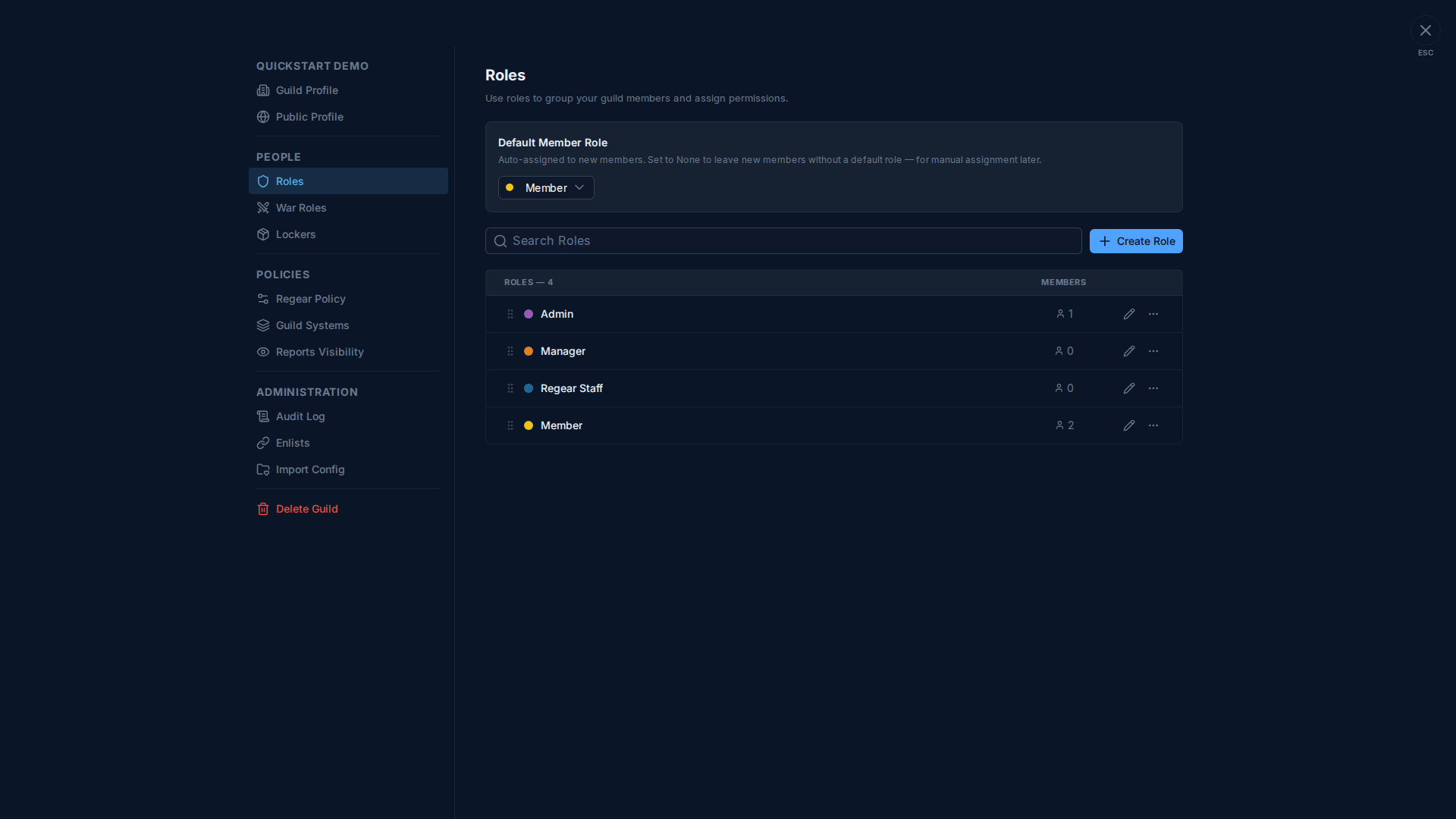
Jede Zeile zeigt:
- Drag-Handle (links) — ziehen zum Neusortieren. Die Rollen-Reihenfolge entscheidet, wer wen bearbeiten darf: du kannst nur Rollen unterhalb deiner eigenen höchsten Rolle bearbeiten / löschen / zuweisen.
- Farbpunkt + Name — die Farbe ist das, was auf dem Namen des Mitglieds im Roster + auf seinem
@usernameChip erscheint. - Mitglieder-Anzahl — wie viele Mitglieder diese Rolle haben.
- Bearbeiten-Stift — öffnet das Edit Role Overlay (gleich wie ein Klick auf den Namen).
- 3-Punkte-Menü — Rolle löschen, duplizieren, schnell umbenennen.
Klicke irgendwo auf eine Rollen-Zeile, um das Edit Role Overlay zu öffnen.
Edit Role Overlay
Das Overlay hat drei Tabs: Display, Permissions, Members.
Display Tab
Bearbeite den Name der Rolle und wähle ihre Role Color aus dem 21-Farben-Swatch-Grid. Das Farbgrid ist fest (kein Custom-Hex-Picker) — hält das Roster über alle Gilden hinweg konsistent.
Permissions Tab
Wo die eigentliche Arbeit passiert. Berechtigungen sind in benannten Sektionen gruppiert; jede Zeile ist ein Toggle mit dem Berechtigungs-Label, einer ein-Zeilen-Beschreibung dessen, was es freischaltet, und dem Toggle selbst.
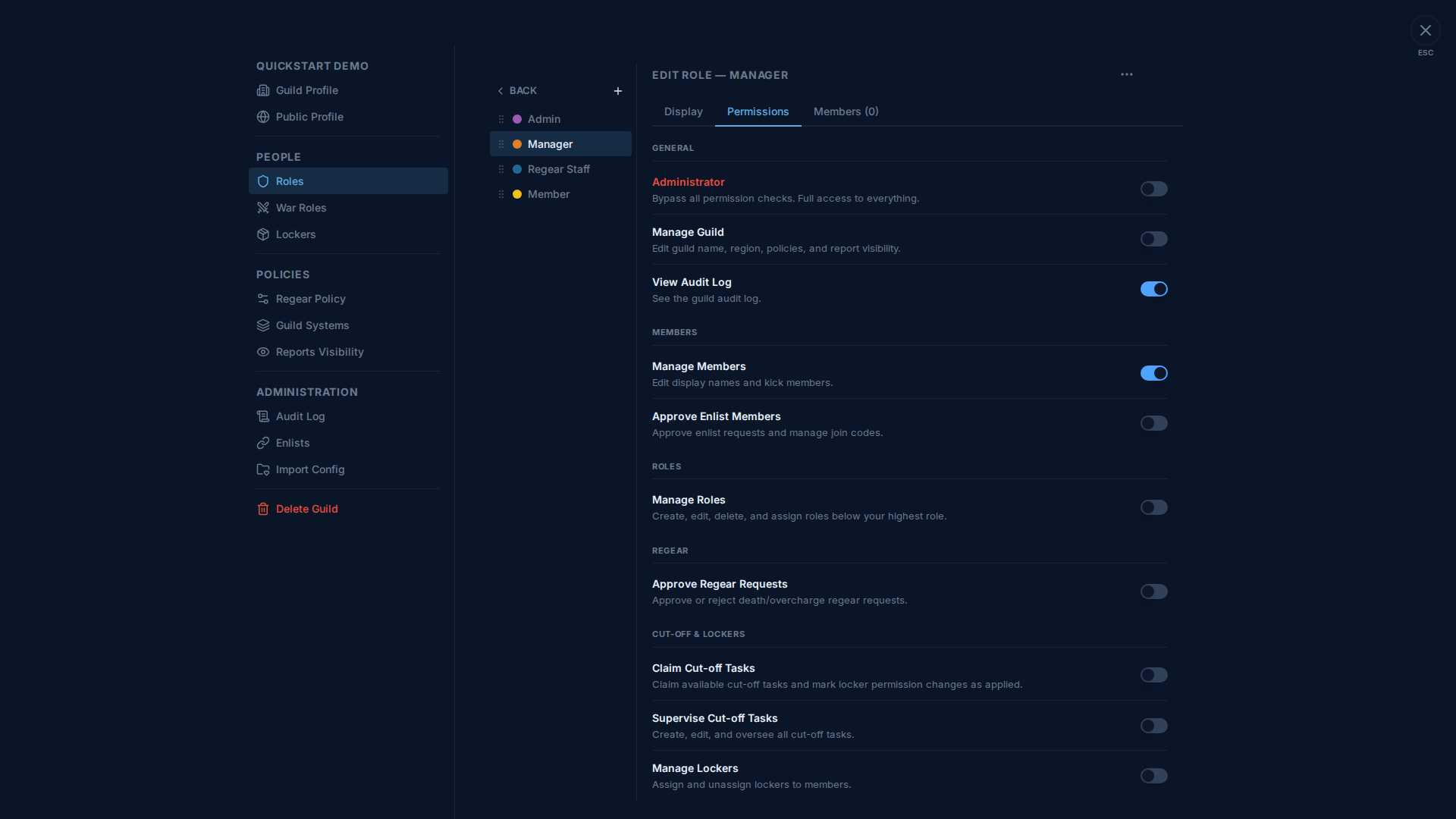
Die Gruppierung im Screenshot spiegelt die acht Berechtigungs-Kategorien wider — beim Runterscrollen erscheinen weitere (WAR ROLES, ANNOUNCEMENTS, MEMBER SELF-SERVICE, INTEGRATIONS, BILLING, BANK, ZVZ ATTENDANCE). Volle Liste mit Beschreibungen: Permissions reference.
Die Administrator-Berechtigung
Administrator (das rot hervorgehobene Toggle in der GENERAL Sektion) ist eine Master-Override — eine Rolle mit Administrator an umgeht jede andere Berechtigungs-Prüfung, kann jede andere Rolle unabhängig von ihrer Position bearbeiten / löschen und alles tun, was sonst irgendeine Berechtigung freischaltet. Vergib sie vorsichtig — nur an Staff, die tatsächlich Full-Control-Bypass brauchen.
Der Owner der Gilde (wer immer sie erstellt hat) wird unabhängig von seinen Rollen als Administrator behandelt. Den Owner aus jeder Rolle zu entfernen, nimmt ihm seine Macht nicht weg.
Members Tab
Füge Mitglieder zu dieser Rolle hinzu oder entferne sie. Der Tab zeigt auch eine Anzahl (z. B. Members (3)), damit du die Rollen-Mitgliedschafts-Größe direkt aus den Tab-Labels auf einen Blick siehst.
Eine Rolle erstellen
Klicke + Create Role. Du bekommst eine neue leere Zeile unten in der Liste mit einem Standard-Namen + Farbe — klicke, um Edit zu öffnen und Name / Farbe / Berechtigungen / Mitglieder zu konfigurieren.
Eine Gilde kann auf dem Free-Tier bis zu 20 Rollen haben; höhere Tiers heben das Cap an. Der Create-Button wird ausgegraut, wenn du das Cap erreichst.
Neu sortieren
Zieh den Griff einer Zeile, um eine Rolle nach oben oder unten zu verschieben. Höher positionierte Rollen gewinnen die angezeigte Farbe, wenn ein Mitglied mehrere Rollen hat. Die Reihenfolge entscheidet auch, wer wen bearbeiten darf (du kannst nur Rollen strikt unterhalb deiner eigenen höchsten Rolle bearbeiten).
Die Default Member Role kann wie jede andere neu sortiert werden — ihre Position muss nicht ganz unten sein.
Löschen
Nutze das 3-Punkte-Menü → Delete. Das Bestätigungs-Modal zeigt, wie viele Mitglieder diese Rolle verlieren werden; klicke durch zum Bestätigen. Mitglieder mit dieser Rolle verlieren nur die Berechtigungen, die exklusiv zu ihr gehören — alles, was eine andere Rolle abdeckt, die sie haben, bleibt. Das Löschen der Default Member Role setzt die Default-Rolle automatisch zurück (die nächste Anmeldung bekommt keine Auto-Rolle, bis du eine neue Default wählst).
Du kannst weder die Rollen des Owners noch die letzte Admin-Rolle löschen
Eine Sicherheits-Prüfung verweigert das Löschen, wenn der Owner danach mit null Rollen dastünde (er behielte zwar seine Owner-Macht, aber die Rollen-Liste wäre in einem inkonsistenten Zustand). Ähnlich kannst du nicht die Rolle löschen, mit der du das Löschen gerade autorisierst — melde dich zuerst als jemand anderes mit Administrator an.
Querverweise
- Permissions reference — vollständige Tabelle jeder Berechtigung mit Beschreibungen + welche Preset-Rollen sie typischerweise haben.
- Mitglieder — Rollen einem Mitglied zuweisen — die pro-Mitglied Seite: zu einer Mitglied-Zeile gehen und die Rollen ankreuzen, die es hat.
- Einstellungen → Audit Log — jedes Rolle-erstellen / -bearbeiten / -löschen / -zuweisen Event wird hier geloggt.