
Configuración → Roles
La pestaña Roles es donde construyes la estructura de permisos de tu gremio. Ábrela desde el modal de Configuración en PEOPLE → Roles.
Un rol es un color + un nombre + un conjunto de toggles de permiso. Los miembros reciben la unión de todos los roles que tienen. Reordenar importa para el color mostrado (el rol más alto gana) y para quién puede editar a quién (solo puedes editar/asignar roles por debajo del tuyo más alto).
Para la tabla completa de permisos — cada bit, qué bloquea, quién normalmente lo recibe — ver Referencia de permisos.
Permisos
Esta pestaña requiere Manage Roles para abrirla. El Owner (el usuario que creó el gremio) salta todas las comprobaciones de rol y puede editar cualquier rol independientemente de la posición. Cualquier otro solo puede crear roles por debajo de su propio rol más alto y solo asignar permisos que tenga.
Default Member Role
La tarjeta arriba elige qué rol se auto-asigna a cada miembro nuevo al entrar al gremio. Ponerlo en None deja a los miembros nuevos sin rol — habrá que asignarles roles manualmente antes de que puedan hacer cualquier cosa más allá de los canales siempre públicos.
El rol por defecto es un rol normal como cualquier otro — puedes editar sus permisos, renombrarlo, cambiar su color o elegir otro como por defecto cuando quieras. No hay magia «@everyone» — es el que hayas nominado.
La lista de roles
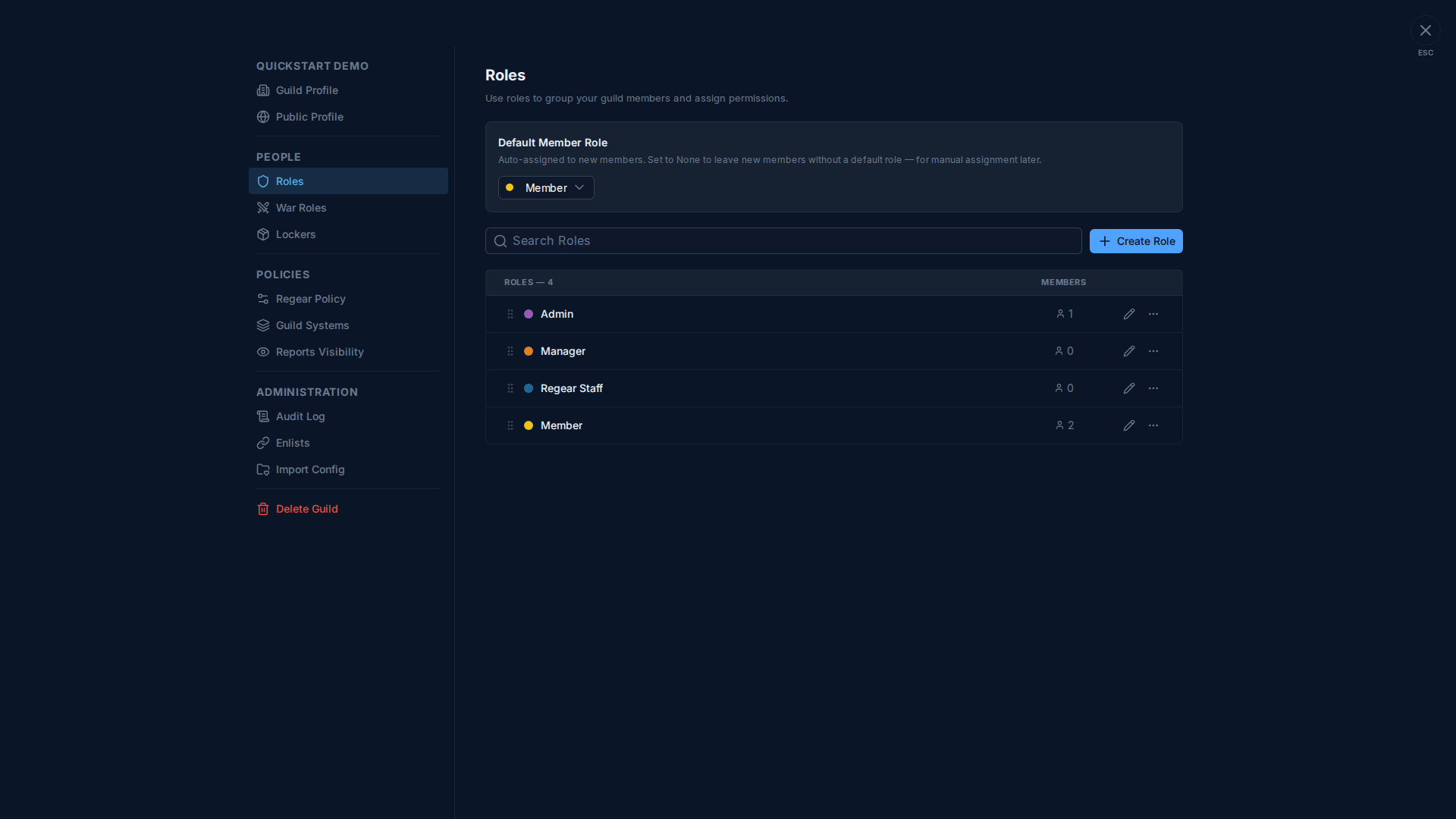
Cada fila muestra:
- Handle de arrastre (izquierda) — arrastra para reordenar. El orden de roles decide quién puede editar a quién: solo puedes editar / borrar / asignar roles por debajo de tu propio rol más alto.
- Punto de color + nombre — el color es lo que aparece en el nombre del miembro en el roster + su chip
@usuario. - Conteo de miembros — cuántos miembros tienen este rol.
- Icono de lápiz — abre el overlay Edit Role (igual que hacer clic en el nombre).
- Menú 3 puntos — borrar rol, duplicar, acción rápida de renombrar.
Haz clic en cualquier parte de la fila de un rol para abrir el overlay Edit Role.
Overlay Edit Role
El overlay tiene tres pestañas: Display, Permissions, Members.
Pestaña Display
Edita el Name del rol y elige su Role Color desde la cuadrícula de 21 muestras. La cuadrícula de colores está fijada (sin picker de hex custom) — mantiene el roster con aspecto consistente entre gremios.
Pestaña Permissions
Donde pasa el trabajo de verdad. Los permisos se agrupan en secciones con nombre; cada fila es un toggle con la etiqueta del permiso, una sub-descripción de una línea de lo que bloquea, y el propio toggle.
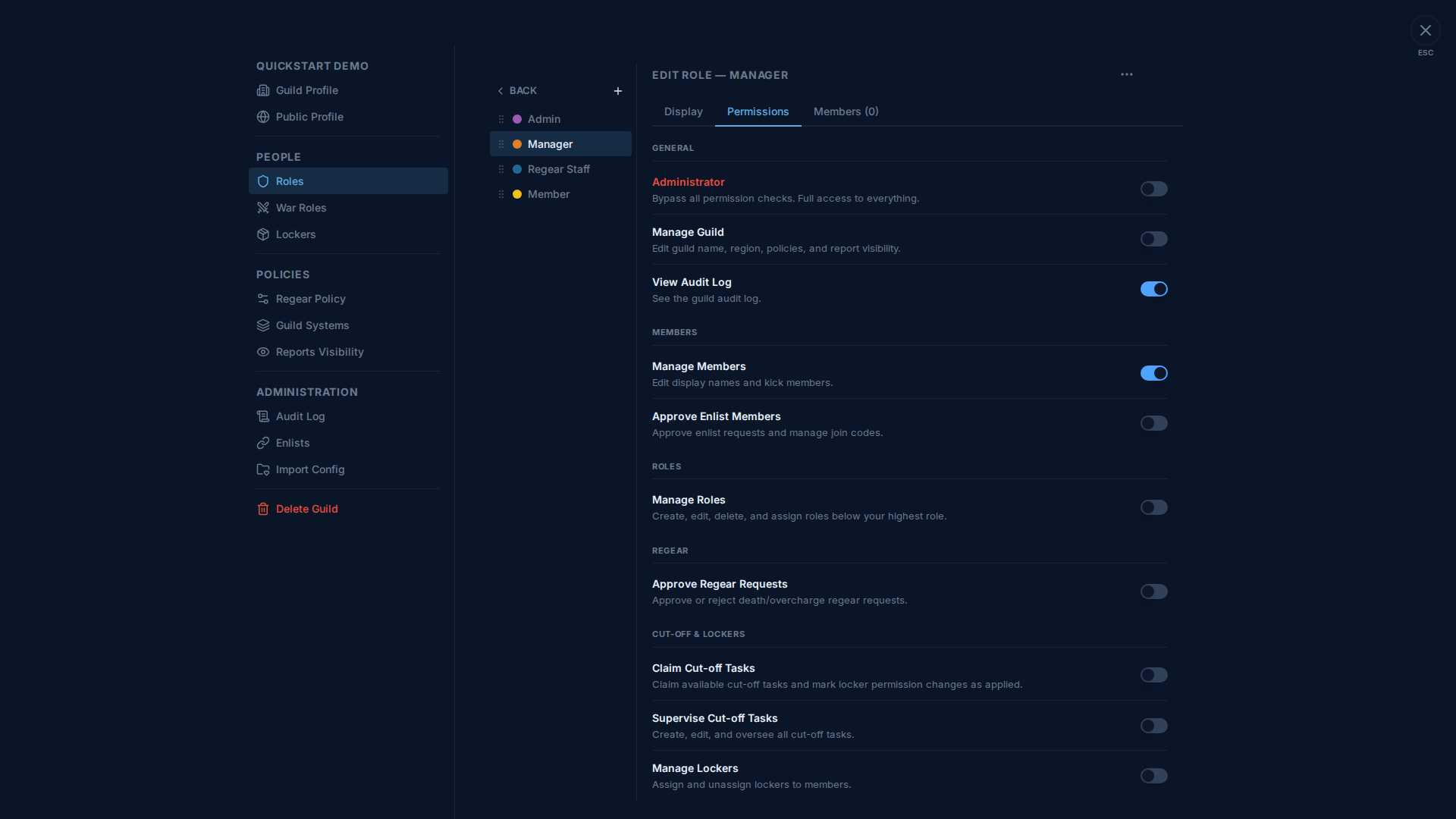
La agrupación en la captura refleja las ocho categorías de permisos — al hacer scroll se ven más (WAR ROLES, ANNOUNCEMENTS, MEMBER SELF-SERVICE, INTEGRATIONS, BILLING, BANK, ZVZ ATTENDANCE). Lista completa con descripciones: Referencia de permisos.
El permiso Administrator
Administrator (el toggle en rojo de la sección GENERAL) es un override maestro — un rol con Administrator activo salta cualquier otra comprobación de permiso, puede editar / borrar cualquier otro rol independientemente de la posición y puede hacer cualquier cosa que cualquier otro permiso bloquee. Concédelo con cuidado — solo a staff que realmente necesite el bypass de control total.
El Owner del gremio (quien lo creó) se trata como Administrator independientemente de los roles que tenga. Quitar al Owner de cada rol no le quita su poder.
Pestaña Members
Añadir o quitar miembros de este rol. La pestaña también muestra un conteo (p. ej. Members (3)) para que veas el tamaño de pertenencia al rol de un vistazo.
Crear un rol
Haz clic en + Create Role. Recibes una fila nueva vacía abajo de la lista con un nombre + color por defecto — haz clic para abrir Edit y configurar nombre / color / permisos / miembros.
Un gremio puede tener hasta 20 roles en el tier free; los tiers superiores suben el cap. El botón Create se atenúa al alcanzar el cap.
Reordenar
Arrastra el handle de cualquier fila para mover un rol arriba o abajo. Los roles de posición más alta ganan el color mostrado cuando un miembro tiene varios roles. Reordenar también decide quién puede editar a quién (solo puedes editar roles estrictamente debajo de tu propio más alto).
El Default Member Role se puede reordenar como cualquier otro — su posición no tiene que estar abajo.
Borrar
Usa el menú 3 puntos → Delete. El modal de confirmación muestra cuántos miembros perderán este rol; click para confirmar. Los miembros con este rol pierden solo los permisos exclusivos de él — lo que cubra otro rol que tengan se queda. Borrar el Default Member Role limpia automáticamente el ajuste de rol por defecto (el próximo registro no recibe auto-rol hasta que elijas un nuevo por defecto).
No puedes borrar los roles del Owner ni el último rol admin
Una comprobación de seguridad rechaza el borrado si dejaría al Owner con cero roles (mantendría los poderes Owner, pero la lista de roles estaría en estado inconsistente). De la misma forma, no puedes borrar el rol que estás usando ahora para autorizar el borrado — inicia sesión como otra persona con Administrator primero.
Enlaces útiles
- Referencia de permisos — tabla completa de cada permiso con descripciones + qué roles preestablecidos normalmente los tienen.
- Miembros — asignar roles a un miembro — la cara por miembro: ir a la fila de un miembro y marcar qué roles tiene.
- Configuración → Registro de auditoría — cada evento de crear / editar / borrar / asignar rol se registra aquí.