
Planifica un evento con CTA Maker
Una CTA (Call To Arms) en AO Master es la unidad que programas, planificas y ejecutas para una raid / guerra / pelea del gremio. Los shot-callers crean CTAs en #CTA Maker; los miembros se apuntan en #CTA Timer; durante el evento, los líderes de party suben capturas del roster que alimentan el informe de Asistencia ZvZ.
Esta página cubre el lado de planificación (pestañas Eventos + Presets en #CTA Maker). Para el lado operativo, mira Ejecutar + seguir asistencia. Para el informe de cross-check, mira Cross-check + archivo de temporada.
Permisos
La página requiere uno de:
- Manage ZvZ Events — crear, editar, archivar, cancelar eventos. Control total.
- Shot Call Party Board — más estrecho: puede componer parties + forzar asignación / expulsar miembros en un evento existente, pero no crear/cancelar eventos.
Qué hay en la página
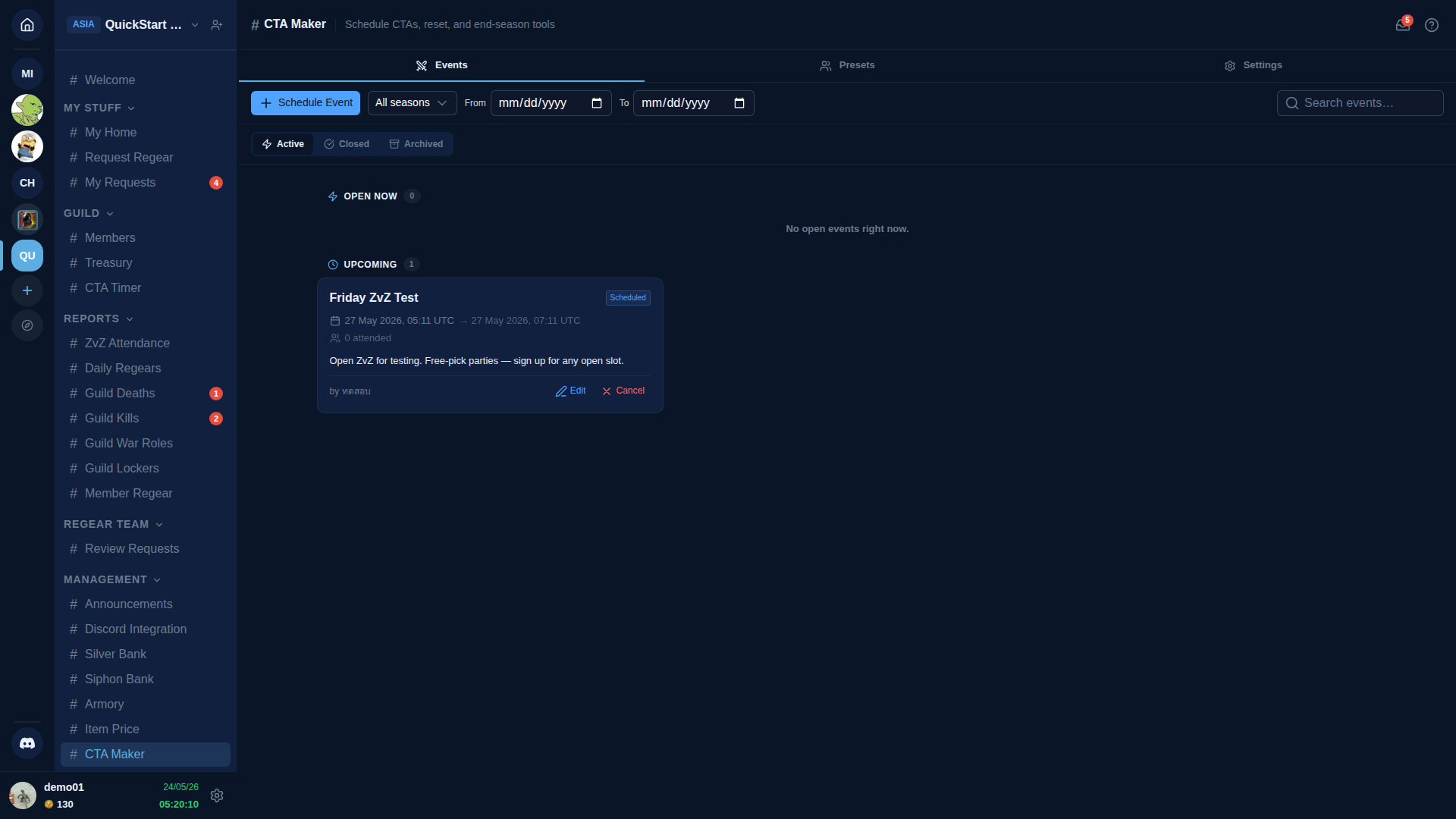
Tres pestañas: Eventos, Presets, Configuración.
Pestaña Eventos (por defecto)
La pestaña Eventos es tu espacio de trabajo CTA. Subsecciones:
- Activa — tres filtros pill: Activa / Cerrada / Archivada. La lista Activa muestra dos subgrupos:
- ABIERTOS AHORA — eventos actualmente dentro de su ventana de subida de asistencia (los líderes de party pueden subir capturas del roster).
- PRÓXIMOS — eventos programados para una hora futura.
- Búsqueda + filtros de fecha Desde / Hasta + desplegable Todas las temporadas para acotar la lista.
Cada tarjeta de evento muestra: nombre, fecha/hora (UTC), pill de estado (p. ej. Abierto para subida / Próximo / Cerrado), recuento de asistencia hasta ahora, quién lo creó. Acciones de tarjeta: Editar, Cerrar (cierra la ventana de subida antes), Cancelar (borra el evento, sin perder auditoría).
Programar evento
Haz clic en + Programar evento para abrir el planificador. Campos:
- Nombre — corto, visible en todos los sitios donde aparece el evento.
- Temporada — agrupa eventos en temporadas para el flujo de cross-check + archivo.
- Fecha + hora de inicio (UTC).
- Ventana de inscripción — cuánto antes del evento los miembros pueden apuntarse (por defecto = inscripciones abren inmediatamente + cierran al inicio del evento).
- Ventana de subida de asistencia — cuánto después del inicio los líderes de party pueden subir capturas del roster (por defecto 2 horas).
- Preset de party (opcional) — elige de presets guardados para la composición.
- Recurrencia (opcional) — convierte esto en una serie semanal / diaria.
- Notificar miembros (casilla) — envía un ping de bandeja de entrada a cada miembro del gremio cuando se crea el evento.
- Notificar aliados (subcasilla, solo visible cuando el gremio tiene el pipeline de Alianza activo) — también envía un ping a cada aliado activo. Se desactiva a menos que Notificar miembros esté marcado arriba. Se oculta completamente cuando el gremio no tiene un tier con Alianza desbloqueada, o cuando el pipeline de Alianza está en modo hold.
Guarda y el evento aparece en PRÓXIMOS hasta su hora de inicio, luego cambia a ABIERTOS AHORA.
Pestaña Presets
Guarda composiciones de party reutilizables para programar eventos rápido. Un preset es una plantilla con nombre con un conjunto de parties (cada party = N slots, cada slot ligado a un rol de guerra). Reutilízalo eligiéndolo al Programar evento.
Compón presets con un editor de slots de arrastrar y soltar: arrastra roles de guerra a los slots, configura el headcount por party, arrastra para reordenar parties. Los presets son a nivel de gremio — cualquier shot-caller puede usarlos.
En móvil, la tarjeta Preset Properties aparece como un cajón inferior al tocar Edit Properties en un preset, igual que el cajón usado en la página de detalle del evento. Toca fuera del cajón o usa el botón de cerrar para descartarlo.
Pestaña Configuración
Valores por defecto para nuevos eventos: ventana de inscripción, ventana de subida, política de cambio de temporada, preset de party por defecto. Guarda los defaults una vez + cada Programar evento los pre-rellena.
Después de programar
Una vez programado, el evento:
- Aparece en
#CTA Timerpara que los miembros se apunten (dentro de la ventana de inscripción). Mira Ejecutar + seguir asistencia para el lado de inscripción del miembro. - Cuenta para Asistencia ZvZ en estadísticas de participación cuando lleguen las subidas.
- Recibe un anuncio de Discord (cuando el bot está vinculado y el canal de anuncios está configurado).
Enlaces relacionados
- Ejecutar + seguir asistencia — flujo de inscripción + subidas de roster de party + manejo del evento en vivo.
- Cross-check + archivo de temporada — informe de fin de temporada + flujo de archivo.
- Configuración → Roles de guerra — de dónde vienen los roles de guerra de los slots de party.
- Configuración → Sistemas del gremio — activa el sistema ZvZ + subinterruptores (Asistencia ZvZ, Party Board).