
Rencanakan event dengan Buat CTA
Sebuah CTA (Call To Arms) event di AO Master adalah unit yang kamu jadwalkan, rencanakan, dan jalankan untuk raid / war / fight guild. Shot-caller membuat CTA di #CTA Maker; anggota mendaftar di #CTA Timer; selama event, party leader mengunggah screenshot roster yang dimasukkan ke laporan ZvZ Attendance.
Halaman ini membahas sisi perencanaan (tab Events + Presets di #CTA Maker). Untuk sisi pelaksanaan, lihat Jalankan + lacak attendance. Untuk laporan cross-check, lihat Cross-check + arsip season.
Permission
Halaman ini memerlukan salah satu dari:
- Manage ZvZ Events — buat, edit, arsipkan, batalkan event. Kontrol penuh.
- Shot Call Party Board — lebih sempit: bisa menyusun party + memaksa-tugaskan / kick anggota pada event yang sudah ada, tapi tidak bisa membuat/membatalkan event itu sendiri.
Yang ada di halaman
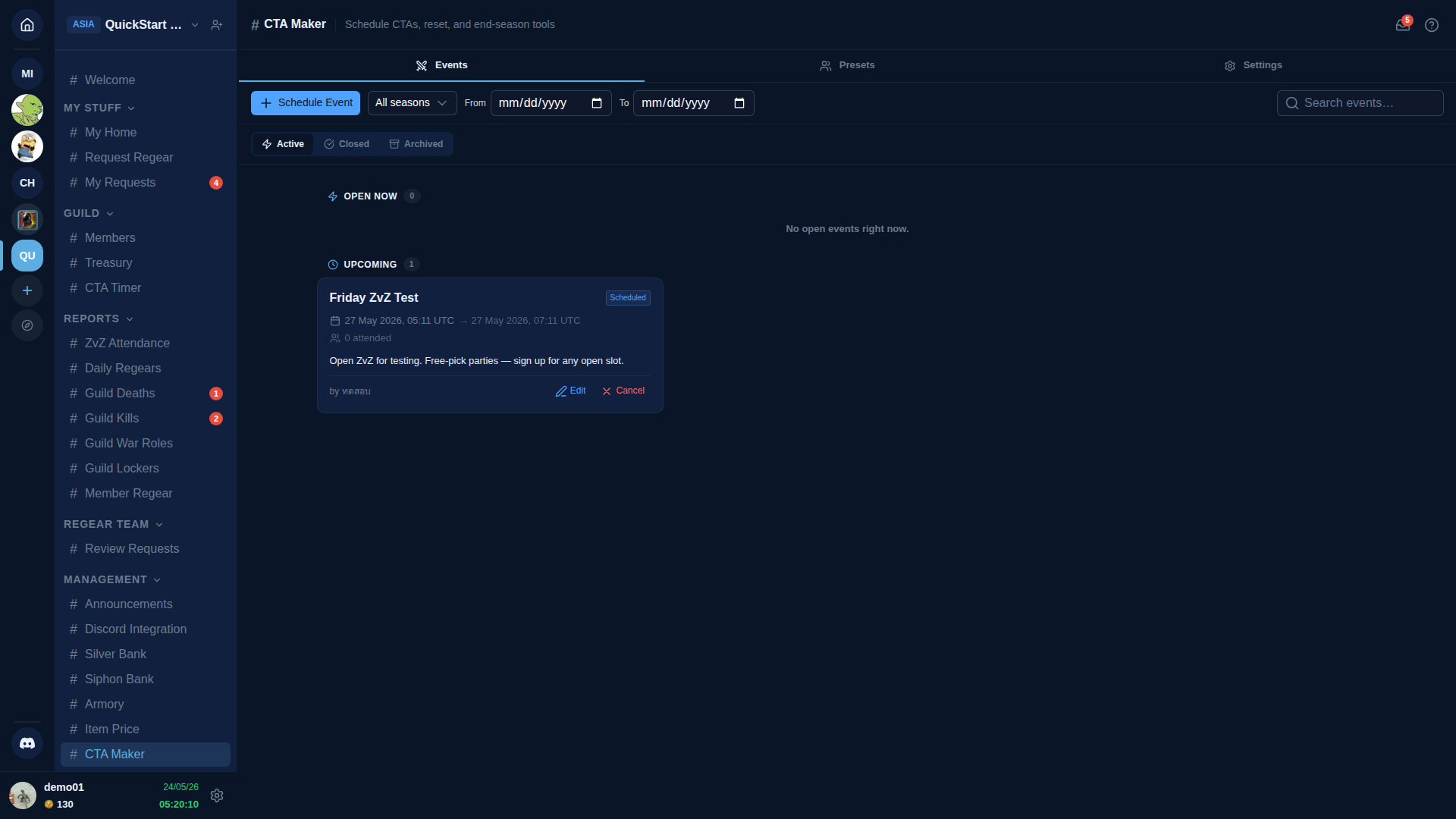
Tiga tab: Events, Presets, Settings.
Tab Events (default)
Tab Events adalah ruang kerja CTA-mu. Sub-bagian:
- Active — tiga pill filter: Active / Closed / Archived. Daftar Active menampilkan dua sub-grup:
- OPEN NOW — event yang saat ini berada dalam jendela unggah attendance (party leader bisa mengunggah screenshot roster).
- UPCOMING — event yang dijadwalkan untuk waktu mendatang.
- Search + filter tanggal From / To + dropdown All seasons untuk mempersempit daftar.
Setiap kartu event menampilkan: nama, tanggal/waktu (UTC), pill status (mis. Open for upload / Upcoming / Closed), jumlah attendance sejauh ini, siapa yang membuatnya. Aksi kartu: Edit, Close (menutup jendela unggah lebih awal), Cancel (hapus event, tanpa kehilangan audit).
Schedule Event
Klik + Schedule Event untuk membuka perencana. Field:
- Name — pendek, ditampilkan di mana pun event muncul.
- Season — kelompokkan event ke dalam season untuk alur kerja cross-check + arsip.
- Date + start time (UTC).
- Sign-up window — berapa lama sebelum event anggota bisa mendaftar (default = pendaftaran terbuka segera + tutup saat event mulai).
- Attendance-upload window — berapa lama setelah event mulai party leader bisa mengunggah screenshot roster (default 2 jam).
- Party preset (opsional) — pilih dari preset tersimpan untuk komposisinya.
- Recurrence (opsional) — jadikan ini seri mingguan / harian.
- Notify members (kotak centang) — kirim ping inbox ke setiap anggota guild saat event dibuat.
- Notify Allies (sub-kotak centang, hanya terlihat saat guild memiliki pipeline Alliance aktif) — juga ping setiap ally aktif. Tidak bisa diklik kecuali Notify members dicentang di atas. Tersembunyi sepenuhnya saat guild tidak berada di tier yang memiliki Alliance, atau saat pipeline Alliance dalam mode hold.
Simpan dan event muncul di UPCOMING sampai waktu mulainya, lalu beralih ke OPEN NOW.
Tab Presets
Simpan komposisi party yang bisa dipakai ulang untuk penjadwalan event yang cepat. Sebuah preset adalah template bernama dengan sekumpulan party (setiap party = N slot, setiap slot terikat ke sebuah war role). Pakai ulang dengan memilihnya saat Schedule Event.
Susun preset dengan editor slot drag-and-drop: jatuhkan war role ke dalam slot, atur jumlah pemain per party, drag untuk mengurutkan ulang party. Preset bersifat guild-wide — setiap shot-caller bisa memilihnya.
Di mobile, kartu Preset Properties muncul ke atas sebagai bottom drawer saat kamu mengetuk Edit Properties pada sebuah preset, mencerminkan drawer yang digunakan di halaman detail event. Ketuk di luar drawer atau gunakan tombol tutup untuk menutupnya.
Tab Settings
Default untuk event baru: sign-up window, upload window, kebijakan pergantian season, preset party default. Simpan default-nya sekali + setiap Schedule Event mengisi otomatis dari sana.
Setelah Schedule
Setelah dijadwalkan, event:
- Muncul di
#CTA Timeragar anggota mendaftar (dalam jendela sign-up). Lihat Jalankan + lacak attendance untuk sisi sign-up anggota. - Dihitung ke ZvZ Attendance untuk statistik partisipasi setelah unggahan masuk.
- Mendapatkan pengumuman Discord (ketika bot terpasangkan dan channel pengumuman terkonfigurasi).
Cross-link
- Jalankan + lacak attendance — alur sign-up + unggah roster party + penanganan event live.
- Cross-check + arsip season — laporan akhir-season + alur kerja arsip.
- Settings → War Roles — dari mana war role slot party berasal.
- Settings → Guild Systems — toggle ZvZ System + sub-toggle (ZvZ Attendance, Papan Party).