
Ringkasan channel Discord
Setelah memasang bot, server Discord kamu akan mendapatkan tata letak channel yang kecil dan dapat diprediksi. Halaman ini adalah tur ke setiap channel dan kategori yang dikelola bot — apa yang muncul kapan, untuk apa setiap channel, dan fitur web mana yang dipasangkan dengannya.
Hanya satu channel yang muncul saat pemasangan
/guild pair baru menciptakan tepat satu kategori dan satu channel: 🛡 AO Master + #⚙️-guild-settings. Kategori 🎯 Enlist muncul belakangan saat kamu mengklik tombol Enable Enlist. Tidak ada kekacauan di muka.
1. Kategori 🛡 AO Master
Wadah untuk setiap channel yang dikelola bot. Dibuat sekali oleh /guild pair dan dibiarkan tetap di tempatnya sampai kamu melakukan unpair. Override permission-nya memutuskan siapa yang bisa melihat semua channel di dalamnya — jadi kamu mengatur visibility di kategori, bukan di setiap channel.
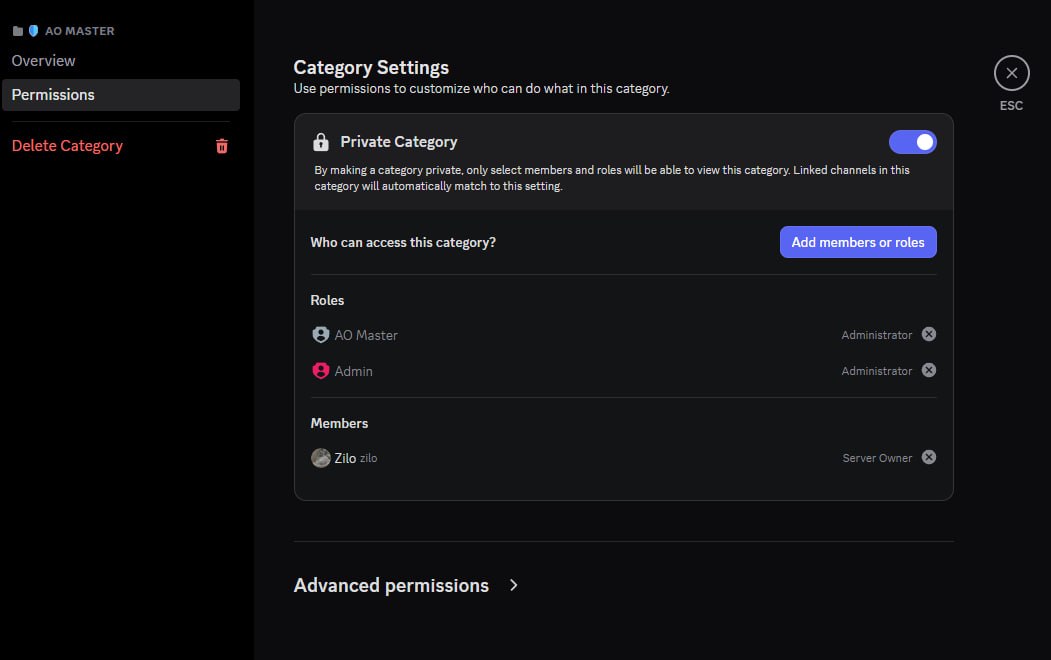
Di dalam daftar akses kamu akan selalu melihat:
- Role 🔵 AO Master — Discord otomatis membuatkannya untuk bot itu sendiri. Bot menggunakannya untuk melewati aturan visibility di channel-channel-nya sendiri. Biarkan saja.
- Owner server kamu — yaitu kamu, orang yang menjalankan
/guild pair. - Role Discord apa pun yang kamu pilih di langkah visibility wizard (lihat Pasang — §9).
Untuk memperluas atau mempersempit visibility nanti, klik kanan kategori di Discord → Edit Category → Permissions dan tambahkan atau hapus role. Setiap channel di dalamnya otomatis mewarisi daftar baru.
2. Channel #⚙️-guild-settings
Hub pengaturan. Buka sekali, sematkan di favorit kamu — setiap aksi bot tingkat guild ada di sini di balik pesan yang dipin dengan tombol.
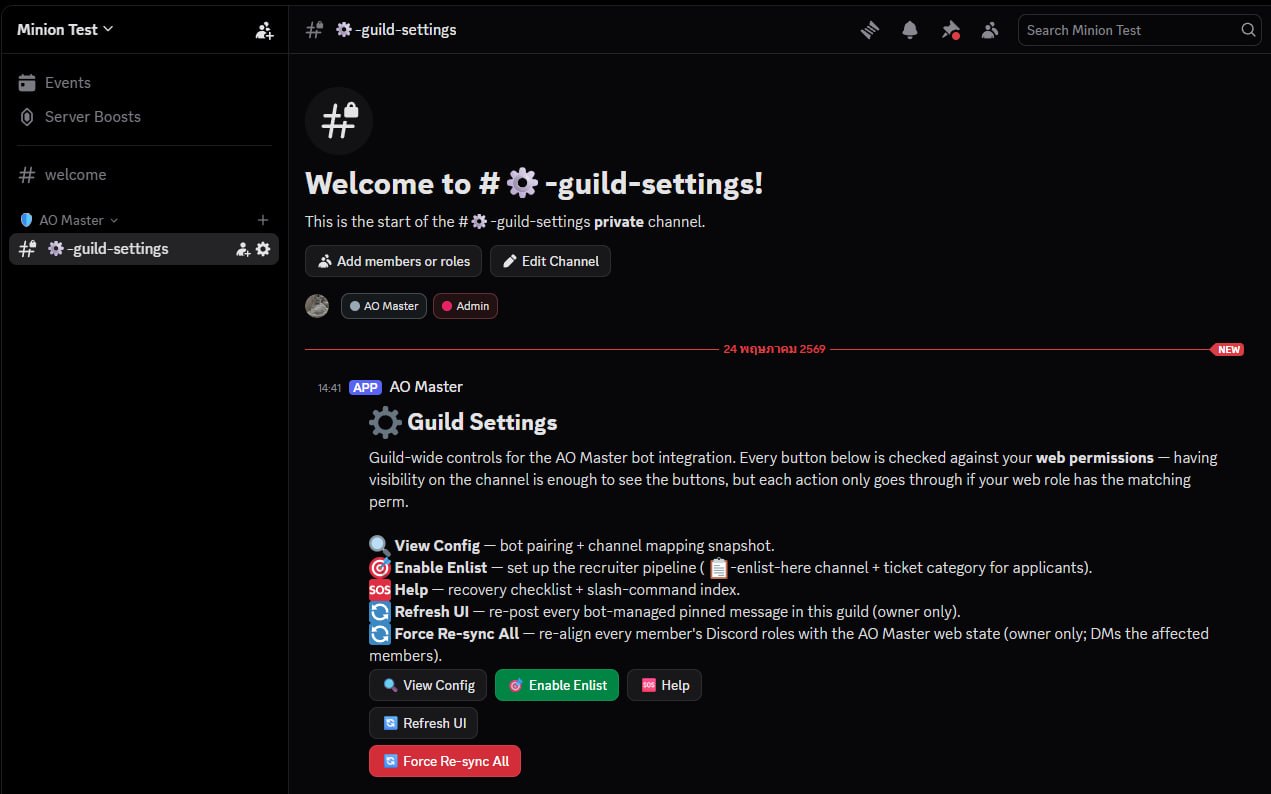
Pesan yang dipin punya lima tombol:
| Tombol | Apa yang dilakukan | Siapa yang bisa pakai |
|---|---|---|
| 🔍 View Config | Menampilkan snapshot pairing saat ini — ID server Discord, guild AO Master, pemetaan channel, dan role Discord mana yang memiliki role web mana. | Siapa pun dengan visibility channel. |
| 🟢 Enable Enlist | Membuka panel 🎯 Manage Enlist. Dari sana kamu pilih role recruiter Discord, konfirmasi, dan bot menyediakan pipeline Daftar — #📋-enlist-here + kategori 🎯 Enlist + tombol [Enlist] yang dipin. Tombol yang sama berubah menjadi 🎯 Manage Enlist setelah Daftar diatur. | Owner guild atau Manage Integrations. |
| 🆘 Help | Checklist pemulihan saat bot tampak rusak (di-kick, channel dihapus, dll.) + indeks setiap slash command. | Siapa pun. |
| 🔄 Refresh UI | Memposting ulang setiap pesan pin yang dikelola bot di guild ini. Berguna jika admin Discord tidak sengaja menghapus pesan pin. | Owner guild saja. |
| 🔄 Force Re-sync All | Menelusuri setiap anggota yang tertaut dan merekonsiliasi role Discord mereka dengan state web AO Master. DM siapa pun yang role-nya berubah. | Owner guild saja. |
Visibility ≠ permission
Siapa pun yang bisa melihat channel akan melihat tombol-tombol ini. Tombol itu sendiri tetap memeriksa role web AO Master kamu — mengklik Refresh UI sebagai anggota biasa tidak akan melakukan apa pun; bot hanya membalas dengan pesan "kamu tidak punya permission". Gunakan permission kategori Discord agar channel hanya terlihat oleh staf yang benar-benar memakai tombol ini.
3. Kategori 🎯 Enlist (dinamis)
Muncul pertama kali saat kamu mengklik 🟢 Enable Enlist di #⚙️-guild-settings (atau menjalankan setup Daftar dari web). Kategori ini berisi:
#📋-enlist-here— channel publik yang ditemukan pelamar. Dipin di bagian atas adalah satu tombol [Enlist]. Satu klik membuka tiket privat per pelamar di dalam kategori yang sama.🗄 enlist-archive— channel forum tempat bot menyimpan transkrip lengkap setiap tiket yang ditutup (dengan nama author asli, avatar, dan lampiran). Dibuat secara lazy — tidak muncul sampai/enlist donepertama. Nama forum mengambil awalan dari template nama channel, jadi jika kamu mengubah template menjadiapply-{user}forum menjadi🗄 apply-archive.- Channel
#enlist-{username}— satu channel privat per pelamar, dibuat saat mereka mengklik [Enlist]. Hanya terlihat oleh pelamar + role recruiter kamu. Tetap terbuka setelah Approve (agar recruiter bisa terus mengobrol) dan hanya dihapus saat recruiter menjalankan/enlist done. Template nama channel bisa dikonfigurasi; default-nyaenlist-{user}.
Panduan lengkap ada di Alur Daftar di Discord.
4. Role Discord AO Master
Terpisah dari kategori mana pun, tetapi layak diketahui: Discord otomatis membuat role bernama AO Master saat bot bergabung. Itu adalah role yang terpasang pada akun user bot.
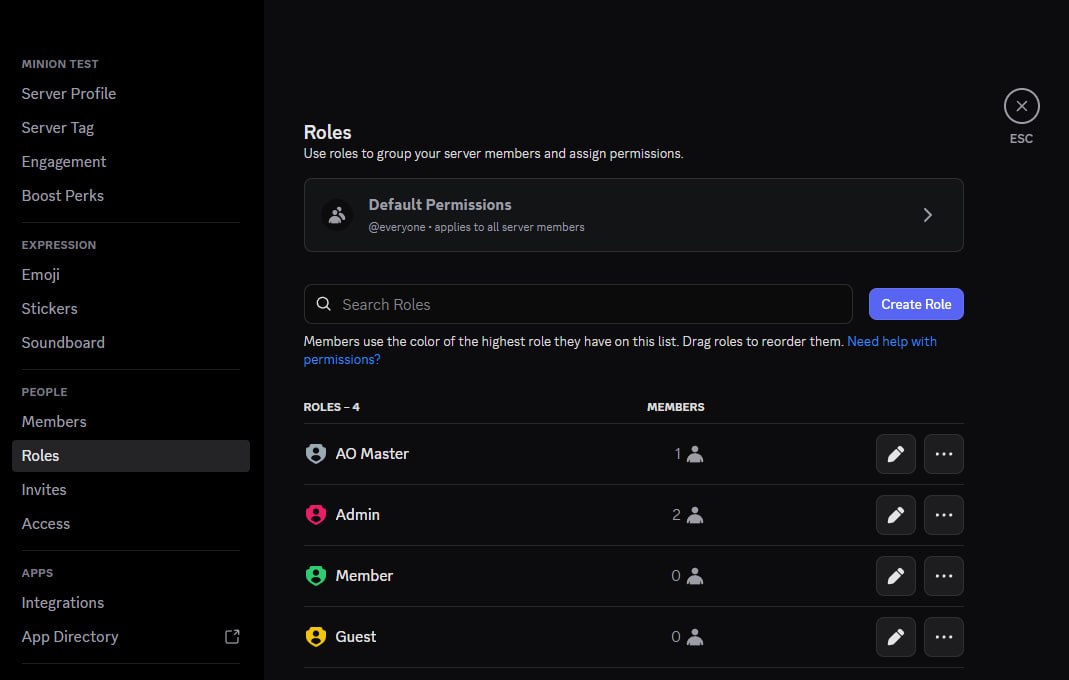
Kamu akan melihatnya di daftar role dengan hitungan 1 (bot itu sendiri adalah satu-satunya "anggota"). Itulah cara Discord memberikan permission Administrator-nya ke seluruh server.
Jangan:
- Hapus role itu (bot kehilangan kekuatan admin-nya dan integrasi rusak).
- Berikan ke manusia (akan memberikan permission elevated bot ke manusia di Discord — tidak berguna dan membingungkan).
- Pilih sebagai role visibility di wizard (/id/discord/install#step-9-pick-channel-visibility) — bot sudah melewati override untuk dirinya sendiri; mencentang role itu tidak menambahkan apa pun.
Menyatukan semuanya
Setelah instalasi baru:
Server Discord
├── (channel bawaan — #welcome, voice dll.)
├── 🛡 AO Master                      ← statis, dibuat oleh /guild pair
│   └── #⚙️-guild-settings            ← statis, panel kendali
└── (belum ada kategori lain)
Setelah mengaktifkan Daftar + pelamar mengklik [Enlist] sekali + recruiter menjalankan /enlist done minimal sekali:
Server Discord
├── (channel bawaan)
├── 🛡 AO Master
│   └── #⚙️-guild-settings
└── 🎯 Enlist                          ← dinamis, saat Enable Enlist
    ├── #📋-enlist-here                 ← tombol [Enlist] publik
    ├── 🗄 enlist-archive (forum)       ← muncul saat /enlist done pertama
    └── #enlist-newbie01                ← tiket per pelamar (tetap terbuka sampai /enlist done)
Bot memiliki dan memangkas setiap channel di atas. Jangan secara manual mengganti nama atau memindahkannya — bot mencari berdasarkan nama kategori untuk pulih dari gangguan, dan channel yang diubah namanya secara manual berakhir duplikat atau yatim.
Tautan terkait
- Pasang bot — wizard yang membuat kategori 🛡 AO Master + #⚙️-guild-settings.
- Alur Daftar di Discord — bagaimana kategori 🎯 Enlist diisi.
- Operasi anggota di Discord — alur tautan
/whoamidan bagaimana sync role mencerminkan web → Discord. - Lampiran slash command — setiap slash command yang bisa dijalankan user (dan staf).
- Settings → Integrasi Discord — pencerminan web dari state pairing + pemetaan role.