
Panoramica canali Discord
Dopo aver installato il bot, il tuo server Discord acquisisce un layout di canali piccolo e prevedibile. Questa pagina è un tour di ogni canale e categoria che il bot gestisce — cosa appare quando, a cosa serve ciascuno e con quale funzionalità web si abbina.
Solo un canale appare al momento dell'installazione
Un fresco /guild pair crea esattamente una categoria e un canale: 🛡 AO Master + #⚙️-guild-settings. La categoria 🎯 Candidatura appare più tardi quando clicchi il pulsante Attiva Candidatura. Niente disordine in anticipo.
1. Categoria 🛡 AO Master
Il contenitore di ogni canale che il bot gestisce. Creata una volta da /guild pair e lasciata in posizione finché non scolleghi. Le sue sovrascritture di permessi decidono chi può vedere tutti i canali all'interno — quindi imposti la visibilità sulla categoria, non su ogni canale.
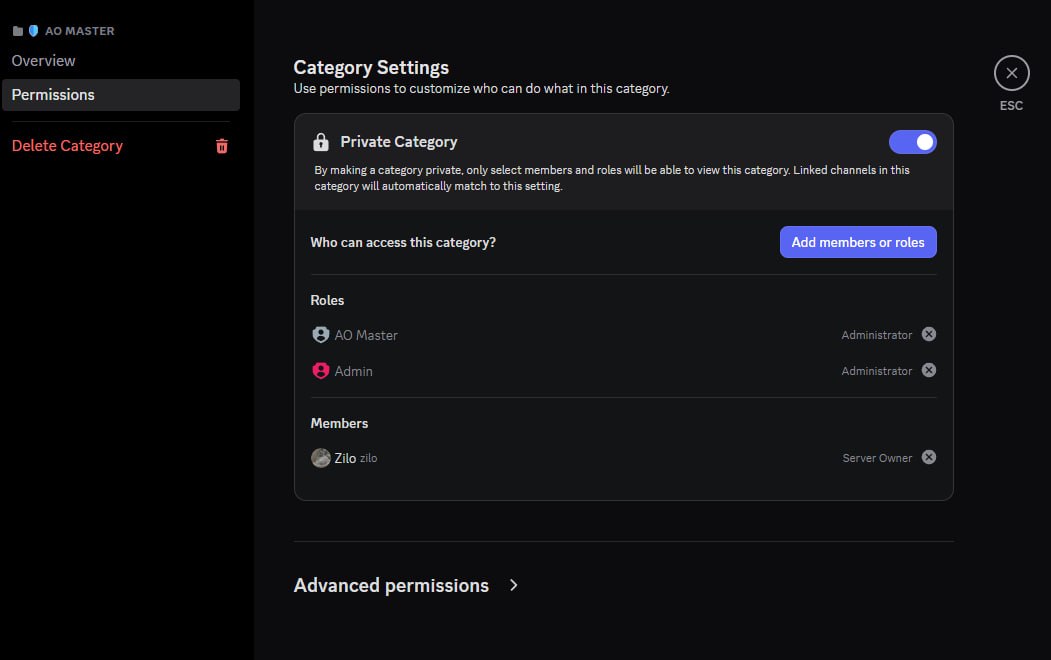
Dentro l'elenco di accesso vedrai sempre:
- Ruolo 🔵 AO Master — Discord lo crea automaticamente per il bot stesso. Il bot lo usa per bypassare le regole di visibilità sui propri canali. Lascialo stare.
- Il proprietario del tuo server — sei tu, la persona che ha eseguito
/guild pair. - Qualsiasi ruolo Discord che hai scelto nel passo di visibilità del wizard (vedi Installa — §9).
Per allargare o restringere la visibilità più tardi, clic destro sulla categoria in Discord → Modifica categoria → Permessi e aggiungi o rimuovi ruoli. Ogni canale al suo interno eredita automaticamente il nuovo elenco.
2. Canale #⚙️-guild-settings
L'hub impostazioni. Aprilo una volta, fissalo nei preferiti — ogni azione del bot a livello di gilda vive qui dietro un messaggio fissato con pulsanti.
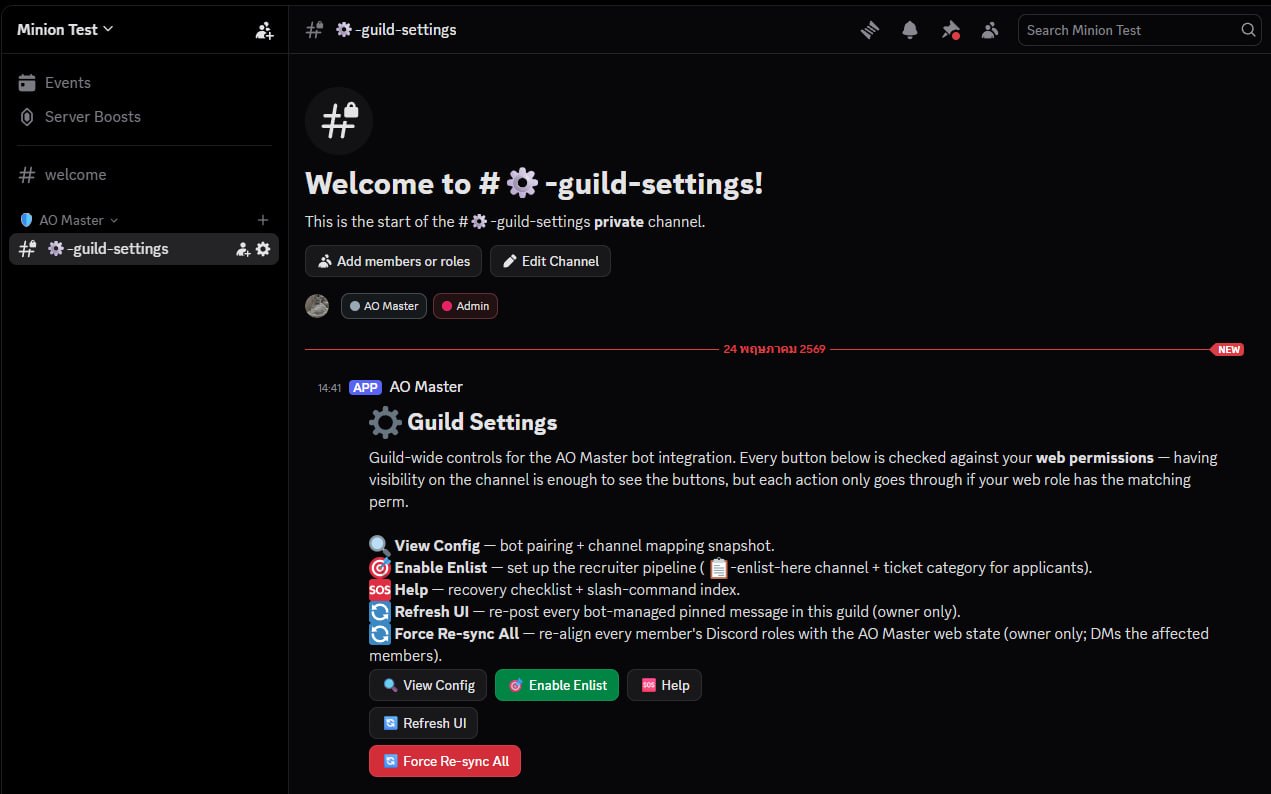
Il messaggio fissato ha cinque pulsanti:
| Pulsante | Cosa fa | Chi può usarlo |
|---|---|---|
| 🔍 Visualizza configurazione | Mostra uno snapshot del collegamento attuale — ID server Discord, gilda AO Master, mapping canali e quali ruoli Discord hanno quali ruoli web. | Chiunque con visibilità del canale. |
| 🟢 Attiva Candidatura | Apre il pannello 🎯 Gestisci Candidatura. Da lì scegli i ruoli Discord reclutatori, confermi e il bot fornisce la pipeline Candidatura — #📋-enlist-here + categoria 🎯 Candidatura + pulsante [Candidatura] fissato. Lo stesso pulsante recita 🎯 Gestisci Candidatura una volta che Candidatura è configurata. | Proprietario gilda o Gestisci integrazioni. |
| 🆘 Aiuto | Checklist di recupero quando il bot sembra rotto (kickato, canali eliminati, ecc.) + un indice di ogni comando slash. | Chiunque. |
| 🔄 Aggiorna UI | Ripubblica ogni messaggio fissato gestito dal bot in questa gilda. Utile se un admin Discord ha cancellato accidentalmente un messaggio fissato. | Solo proprietario gilda. |
| 🔄 Forza Ri-sync Tutti | Cammina ogni membro collegato e riconcilia i loro ruoli Discord contro lo stato web AO Master. Manda DM a chiunque i cui ruoli cambino. | Solo proprietario gilda. |
Visibilità ≠ permesso
Chiunque possa vedere il canale vede questi pulsanti. I pulsanti stessi controllano ancora il tuo ruolo web AO Master — cliccare Aggiorna UI come membro regolare non farà nulla; il bot risponde semplicemente con un messaggio "non hai il permesso". Usa i permessi categoria di Discord per mantenere il canale visibile solo allo staff che usa effettivamente questi pulsanti.
3. Categoria 🎯 Candidatura (dinamica)
Appare la prima volta che clicchi 🟢 Attiva Candidatura in #⚙️-guild-settings (o esegui il setup Candidatura dal web). La categoria contiene:
#📋-enlist-here— il canale pubblico che i candidati trovano. Fissato in alto c'è un singolo pulsante [Candidatura]. Un clic apre un ticket privato per-candidato nella stessa categoria.🗄 enlist-archive— un canale forum dove il bot conserva una trascrizione completa di ogni ticket chiuso (con i nomi originali degli autori, avatar e allegati). Creato pigramente — non appare finché il primo/enlist done. Il nome del forum prende il prefisso dal template del nome del canale, quindi se hai cambiato il template aapply-{user}il forum diventa🗄 apply-archive.- Canali
#enlist-{username}— un canale privato per candidato, creato quando cliccano [Candidatura]. Visibile solo al candidato + ai tuoi ruoli reclutatori. Rimane aperto dopo Approva (così i reclutatori possono continuare a chattare) e viene eliminato solo quando un reclutatore esegue/enlist done. Il template del nome canale è configurabile; predefinito èenlist-{user}.
Walkthrough completo vive su Flusso candidatura su Discord.
4. Il ruolo Discord AO Master
Separato da qualsiasi categoria, ma vale la pena conoscerlo: Discord crea automaticamente un ruolo chiamato AO Master quando il bot si unisce. È il ruolo allegato all'account utente del bot.
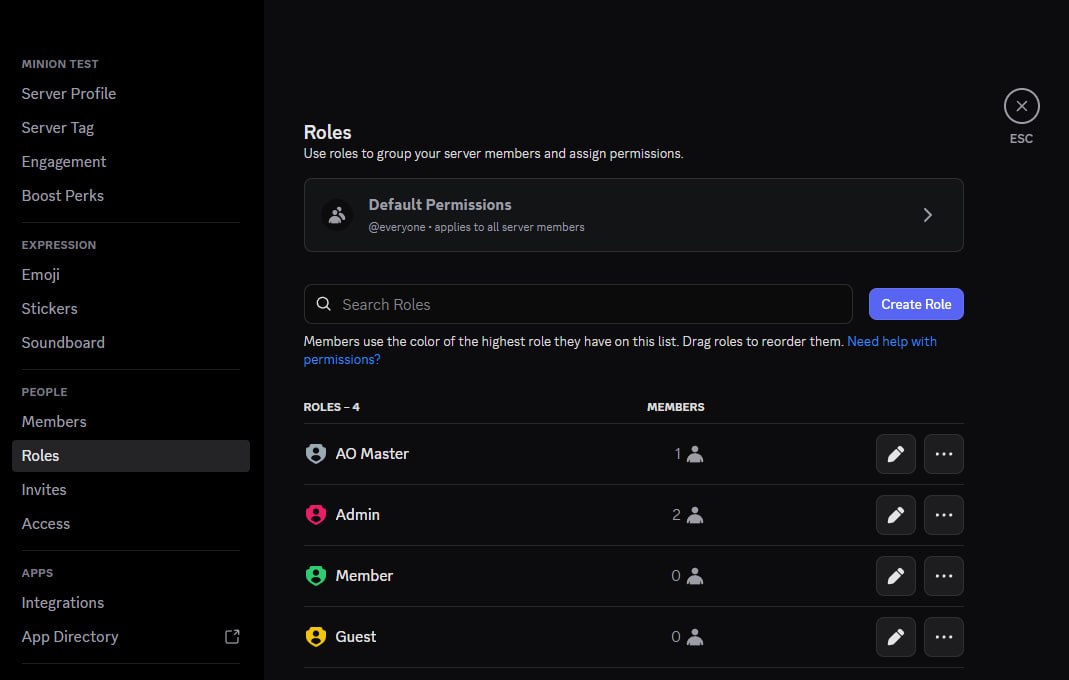
Lo vedrai nell'elenco ruoli con un conteggio di 1 (il bot stesso è l'unico "membro"). È come Discord concede al bot il suo permesso Administrator attraverso il server.
Non:
- Eliminarlo (il bot perde il suo potere admin e l'integrazione si rompe).
- Assegnarlo a un umano (concederebbe a un umano lo scope di permesso elevato del bot su Discord — non utile e confuso).
- Sceglierlo come ruolo di visibilità nel wizard (Installa — §9) — il bot bypassa già le sovrascritture per sé stesso; spuntare il ruolo non fa nulla di extra.
Mettere tutto insieme
Dopo una fresca installazione:
Server Discord
├── (canali integrati — #welcome, voice ecc.)
├── 🛡 AO Master                      ← statico, creato da /guild pair
│   └── #⚙️-guild-settings            ← statico, il pannello di controllo
└── (nessun'altra categoria ancora)
Dopo aver attivato Candidatura + un candidato ha cliccato [Candidatura] una volta + un reclutatore ha eseguito /enlist done almeno una volta:
Server Discord
├── (canali integrati)
├── 🛡 AO Master
│   └── #⚙️-guild-settings
└── 🎯 Candidatura                     ← dinamica, su Attiva Candidatura
    ├── #📋-enlist-here                 ← il pulsante pubblico [Candidatura]
    ├── 🗄 enlist-archive (forum)       ← appare al primo /enlist done
    └── #enlist-newbie01                ← ticket per-candidato (resta aperto fino a /enlist done)
Il bot possiede e taglia ogni canale sopra. Non rinominarli o spostarli manualmente — il bot li cerca per nome categoria per recuperare dai down, e un canale rinominato a mano finisce duplicato o orfano.
Cross-link
- Installa il bot — il wizard che crea la categoria 🛡 AO Master + #⚙️-guild-settings.
- Flusso candidatura su Discord — come la categoria 🎯 Candidatura viene popolata.
- Operazioni membro su Discord — il flusso di link
/whoamie come la sincronizzazione ruoli rispecchia web → Discord. - Appendice comandi slash — ogni comando slash che gli utenti (e lo staff) possono eseguire.
- Impostazioni → Integrazione Discord — il mirror web dello stato collegamento + mapping ruoli.