
Discordチャンネル概要
ボットをインストールした後、Discordサーバーには小さく予測可能なチャンネル構成が追加されます。このページは、ボットが管理する全カテゴリー・全チャンネルのツアー — 何がいつ現れるか、それぞれが何のためのもので、どのweb機能と対応しているかを解説します。
インストール時に現れるのは1つのチャンネルだけ
新たに/guild pairを実行すると、ちょうど1つのカテゴリーと1つのチャンネルが作成されます: 🛡 AO Master + #⚙️-guild-settings。🎯 Enlistカテゴリーは後でEnable Enlistボタンをクリックすると現れます。最初から散らかることはありません。
1. 🛡 AO Masterカテゴリー
ボットが管理する全チャンネルの入れ物です。/guild pairで一度だけ作成され、連携解除するまで残ります。権限オーバーライドが中の全チャンネルの可視性を決めます — そのためカテゴリー単位で可視性を設定し、チャンネル単位ではありません。
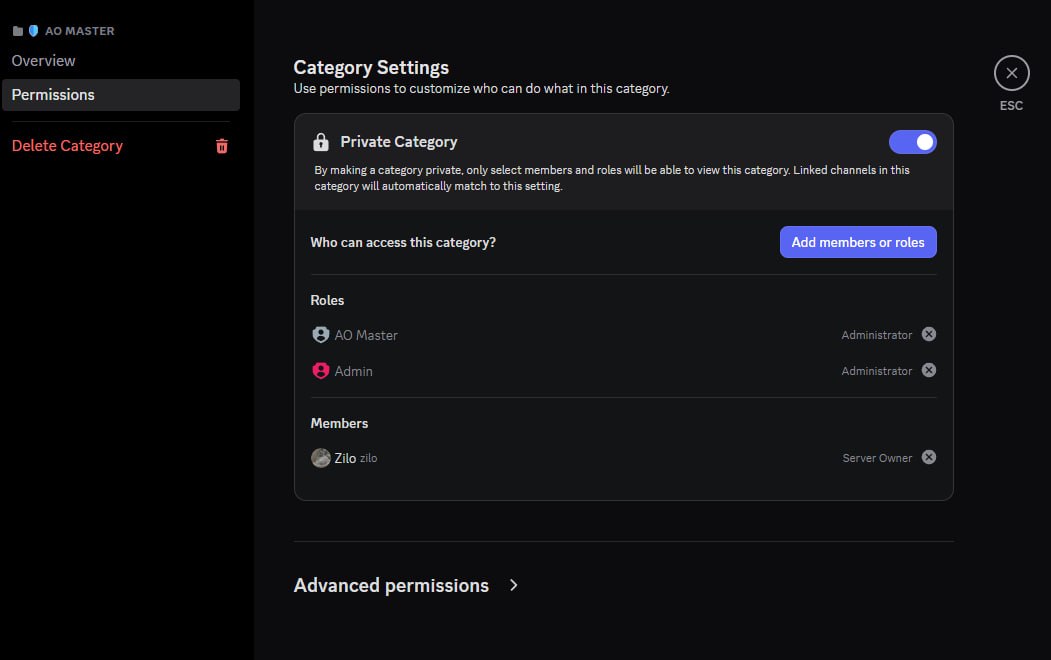
アクセスリストには常に次のものが含まれます。
- 🔵 AO Masterロール — ボット自身用にDiscordが自動作成するもの。ボットは自身のチャンネルで可視性ルールを回避するためにこれを使います。触らないでおきます。
- サーバーのオーナー — つまり
/guild pairを実行したあなた。 - ウィザードの可視性ステップで選んだDiscordロール(Install — §9を参照)。
可視性を後から広げたり狭めたりするには、Discordでカテゴリーを右クリック → Edit Category → Permissionsでロールを追加・削除します。中の全チャンネルが新しいリストを自動的に継承します。
2. #⚙️-guild-settingsチャンネル
設定ハブです。一度開いたらお気に入りにピン留めしておきます — ギルド全体に関わるボットアクションは、すべてピン留めメッセージのボタンの裏側にあります。
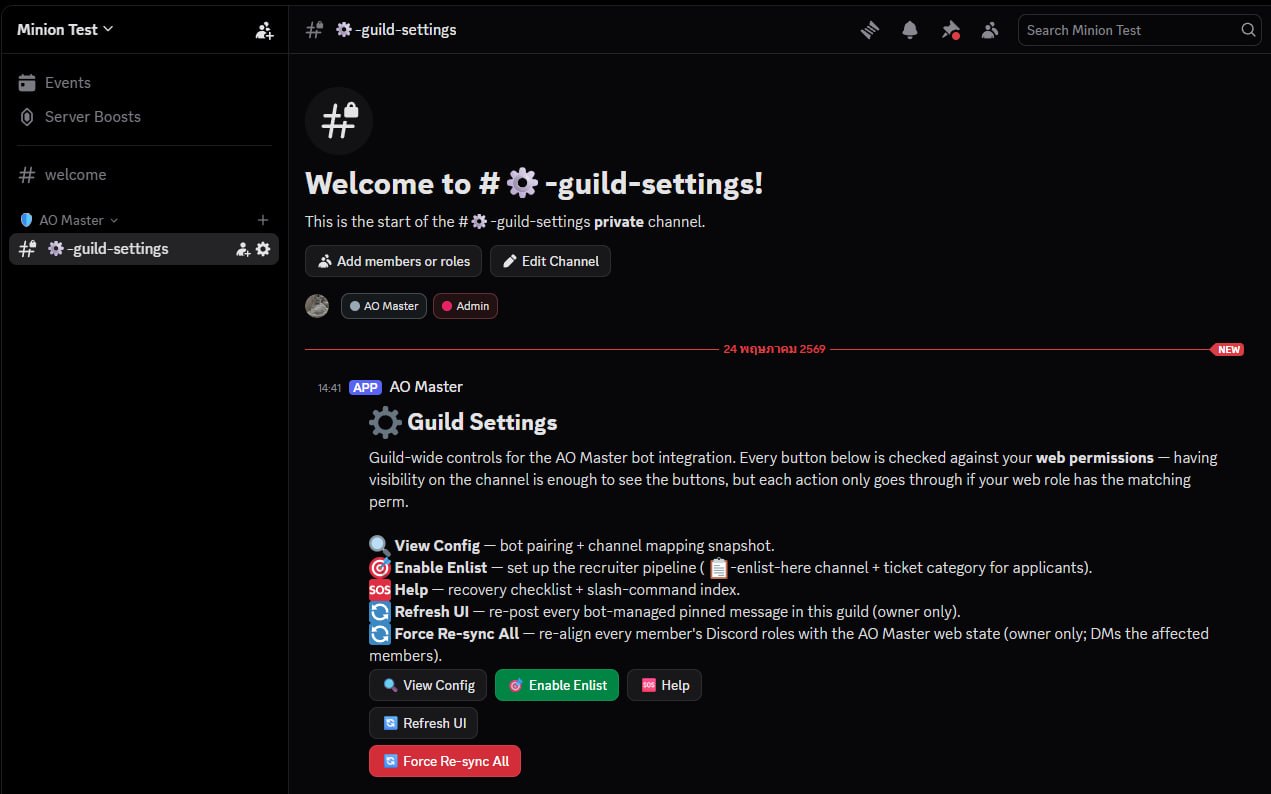
ピン留めメッセージには5つのボタンがあります。
| ボタン | 動作 | 使える人 |
|---|---|---|
| 🔍 View Config | 現在の連携状態のスナップショットを表示 — Discord server ID、AO Masterギルド、チャンネルマッピング、どのDiscordロールがどのwebロールを持つか。 | チャンネルの可視性を持つ人全員。 |
| 🟢 Enable Enlist | 🎯 Manage Enlistパネルを開きます。そこからリクルーターのDiscordロールを選び、確定すると、ボットが参加登録パイプライン — #📋-enlist-here + 🎯 Enlistカテゴリー + ピン留め[Enlist]ボタン — を構築します。一度設定すると、このボタンは🎯 Manage Enlistとして表示されます。 | ギルドオーナーまたはManage Integrations。 |
| 🆘 Help | ボットが壊れて見えるとき(キックされた、チャンネルが削除されたなど)の復旧チェックリスト+全スラッシュコマンドの索引。 | 誰でも。 |
| 🔄 Refresh UI | このギルドでボットが管理する全ピン留めメッセージを再投稿します。Discord管理者が誤ってピン留めメッセージを削除した場合に役立ちます。 | ギルドオーナーのみ。 |
| 🔄 Force Re-sync All | リンク済みの全メンバーを巡回し、Discordロールをwebの状態に合わせて整えます。変更があった人にはDMで通知します。 | ギルドオーナーのみ。 |
可視性 ≠ 権限
チャンネルを見られる人全員がこれらのボタンを見えます。ただしボタン自体はAO Masterのwebロールをチェックします — 一般メンバーがRefresh UIをクリックしても何も起きません。ボットは「権限がありません」と返答するだけです。これらのボタンを実際に使うスタッフだけが見えるよう、Discordのカテゴリー権限を使ってチャンネルの可視性を絞っておくのがおすすめです。
3. 🎯 Enlistカテゴリー(動的)
#⚙️-guild-settingsで🟢 Enable Enlistを初めてクリックした(またはweb側からEnlist設定を実行した)ときに現れます。このカテゴリーには次のものが含まれます。
#📋-enlist-here— 申請者が見つける公開チャンネル。最上部には[Enlist]ボタン1つがピン留めされています。1クリックで同じカテゴリー内に申請者ごとのプライベートチケットが開きます。🗄 enlist-archive— クローズした全チケットの完全なトランスクリプト(元の作成者名、アバター、添付ファイルを含む)をボットが保管するフォーラムチャンネル。遅延作成 — 最初の/enlist doneが実行されるまで現れません。フォーラム名はチャンネル名テンプレートのプレフィックスを引き継ぎます。たとえばテンプレートをapply-{user}に変更した場合、フォーラム名は🗄 apply-archiveになります。#enlist-{username}チャンネル — 申請者1人につき1つのプライベートチャンネル。申請者が[Enlist]をクリックしたときに作成されます。申請者+リクルーターロールにだけ見えます。Approve後も(リクルーターが会話を続けられるよう)開いたままで、リクルーターが/enlist doneを実行したときに初めて削除されます。チャンネル名テンプレートは設定可能で、既定はenlist-{user}。
完全なウォークスルーはDiscordでの参加登録フローにあります。
4. AO Master Discordロール
どのカテゴリーにも属しませんが、知っておく価値があるもの: ボットが参加するとDiscordが自動的にAO Masterというロールを作成します。これがボットのユーザーアカウントに紐付くロールです。
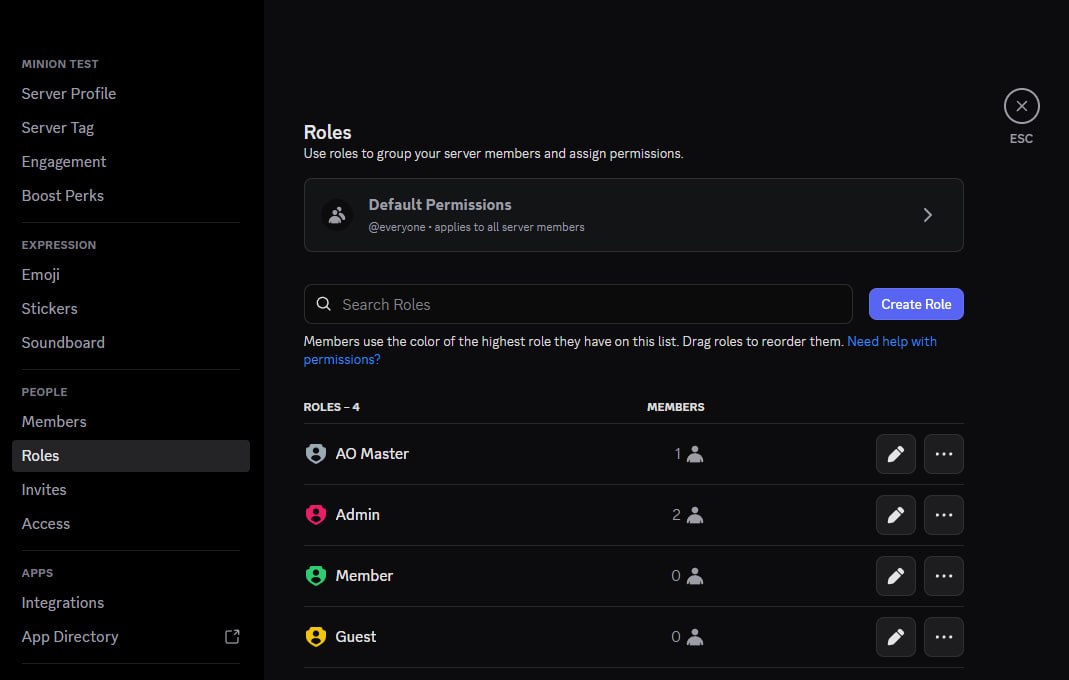
ロールリストに、メンバー数1(ボット自身が唯一の「メンバー」)で表示されます。これがDiscordでサーバー全体のAdministrator権限をボットに付与する仕組みです。
やってはいけないこと:
- 削除(ボットの管理者権限がなくなり、連携が壊れます)。
- 人間に割り当てる(その人にボットの広い権限を付与してしまい、有用ではなく混乱の元です)。
- ウィザード(
/ja/discord/install#step-9-pick-channel-visibility)で可視性ロールとして選択する — ボットは自分自身に対しては既にオーバーライドを回避しているので、チェックを入れても何も起きません。
まとめ
新規インストール直後:
Discord server
├── (組み込みチャンネル — #welcome, voiceなど)
├── 🛡 AO Master                      ← 静的、/guild pairで作成
│   └── #⚙️-guild-settings            ← 静的、コントロールパネル
└── (まだほかのカテゴリーなし)
Enlistを有効化し + 申請者が[Enlist]を1回クリックし + リクルーターが/enlist doneを少なくとも1回実行した後:
Discord server
├── (組み込みチャンネル)
├── 🛡 AO Master
│   └── #⚙️-guild-settings
└── 🎯 Enlist                          ← 動的、Enable Enlistで作成
    ├── #📋-enlist-here                 ← 公開の[Enlist]ボタン
    ├── 🗄 enlist-archive (フォーラム)   ← 初回の /enlist done で現れる
    └── #enlist-newbie01                ← 申請者ごとのチケット(/enlist doneまで開いたまま)
ボットは上記の全チャンネルを所有・整理します。手動で名前変更や移動はしないでください — ボットは障害復旧時にカテゴリー名で検索するため、手動でリネームしたチャンネルは重複したり孤立したりします。
関連リンク
- ボットのインストール — 🛡 AO Masterカテゴリー + #⚙️-guild-settingsを作成するウィザード。
- Discordでの参加登録フロー — 🎯 Enlistカテゴリーがどう埋まっていくか。
- Discordでのメンバー操作 —
/whoamiリンクフロー、ロール同期がweb → Discordをどうミラーリングするか。 - スラッシュコマンドリファレンス — ユーザー(およびスタッフ)が実行できる全スラッシュコマンド。
- Settings → Discord Integration — 連携状態 + ロールマッピングのWeb側ミラー。