
クイックスタート — ギルドオーナー
5分ほどでAO Masterに登録し、ギルドを作成し、最低限の設定を整えて、リギアを運用しスタッフを招待できる状態にします。
すでに登録済みで次のステップだけ知りたい場合は ステップ2 — ギルドを作成する に飛ぶか、サイドバーで先へ進んでください。
対象読者
このページは オーナー 向けトラックです。すでに別のギルドのスタッフで、請求は別の人が担当している場合は クイックスタート — スタッフ のほうが適切です。自分のリギアを申請するだけなら クイックスタート — メンバー。
ステップ1 — 登録する
https://ao-master.com を開いて Register を押し、メール + パスワードでアカウントを作成 — または Continue with Discord でワンクリックのOAuthフローを利用します。
確認リンクが受信箱に届いたら、メール確認を済ませてください。完了するまでアプリの残りの機能はロックされたままです。サインアップの詳細と例外ケースは 登録+メール確認 に記載しています。
ステップ2 — ギルドを作成する
ホームダッシュボード (/channels/@me) を開くと、既存のギルド(初回は空)と、左端のギルドバーに「+」ボタンが見えます。
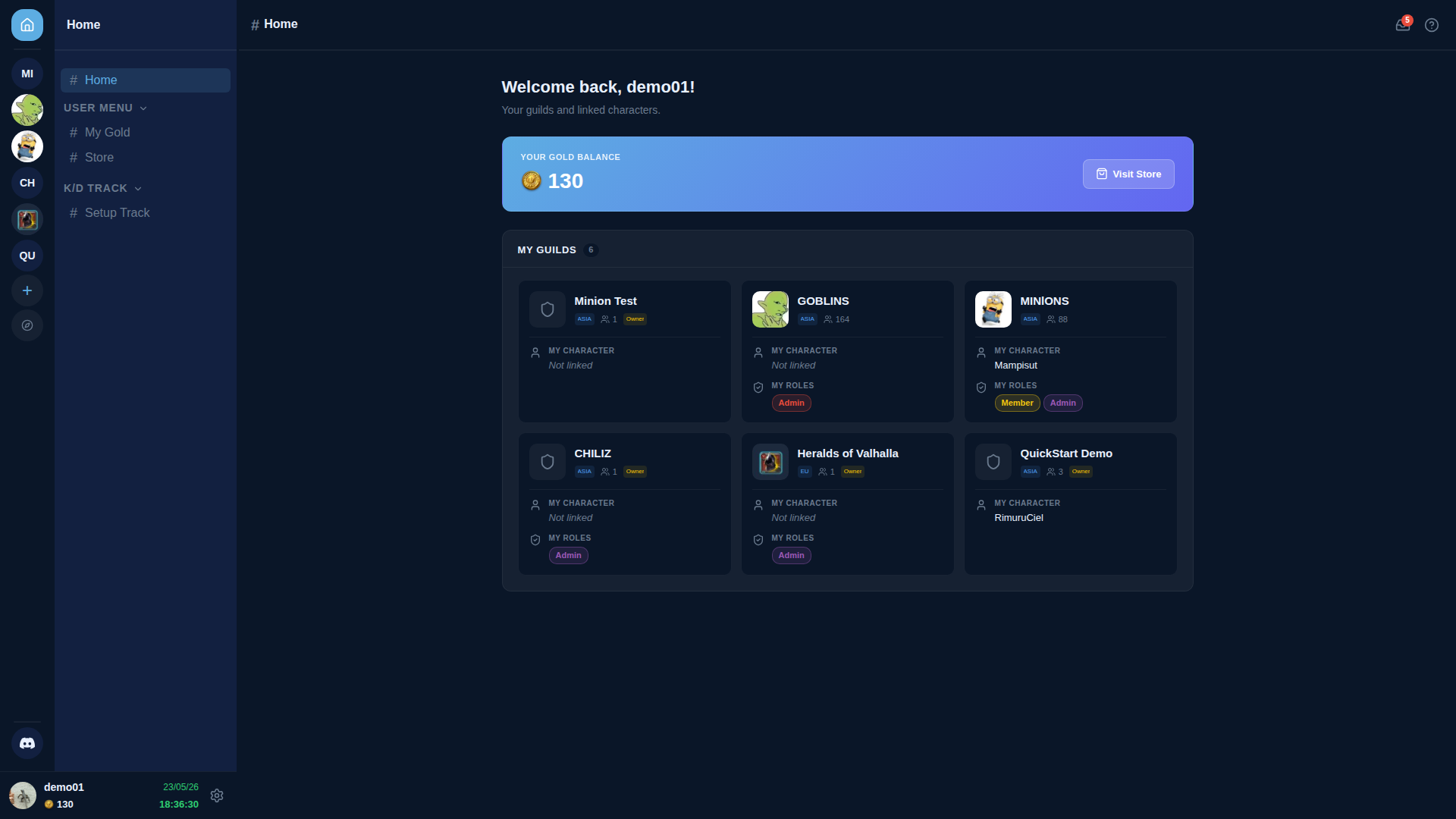
+ をクリックすると Create Your Guild モーダルが開きます。経路は2つ。
- 🏰 Create Guild — オーナー / 役員で、AO Master上のギルドを請求する権限がある場合。このガイドはこちらの経路です。
- Join a Guild — 別の誰かがすでにAO Master上のギルドを作成し、参加コードを渡してくれた場合。そちらの経路は クイックスタート — スタッフ を参照してください。
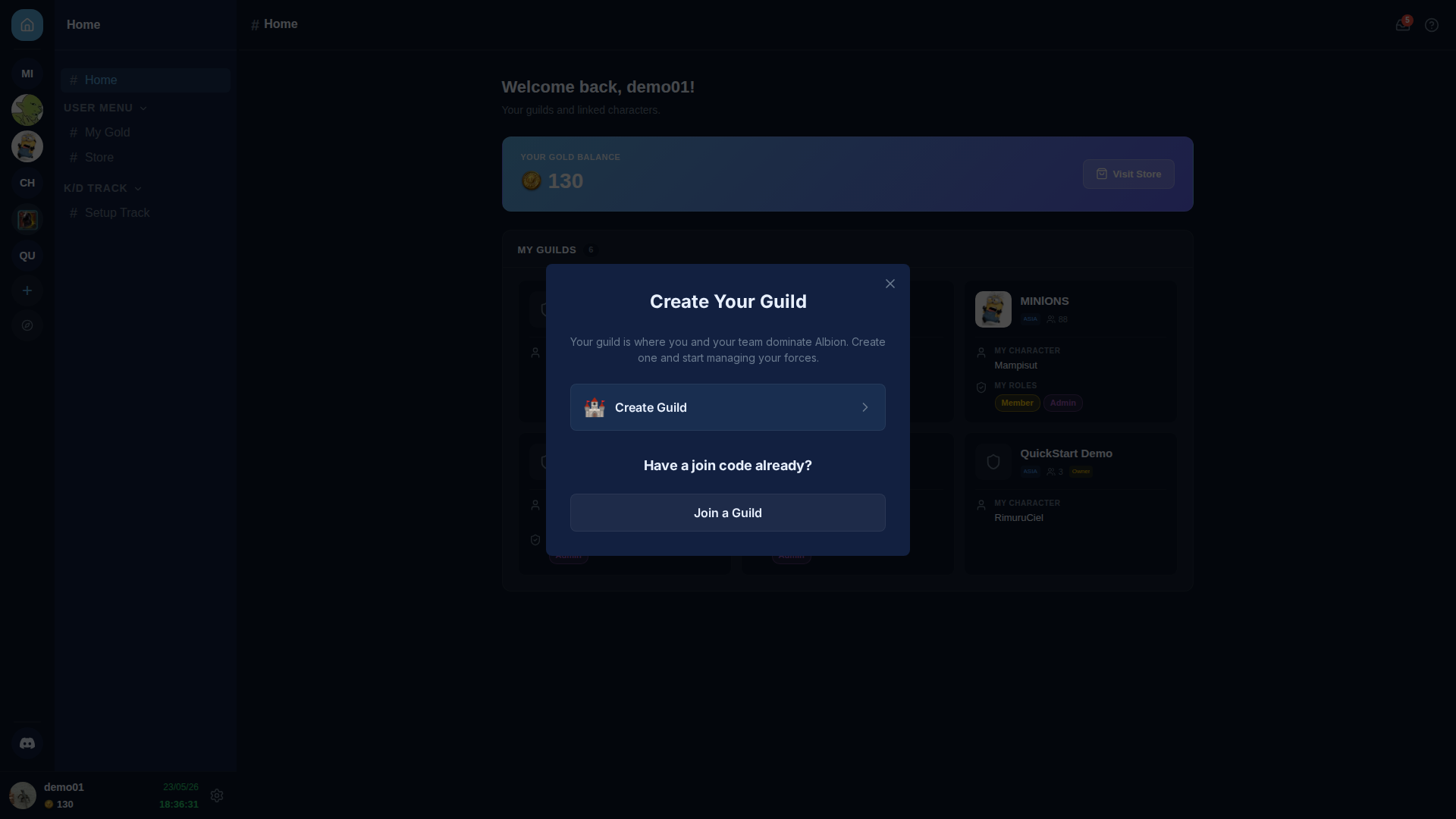
🏰 Create Guild を選びます。次の画面では region (Asia / Europe / Americas) と Albion Online上のギルド名 を尋ねられます。
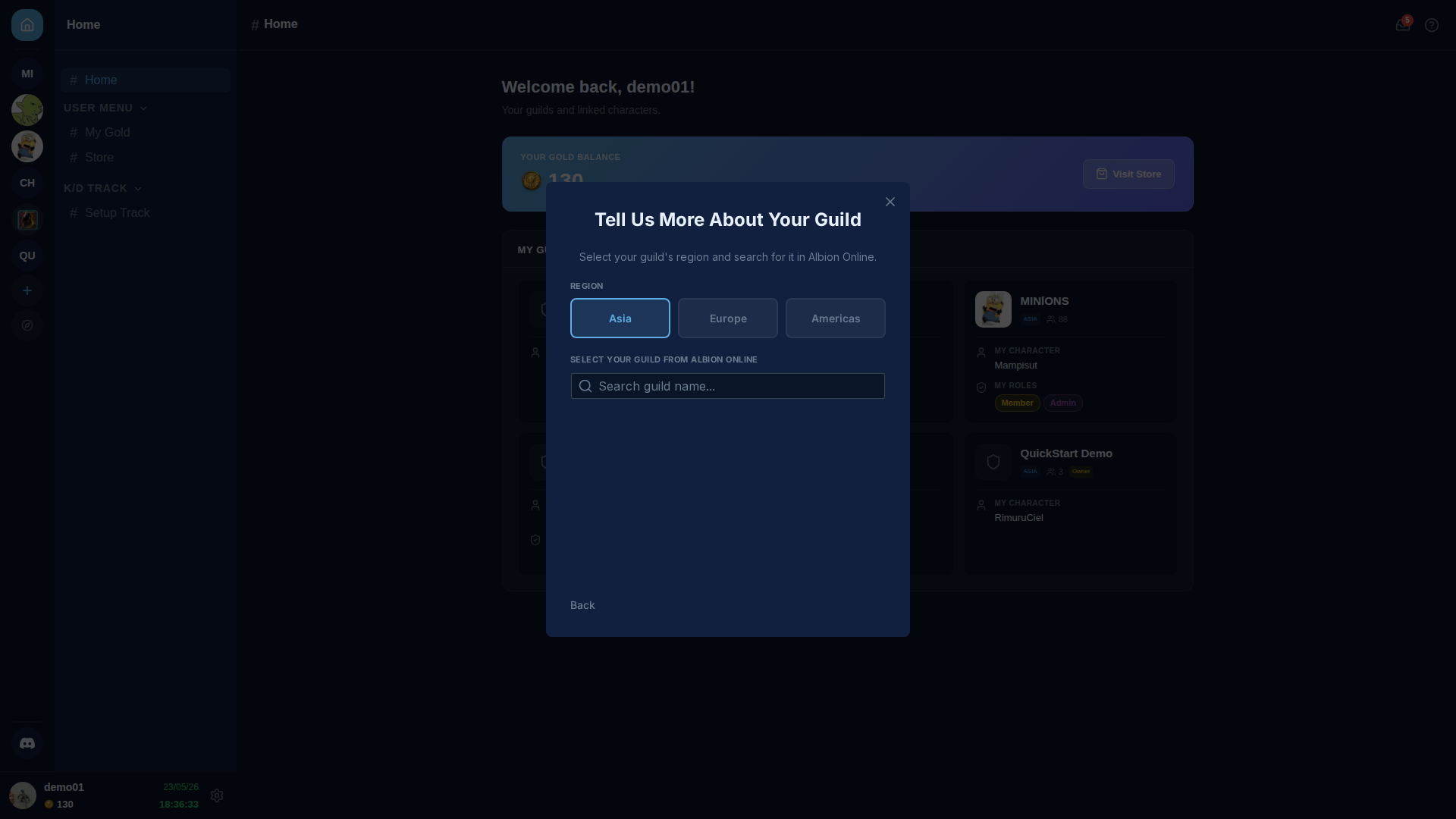
regionを選んでから、ギルド名を入力し始めてください。AO MasterはAlbion Onlineのライブのギルドディレクトリを検索し、ゲーム内IDとメンバー数とともに一致候補を表示します。
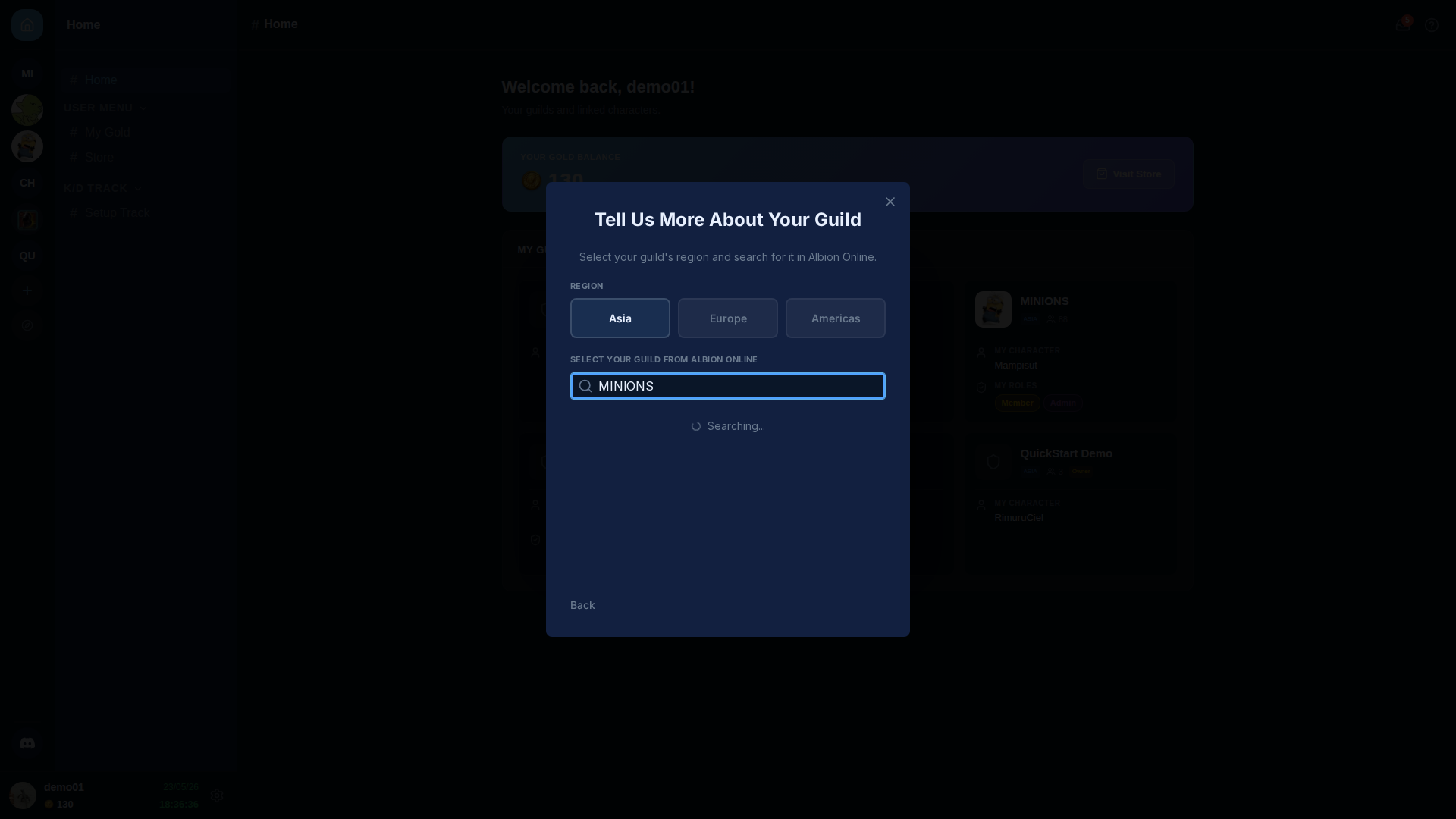
ギルドをクリックして請求します。AO MasterはAlbion側で(ステップ4でリンクするキャラクターを介して)あなたがそのギルドのメンバーであることを確認し、ギルドレコードを作成して、新ギルドの ようこそ チャンネルへ移動します。
ステップ3 — 新ギルドに入った状態
新ギルドのようこそチャンネルに着地します。左サイドバーにはチャンネル一覧が折りたたみ可能なセクションに分かれて表示されます — マイメニュー(個人: マイホーム・リギア をリクエスト・マイリクエスト)、GUILD(共有: メンバー・CTAタイマー・財務庫、またAllianceを有効化すると #Allies)、レポート(読み取り専用の集計: ZvZ出席・デイリーリギア・ギルドの死亡・ギルドのキル・ギルド ウォーロール・ギルド Lockers・メンバー リギア)、リギア チーム(スタッフキュー: リクエストを確認・カットオフ タスク)、管理(お知らせ・Discord統合・silverバンク・サイフォンバンク・武器庫・アイテム価格・Crafting・CTAメーカー・参加リクエスト)。あなたや他のスタッフが機能を有効化するに従ってチャンネルが増えていきます。
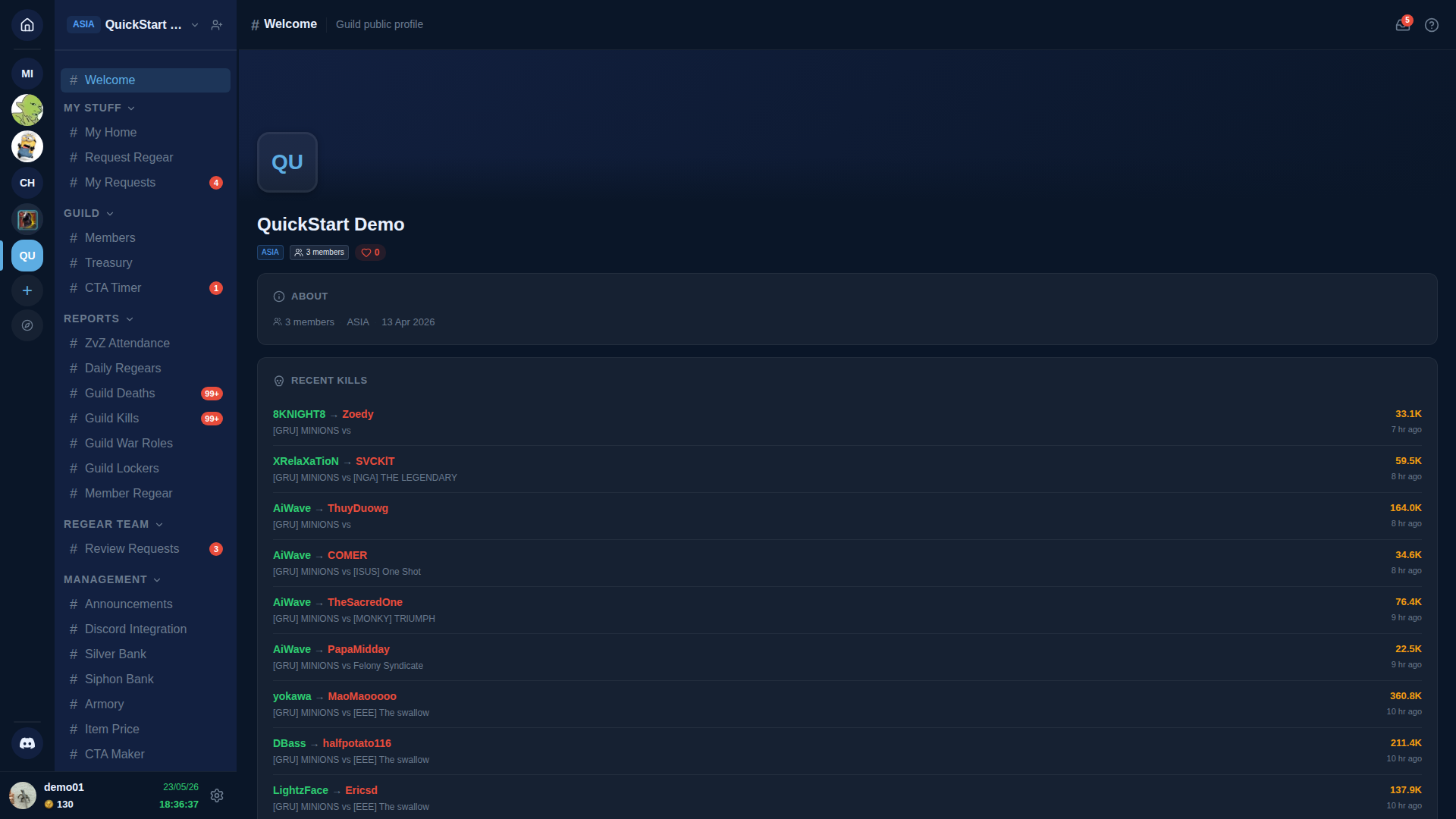
各チャンネルページ上部のヘッダーには、チャンネル名、通知ベル、このドキュメントへのリンク(Docs)が並びます。
ステップ4 — Albionキャラクターをリンクする
ユーザー名の隣(左下)の歯車 ⚙️ アイコンを開いてユーザー設定を表示するか、#メンバー で各メンバー行の 🔗 Link アクションを使います — どちらの経路でも同じウィザードに着きます。
ウィザードはあなたの名前と一致するAlbion Onlineキャラクターを検索し、ギルド所属とともに候補を表示して、AO Masterアカウントとそのキャラクターを連携します。連携することで、先ほど請求したAlbionギルドの実際のメンバーであることが証明され、キャラクター固有の機能(あなたのロッカー、あなたのリギア、あなたのウォーロール割り当て)が有効になります。
詳細と強制リネーム / 名簿の遅延などの例外ケースは Albionキャラクターをリンクする に記載しています。
ステップ5 — 使いたいシステムを有効化する
ギルドの ギルド設定(サイドバーのギルド名の隣の歯車 ⚙️)→ ギルドシステム タブを開きます。実際に使う機能を有効化してください。
- silverバンク — ギルドのsilver台帳 + メンバーのウォレット。
- サイフォンバンク — siphoned-energy追跡 + メンバー別の負債。
- 武器庫 — チェスト在庫 + Low Stockアラート。
- ZvZシステム — CTAメーカー、CTAタイマー、パーティーボード、ZvZ出席を解放(各ZvZシステムカード内のサブトグルとして)。
- アイテム価格 — ライブの市場データ。silverモードのリギア支払い計算機+カットオフタスクの価格算出に使用。
各トグルはそのシステムの唯一の正規の置き場所です — 機能ページの中から再度トグルしないでください。ここでオフにすると依存するすべての機能が無効になります。各カードに Used by: リストが表示されるので、オフにする前にどの機能が依存しているかを確認できます。
ギルドがある段階に達すると自動的に利用可能になるティアゲート付きの機能も2つあります(システムタブでのトグルは不要です)。
- Crafting Material Planner(チャンネル
#Crafting)— Basicティア以上。アイテム別にクラフトランを計画し、ステーションのリソースリターン率で割り引いた正確な素材数を算出します。詳細は Crafting Material Planner を参照。 - Alliance(チャンネル
#Allies)— Proティア以上。クロスギルドのAllyパイプラインを接続して、パートナーギルドのメンバーが/ally/<code>(またはDiscord)でAllyとして申請し、通常のロールの代わりに Ally Role チップ 付きで #Allies rosterに表示されるようにします。設定 → メンバー募集(Allyアウタータブ)と Discord連携(Integrations → Allyサブページ)で構成します。
ステップ6 — リギアモードを選ぶ
ギルド設定 → Regear Policy を開きます。スタッフがリギアをどう支払うかを選択してください。
- アイテムモード — スタッフがアイテムをロッカーにパックし、受取人が取りに行きます。カットオフタスク + ロッカーを受け渡し場所として使う、古典的なフローです。
- silverモード — スタッフがリギアを承認すると、AO Masterがギルドのsilverバンクから受取人のウォレットへ直接silverを振り込みます。ロッカーの受け渡しもカットオフタスクもありません。silverバンクが有効化されており、支払い上限が設定されている必要があります。
モードはリクエストを確認ページの表示と、サイドバーに表示されるチャンネルに影響します。後から切り替えできますが、保留中の承認済み申請を先に消化する必要があります。詳細は リギアパイプライン概要 を参照してください。
ステップ7 — 残りのスタッフを招待する
ギルド設定 → メンバー募集 を開きます。Member アウタータブで + Create Enlistment Link をクリックして参加コードを生成(またはボットをペアリング済みなら Discord連携 を通じてDiscord側の [Enlist] チケットフローを設定)し、AO Master上のギルドに迎え入れたい人と共有してください。
新メンバーは #参加リクエスト(Approve Enlist Members 権限を持つロールに表示)に現れます。承認してロールを割り当てれば参加完了です。詳細は 設定 → メンバー募集 を参照してください。
次のステップ
- リギアを運用 — 概要 — 両モードのエンドツーエンドパイプライン。
- Discordガイド — ボットをDiscordサーバーにペアリングし、参加登録パイプラインを設定して、WebとDiscord間でロール割り当てを同期。
- 権限リファレンス — ロール設計のための全権限リスト。