
設定 → ギルドプロフィール
ギルドプロフィール タブは設定モーダルの最初のタブで、新しいギルドで設定を開くとここに表示されます。アイコン、表示名、カスタムURL、1行の説明を設定します — この4つが、AO Master のあらゆる場所(サイドバー、メンバー一覧、公開ウェルカムページ、シェアリンク)でギルドを参照する際の見た目を決めます。
公開向け のページそのもの(バナー画像、メンバー募集ステータス、ウィジェット)については 設定 → 公開プロフィール を参照してください。
権限
このタブには Manage Guild が必要です。
このタブの内容
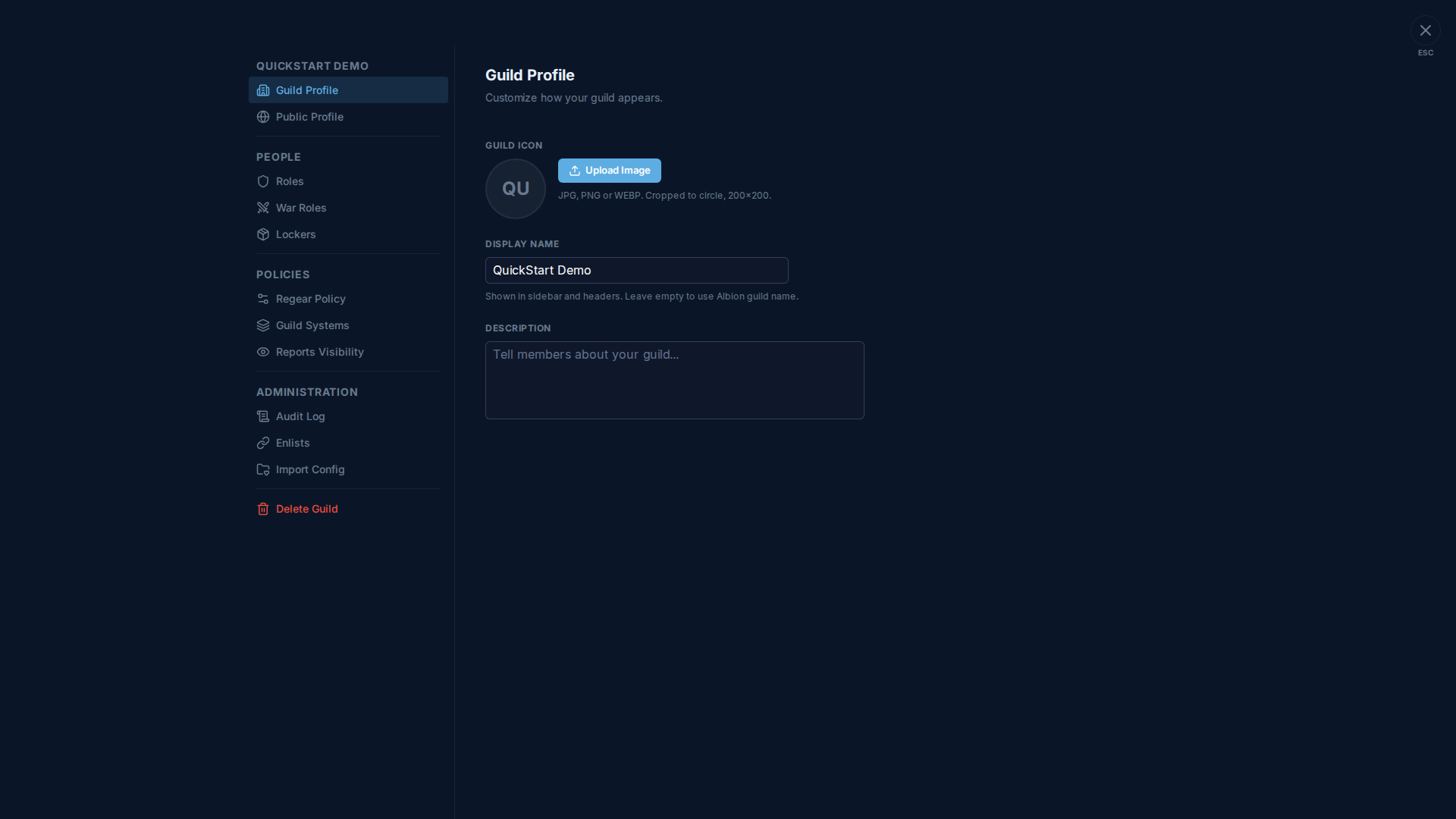
4つのフィールドがあります。
| フィールド | 形式 | 注記 |
|---|---|---|
| ギルドアイコン | JPG / PNG / WEBP、200×200 の円形にトリミング | ギルドへの参照があるすべての場所(サイドバーピル、サーバーピッカー、公開ウェルカムページ)に表示されます。空にすると、表示名から自動生成される「最初の文字」のプレースホルダーになります。 |
| 表示名 | プレーンテキスト | サイドバーヘッダーやページタイトルでメンバーに見える名前。空にすると、ゲーム内のギルドレコードから Albion 公式のギルド名が使われます。 |
| カスタムURL | 3〜20文字、小文字の英字で始まり、その後は小文字の英字・数字・ハイフン。ハイフンの連続や末尾のハイフンは不可。 | シェアリンクの長いギルドID を覚えやすいワードに置き換えます(ao-master.com/g/0a5b71d9… の代わりに ao-master.com/g/minions)。グローバルに一意 — 早い者勝ちです。変更すると、古い URL は 30 日間リダイレクトとして機能し続けます。公開テスト中は無料 — 24時間ごとに変更できます。詳しい流れは オーナー — 公開プロフィール + カスタムURL を参照してください。 |
| 説明 | プレーンテキスト、複数行 | 公開ウェルカムページと「About」ウィジェットに表示される1段落。メンバーは #Welcome 上で確認します。 |
表示名と Albion ギルド名の違い
表示名はあなた自身が設定するもので、ゲーム内のギルド名と一致している必要はありません。次のようなときに使います。
- ギルドが Albion 内で改名したが、AO Master 側の表記は一貫させたいとき。
- 分かりやすさのためにタグを追加したいとき(例:「[ASIA] QuickStart Demo」)。
- より大きなギルドの中のサブグループ(例: CTA チーム)として AO Master を使い、別の名前で識別したいとき。
表示名を空にすると Albion レコードに従います — 両方の名前を自動で連動させたいギルドに便利です。
アイコンの表示場所
- ギルド内の全ページのサイドバーピル。
/channels/@me(ホーム)のサーバーピッカー。- 公開ウェルカムページ(公開プロフィールのバナーを背景にして)。
- 通知の受信箱(「Your regear is ready — N requests delivered in …」の横)。
- Discord ボットの埋め込み(ボットがペアリングされているとき)。
保存フロー
ページの下部には標準の未保存変更バーがあります — いずれかのフィールドを変更して Save をクリックします。Save ボタンとは独立して保存される例外が2つあります。
- アイコン はファイル選択時に即時アップロードされるため、キャンセルしてもアップロード済みのアイコンは元に戻りません — 戻したい場合は前のアイコンを再度アップロードしてください。
- カスタムURL フィールドには独自の確認 + 保存フローが組み込まれています(シェアリンク全体に影響するため)。設定・変更・解除はカスタムURL パネル内のコントロールから行います。ページ下部の Save ボタンはこのフィールドには影響しません。
関連リンク
- 設定 → 公開プロフィール — 公開向けの補完: バナー、メンバー募集トグル、ウィジェット。
- オーナー — 公開プロフィール + カスタムURL — 訪問者側から見たカスタムURL のフロー。
- #Welcome チャンネル — メンバーが説明 + アイコン + バナーをまとめて見る場所。