
Settings → Guild Profile
L'onglet Guild Profile est le premier onglet de la modale Settings — ouvrir Settings sur une guilde fraîche y arrive directement. Règle l'icône, le nom affiché, l'URL personnalisée et la description en une ligne — les quatre choses qui définissent comment AO Master fait référence à ta guilde partout (barre latérale, roster des membres, page Welcome publique, liens de partage).
Pour la page publique elle-même (image de bannière, statut de recrutement, widgets), voir Settings → Public Profile.
Permissions
L'onglet requiert Manage Guild.
Ce qu'on voit sur l'onglet
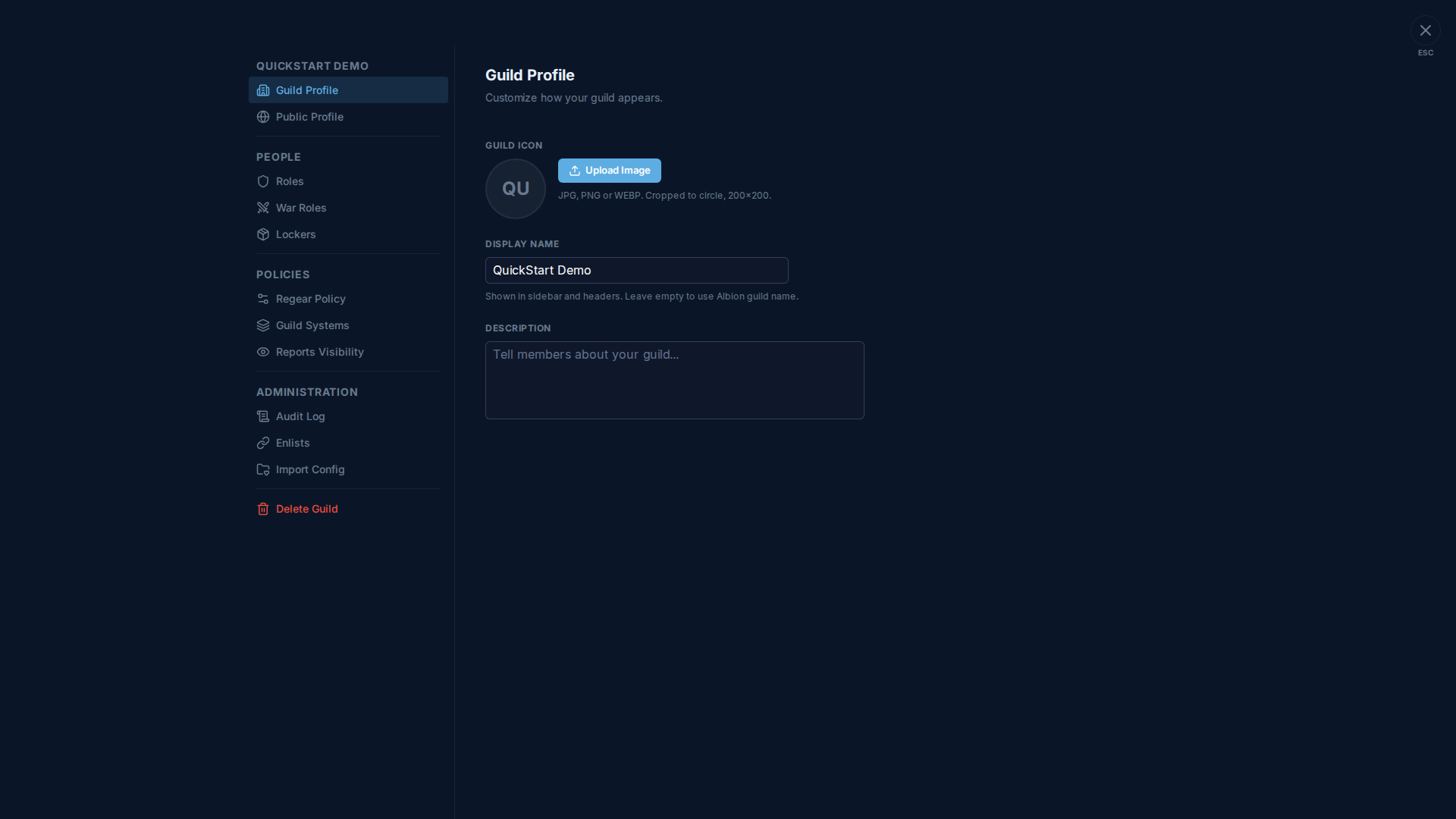
Quatre champs :
| Champ | Format | Notes |
|---|---|---|
| Guild Icon | JPG / PNG / WEBP, recadré en cercle 200×200 | Apparaît à côté de chaque référence à la guilde (badge de barre latérale, sélecteur de serveur, page Welcome publique). Laisse vide pour obtenir le placeholder « premières lettres » généré automatiquement à partir du nom affiché. |
| Display Name | Texte simple | Ce que les membres voient dans l'en-tête de la barre latérale + les titres de page. Laisse vide pour retomber sur le nom officiel de la guilde Albion d'après le registre de guilde in-game. |
| URL personnalisée | 3 à 20 caractères, doit commencer par une lettre minuscule, puis lettres minuscules / chiffres / tirets. Pas de doubles tirets ni de tiret en fin. | Remplace le long ID de guilde dans ton lien de partage par un mot mémorable (ao-master.com/g/minions au lieu de ao-master.com/g/0a5b71d9…). Unique au niveau global — premier arrivé, premier servi. Quand tu la changes, l'ancienne URL continue de fonctionner en redirection pendant 30 jours. Gratuit pendant la phase de test public ; tu peux la modifier toutes les 24 h. Détaillé sur Propriétaires — Profil public + URL personnalisée. |
| Description | Texte simple, multi-ligne | Un paragraphe affiché sur la page Welcome publique et dans le widget « About ». Les membres le voient sur #Welcome. |
Nom affiché vs nom de guilde Albion
Le nom affiché est à toi — il n'a pas à correspondre au nom de guilde in-game. Utilise-le quand :
- Ta guilde a été renommée dans Albion mais tu veux que la surface AO Master reste cohérente.
- Tu veux ajouter un tag (ex. « [ASIA] QuickStart Demo ») pour la clarté.
- Tu utilises AO Master pour un sous-groupe au sein d'une plus grosse guilde (ex. une équipe CTA) et veux un libellé différent.
Laisser le nom affiché vide se contente de déférer au registre Albion — utile pour les guildes qui veulent que les noms se suivent automatiquement.
Où l'icône apparaît
- Badge de barre latérale sur chaque page à l'intérieur de la guilde.
- Sélecteur de serveur sur
/channels/@me(le home). - Page Welcome publique (avec la bannière de Public Profile en toile de fond).
- Boîte de notifications (à côté de « Your regear is ready — N requests delivered in … »).
- Embeds du bot Discord (quand le bot est appairé).
Flux de sauvegarde
La page a la barre standard de changements non sauvegardés en bas — modifie n'importe quel champ + clique sur Save. Deux exceptions sont sauvegardées indépendamment du bouton Save :
- L'icône est uploadée dès que tu choisis le fichier, donc annuler n'annule pas une icône qui vient d'être uploadée — pour revenir en arrière, ré-upload la précédente.
- Le champ URL personnalisée a son propre flux de confirmation et de sauvegarde intégré (parce que la modifier affecte les liens de partage qui circulent). Utilise les contrôles à l'intérieur du panneau URL personnalisée pour la définir, la modifier ou la libérer ; le bouton Save au niveau de la page n'y touche pas.
Liens utiles
- Settings → Public Profile — les compléments publics : bannière, toggle de recrutement, widgets.
- Propriétaires — Profil public + URL personnalisée — visite guidée côté visiteur du flux URL personnalisée.
- Canal #Welcome — où les membres voient la description + icône + bannière combinées.