
Staff — examiner + approuver / rejeter les demandes de regear
Les membres soumettent les regears sur #Demander un Regear ; tout ce qu'ils soumettent atterrit ici, sur #Examiner les demandes, pour que le staff trie. Cette page parcourt la file d'examen de bout en bout.
Permissions
Tu as besoin de la permission Approve Regear Requests (sous la section Regear de Modifier le rôle → Permissions) pour voir ce canal et agir sur les demandes. La plupart des guildes accordent ceci aux préréglages de rôle Regear Staff / Regear Manager / Manager. Voir Référence des permissions pour le tableau complet.
La file d'examen
Ouvre #Examiner les demandes depuis la section ÉQUIPE REGEAR de la barre latérale.
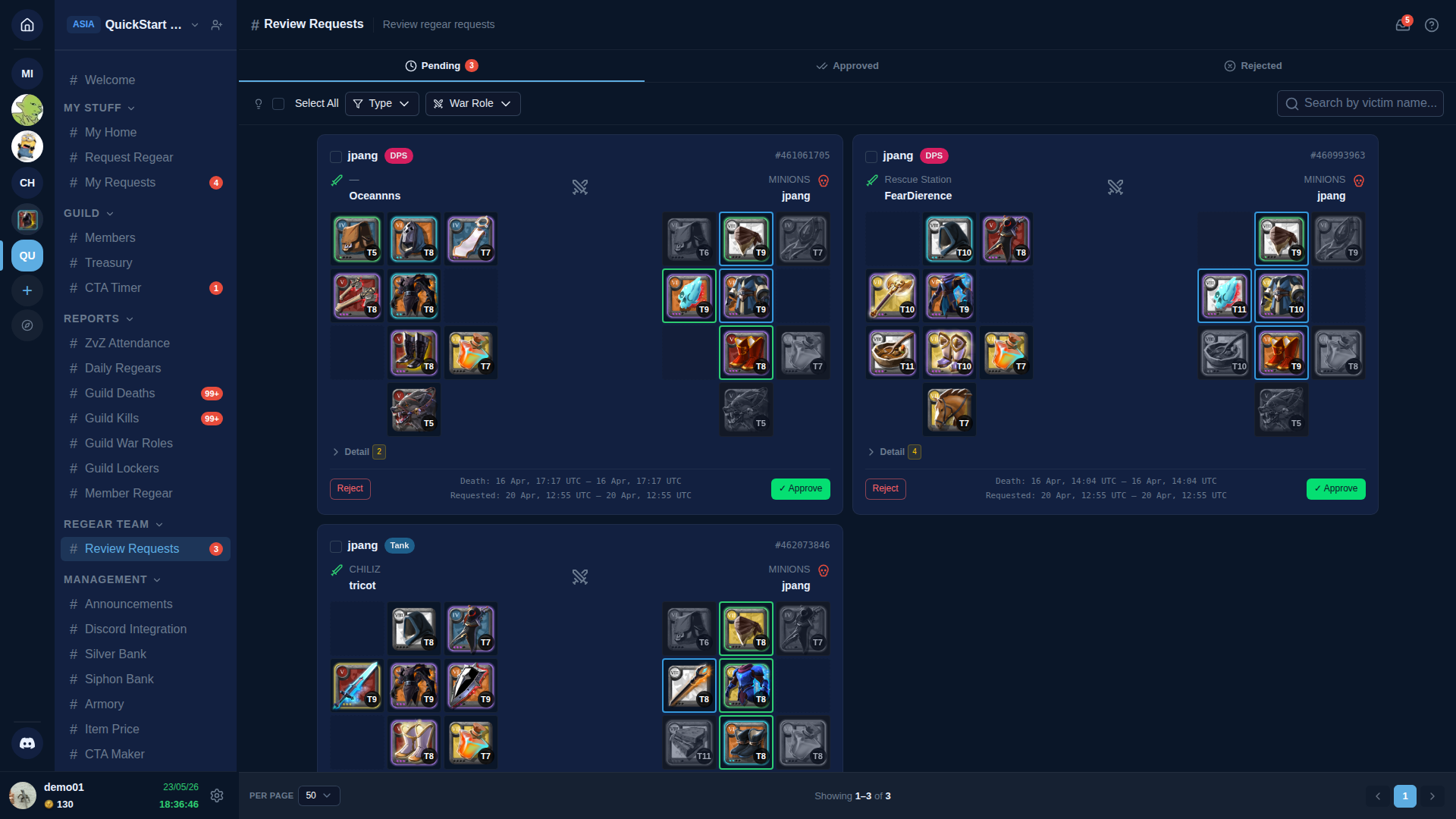
En haut de la page :
- Onglets —
En attente/Approuvés/Rejetés.En attenteest la file de travail ; les deux autres sont des vues d'audit. - Barre d'outils (par onglet En attente) :
- Case Tout sélectionner — pour les actions en lot en multi-sélection.
- Filtre Type —
Tous/Morts/Overcharge. - Filtre Rôle de guerre — restreindre aux demandes d'un rôle de guerre spécifique (utile quand un rôle domine un CTA).
- Recherche — accepte un nom de victime OU un
#event_id(l'event ID Albion à 9 chiffres précédé de#, par ex.#475568182). L'event ID est le même numéro qu'Albion utilise dans son flux de morts et les URL d'événements, donc quand un membre t'envoie un lien de kill sur Discord en demandant « celle-là est passée ? » — copie le numéro de fin, préfixe#, colle, et la file filtre sur cette seule ligne. La même recherche#event_idfonctionne sur #Cut-off Tasks pour tracer une mort depuis la file d'examen jusqu'au côté packer.
Chaque carte de la file est une demande :
- Ligne du haut — nom du membre + personnage + badge de rôle de guerre (
Outcomers/FreezDawnera/Riderrdans la capture). - Milieu — le lien d'événement de mort (eventID) + une grille d'équipement 3×4 affichant les items perdus avec des badges de validation par slot :
- 🟢 OK — le slot correspond au loadout du rôle au tier attendu.
- 🟡 Sous-tier — l'item est d'un tier inférieur à celui que le rôle demande.
- 🔵 Sur-tier — l'item est d'un tier supérieur.
- 🔴 Invalide — l'item n'est pas du tout dans le loadout du rôle.
- Ligne du bas — boutons d'action + métadonnées (horodatage UTC de la mort + fame).
Les trois actions par demande
✅ Approuver
Approuve la demande. Ce qui suit dépend du mode de regear de la guilde :
- Mode objets — la demande passe à l'état
approuvé; le bouton vert est libellé Créer une Cut-off Task (unitaire + en lot). Clique pour empaqueter la demande dans une tâche de préparation dans#Cut-off Tasks. Voir Mode objets — cut-off + casier. - Mode silver — la demande passe à l'état
approuvé; le bouton vert est libellé Payout (unitaire + en lot). Clique pour créditer le silver dans le portefeuille Silver Bank du membre. Voir Mode silver — versement depuis la Silver Bank.
Même action Approuver, deuxième bouton différent selon la configuration de la guilde. Il y a délibérément un écart entre l'approbation et le mouvement réel de l'argent/des objets — voir Cycle de vie en deux étapes ci-dessous.
❌ Rejeter
Rejette la demande purement et simplement. Une invite de motif s'ouvre — tape le motif (par ex. « Mauvais rôle de guerre — pas assigné pour ce CTA »), confirme. Le membre voit le rejet + le motif sur #Mes demandes.
Une fois rejetée, la demande est terminale — elle ne revient pas dans la file. Si le membre s'oppose, il peut soumettre une nouvelle demande avec les bonnes infos.
📁 Archiver
Retire la demande de la file En attente sans approuver ni rejeter — la déplace dans la vue Archivés. À utiliser quand un membre soumet un doublon, une vieille demande qui n'est plus actionnable, ou tout ce que tu veux masquer sans t'engager dans une décision.
Verrouillage de la politique de validation
Ce que fait le validateur avec les problèmes sous-tier / sur-tier / invalide est décidé par la Politique de Regear de la guilde (Paramètres → Politique de Regear). Trois emplacements de politique, chacun indépendamment réglé sur l'une de :
- Auto-reject — la demande est rejetée à la soumission ; n'atteint jamais cette file.
- Autoriser — la demande passe au staff avec le problème noté, mais le bouton Soumettre ne bloque jamais le membre.
- Décision du staff (par défaut) — la demande atteint la file ; le staff voit le problème + décide par demande.
Si ta guilde utilise « Décision du staff » pour les slots invalides, attends-toi à voir des demandes avec des badges 🔴 qui restent à ton appréciation. L'info par slot t'aide à choisir entre Approuver (pardonner), Rejeter (refuser), ou Approuver-avec-redéfinition (par ex. choisir un autre rôle de guerre à l'approbation qui correspond à l'équipement).
Redéfinir le rôle de guerre à l'approbation
Clique sur le badge de rôle de guerre en haut d'une carte de demande pour changer le rôle de guerre de cette demande spécifique. Cela relance la validation contre le loadout du nouveau rôle — utile quand :
- Le membre s'est trompé de rôle de guerre au moment de la soumission.
- L'équipement perdu correspond en réalité au loadout d'un autre rôle (par ex. un Holy Healer a joué Lifecurse).
- Tu veux appliquer un autre plafond silver (en mode Rôle de guerre — Plafonné par le réel, le plafond du rôle choisi est celui qui s'applique au Payout).
La redéfinition est enregistrée dans le journal d'audit pour la transparence.
Actions en lot par multi-sélection
Coche la case Tout sélectionner (ou les cases par carte) → la barre d'outils révèle les boutons en lot Approuver / Rejeter / Archiver.
- Approuver en lot — approuve N demandes en un seul appel. Chaque demande passe quand même par la logique par mode — le mode objets crée une cut-off task par demande (sans groupage) ; le mode silver crédite N versements à la suite mais comme une action groupée unique.
- Rejeter en lot — ouvre une invite de motif ; le même motif s'applique à toutes les sélectionnées. À utiliser pour les violations claires (« Toutes ont échoué à la vérification du rôle de guerre »).
- Archiver en lot — déplace toutes les sélectionnées hors de l'attente. Pas d'invite.
Cycle de vie en deux étapes
Pourquoi approuver et livrer sont des clics séparés :
- Le silver est une vraie monnaie. Approuver = « oui, c'est une demande valide ». Payout = « oui, déplace le silver ». Stripe / la paie / PayPal séparent tous ces deux étapes.
- Fenêtre d'annulation. Si tu repères une erreur entre approuver et payer, rejette la ligne avant que l'argent ne bouge. Pas besoin d'écritures comptables compensatoires.
- Regroupement pour la paye. Le staff peut accumuler une semaine d'approuvés et les payer tous lors d'un seul Payday — une seule entrée dans le journal d'audit, une seule notification Discord.
- Attente agnostique au mode. Les demandes en attente ne se soucient pas du mode dans lequel est la guilde. Si ta guilde change de mode (objets → silver), les demandes en attente n'ont pas besoin de migration — elles s'engagent dans le nouveau mode à l'approbation.
Pour le mode objets, l'étape de regroupement est encore plus visible : approuver → la demande attend → la regrouper dans une cut-off task → le préparateur fait le travail. La cut-off task est le vrai transfert — l'approbation est juste le feu vert.
Ce que voient les membres
Une fois que tu agis sur une demande, le membre la voit se mettre à jour dans #Mes demandes (son suivi personnel) :
- Approuvé → le bandeau de progression avance à l'étape 2 sur 5.
- Rejeté → la ligne passe en rouge avec ton motif.
- Archivé → la ligne disparaît de sa vue En attente.
Le bandeau de progression continue ensuite à mesure que le flux cut-off task / Payout avance. Détail complet côté membre dans Membres — soumettre un regear.
Pages liées
- Vue d'ensemble du pipeline de regear — modes + bifurcation expliqués
- Membres — soumettre un regear — le flux de soumission en amont
- Mode objets — cut-off + casier — ce qui arrive après Approuver en mode objets
- Mode silver — versement depuis la Silver Bank — ce qui arrive après Approuver en mode silver
- Paramètres — Politique de Regear — politique de validation + sélection du mode
- Rapport Regear membre — la vue d'audit par membre