
Planificateur de matériaux de craft
Le Planificateur de matériaux de craft transforme « il nous faut craft 50 Royal Jackets » en une liste de courses exacte — chaque matériau, chaque tier, chaque quantité, déduit du taux de retour de ressource que ton crafter obtient réellement à chaque station. Ouvre-le depuis la barre latérale sous MANAGEMENT → Crafting.
Tu peux planifier un seul item, mélanger des tiers à l'intérieur d'une seule ligne, grouper toute une session de craft par région, ou importer tout ce qui est actuellement sous le seuil dans l'Armory avec un seul bouton.
Permissions
- View Guild Economy — lire les plans sauvegardés, voir les totaux calculés.
- Manage Guild Economy — créer / modifier / supprimer des plans, sauvegarder les réglages de taux de retour par région, importer depuis le stock bas.
Le canal est conditionné par le tier. Les guildes en tier gratuit voient une invitation à monter en gamme ; Basic et plus ont accès.
Trois onglets
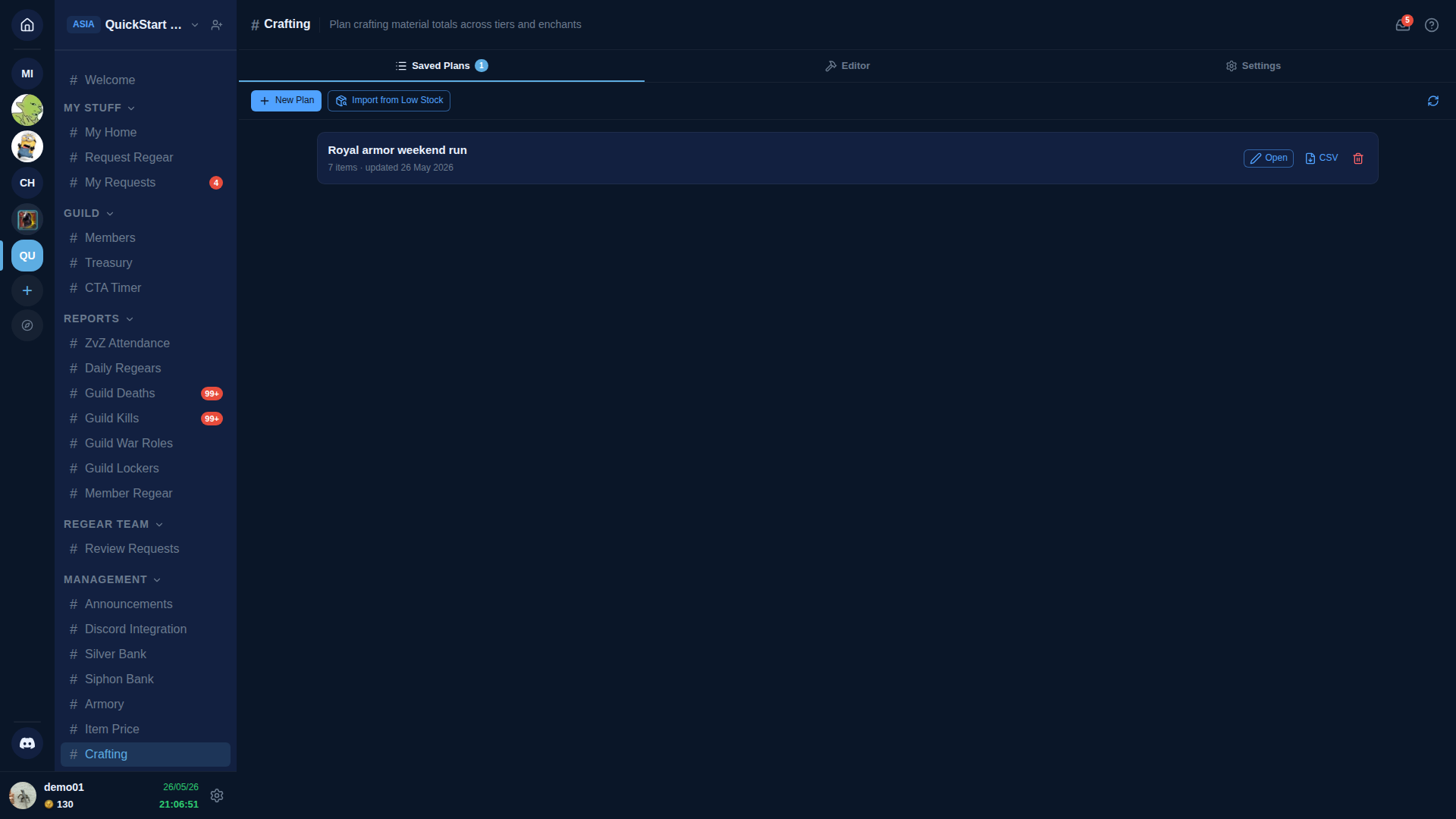
Saved Plans — chaque plan que ta guilde a sauvegardé, le plus récent en premier. Chaque carte porte le titre du plan, le nombre d'items qu'il contient, et la date de dernière mise à jour. Boutons : Open (charge dans l'éditeur), CSV (télécharge), 🗑 (supprime).
Editor — l'espace de travail actif. Une ligne par item, plusieurs lots tier × enchantement par ligne, matériaux totalisés à travers toutes les lignes. Sauvegarder un plan avec un titre vide ouvre une modale Save As pour le nommer.
Settings — taux de retour de ressource par région. Le planificateur les utilise pour calculer le coût matériau effectif pour la région de chaque ligne.
Taux de retour par région (onglet Settings)
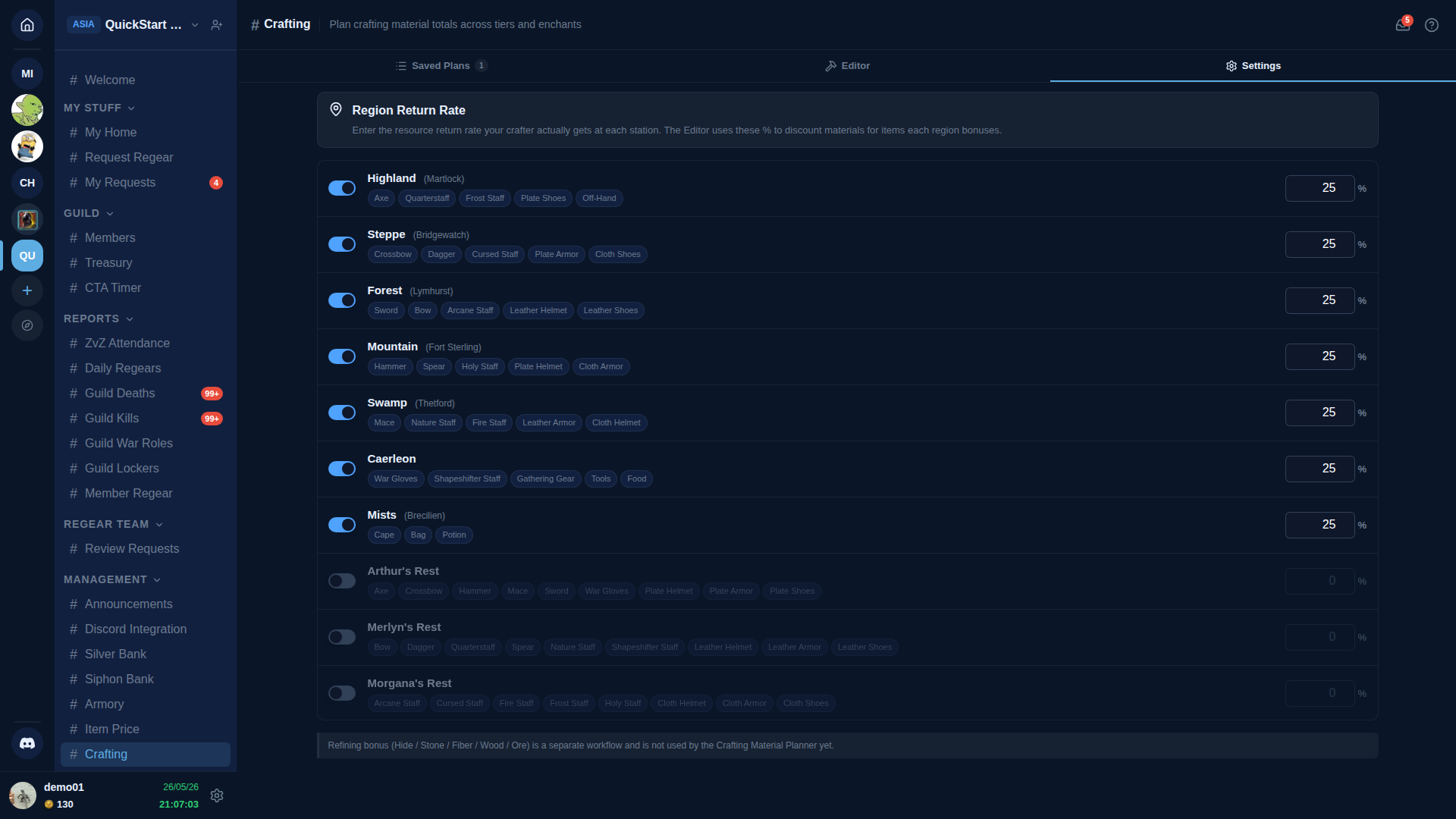
Chaque ligne de région a trois pièces :
- Toggle on / off. Quand désactivé, la région est cachée du sélecteur de région de l'éditeur. Les trois rests des outlands démarrent désactivés — la plupart des guildes craftent dans les villes royales, donc activer ceux-ci est un opt-in.
- Nom de région + ville — le label du lieu de bonus.
- Catégories de bonus — des puces pour chaque catégorie d'arme / armure / consommable à laquelle cette région accorde un bonus de taux de retour (correspond à la table de taux de retour de ressource du wiki Albion Online).
- Champ de taux de retour — le pourcentage réel que ton crafter voit en jeu. Premium, focus et la fame de crafter affectent tous ce nombre, donc différentes guildes branchent différentes valeurs. Sauvegarde avec la barre de changements non sauvegardés en bas.
Une note en bas te rappelle que le bonus de raffinage (Hide / Stone / Fiber / Wood / Ore) est un flux séparé pas encore couvert par le planificateur.
Construire un plan (onglet Editor)
Ajouter un item
Clique + Add Item dans les contrôles de l'éditeur (ou le bouton de queue sous la dernière ligne si tu en as déjà ajouté). L'Item Picker s'ouvre avec une zone de recherche, des puces de filtre par slot (Bag / Cape / Head / Armor / Shoes / Main Hand / Off Hand / Mount / Potion / Food), et une grille de chaque item craftable. Clique une carte d'item pour ajouter une ligne.
Une ligne par item
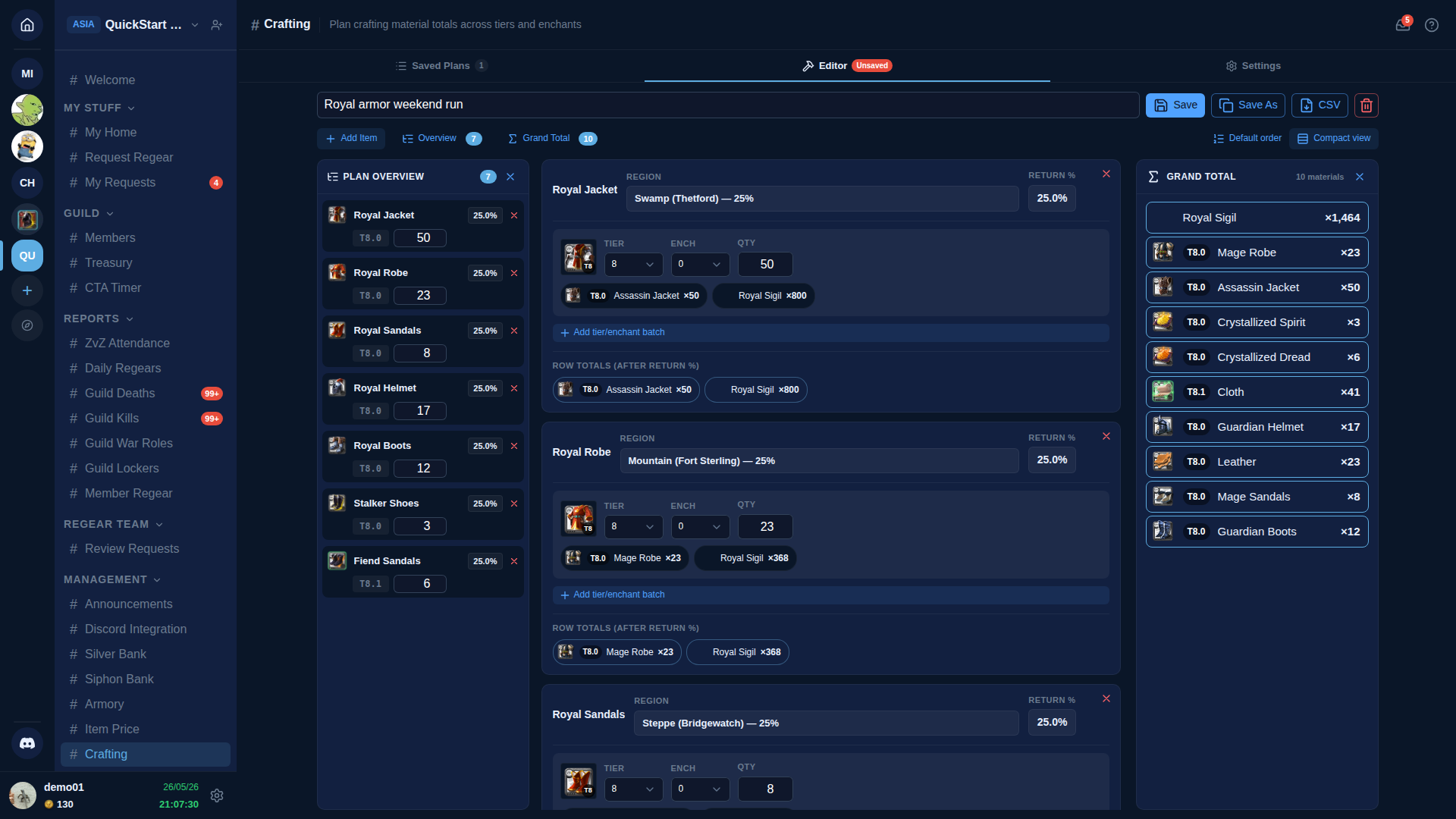
L'en-tête de ligne porte le nom de l'item + un sélecteur Region filtré aux régions qui donnent un bonus à la catégorie de cet item. Pour la plupart des items une seule région s'applique (par ex. Bow → Forest), donc le planificateur auto-choisit et le rend comme un label statique au lieu d'un menu déroulant à une option. Quand deux régions donnent toutes deux un bonus à la même catégorie (par ex. Bow bonifie aussi à Merlyn's Rest), le sélecteur reste interactif pour que tu puisses choisir entre elles.
L'affichage RETURN % à droite de la ligne est le pourcentage réel que le planificateur utilise pour le calcul de la ligne — il lit la valeur sauvegardée dans l'onglet Settings pour la région choisie.
Lots dans une ligne
Chaque ligne a un ou plusieurs lots tier × enchantement. Le défaut est le tier le plus élevé que la famille supporte (T8 pour la plupart des équipements) à enchantement 0. Utilise le bouton + Add tier/enchant batch pour en ajouter d'autres — utile quand tu veux craft, disons, 50 × T8.0 + 20 × T8.1 Bows dans une seule ligne.
Chaque lot montre l'icône d'item au (tier, enchantement) sélectionné pour que tu confirmes visuellement ce que tu planifies.
Ventilation des matériaux
Sous chaque lot (quand Compact view est désactivé), tu verras des puces pour chaque matériau que le lot consomme, après application du taux de retour. Chaque puce porte :
- L'icône du matériau au bon tier.
- Un badge T{base}.{enchant} (par ex. T8.0 signifie tier 8 base, sans enchantement ; T8.1 signifie tier 8 + 1 enchantement).
- Le nom du matériau (localisé dans la langue de ton AO Master).
- Le compte total nécessaire.
La section ROW TOTALS (AFTER RETURN %) sous chaque ligne agrège tous les lots de la ligne en un jeu de puces combiné — pratique quand une ligne a plusieurs lots à différents tiers.
Grand Total
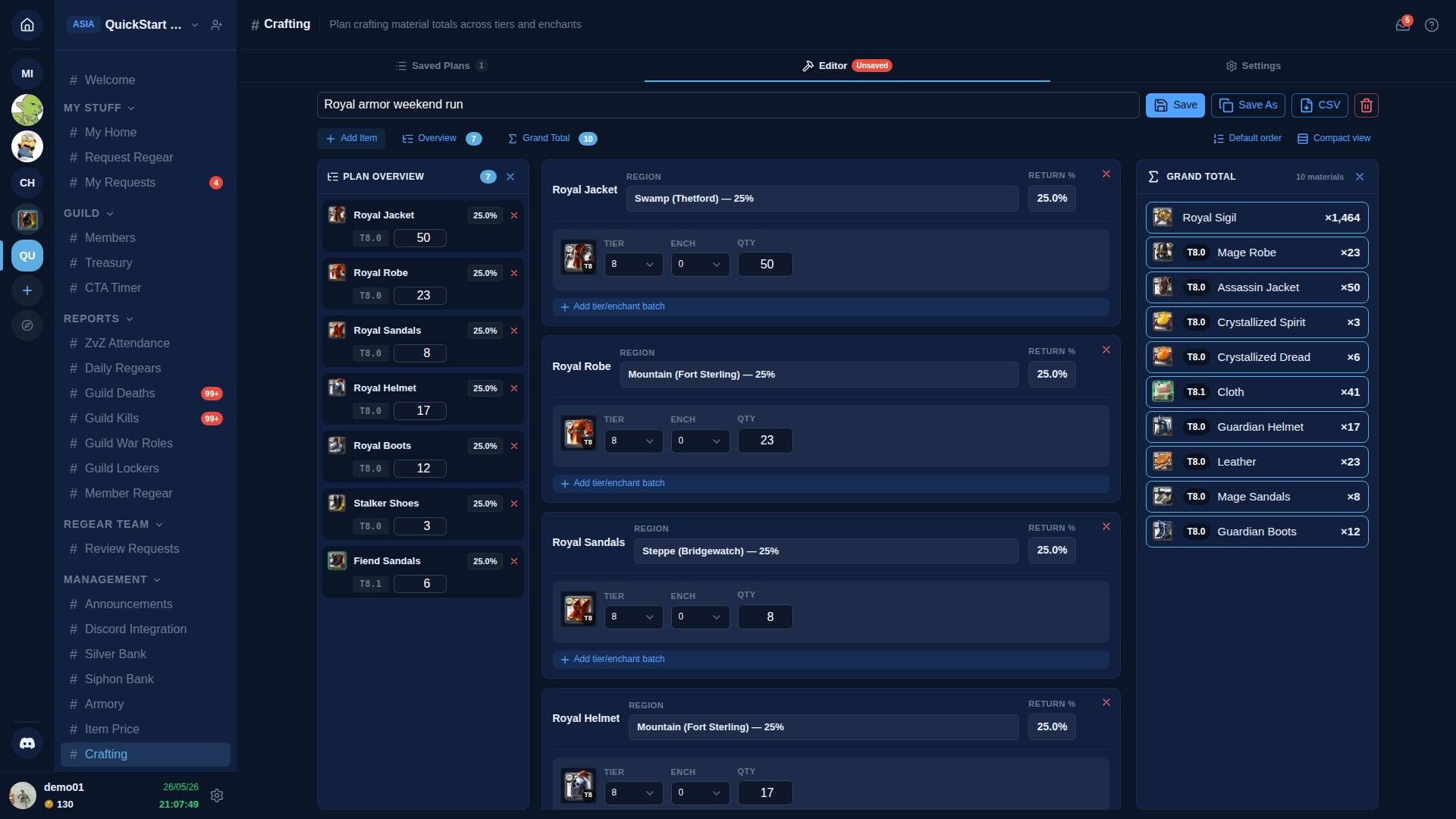
Le rail de droite (desktop) ou le tiroir Σ Grand Total (mobile) liste chaque matériau dans le plan, un par ligne. Chaque ligne lit : icône · badge précision-tier T{base}.{enchant} · nom localisé · × total. C'est la liste de courses — amène exactement ces quantités à la banque, et tu auras assez pour craft tout ce qui est dans le plan (avec un petit coussin de sécurité intégré au calcul).
Exporte le plan entier en CSV avec le bouton CSV dans la barre d'outils de l'éditeur.
Vue Compact + tri
Compact view (toggle d'icône dans les contrôles de l'éditeur) cache les puces de matériau par lot et les totaux de ligne, en réduisant chaque ligne à son en-tête parent + les champs de lot uniquement. Utile quand tu as construit un long plan et veux scanner tier × enchantement × quantité sur un seul écran.
Sort by region (l'autre toggle d'icône) réordonne les lignes de l'éditeur + le rail d'aperçu pour que toutes les lignes à la même région soient regroupées. Les crafters faisant une session de planification station par station (rouler à Thetford, craft des Royal Jackets ; rouler à Bridgewatch, craft des Cleric Sandals) obtiennent une lecture par station bien propre.
Rail Plan Overview
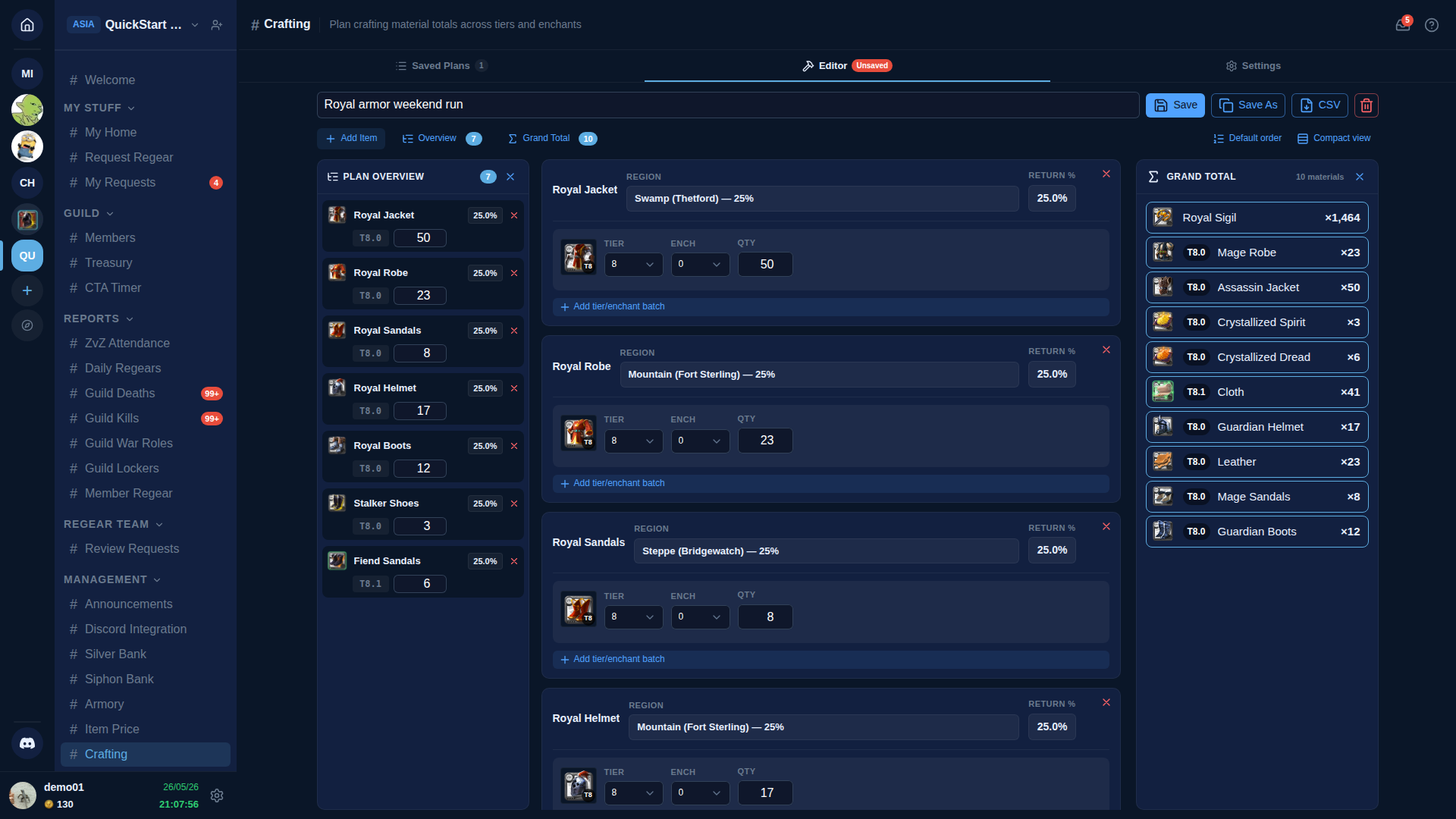
Sur desktop, le Plan Overview est épinglé à gauche de l'éditeur et te donne une vue plein écran de tout ce qu'il y a dans le plan : item · taux de retour effectif · lots · quantités. Sur mobile, il glisse depuis la droite comme un tiroir quand tu touches le bouton Overview dans les contrôles de l'éditeur.
Cliquer un nom d'item dans l'aperçu fait défiler l'éditeur jusqu'à la carte complète de cette ligne pour que tu puisses modifier des lots ou changer de région.
Import from Low Stock
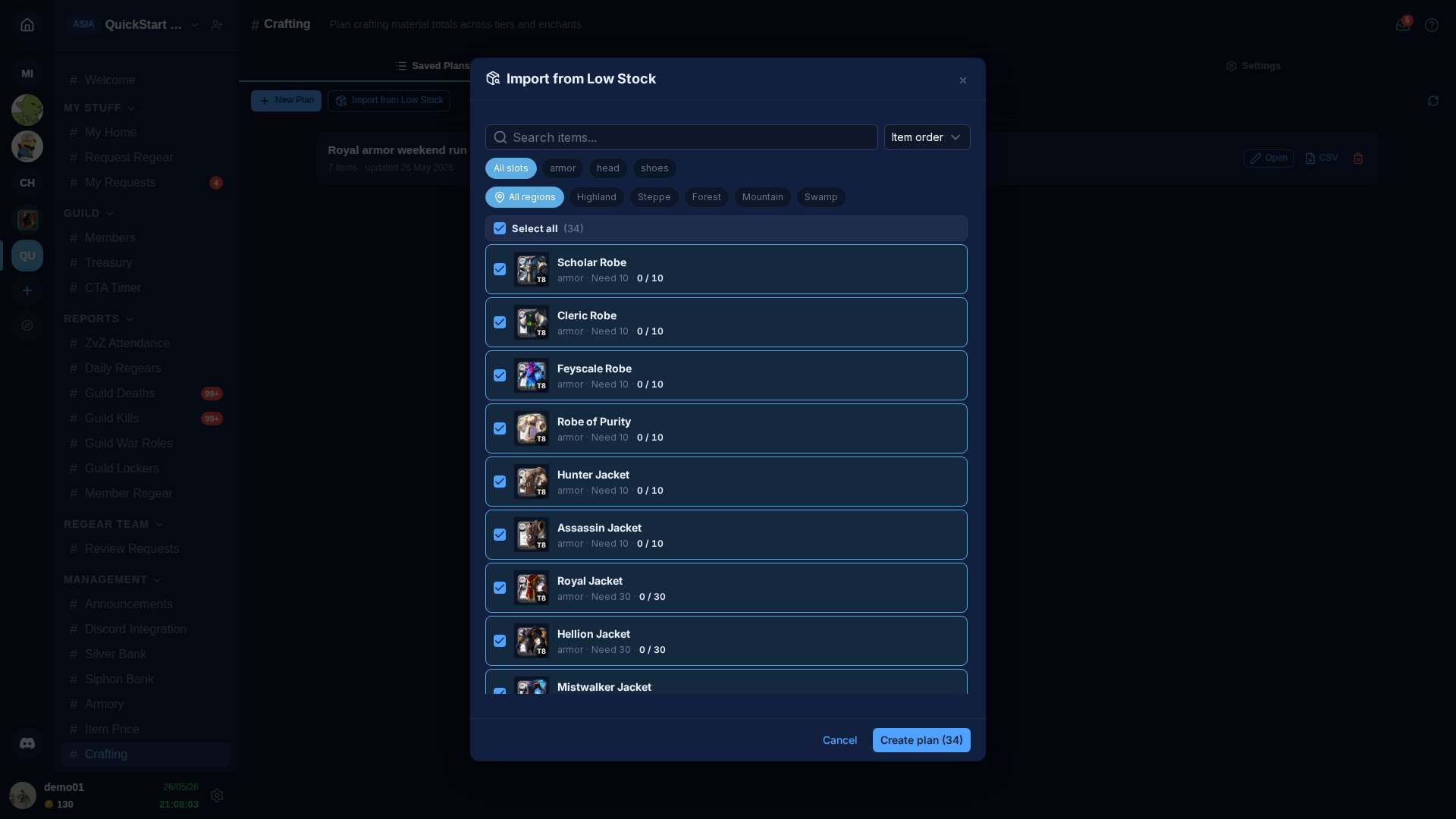
Le bouton + Import from Low Stock sur l'onglet Saved Plans ouvre un sélecteur qui liste chaque item dans ton Armory actuellement sous son seuil de stock bas. Quand tu confirmes, le planificateur crée un nouveau plan avec une ligne par item sélectionné, des lots pré-remplis au déficit (= seuil − stock actuel). Le plan s'ouvre dans l'éditeur nommé Low Stock — YYYY-MM-DD — renomme-le quand tu veux.
Dans la modale :
- Select all est activé par défaut. Décoche les lignes que tu ne veux pas inclure dans cette session.
- Search par nom d'item ou famille.
- Puces Slot filtrent par slot d'inventaire (Armor / Head / Shoes / Main Hand / Off Hand / Bag / Cape / Mount / Potion / Food).
- Puces Région filtrent sur les items qu'une seule région de bonus couvre, pour que tu puisses construire un plan par station en un clic — choisis « Steppe » et seuls les items que Bridgewatch bonifie apparaissent.
- Le menu déroulant Sort choisit entre Item order (par défaut), Name A→Z, et Qty low→high.
Le bouton n'apparaît que quand le système Armory est activé pour la guilde ET que tu as au moins un seuil de stock bas configuré. Sans seuils, il n'y a rien à importer.
Sauvegarder + partager
- Save écrit le plan actuel dans ta guilde. Le titre du plan est requis.
- Save As clone le plan ouvert sous un nouveau titre.
- CSV télécharge le plan en tableur — une ligne par matériau avec quantité. Utile pour passer la liste de courses à un crafter non-AO-Master.
- 🗑 supprime le plan ouvert. Demande confirmation en retapant le titre.
Les plans sont visibles à toute personne ayant View Guild Economy dans ta guilde ; modifier nécessite Manage Guild Economy. Les autres staffs voient tes modifications en temps réel — aucun rafraîchissement nécessaire.
Liens connexes
- Armory + Low Stock — l'inventaire qui alimente le bouton Import from Low Stock.
- Référence du canal #Armory — référence rapide.
- Abonnement + facturation — Crafting nécessite le tier Basic ou plus.