
ผู้วางแผนวัตถุดิบ Crafting
ผู้วางแผนวัตถุดิบ Crafting เปลี่ยน "เราต้องคราฟต์ Royal Jacket 50 ตัว" ให้เป็นรายการช้อปปิ้งที่แม่นยำ — ทุกวัตถุดิบ ทุก tier ทุกจำนวน ลบด้วย return rate ของวัตถุดิบที่ crafter ของคุณได้รับจริงในแต่ละสถานี เปิดได้จาก sidebar ภายใต้ MANAGEMENT → Crafting
คุณวางแผนสำหรับไอเทมตัวเดียวก็ได้ มิกซ์หลาย tier ในแถวเดียวก็ได้ จัดกลุ่มทั้งแผนตาม region ก็ได้ หรือดึงทุกอย่างที่ต่ำกว่า threshold ในคลังอาวุธในตอนนี้เข้ามาด้วยปุ่มเดียวก็ได้
Permissions
- View Guild Economy — อ่านแผนที่บันทึกไว้ ดูยอดรวมที่คำนวณ
- Manage Guild Economy — สร้าง / แก้ / ลบแผน บันทึกค่า return rate ของแต่ละ region นำเข้าจาก low stock
ช่องนี้ถูกล็อกตาม tier กิลด์ Free tier จะเห็นหน้า upgrade ส่วน Basic ขึ้นไปเข้าใช้งานได้
สามแท็บ
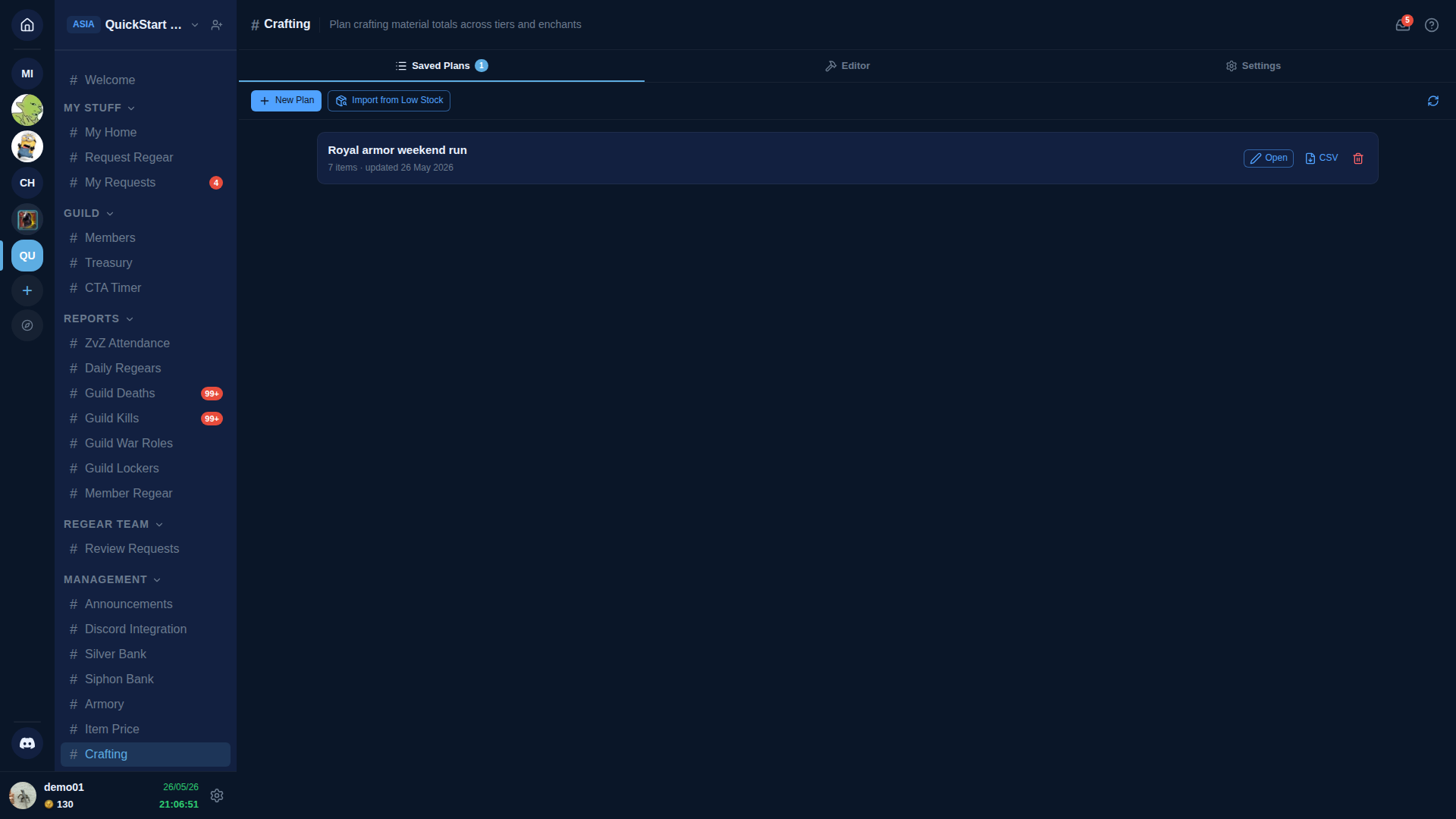
Saved Plans — ทุกแผนที่กิลด์บันทึกไว้ ใหม่สุดอยู่บนสุด การ์ดแต่ละใบมีชื่อแผน จำนวนไอเทมในแผน และวันที่อัปเดตล่าสุด ปุ่ม: Open (โหลดเข้า editor), CSV (ดาวน์โหลด), 🗑 (ลบ)
Editor — พื้นที่ทำงานหลัก หนึ่งแถวต่อหนึ่งไอเทม หลาย batch แบบ tier × enchant ต่อแถว ยอดวัตถุดิบรวมข้ามทุกแถว ถ้าบันทึกโดยไม่ตั้งชื่อ ระบบจะเด้ง Save As ขึ้นมาให้ตั้ง
Settings — ค่า return rate ของวัตถุดิบต่อ region ผู้วางแผนใช้ค่าพวกนี้ในการคำนวณต้นทุนวัตถุดิบจริงของแต่ละแถวตาม region ที่เลือก
Return rate ของ region (แท็บ Settings)
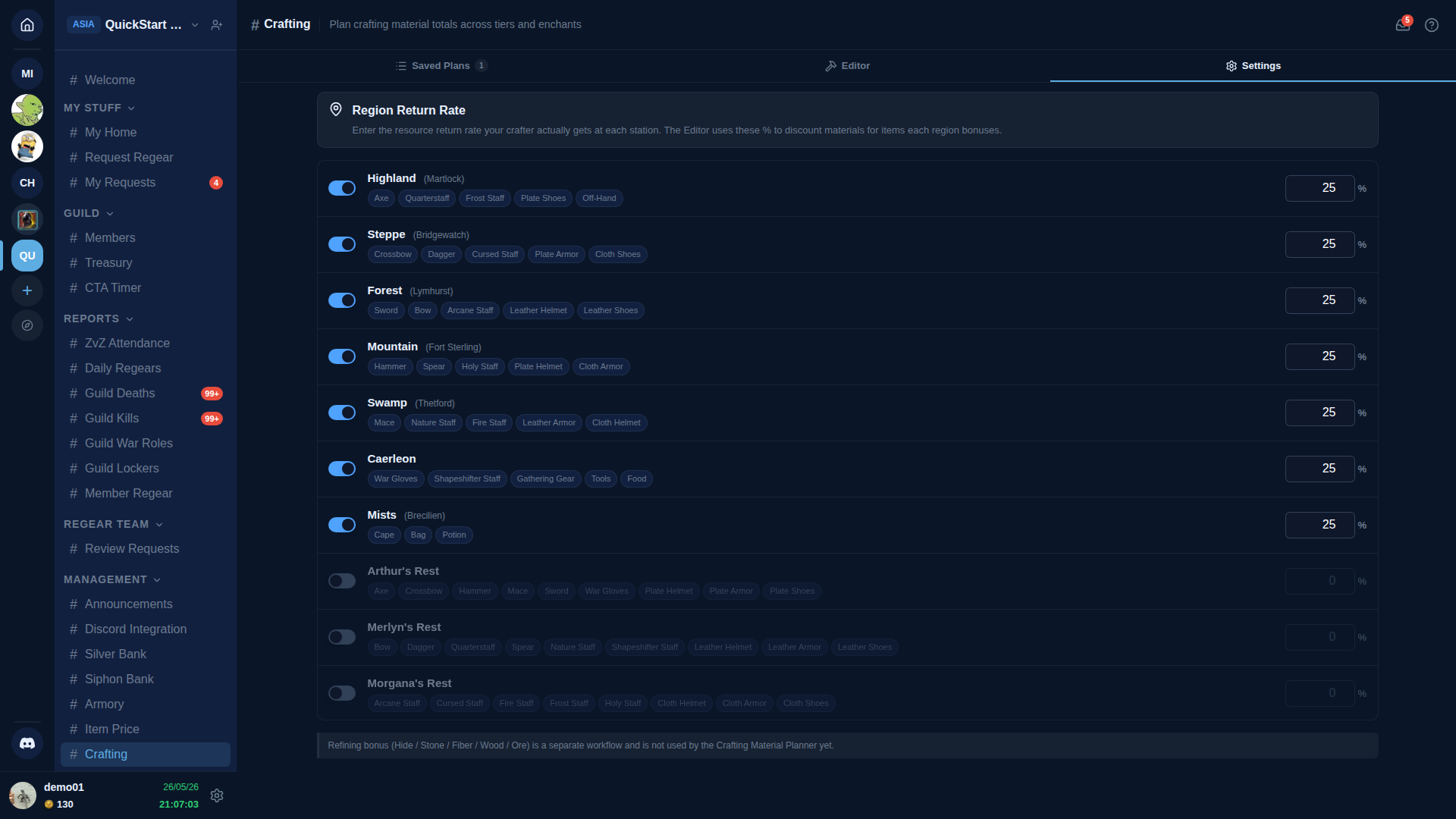
แต่ละแถว region มีสามส่วน:
- สวิตช์เปิด / ปิด เมื่อปิด region นี้จะถูกซ่อนจากตัวเลือก region ใน editor สาม rest ใน outlands ปิดอยู่เป็นค่าเริ่มต้น — กิลด์ส่วนใหญ่คราฟต์ใน royal city อยู่แล้ว ถ้าจะใช้ rest ต้องเปิดเอง
- ชื่อ region + เมือง — ป้ายชื่อสถานที่ที่ให้โบนัส
- หมวดที่ได้โบนัส — ชิปสำหรับทุกหมวดอาวุธ / ชุดเกราะ / consumable ที่ region นี้ให้โบนัส return rate (ตรงกับตาราง resource return rate ใน wiki ของ Albion Online)
- ช่องกรอก return rate — เปอร์เซ็นต์จริงที่ crafter ของคุณเห็นในเกม Premium, focus, และ fame ของ crafter มีผลกับตัวเลขนี้ทั้งสามอย่าง กิลด์ที่ต่างกันจึงใส่ค่าไม่เหมือนกัน บันทึกด้วยแถบ unsaved changes ที่ด้านล่าง
มี footnote ที่ด้านล่างเตือนว่า refining bonus (Hide / Stone / Fiber / Wood / Ore) เป็นเวิร์กโฟลว์แยกที่ผู้วางแผนยังไม่รองรับ
การสร้างแผน (แท็บ Editor)
เพิ่มไอเทม
กด + Add Item ในแถบควบคุมของ editor (หรือปุ่มท้ายแถวสุดท้ายถ้าเพิ่มไอเทมไปแล้ว) Item Picker จะเปิดพร้อมช่องค้นหา ชิปกรอง slot (Bag / Cape / Head / Armor / Shoes / Main Hand / Off Hand / Mount / Potion / Food) และตารางไอเทมคราฟต์ได้ทั้งหมด กดการ์ดไอเทมเพื่อเพิ่มแถว
หนึ่งแถวต่อหนึ่งไอเทม
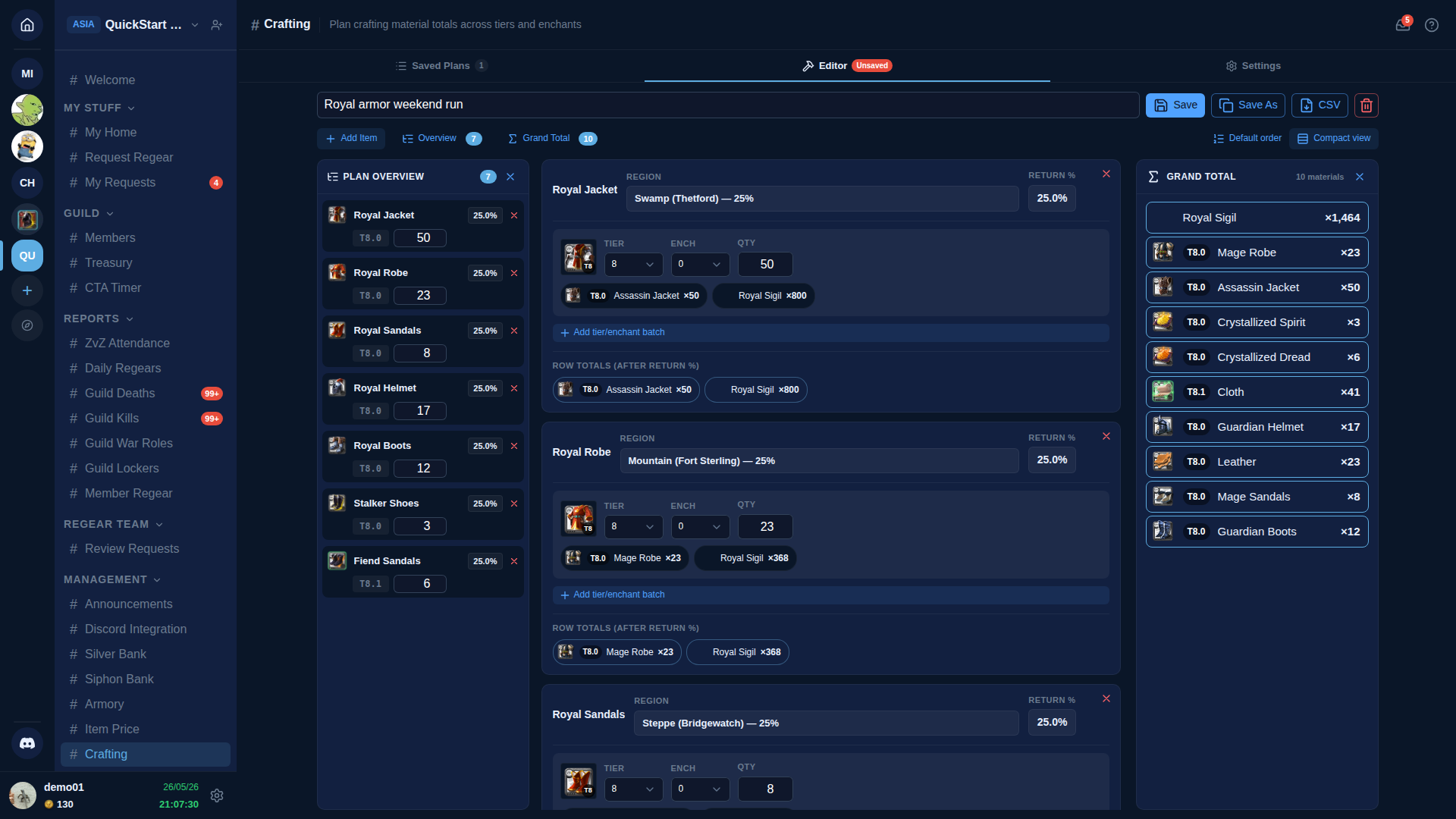
ส่วนหัวของแถวมีชื่อไอเทมและตัวเลือก Region ที่ถูกกรองให้เหลือแค่ region ที่ให้โบนัสกับหมวดของไอเทมนั้น ไอเทมส่วนใหญ่มี region ที่เกี่ยวข้องแค่ตัวเดียว (เช่น Bow → Forest) ผู้วางแผนจึงเลือกอัตโนมัติและแสดงเป็นป้ายค้างไว้แทน dropdown ที่มีตัวเลือกเดียว ถ้ามีสอง region ที่ให้โบนัสหมวดเดียวกัน (เช่น Bow ได้โบนัสที่ Merlyn's Rest ด้วย) ตัวเลือกจะยังกดได้ คุณเลือกได้เอง
ช่อง RETURN % ทางขวาของแถวคือเปอร์เซ็นต์จริงที่ผู้วางแผนใช้คำนวณของแถวนั้น — ดึงค่าที่บันทึกไว้ในแท็บ Settings ของ region ที่เลือก
Batch ภายในแถว
แต่ละแถวมี batch แบบ tier × enchant หนึ่งใบขึ้นไป ค่าเริ่มต้นคือ tier สูงสุดที่แฟมิลีของไอเทมนั้นรองรับ (T8 สำหรับอุปกรณ์ส่วนใหญ่) และ enchant 0 ใช้ปุ่ม + Add tier/enchant batch เพื่อเพิ่ม batch — มีประโยชน์เวลาที่อยากคราฟต์ เช่น 50 × T8.0 + 20 × T8.1 Bow ในแถวเดียว
batch แต่ละใบจะแสดงไอคอนของไอเทมที่ tier และ enchant ที่เลือก ทำให้คุณยืนยันด้วยตาว่ากำลังวางแผนอะไร
รายการวัตถุดิบ
ใต้ batch แต่ละใบ (เมื่อ Compact view ปิดอยู่) จะเห็นชิปของวัตถุดิบทุกตัวที่ batch นั้นใช้ หลังจากหัก return rate แล้ว ชิปแต่ละใบมี:
- ไอคอนของวัตถุดิบที่ tier ตรงกัน
- badge แบบ T{base}.{enchant} (เช่น T8.0 หมายถึง tier 8 ฐาน ไม่มี enchant; T8.1 หมายถึง tier 8 + enchant 1)
- ชื่อวัตถุดิบ (แปลตามภาษา AO Master ของคุณ)
- จำนวนรวมที่ต้องใช้
ส่วน ROW TOTALS (AFTER RETURN %) ใต้แต่ละแถวจะรวม batch ทั้งหมดของแถวนั้นเป็นชุดชิปเดียว — สะดวกเมื่อแถวมีหลาย batch ที่ tier ต่างกัน
Grand Total
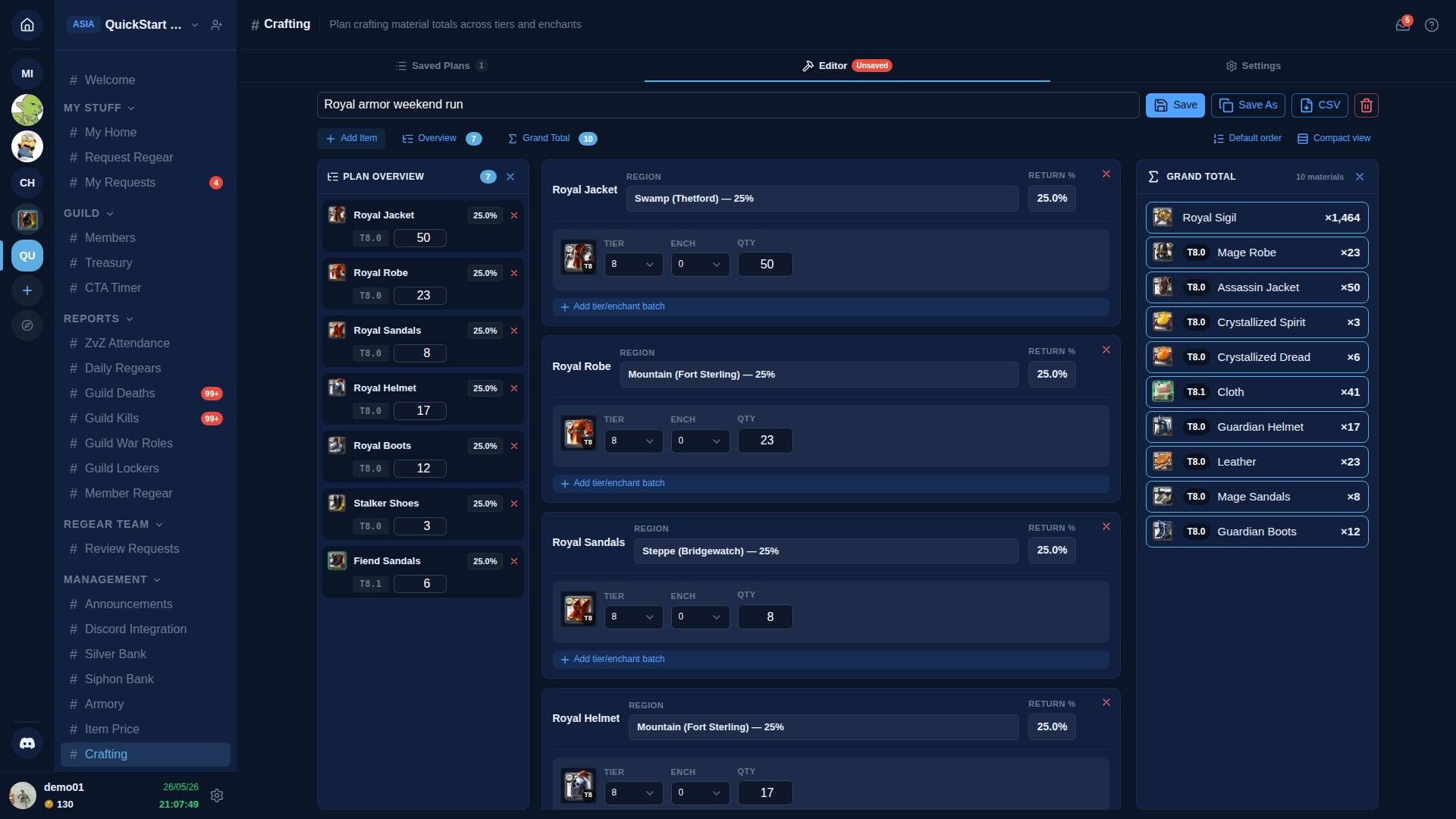
แถบด้านขวา (desktop) หรือ drawer Σ Grand Total (มือถือ) จะแสดงวัตถุดิบทุกตัวในแผน แถวละหนึ่งตัว แต่ละแถวอ่านว่า ไอคอน · badge tier ละเอียด T{base}.{enchant} · ชื่อแปล · × total นี่คือรายการช้อปปิ้ง — เอาจำนวนเท่านี้ไปธนาคารแล้วจะคราฟต์ทุกอย่างในแผนได้ครบ (โดยมี safety pad เล็ก ๆ บวกเข้าไปในการคำนวณแล้ว)
ส่งออกแผนทั้งแผนเป็น CSV ด้วยปุ่ม CSV ในแถบเครื่องมือของ editor
Compact view + การจัดเรียง
Compact view (icon toggle ในแถบควบคุมของ editor) ซ่อนชิปวัตถุดิบต่อ batch และส่วน row totals ย่อแต่ละแถวให้เหลือแค่ส่วนหัวกับช่องกรอก batch ใช้ดูเวลาแผนยาว ๆ และอยากกวาดตามอง tier × enchant × จำนวน ในจอเดียว
Sort by region (icon toggle อีกตัว) จัดเรียงแถวใน editor และแถบ overview ใหม่ ให้แถวที่ region เดียวกันอยู่ติดกัน crafter ที่วางแผนแบบสถานีต่อสถานี (ขับไป Thetford คราฟต์ Royal Jacket, ขับไป Bridgewatch คราฟต์ Cleric Sandals) จะได้ภาพต่อสถานีที่ชัดเจน
แถบ Plan Overview
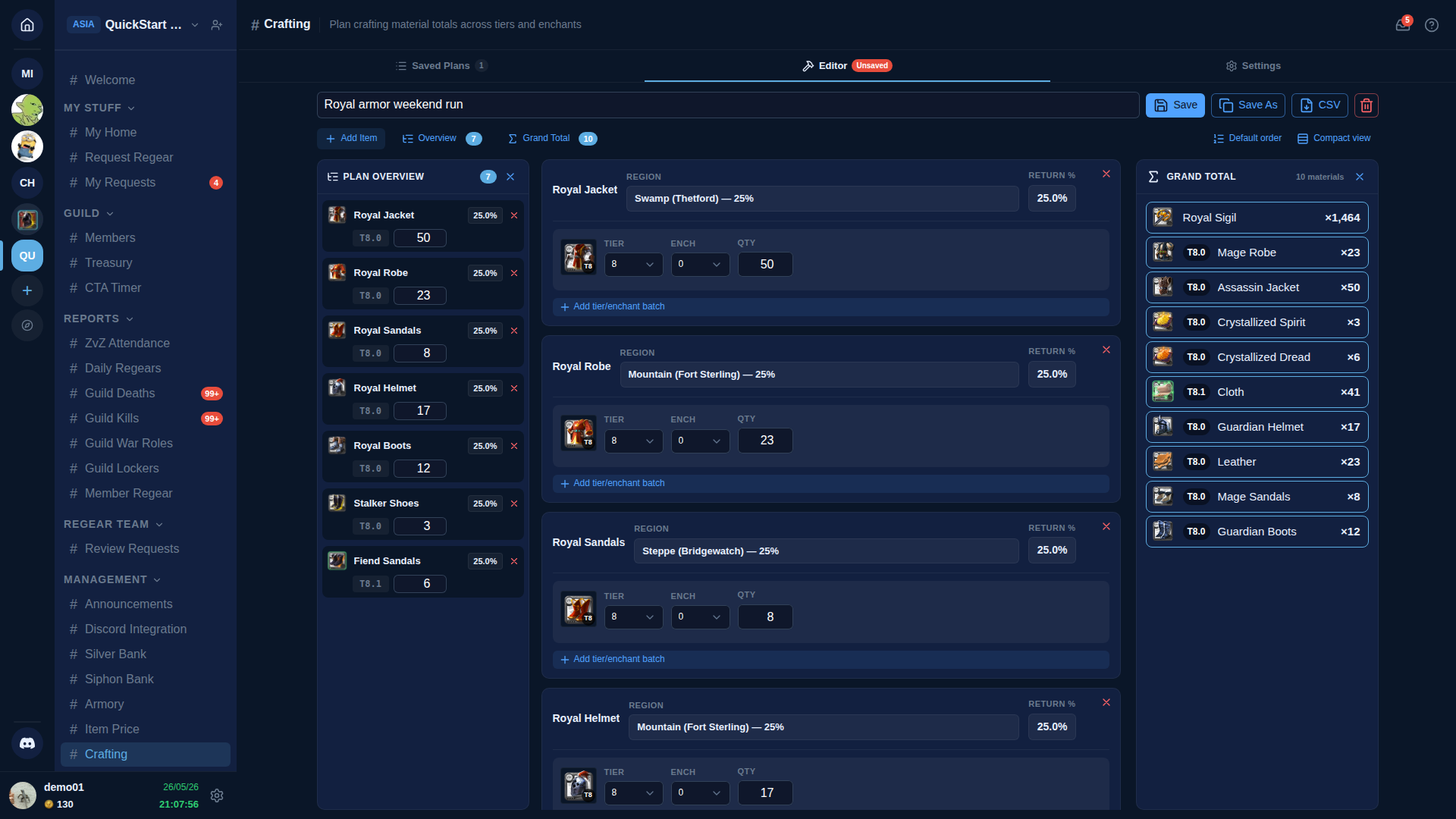
บน desktop แถบ Plan Overview จะปักไว้ทางซ้ายของ editor ให้ภาพรวมทุกอย่างในแผนในจอเดียว: ไอเทม · return rate ที่ใช้จริง · batch · จำนวน บนมือถือจะเลื่อนเข้ามาจากทางขวาเป็น drawer เมื่อกดปุ่ม Overview ในแถบควบคุมของ editor
กดที่ชื่อไอเทมใน overview จะเลื่อน editor ไปยังการ์ดเต็มของแถวนั้นเพื่อแก้ batch หรือเปลี่ยน region ได้
Import from Low Stock
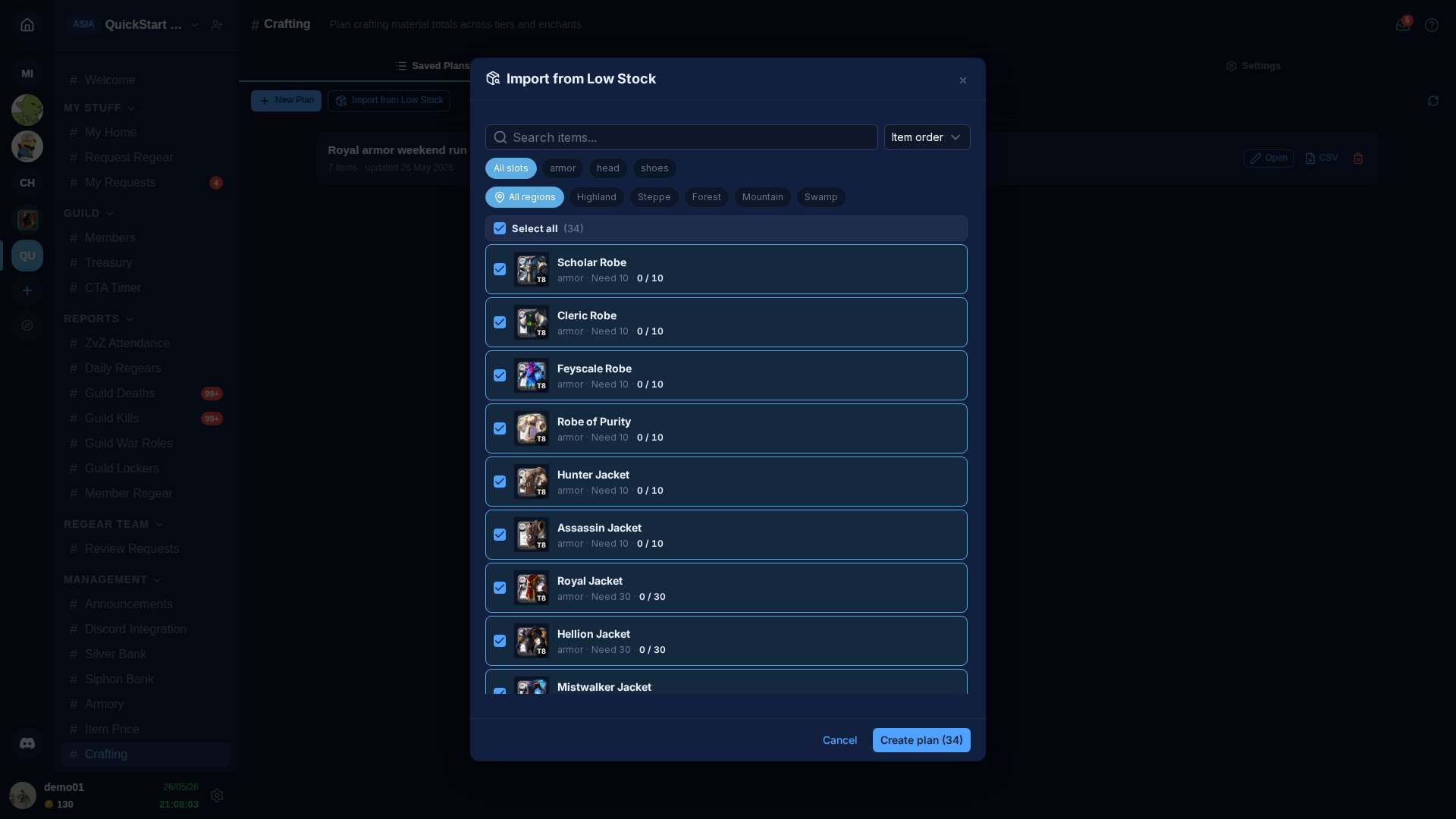
ปุ่ม + Import from Low Stock บนแท็บ Saved Plans เปิด picker ที่แสดงไอเทมทุกตัวในคลังอาวุธของคุณที่ตอนนี้ต่ำกว่า low-stock threshold เมื่อคุณยืนยัน ผู้วางแผนจะสร้างแผนใหม่หนึ่งแถวต่อหนึ่งไอเทมที่เลือก พร้อม batch ที่กรอกจำนวนที่ขาดไว้ให้ (= threshold − current stock) แผนจะเปิดใน editor พร้อมชื่อ Low Stock — YYYY-MM-DD — เปลี่ยนชื่อได้ทุกเมื่อ
ใน modal:
- Select all เปิดอยู่เป็นค่าเริ่มต้น เอาเครื่องหมายออกจากแถวที่ไม่อยากรวมในรอบนี้
- Search ค้นหาตามชื่อไอเทมหรือแฟมิลี
- ชิป slot กรองตาม slot สินค้าคงคลัง (Armor / Head / Shoes / Main Hand / Off Hand / Bag / Cape / Mount / Potion / Food)
- ชิป region กรองให้เหลือไอเทมที่ region เดียวให้โบนัส เพื่อให้คุณสร้างแผนต่อสถานีได้ในคลิกเดียว — เลือก "Steppe" แล้วจะเห็นเฉพาะไอเทมที่ Bridgewatch ให้โบนัส
- dropdown Sort เลือกระหว่าง Item order (ค่าเริ่มต้น), Name A→Z, และ Qty low→high
ปุ่มจะปรากฏก็ต่อเมื่อระบบคลังอาวุธเปิดใช้งานในกิลด์ และคุณตั้ง low-stock threshold ไว้อย่างน้อยหนึ่งตัว ถ้าไม่มี threshold ก็ไม่มีอะไรให้นำเข้า
บันทึก + แชร์
- Save เขียนแผนปัจจุบันลงในกิลด์ ต้องตั้งชื่อแผน
- Save As โคลนแผนที่เปิดอยู่เป็นชื่อใหม่
- CSV ดาวน์โหลดแผนเป็น spreadsheet — แถวละหนึ่งวัตถุดิบพร้อมจำนวน ใช้ส่งรายการช้อปปิ้งให้ crafter ที่ไม่ได้ใช้ AO Master
- 🗑 ลบแผนที่เปิดอยู่ ยืนยันโดยพิมพ์ชื่อแผนซ้ำ
แผนแสดงให้ทุกคนที่มี View Guild Economy ในกิลด์ของคุณ การแก้ไขต้องมี Manage Guild Economy สตาฟคนอื่นเห็นการแก้ของคุณแบบเรียลไทม์ — ไม่ต้อง refresh
ลิงก์ที่เกี่ยวข้อง
- คลังอาวุธ + ของหมด — คลังที่ป้อนข้อมูลให้ปุ่ม Import from Low Stock
- อ้างอิงช่อง #Armory — เปิดดูเร็ว
- แพ็กเกจและการชำระเงิน — Crafting ต้องใช้ Basic tier ขึ้นไป