
Crafting Material Planner
Crafting Material Planner zamienia "potrzebujemy zcraftować 50 Royal Jackets" w dokładną listę zakupów — każdy materiał, każdy tier, każda ilość, zdyskontowane przez resource return rate, który twój crafter faktycznie dostaje na każdej stacji. Otwórz w pasku bocznym w MANAGEMENT → Crafting.
Możesz zaplanować pojedynczy item, mieszać tier w jednym wierszu, grupować cały crafting run per region albo wciągnąć wszystko aktualnie poniżej progu w Zbrojowni jednym przyciskiem.
Uprawnienia
- View Guild Economy — czytaj zapisane plany, zobacz policzone sumy.
- Manage Guild Economy — twórz / edytuj / usuwaj plany, zapisuj ustawienia return-rate per region, importuj z low stock.
Kanał jest bramkowany przez tier. Gildie darmowego tier widzą prompt upgrade; Basic i wyżej mają dostęp.
Trzy zakładki
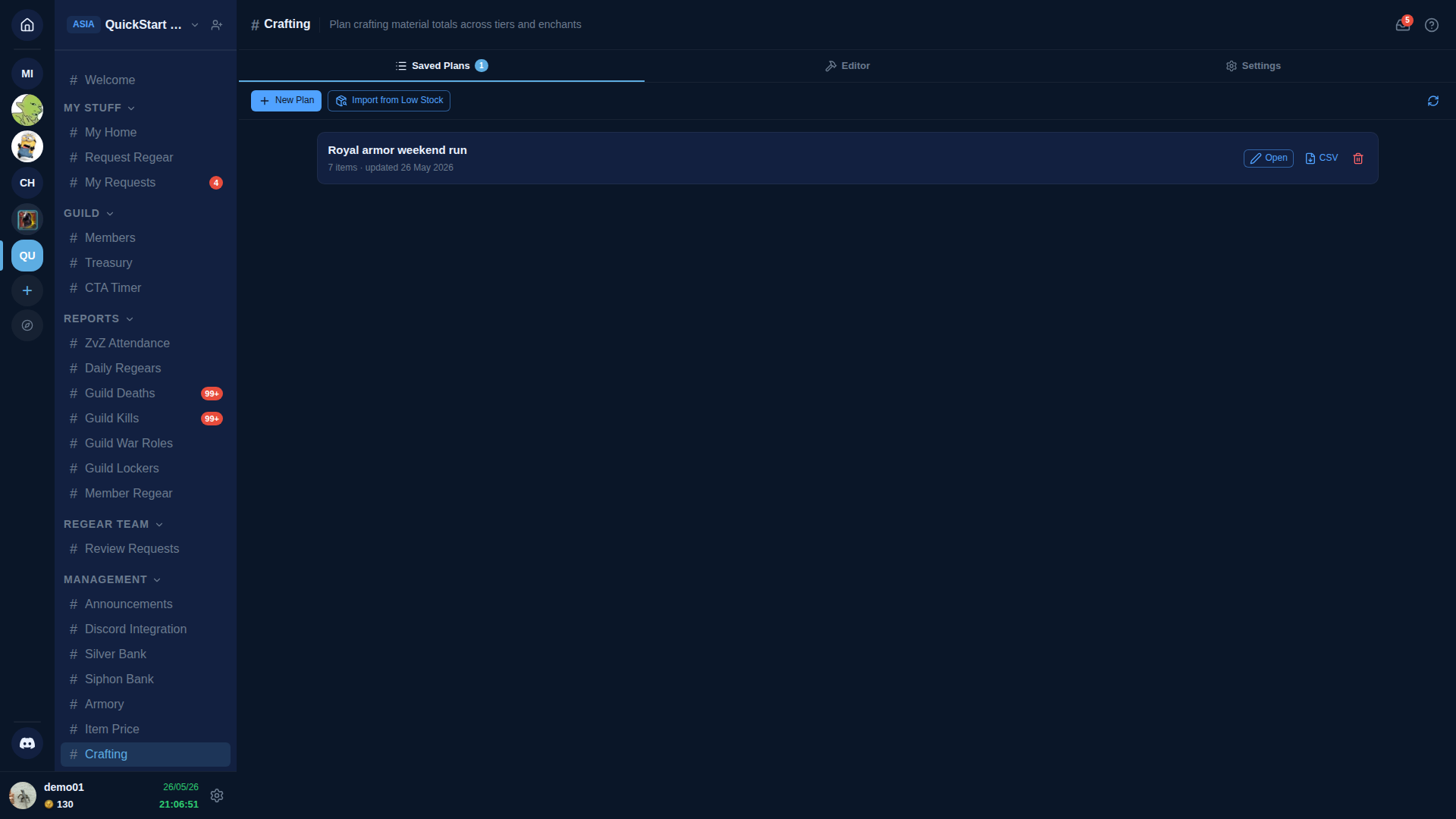
Saved Plans — każdy plan, który twoja gildia zapisała, najnowszy pierwszy. Każda karta nosi tytuł planu, liczbę itemów w nim i datę ostatniej aktualizacji. Przyciski: Open (załaduj do edytora), CSV (pobierz), 🗑 (usuń).
Editor — aktywna przestrzeń. Jeden wiersz per item, wiele batchy tier × enchant per wiersz, materiały zsumowane między wszystkimi wierszami. Zapisanie planu z pustym tytułem wywołuje modal Save As, żebyś mógł go nazwać.
Settings — per-region resource return rates. Planner używa tych do policzenia efektywnego kosztu materiału dla regionu każdego wiersza.
Return rate per region (zakładka Settings)
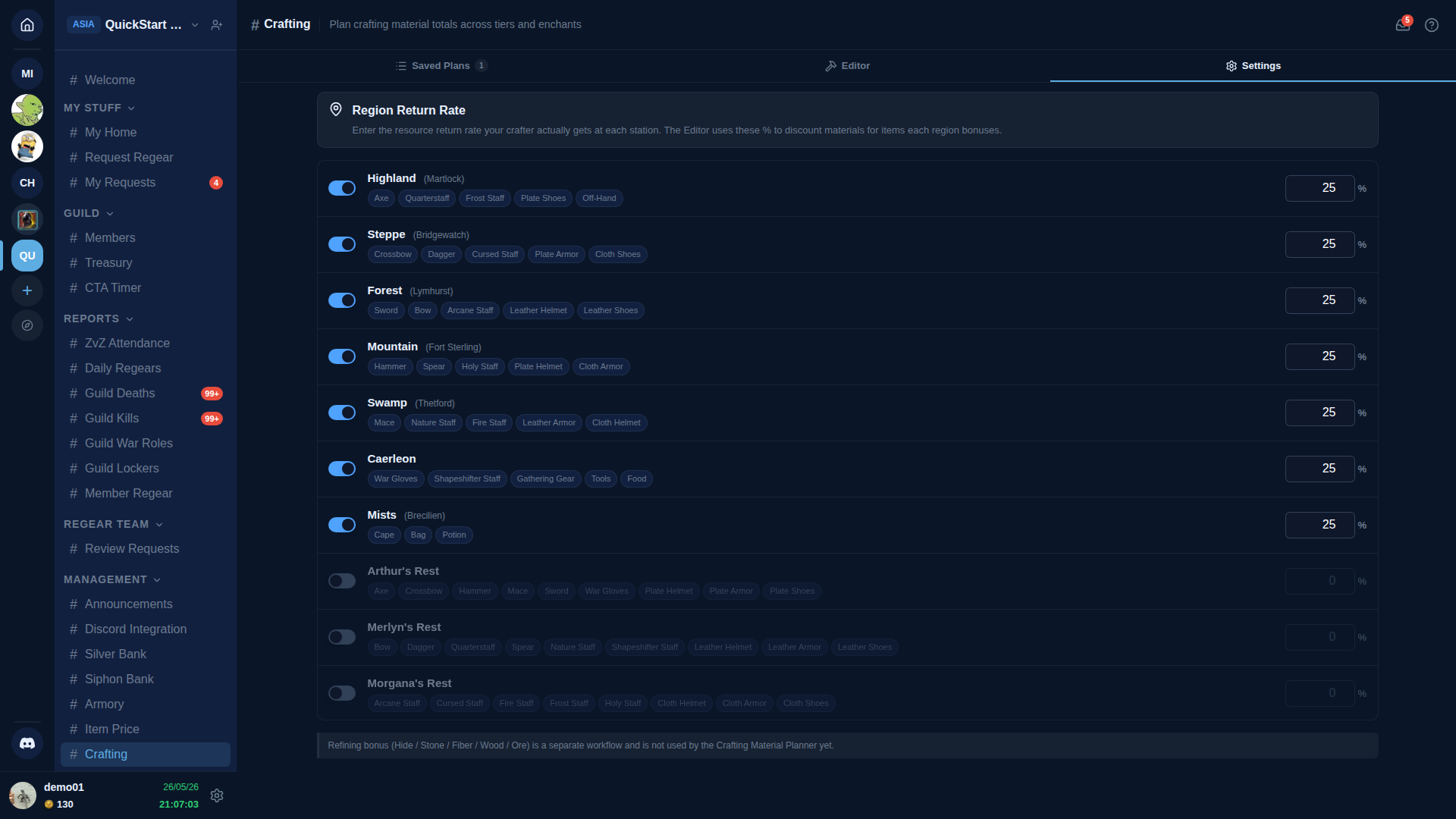
Każdy wiersz regionu ma trzy elementy:
- Przełącznik on / off. Gdy wyłączony, region jest ukryty z pickera regionu edytora. Trzy outlands rests startują wyłączone — większość gildii craftuje w królewskich miastach, więc włączenie ich jest opt-in.
- Nazwa regionu + miasto — etykieta lokacji bonusu.
- Kategorie bonusu — chipy dla każdej kategorii broni / zbroi / consumable, której region nadaje bonus return-rate (pasuje do tabeli resource-return-rate na wiki Albion Online).
- Pole return-rate — faktyczny procent, który widzi twój crafter w grze. Premium, focus i fame craftera wszystkie wpływają na tę liczbę, więc różne gildie wpisują różne wartości. Zapisz paskiem unsaved-changes na dole.
Stopka na dole przypomina, że refining bonus (Hide / Stone / Fiber / Wood / Ore) to oddzielny workflow jeszcze nieobjęty przez planner.
Budowanie planu (zakładka Editor)
Dodaj item
Kliknij + Add Item w kontrolach edytora (lub przycisk tail pod ostatnim wierszem, jeśli już dodałeś trochę). Item Picker otwiera się z polem wyszukiwania, chipem filtra slotu (Bag / Cape / Head / Armor / Shoes / Main Hand / Off Hand / Mount / Potion / Food) i siatką każdego craftable itemu. Kliknij kartę itemu, żeby dodać wiersz.
Jeden wiersz per item
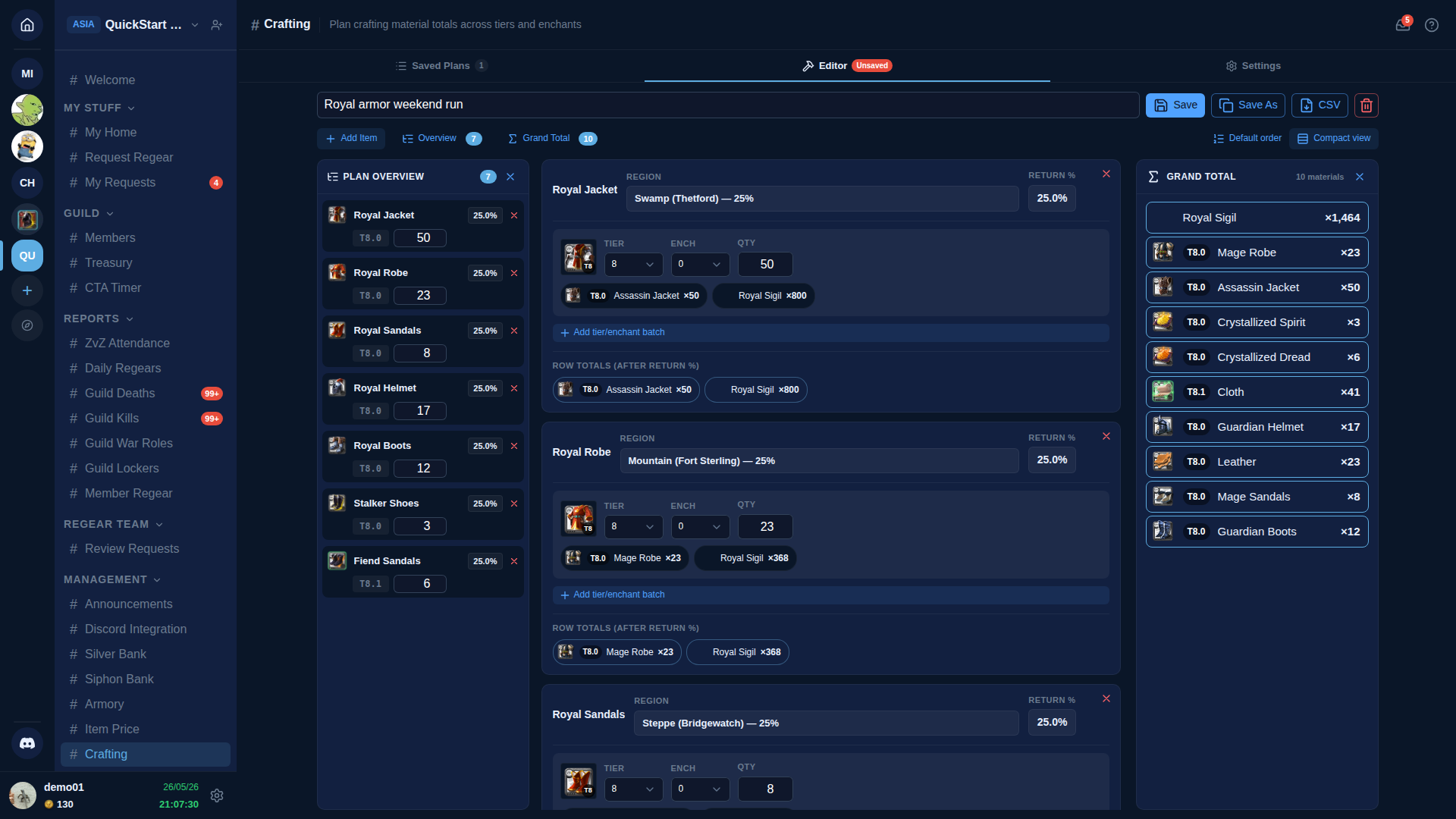
Nagłówek wiersza nosi nazwę itemu + picker Region filtrowany do regionów, które bonusują kategorię tego itemu. Dla większości itemów stosuje się tylko jeden region (np. Bow → Forest), więc planner auto-wybiera i renderuje jako statyczną etykietę zamiast jedno-opcyjnego dropdownu. Gdy dwa regiony oba bonusują tę samą kategorię (np. Bow też bonusuje w Merlyn's Rest), picker pozostaje interaktywny, żebyś mógł wybrać między nimi.
Wyświetlenie RETURN % po prawej wiersza to faktyczny procent, którego planner używa do matematyki wiersza — czyta zapisaną wartość z zakładki Settings dla wybranego regionu.
Batche wewnątrz wiersza
Każdy wiersz ma jeden lub więcej batchy tier × enchant. Domyślnie to najwyższy tier, który rodzina obsługuje (T8 dla większości wyposażenia) przy enchant 0. Użyj przycisku + Add tier/enchant batch, żeby dodać więcej — przydatne, gdy chcesz zcraftować np. 50 × T8.0 + 20 × T8.1 Bowy w jednym wierszu.
Każdy batch pokazuje ikonę itemu w wybranym (tier, enchant), żebyś wizualnie potwierdził, co planujesz.
Rozbicie materiałów
Pod każdym batchem (gdy Compact view jest wyłączony) zobaczysz chipy dla każdego materiału, który batch konsumuje, po zastosowaniu return rate. Każdy chip nosi:
- Ikonę materiału w odpowiednim tier.
- Odznaka T{base}.{enchant} (np. T8.0 znaczy tier 8 base, bez enchant; T8.1 znaczy tier 8 + 1 enchant).
- Nazwa materiału (zlokalizowana do twojego języka AO Master).
- Łączna potrzebna liczba.
Sekcja ROW TOTALS (AFTER RETURN %) pod każdym wierszem sumuje wszystkie batche wiersza w jeden połączony zestaw chipów — przydatne, gdy wiersz ma wiele batchy w różnych tier.
Grand Total
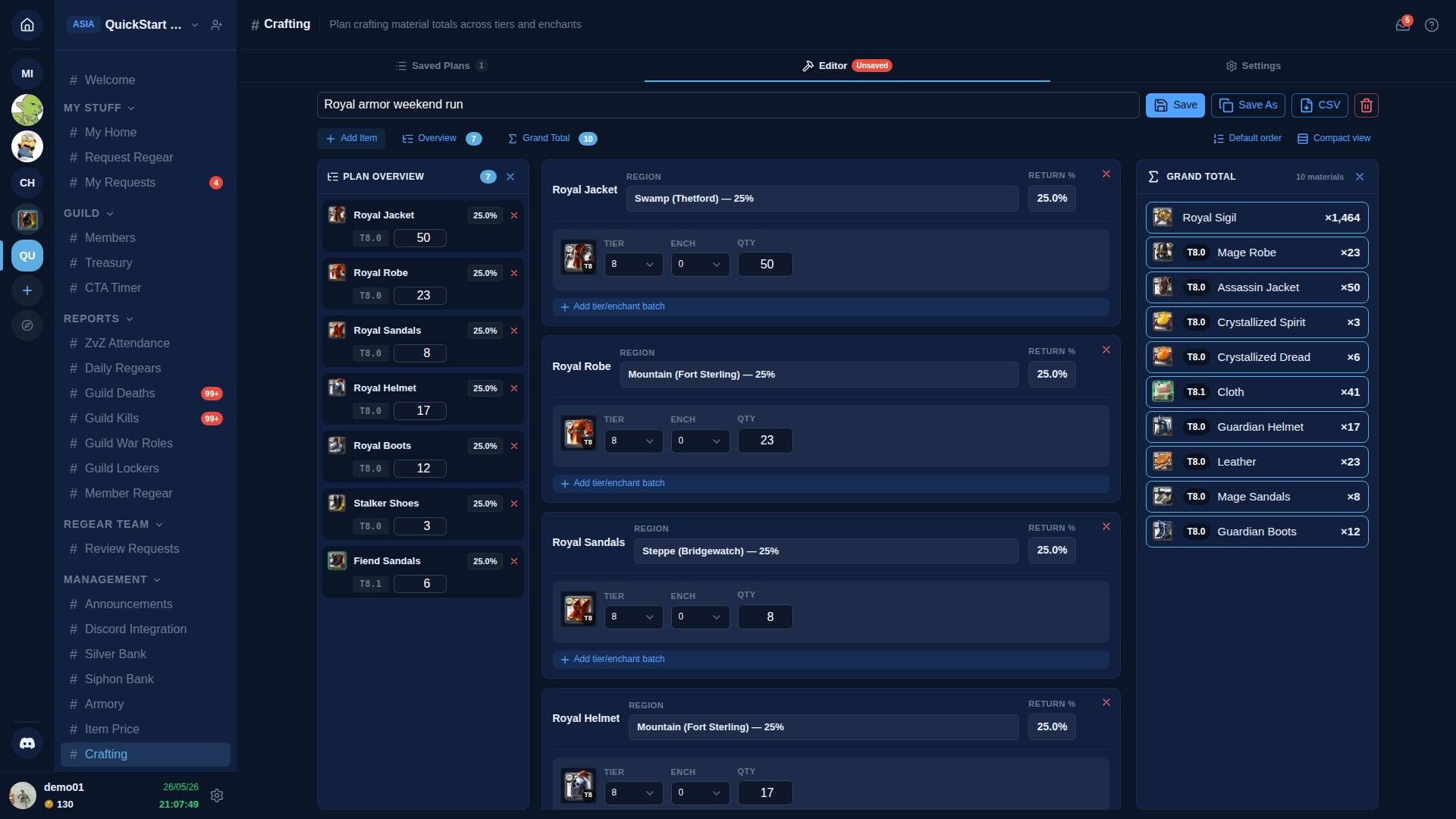
Prawa szyna (desktop) lub szuflada Σ Grand Total (mobile) listuje każdy materiał w planie, jeden per wiersz. Każdy wiersz czyta: ikona · odznaka precyzyjnego tier T{base}.{enchant} · zlokalizowana nazwa · × total. To jest lista zakupów — przynieś dokładnie te liczby do banku, a będziesz miał wystarczająco, żeby zcraftować wszystko w planie (z małym zapasem bezpieczeństwa wbudowanym w matematykę).
Eksportuj cały plan jako CSV przyciskiem CSV w toolbarze edytora.
Compact view + sortowanie
Compact view (przełącznik ikony w kontrolach edytora) ukrywa chipy materiałów per-batch i sumy wierszy, zwijając każdy wiersz do nagłówka rodzicielskiego + samych pól batch. Przydatne, gdy zbudowałeś długi plan i chcesz skanować tier × enchant × ilość na jednym ekranie.
Sort by region (drugi przełącznik ikony) reorganizuje wiersze edytora + szynę overview, żeby wszystkie wiersze w tym samym regionie grupowały się razem. Crafterzy prowadzący sesję planowania stacja-po-stacji (jedź do Thetford, craft Royal Jackets; jedź do Bridgewatch, craft Cleric Sandals) dostają czysty odczyt per-stacja.
Szyna Plan Overview
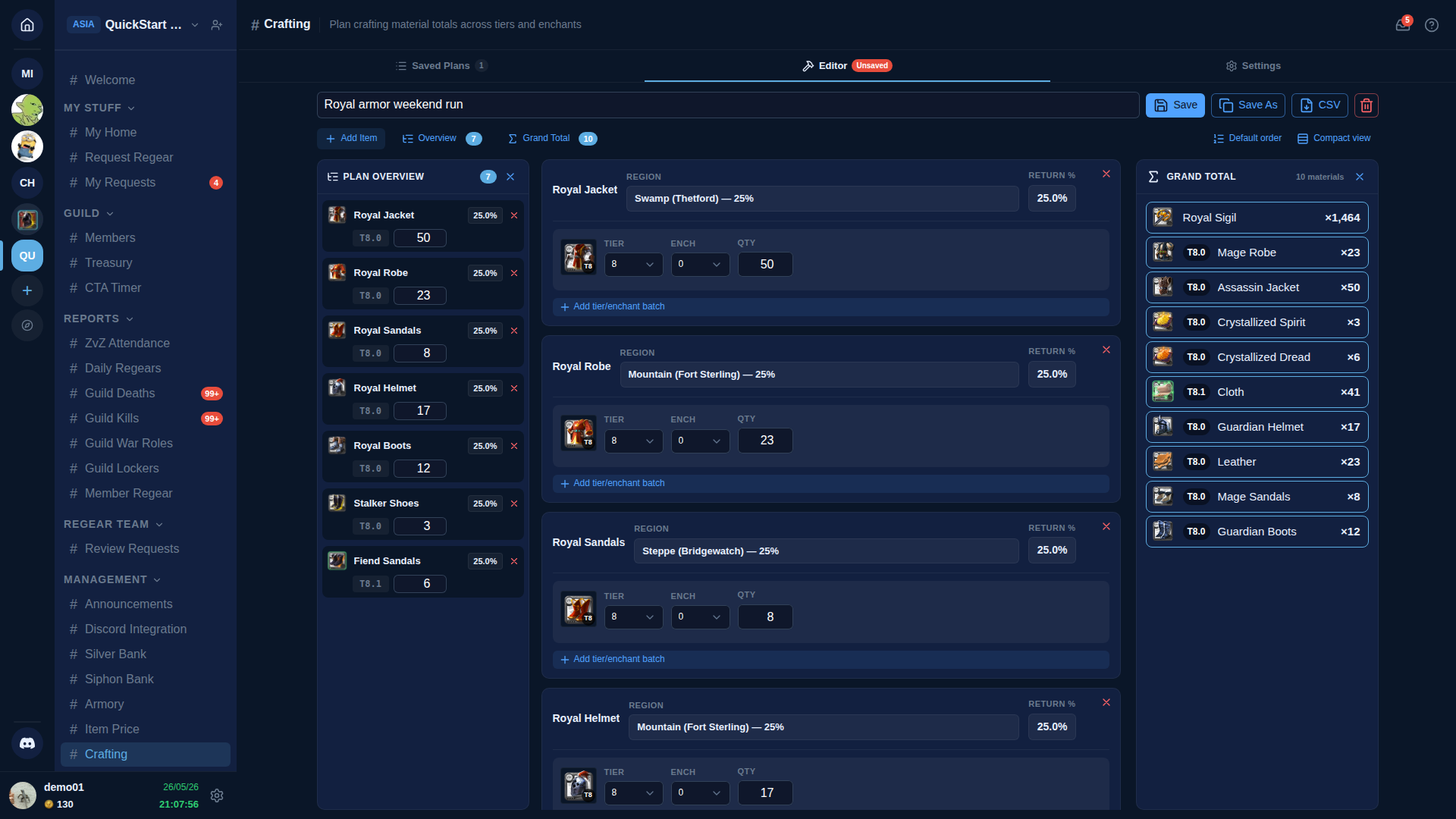
Na desktop Plan Overview przypina się po lewej edytora i daje widok jedno-ekranowy wszystkiego w planie: item · efektywny return rate · batche · ilości. Na mobile wsuwa się z prawej jako szuflada, gdy stukniesz w przycisk Overview w kontrolach edytora.
Kliknięcie nazwy itemu w overview przewija edytor do pełnej karty tego wiersza, żebyś mógł edytować batche lub zmienić region.
Import z Low Stock
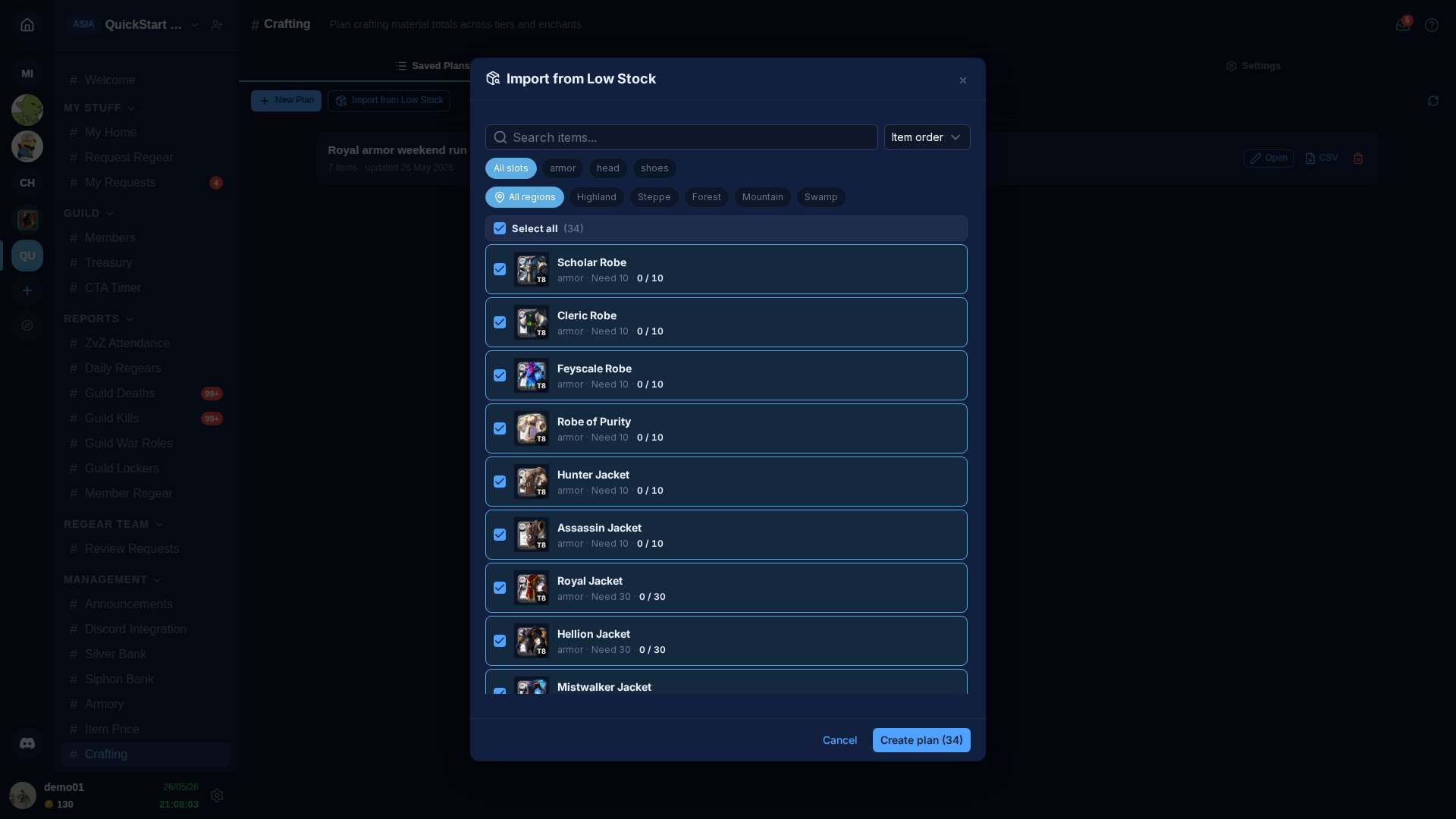
Przycisk + Import from Low Stock w zakładce Saved Plans otwiera picker listujący każdy item w twojej Zbrojowni aktualnie poniżej progu low-stock. Gdy potwierdzisz, planner tworzy nowy plan z jednym wierszem per wybrany item, batchami pre-wypełnionymi na deficyt (= próg − aktualny stan). Plan otwiera się w edytorze nazwany Low Stock — YYYY-MM-DD — zmień nazwę kiedy chcesz.
Wewnątrz modala:
- Select all jest domyślnie włączone. Odznacz wiersze, których nie chcesz uwzględnić w tym przebiegu.
- Search po nazwie itemu lub rodzinie.
- Slot chips filtrują po slocie inwentarza (Armor / Head / Shoes / Main Hand / Off Hand / Bag / Cape / Mount / Potion / Food).
- Region chips filtrują do itemów pokrywanych przez pojedynczy region bonusu, żebyś mógł zbudować plan per-stacja jednym kliknięciem — wybierz "Steppe" i pokażą się tylko itemy, które Bridgewatch bonusuje.
- Dropdown Sort wybiera między Item order (domyślnie), Name A→Z i Qty low→high.
Przycisk pojawia się tylko, gdy system Zbrojownia jest włączony dla gildii ORAZ masz skonfigurowany co najmniej jeden próg low-stock. Bez progów nie ma czego importować.
Zapisywanie + udostępnianie
- Save zapisuje aktualny plan do twojej gildii. Tytuł planu jest wymagany.
- Save As klonuje otwarty plan pod nowym tytułem.
- CSV pobiera plan jako arkusz — jeden wiersz per materiał z ilością. Przydatne do przekazania listy zakupów crafterowi spoza AO Master.
- 🗑 usuwa otwarty plan. Prosi o potwierdzenie przez ponowne wpisanie tytułu.
Plany są widoczne dla każdego z View Guild Economy w twojej gildii; edycja wymaga Manage Guild Economy. Inny staff widzi twoje zmiany w czasie rzeczywistym — bez odświeżenia.
Linki
- Zbrojownia + Low Stock — inwentarz, który zasila przycisk Import from Low Stock.
- Referencja kanału #Armory — szybkie wyszukanie.
- Tier subskrypcji + rozliczenia — Crafting wymaga tier Basic lub wyższego.