
Integracja Discord
Kanał #Integracja Discord to miejsce, gdzie parujesz swój serwer Discord z tą gildią AO Master, a potem konfigurujesz, jak oba pozostają w synchronizacji. W odróżnieniu od większości ustawień, ta strona żyje na swoim dedykowanym kanale — #Integracja Discord w grupie bocznej ZARZĄDZANIE — zamiast w modalu Ustawień.
Większość właścicieli odwiedza go raz podczas onboardingu (aby sparować) i kilka razy więcej w miarę rozwoju gildii — aby włączyć pipeline Ally, podpiąć pinging dostaw Regear albo odświeżyć mapowania ról po restrukturyzacji.
Szczegółowy opis zapraszania bota i uruchamiania kreatora /guild pair znajdziesz w Discord — instalacja + parowanie.
Uprawnienia
Kanał wymaga Zarządzanie integracjami do otwarcia. Nadawaj to uprawnienie ostrożnie — jest to główna dźwignia administracyjna po stronie Discord. Blokuje parowanie, rozparowanie, mapowanie ról + ról bojowych, pipelines Enlist / Ally / Regear i przebudowy przypiętych wiadomości.
Przed sparowaniem — karta trzystopniowego onboardingu
Gdy bot nie jest jeszcze sparowany z twoim serwerem Discord, strona pokazuje trzystopniową kartę onboardingu:
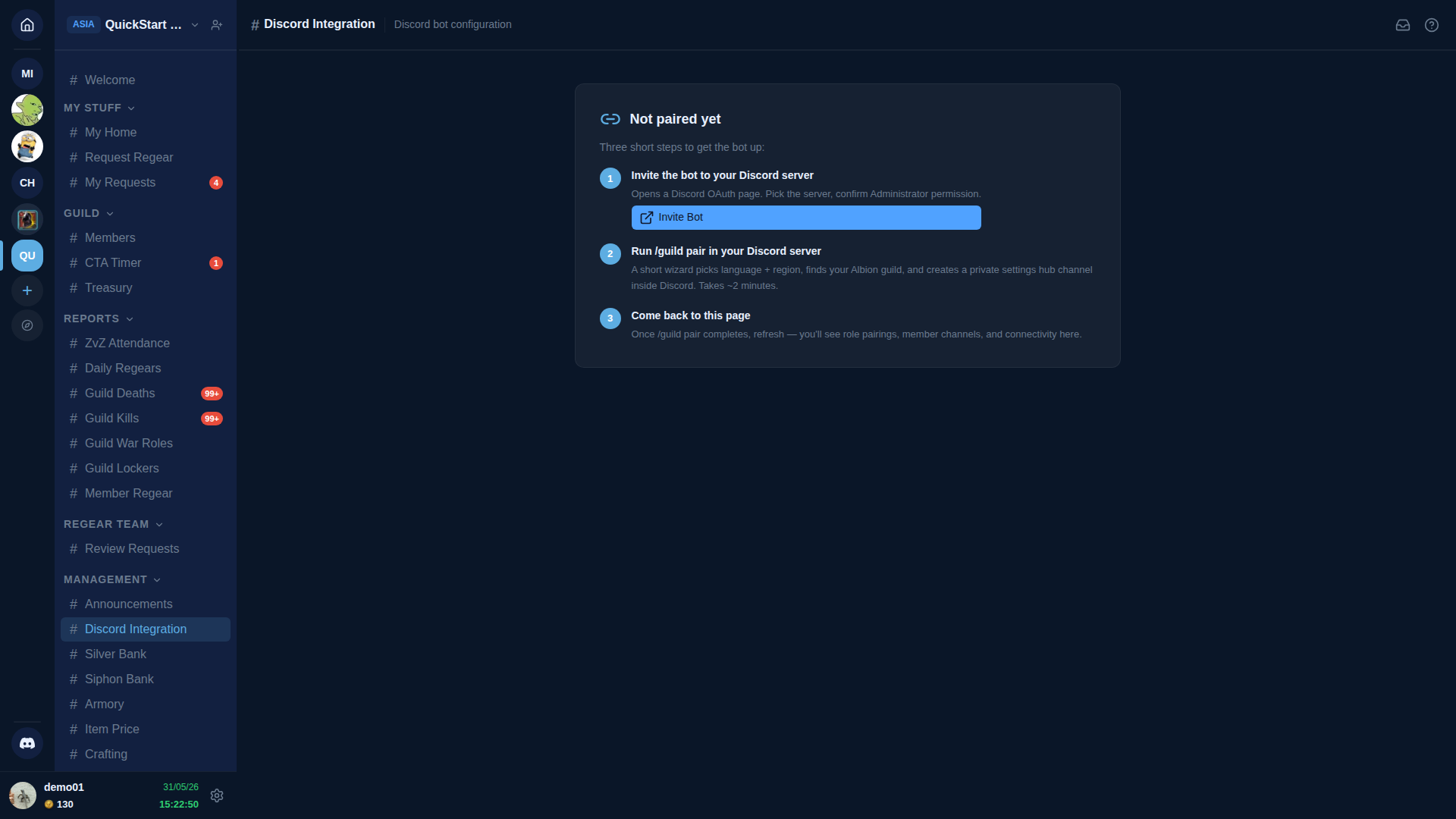
- Zaproś bota na swój serwer Discord — otwiera stronę OAuth Discord. Wybierz serwer i potwierdź przyznanie uprawnień Administratora. (Bot potrzebuje Administratora, bo zarządza kanałami, rolami, uprawnieniami i webhookami w twoim imieniu.)
- Uruchom
/guild pairna swoim serwerze Discord — krótki kreator wybiera język + region, odnajduje twoją gildię Albion i tworzy prywatny kanał#⚙️-guild-settingspod nową kategorią🛡 AO Master. Zajmuje ~2 minuty. - Wróć na tę stronę — gdy kreator się skończy, odśwież, a strona rozszerzy się do pełnego widoku pięciu zakładek.
Szczegółowy opis z zrzutami ekranu każdego kroku kreatora znajdziesz w Discord — instalacja + parowanie.
Jeśli bot został usunięty z twojego serwera Discord
Strona pokazuje kartę Bot został usunięty z twojego serwera Discord z pojedynczym przyciskiem Zaproś bota ponownie. Kliknięcie go wysyła bota ponownie przez przepływ OAuth. Po ponownym dołączeniu strona automatycznie wraca do prawidłowego widoku pięciu zakładek. Ponowne uruchomienie /guild pair nie jest potrzebne, chyba że twoje dane po stronie Discord zostały wyczyszczone.
Po sparowaniu — pięć zakładek
Po sparowaniu bota strona rozszerza się do pięciu zakładek u góry.
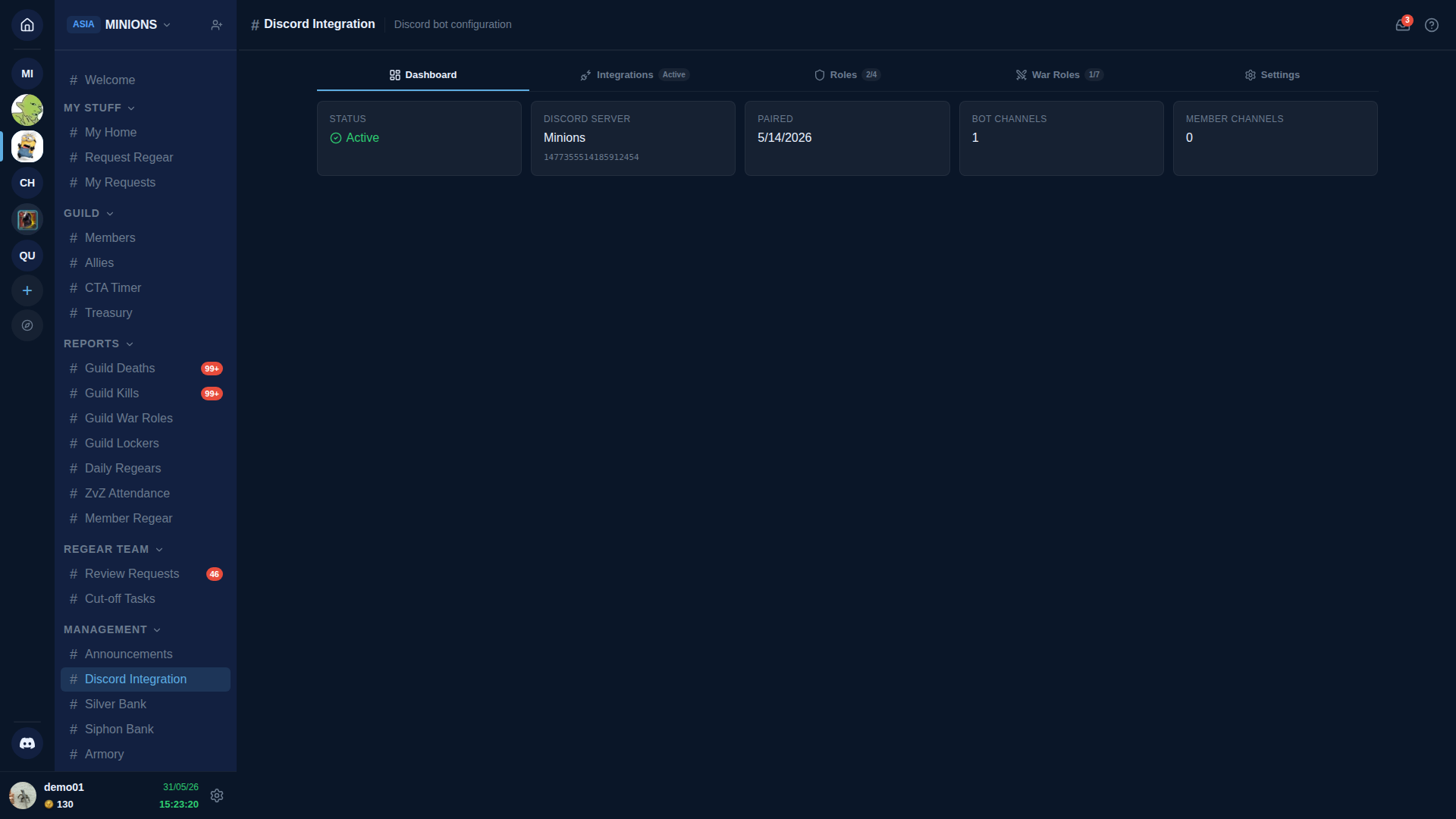
| Zakładka | Zawartość |
|---|---|
| Panel | Pięć kart statusu — stan połączenia, nazwa serwera Discord, data parowania, liczba kanałów bota, liczba kanałów członków. Tylko do odczytu. |
| Integrations | Trzy pipelines po stronie Discord — Enlist, Ally, Regear. Zobacz następną sekcję. |
| Role | Mapuj każdą rolę AO Master do roli Discord + podzakładka Synchronizacja ról Discord. |
| Role bojowe | Mapuj każdą rolę bojową do roli Discord + podzakładka Synchronizacja ról bojowych. |
| Ustawienia | Strefa niebezpieczna — rozparowanie integracji. |
Kolejność zakładek odpowiada typowej sekwencji konfiguracji: potwierdź połączenie (Panel) → podłącz pipelines (Integrations) → mapuj role (Role + Role bojowe) → zostaw Ustawienia, chyba że usuwasz integrację.
Zakładka Integrations — Enlist, Ally, Regear
Zakładka Integrations używa pionowej nawigacji po lewej stronie z jednym panelem na pipeline po prawej. Każdy wiersz nawigacji ma małą zieloną/czerwoną kropkę informującą, czy pipeline jest skonfigurowany i aktywny.
Podstrona Enlist
Konfiguruje pipeline Enlist — przycisk [Enlist] przypięty w #📋-apply-here (nazwa twojego kanału może być inna). Członkowie klikają go, bot otwiera prywatny kanał 🎯-enlist-…, rekruterzy przeglądają rozmowę, a przy zatwierdzeniu bot synchronizuje rolę i (opcjonalnie) zmienia nazwę kandydata.
U góry panelu jest karta Powiązane ustawienia z jednym kliknięciem skrótów do ustawień, które żyją gdzie indziej, ale wpływają na ten pipeline:
- Przyjmuj nowych kandydatów — wstrzymuje lub wznawia przyjmowanie zgłoszeń.
- Kody dołączenia (web) — otwiera zakładkę Rekrutacja w bocznym modalu, abyś mógł generować kody dla kandydatów spoza Discord.
- Uprawnienie rekrutera — otwiera zakładkę Role, abyś mógł przyznać uprawnienie Approve Enlist Members roli.
- Niestandardowe pytania zgłoszeniowe — otwiera zakładkę Rekrutacja do edycji listy pytań pokazywanych każdemu kandydatowi.
Poniżej karty Powiązane ustawienia — ustawienia tylko po stronie Discord:
- Status — przyjmuje lub wstrzymuje, plus kanał z przypiętym przyciskiem.
- Archiwizuj transkrypcje — przed usunięciem kanału ticketu przy zatwierdzeniu lub odrzuceniu bot kopiuje wszystkie wiadomości (z oryginalnymi nazwami autorów i awatarami) i każdy załącznik do prywatnego kanału forum. Forum + webhook, z którego korzysta bot, są tworzone automatycznie przy pierwszym zatwierdzeniu.
- Ustaw auto nazwę Discord z nazwy postaci — gdy rekruter zatwierdza kandydata, bot zmienia też jego nickname Discord na zgodny z wybraną postacią Albion. Pomija po cichu, gdy Discord blokuje (np. kandydat jest właścicielem serwera).
- Szablon nazwy kanału ticketu — wzorzec dla każdego nowego kanału
🎯-enlist-…. Placeholdery:{user}(nazwa użytkownika Discord),{number}(licznik sekwencyjny — obok niego przycisk Resetuj licznik). - Role Discord rekruterów — role Discord, które widzą i odpowiadają w każdym tickecie. Są też bramą dla
/enlist reviewi/enlist reject. - Mapuj kanał Enlist — wskaż istniejący kanał Discord, gdzie ma znajdować się przypięty przycisk
[Enlist]. - Mapuj kategorię ticketu — wskaż istniejącą kategorię Discord dla nowych ticketów.
- Etykieta przycisku Enlist + Treść przypiętej wiadomości + Wiadomość powitalna w każdym tickecie — tekst, który kontrolujesz, z pełną obsługą Markdown Discord.
- Akcje — trzy wiersze: Odśwież przypiętą wiadomość (ponowne wyrenderowanie przypiętego przycisku), Przebuduj strukturę (automatyczne odrzucenie wszystkich oczekujących kandydatów, wyczyszczenie kanału + kategorii, odtworzenie ich od nowa — zachowuje niestandardowe role + wiadomości), Wyłącz Enlist (wyczyszczenie całej konfiguracji i zwolnienie kanałów).
Pełny przepływ od kandydata do zatwierdzenia opisany jest w Discord — przepływ Enlist.
Podstrona Ally
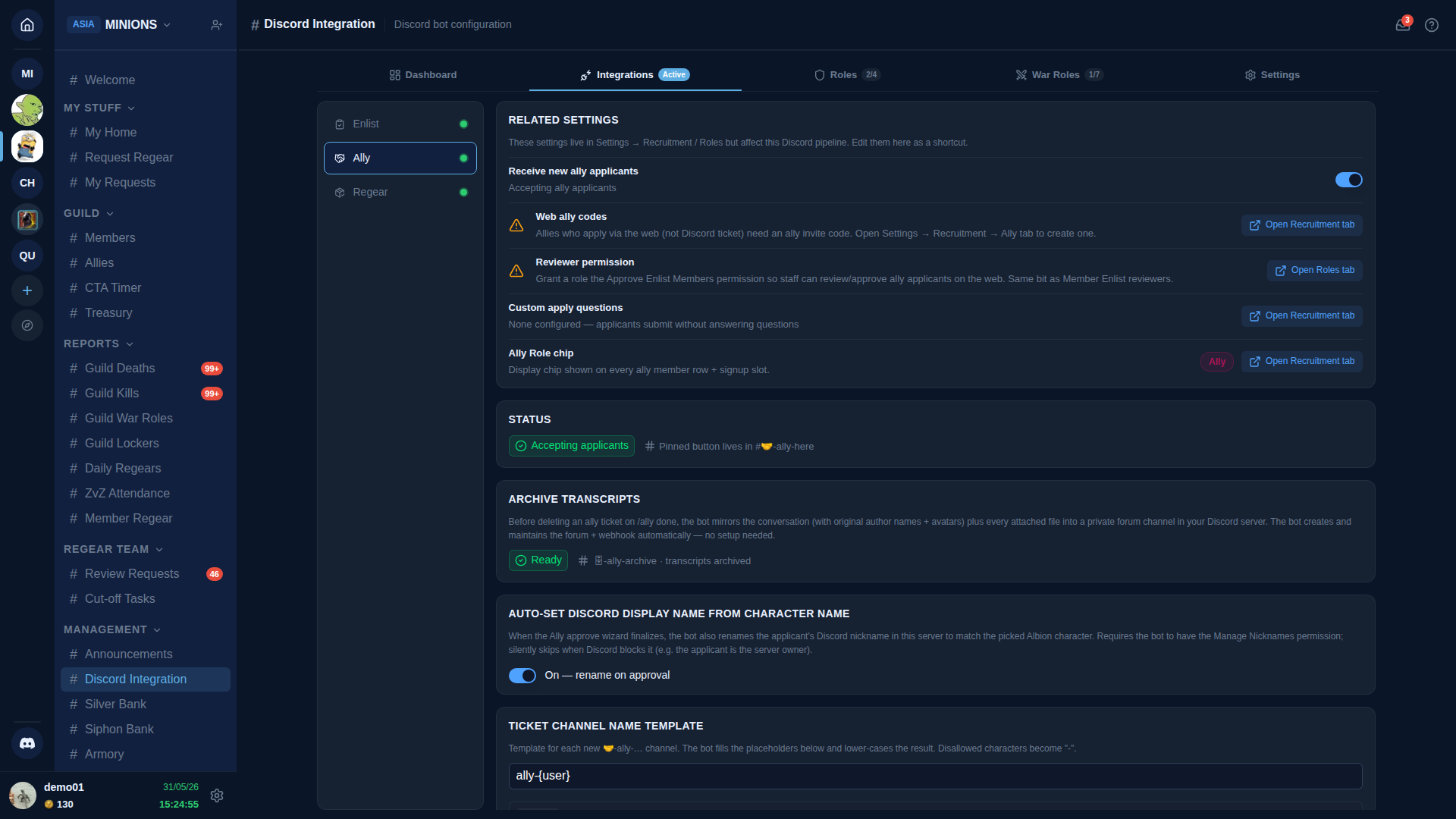
Konfiguruje pipeline Ally — odpowiednik Enlist po stronie Discord dla kandydatów z gildii partnerskich. Struktura ściśle odzwierciedla Enlist, z dwoma elementami unikalnymi dla sojuszników.
Karta Powiązane ustawienia ma taki sam kształt — przełącznik przyjmowania, kody sojusznika web, uprawnienie recenzenta, niestandardowe pytania zgłoszeniowe — plus jeden wiersz tylko dla Ally:
- Chip Ally Role — chip wyświetlany w każdym wierszu listy sojuszników i slocie rejestracji (podgląd koloru na żywo).
Ustawienia tylko po stronie Discord obejmują wszystko, co Enlist — Status, Archiwizuj transkrypcje, Ustaw auto nazwę Discord, Szablon nazwy kanału (rodzina 🤝-ally-…), Role Discord recenzentów, Mapuj kanał Ally, Mapuj kategorię ticketu, Etykieta przycisku Ally, Treść przypiętej wiadomości, Wiadomość powitalna — plus dwie karty tylko dla Ally:
- Rola przyznana przy zatwierdzeniu — rola Discord dodawana do każdego zatwierdzonego sojusznika po zmianie nazwy. Domyślnie AO Ally (tworzona automatycznie przy pierwszym włączeniu pipeline, w kolorze dopasowanym do chipa Ally Role). Wybierz inną rolę, jeśli już masz odpowiednią, lub zostaw puste, aby pominąć przyznanie roli.
- Synchronizacja roli sojusznika — trójtrybowy selektor określający, co się dzieje, gdy postać sojusznika dezertuje (opuszcza wszystkie gildie partnerskie):
- 🟢 Off — bez auto-purge — bot nigdy nie usuwa roli Discord sojusznika. Status w rosterze nadal zmienia się na Left alliance; tylko rola Discord pozostaje. Przydatne, gdy sojusznicy są długoterminowymi gośćmi i chcesz ręcznej kontroli.
- 🟡 Manualna review — status rostera zmienia się + wiersz dołącza do listy przeglądu Stale Ally Roles. Wybierasz podzbiór do usunięcia; rola Discord pozostaje do czasu potwierdzenia.
- 🔴 Strict — natychmiastowy purge — sprawdzenie dezercji zmienia roster I natychmiast usuwa rolę Discord sojusznika + wysyła DM do byłego sojusznika. Domyślne. Utrzymuje roster + role Discord ściśle sprzężone bez pracy admina.
- Role Discord partnerów — mapuj każdą gildię partnerską w swoim sojuszu do roli Discord. Zatwierdzeni sojusznicy otrzymują tę rolę OPRÓCZ uniwersalnej roli AO Ally, dzięki czemu ich gildia partnerska jest widoczna na pierwszy rzut oka. Nazwy pasujące do istniejącej roli Discord są łączone automatycznie.
Karta Akcje ma takie same trzy wiersze jak Enlist (Odśwież przypiętą wiadomość, Przebuduj strukturę, Wyłącz Ally), ograniczone do pipeline Ally.
Pełny przepływ sojusznika do zatwierdzenia opisany jest w Discord — przepływ Ally.
Podstrona Regear
Konfiguruje powiadomienie o dostawie Regear — ping na Discordzie, który odpala się, gdy staff oznacza zadanie rozliczeniowe jako ukończone.
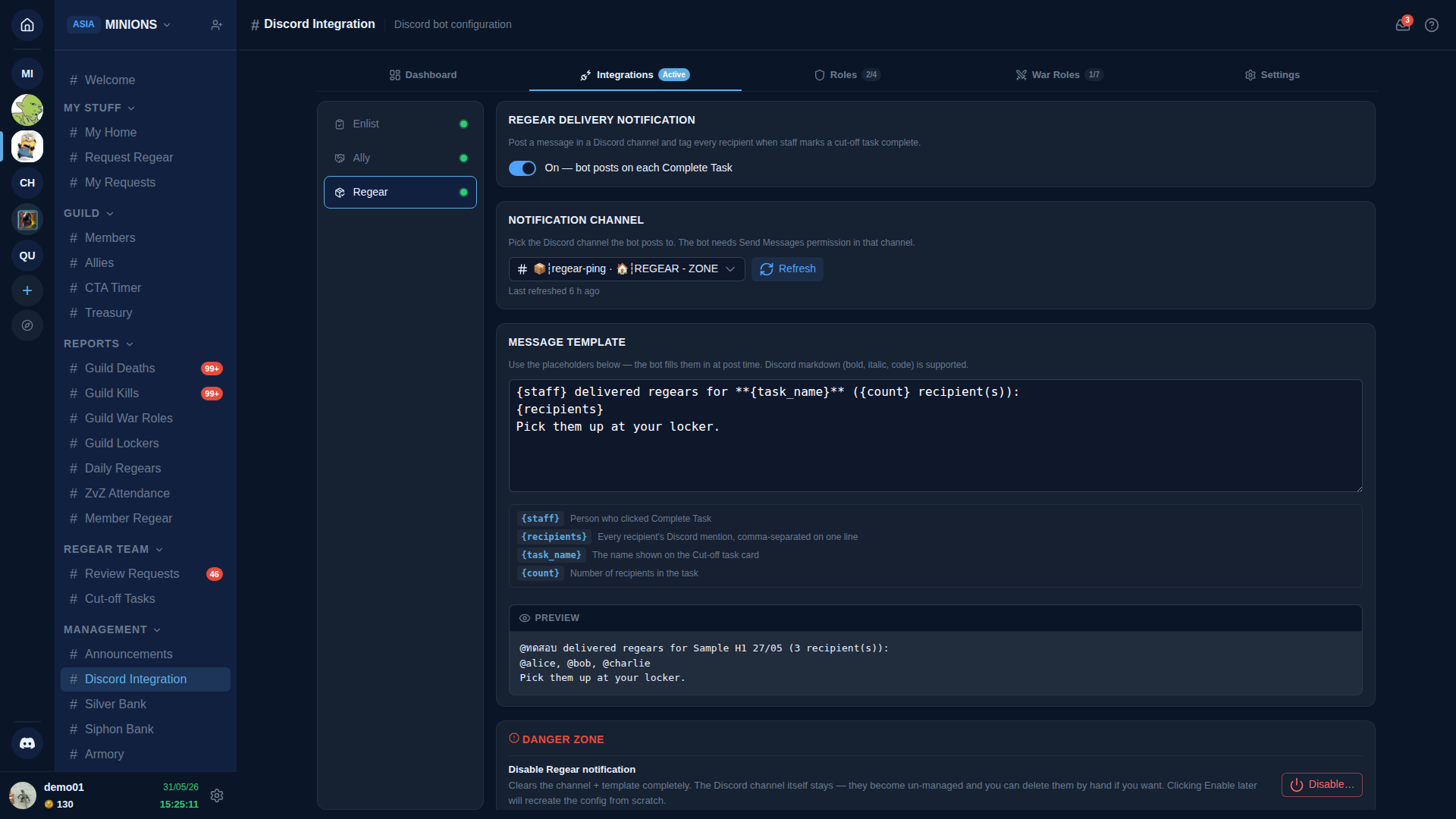
Regear delivery notification — główny przełącznik. Włączony lub wyłączony; wyłączony zachowuje skonfigurowany kanał + szablon na następny raz.
Notification channel — wybierz kanał Discord, na którym bot będzie publikować. Bot potrzebuje uprawnienia Send Messages w tym kanale.
Message template — napisz treść posta używając czterech placeholderów, które bot wypełnia przy wysyłaniu:
{staff}— wzmianka Discord osoby, która kliknęła Complete Task.{recipients}— wzmianka Discord każdego odbiorcy, oddzielona przecinkami.{task_name}— nazwa na karcie zadania rozliczeniowego.{count}— liczba odbiorców w zadaniu.
Blok Preview na dole karty renderuje szablon z przykładowymi wartościami, abyś mógł sprawdzić formatowanie przed zapisaniem.
Strefa niebezpieczna — Wyłącz Regear notification — czyści kanał + szablon. Sam kanał Discord pozostaje. Możesz ponownie włączyć w dowolnym momencie.
Powiadomienie jest wyzwalane przez przycisk Complete Task na #Zadania rozliczeniowe. Zobacz Tryb przedmiotowy — rozliczenie + szafki dla tego przepływu.
Zakładka Role
Paruj każdą rolę AO Master z rolą Discord. Gdy rola członka zmienia się po którejkolwiek stronie, bot synchronizuje ją z drugą.
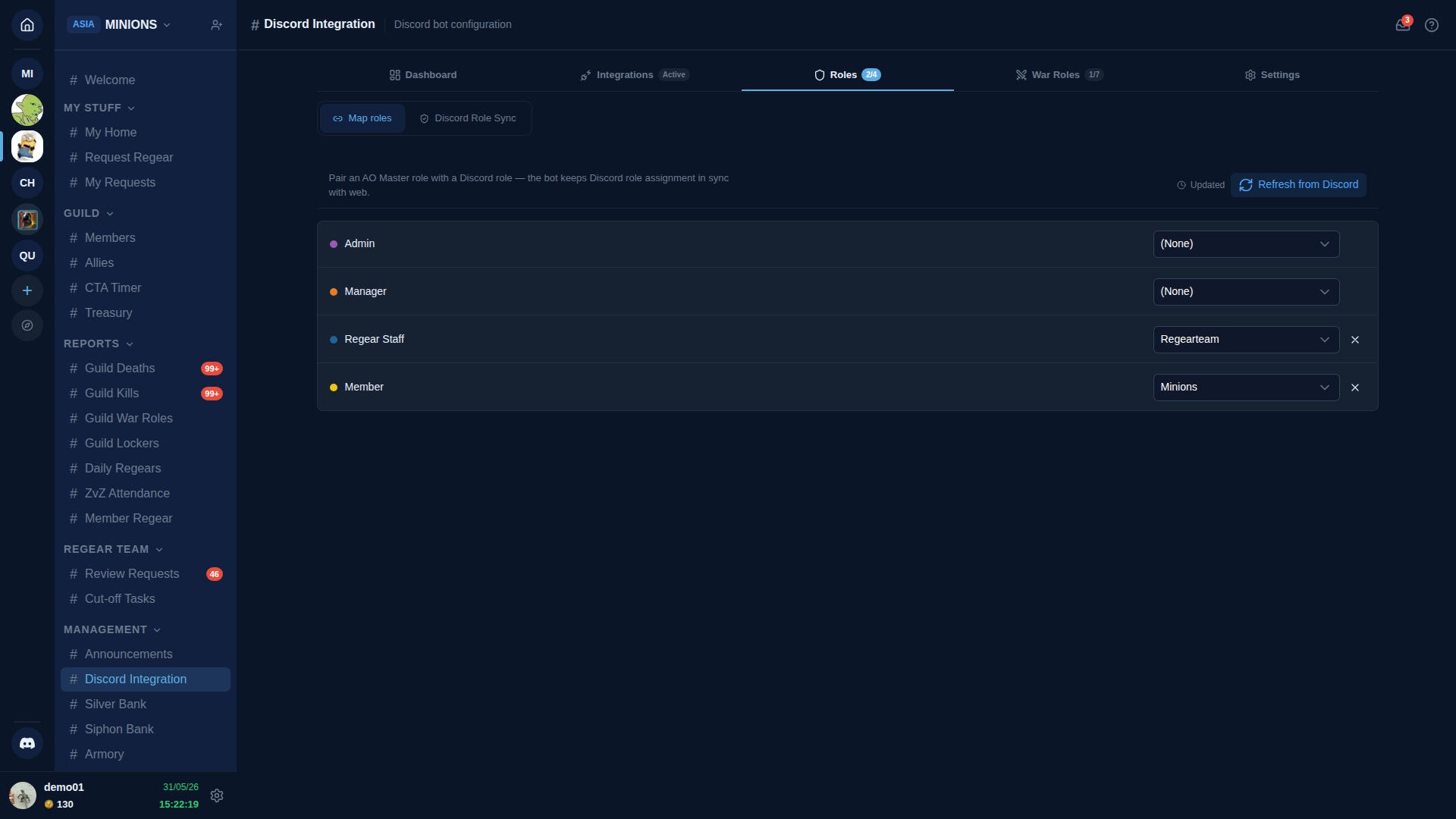
Dwie podzakładki u góry panelu:
Mapuj role — edytor mapowania wiersz-na-rolę pokazany powyżej. Każdy wiersz ma rolę AO Master po lewej, dropdown roli Discord po prawej i małe ✕ do odłączenia. Edycje są przechowywane lokalnie — pasek niezapisanych zmian pojawia się na dole strony, gdy jakikolwiek wiersz się zmienił, z przyciskami Zapisz i Odrzuć. Przełączanie zakładek zachowuje wersję roboczą; zamknięcie strony wyświetla ostrzeżenie.
Przycisk Odśwież z Discord wymusza na bocie ponowne pobranie aktualnej listy ról Discord (przydatne zaraz po utworzeniu lub zmianie nazwy roli Discord, gdy chcesz ją zmapować bez czekania na godzinne odświeżenie bota).
Synchronizacja ról Discord — określa, jak bot reaguje, gdy członek traci rolę web lub opuszcza gildię. Te same trzy tryby co Synchronizacja roli sojusznika: Off — bez auto-purge / Manualna review (z przyciskiem Uruchom Manual Purge otwierającym listę przeglądu) / Strict — natychmiastowy purge (domyślne).
Poniżej selektora trybu — Log aktywności Sync zawierający każdą zmianę roli Discord wykonaną przez bota: przyznania i cofnięcia wywołane zmianami web, przywrócenia ręcznych edycji po stronie Discord, zaplanowane ponowne sprawdzenia i kliknięcia przycisku Uruchom Manual Purge. Zmiany ról po stronie web żyją w głównym Dzienniku audytu.
Zakładka Role bojowe
Taki sam układ jak Role, ale dla ról bojowych. Podzakładka Mapuj role wojenne paruje każdą rolę bojową z rolą Discord; podzakładka Synchronizacja ról bojowych ma niezależny trójtrybowy selektor ograniczony do przypisań ról bojowych. Są osobnymi kolumnami, więc możesz być rygorystyczny w kwestii zwykłych ról i pobłażliwy w kwestii ról bojowych — lub odwrotnie.
Zakładka Ustawienia — Strefa niebezpieczna
Jedna karta z jednym przyciskiem.
- Rozparuj integrację Discord — usuwa kategorię
🛡 AO Masterbota, kanały członków i mapowania ról. Odwracalne przez ponowne uruchomienie/guild pair.
Dane twojej gildii AO Master (członkowie, role, banki, historia regear) pozostają nienaruszone przez rozparowanie. Zrywane jest tylko aktywne połączenie z serwerem Discord.
Powiązane strony
- Discord — instalacja + parowanie — szczegółowy opis zapraszania bota + uruchamiania kreatora.
- Discord — przegląd kanałów — kategoria
🛡 AO Master, hub#⚙️-guild-settings, kategorie🎯 Enlisti🤝 Ally. - Discord — przepływ Enlist — przepływ od kandydata do zatwierdzenia po stronie Discord.
- Discord — przepływ Ally — przepływ zgłoszenia sojusznika + zatwierdzenia po stronie Discord.
- Ustawienia → Rekrutacja — ustawienia dla obu powierzchni (pytania zgłoszeniowe, kody web/ally, chip Ally Role).
- Tryb przedmiotowy — rozliczenie + szafki — przepływ Zadań rozliczeniowych wyzwalający powiadomienie o dostawie Regear.