
Proces Enlist na Discord
Enlist to kanoniczny sposób dołączenia do gildii AO Master z Discord. Jedno kliknięcie kandydata otwiera prywatny ticket przeglądowy. Rekruter przechodzi przez krótki wizard, żeby zweryfikować postać Albion, przypisać początkowe role bojowe i utworzyć konto AO Master w jednym kroku. Potem rekruter zamyka ticket i pełna transkrypcja ląduje w kanale forum do zapisu.
Ta strona przechodzi przez cały pipeline — od właściciela konfigurującego go pierwszy raz, przez kandydata klikającego przycisk, do rekrutera uruchamiającego dwie komendy slash, które zatwierdzają i zamykają. Każda faza ma swoją własną sekcję poniżej.
Wymagania
- Bot jest sparowany z twoją gildią AO Master — zobacz Instalacja + parowanie.
- Osoba konfigurująca to albo jest właścicielem serwera Discord, albo posiada uprawnienie Zarządzanie integracjami w AO Master.
- Masz już jedną rolę Discord, która zagra rolę "rekrutera" — każdy z tą rolą może przeglądać tickety. Jeśli żadna nie istnieje, utwórz ją najpierw w Discord.
1. Właściciel — skonfiguruj hub Enlist
Hub jest udostępniany z #⚙️-guild-settings. Dwa kliknięcia otwierają panel Manage Enlist; kolejne dwa wybierają role rekruterów i potwierdzają; bot tworzy kanały.
Otwórz panel Manage Enlist
Otwórz #⚙️-guild-settings i kliknij zielony przycisk 🎯 Enable Enlist w przypiętej wiadomości Guild Settings. (Przycisk czyta 🎯 Manage Enlist, gdy Enlist jest skonfigurowany.) Pojawia się efemeryczny panel:
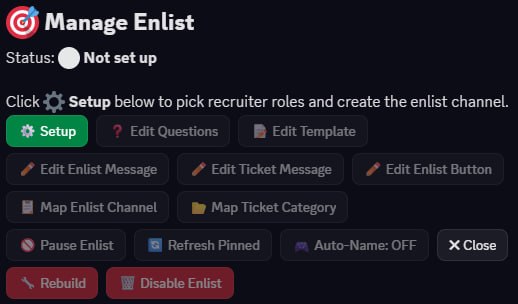
Większość tych przycisków pozostaje funkcjonalnie wyszarzona, dopóki udostępnianie nie jest gotowe. Kliknij zielony przycisk ⚙ Setup w rzędzie 1.
Krok 1 — wybierz role rekruterów Discord
Pierwszy ekran wizarda pyta, które role Discord mogą przeglądać tickety.

Otwórz rozwijaną, żeby zobaczyć role swojego serwera, z licznikiem członków na żywo obok każdej:
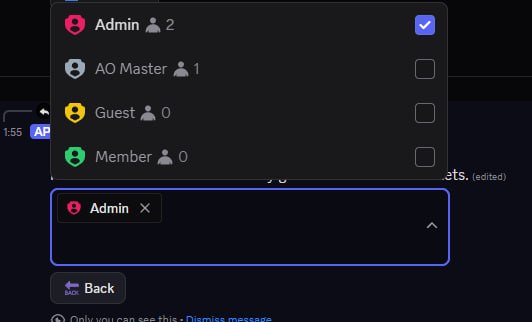
Wybierz jedną lub więcej ról. Każdy z jedną z tych ról zobaczy tickety per kandydat i będzie mógł uruchamiać /enlist review i /enlist done wewnątrz nich. Po kliknięciu poza rozwijaną, wizard przechodzi dalej automatycznie.
Nie wybieraj @everyone ani zarządzanych ról botów
Wizard odrzuca oba — kandydaci widzieliby każdy ticket, co niweczy prywatność kanału per kandydat.
Krok 2 — potwierdź
Krótka karta potwierdzenia wymienia, co zaraz się stanie.

Kliknij ✅ Confirm. Karta przełącza się na stan pracy, gdy bot tworzy kanały (zazwyczaj poniżej 5 sekund).
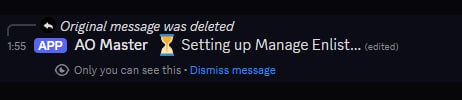
Gotowe — panel re-renderuje się w stanie "Accepting applicants"
Gdy udostępnianie się kończy, ta sama wiadomość aktualizuje się ponownie, tym razem do pełnego dashboardu Manage Enlist:
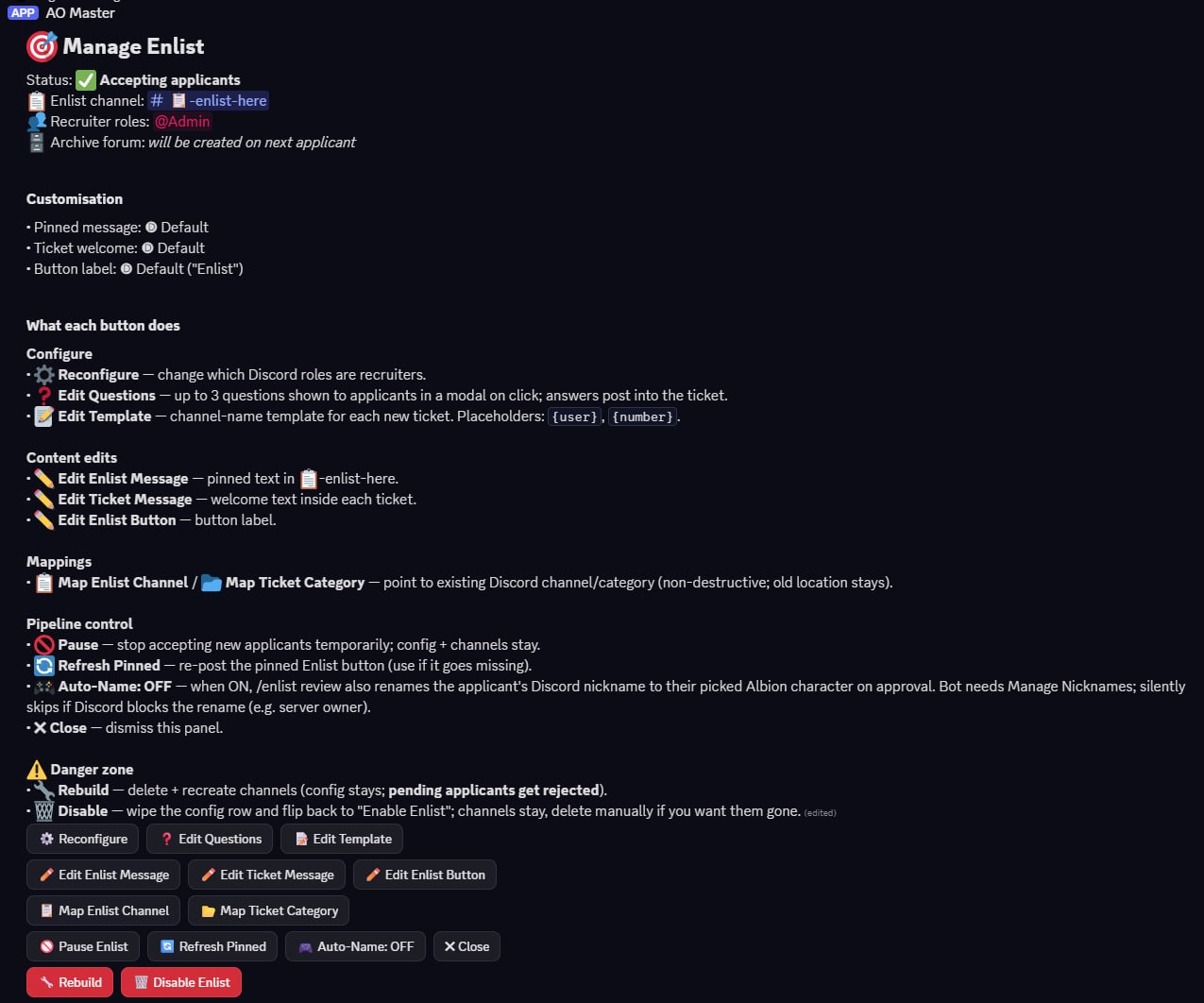
Twój pasek boczny Discord ma teraz nową kategorię 🎯 Enlist z jednym kanałem wewnątrz — #📋-enlist-here. Forum archiwum jeszcze nie istnieje celowo: jest tworzone przy pierwszym uruchomieniu /enlist done przez rekrutera, więc gildia, która nigdy niczego nie archiwizuje, nie nosi pustego forum.
Możesz zamknąć ten panel z ✖ Close. Żeby dostosować przypiętą wiadomość, treść powitalną ticketu, etykietę przycisku lub szablon nazwy kanału dla nowych ticketów, wróć przez #⚙️-guild-settings → 🎯 Manage Enlist i użyj pasującego przycisku Edit … — lub zmień te same ustawienia na web w Zarządzanie → Integracja Discord → Enlist.
2. Kandydat — kliknij [Enlist]
Dla każdego, kto jeszcze nie jest w gildii, punkt wejścia to #📋-enlist-here — jedyny kanał, który mogą zobaczyć w kategorii 🎯 Enlist.
![Widok kanału Discord #📋-enlist-here. Lewy pasek boczny pokazuje serwer Minion Test z kategoriami: Events, Server Boosts, # welcome, ▼ AO Master (zawiera #⚙️-guild-settings), ▼ Enlist (zawiera aktualnie wybrany #📋-enlist-here). Główny panel: intro kanału "Welcome to # 📋-enlist-here" i przypięta wiadomość bota zatytułowana "📋 Enlist into this guild — Click below to open a private review ticket with our recruiters. They'll chat with you about your build, schedule, and what region/timezone you play. The ticket is only visible to you and the recruiter team." Niebieski przycisk [✉ Enlist] siedzi pod wiadomością.](/images/discord-enlist-flow/05-enlist-here-pinned.jpg)
Kliknij [✉ Enlist]. Discord pokazuje krótki wskaźnik "myślenia", gdy bot tworzy twój prywatny kanał:

Sekundę później bot odpowiada linkiem do nowego ticketu (widocznym tylko dla ciebie):

Kliknij link kanału. Jesteś teraz w swoim osobistym tickecie przeglądowym. Bot oznaczył ciebie i rolę(ę) rekruterów i opublikował wiadomość powitalną z listą tego, co powiedzieć rekruterom:
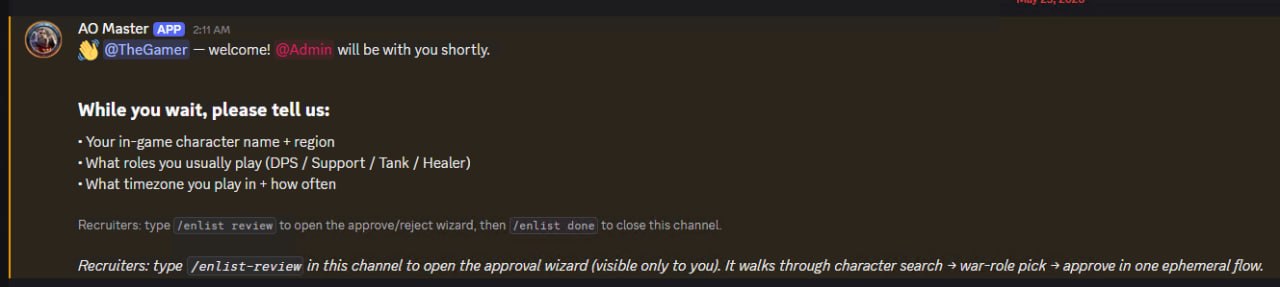
Stąd to normalna rozmowa Discord — odpowiedz na pytania, zapytaj o cokolwiek o gildii, poczekaj, aż rekruter odpowie. Nie ma wygaśnięcia ticketu; pozostaje otwarty, dopóki rekruter go nie zamknie.
Nazwa kanału pochodzi z szablonu
Domyślnie kanał ticketu jest nazwany enlist-{twoja-nazwa-uzytkownika-discord} (więc powyższy przykład stał się #enlist-siam-bot). Właściciele mogą zmienić szablon przez 🎯 Manage Enlist → 📝 Edit Template — placeholder {user} zastępuje nazwę użytkownika kandydata, a {number} to licznik, który zwiększa się przy każdym nowym tickecie. Faktyczna nazwa kanału w twojej gildii zależy od tego, co wybrał właściciel.
3. Rekruter — uruchom /enlist review
Gdy rozmowa w tickecie dochodzi do "tak, dodajmy tę osobę", rekruter przechodzi z czatu do wizarda komendy slash. Wszystko poniżej jest efemeryczne — tylko ty to widzisz, nie kandydat.
Wpisz /enlist, żeby zobaczyć trzy podkomendy Enlist:
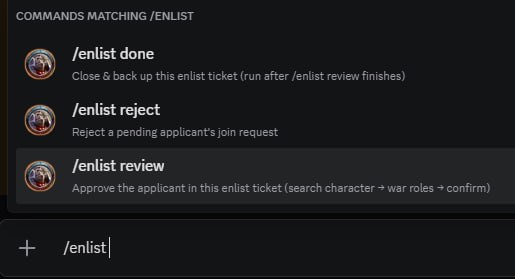
Wybierz /enlist review i naciśnij Enter.
Krok 1 — znajdź postać Albion kandydata
Otwiera się modal pytający o nazwę postaci kandydata.
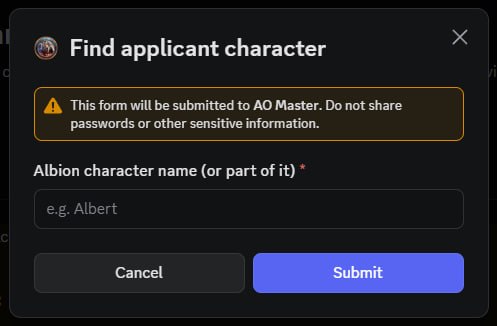
Wpisz nazwę, którą podał kandydat. Częściowe dopasowania są w porządku — bot wywołuje API wyszukiwania Albion na żywo i otrzymuje do dziesięciu kandydatów.
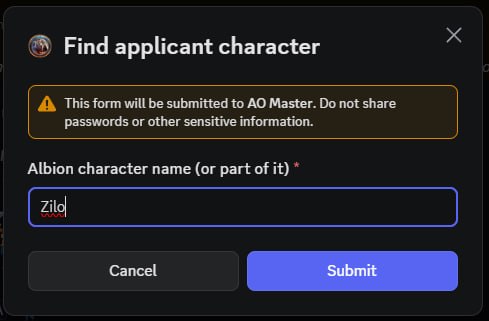
Kliknij Submit.
Krok 2 — wybierz właściwą postać z wyników wyszukiwania
Bot zastępuje modal kartą wyników. Każdy kandydat pokazuje nazwę w grze + ID Albion + jego aktualną przynależność do gildii (lub 🏃 Solo).
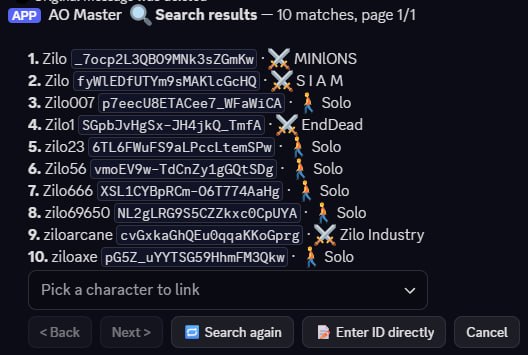
Otwórz rozwijaną, żeby dokonać wyboru:
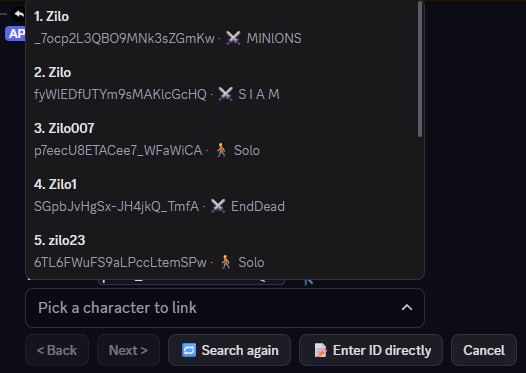
Jeśli właściwej osoby nie ma na tej stronie — lub jeśli już znasz jej Albion character_id (np. z rozmowy w tickecie) — użyj pomocników poniżej rozwijanej:
- 🔁 Search again otwiera ponownie modal wyszukiwania ze świeżą nazwą.
- 📝 Enter ID directly otwiera modal, gdzie możesz wkleić dokładny Albion
character_id(32-znakowy ciąg hex). Przydatne, gdy nazwa w grze ma specjalne znaki lub jest za dużo dopasowań. - < Back / Next > stronicują, gdy zestaw wyników ma więcej niż dziesięć dopasowań.
Krok 3 — potwierdź postać
Po wybraniu bot pokazuje jednolinijkowe podsumowanie, żebyś mógł podwójnie sprawdzić.
![Efemeryczna wiadomość Discord zatytułowana "🛡 Step 3 — Confirm character". Poniżej: "Discord user: @TheGamer", "Albion: 🎮 Zilo [_7ocp2L3QBO9MNk3sZGmKw] · ASIA · ⚔ MIN1ONS". Notatka kursywą: "Confirm to lock in this character and move to war-role selection." Trzy przyciski: ✅ Confirm character (zielony) · 🔁 Re-select · Cancel.](/images/discord-enlist-flow/09-review-step3-summary.jpg)
Jeśli nie pasuje do twierdzenia kandydata, kliknij 🔁 Re-select, żeby wrócić do rozwijanej wyników. W przeciwnym razie kliknij ✅ Confirm character.
Krok 4 — przypisz role bojowe (opcjonalne)
Bot ładuje listę ról bojowych twojej gildii z Ustawienia → Role bojowe na web i pokazuje je jako multi-select.
![Efemeryczna wiadomość Discord zatytułowana "🛡 Step 4 — War roles". Linia: "🛡 Zilo [_7ocp2L3QBO9MNk3sZGmKw]". Treść: "Pick the war roles to assign on approval. Skip to leave the applicant without war roles (staff can add them later from the Members panel)." Rozwijana "Pick war roles (multiple allowed)" (zwinięta). Przyciski poniżej: Skip — no war roles · 🔙 Back · Cancel.](/images/discord-enlist-flow/10-review-step4-war-roles.jpg)
Otwórz rozwijaną, żeby zobaczyć, co jest dostępne — dokładnie role bojowe skonfigurowane po stronie web.
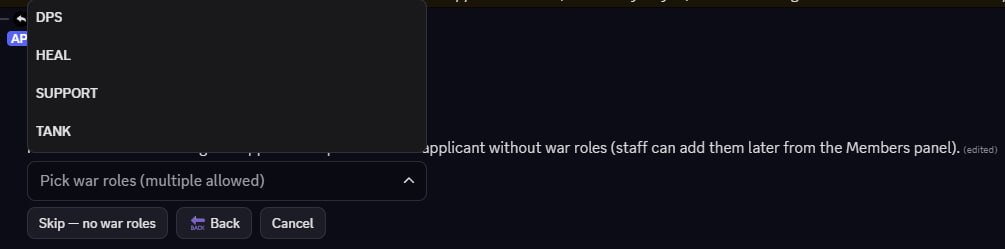
Zaznacz dowolną kombinację. Wybrane role pokazują się jako pigułkowe chipy poniżej rozwijanej:
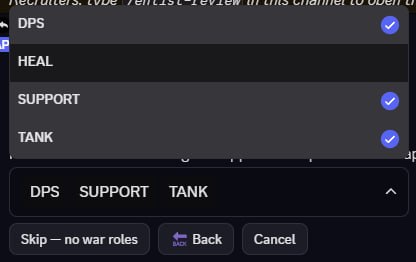
Nie musisz tu nic wybierać
Skip — no war roles to całkowicie normalny wybór — rekruterzy często przypisują role bojowe później z panelu web #Członkowie, gdy zobaczą, jak nowy członek gra. Jeśli twoja gildia jeszcze nie skonfigurowała żadnych ról bojowych, ta rozwijana będzie pusta, a Skip to jedyna opcja.
Po wybraniu (lub pominięciu) wizard przechodzi do swojego ostatniego kroku.
Krok 4.5 — wybierz szafkę (tylko gdy gildia wymaga)
Jeśli twoja gildia ma ustawienie Wymagaj szafki włączone (web: Ustawienia → Szafki), wizard wstawia dodatkowy krok wyboru szafki między rolami bojowymi a finalnym zatwierdzeniem. Zobaczysz kartę pytającą, której grupy szafek użyć, z opcją ⚡ Quick Assign, która auto-wybiera najmniej zajętą szafkę dla ciebie. Wybierz grupę → wybierz szafkę → kontynuuj.
Gildie bez śledzenia szafek pomijają ten krok całkowicie.
Krok 5 — finalne zatwierdzenie
Karta podsumowania łączy każdą decyzję, żebyś mógł sprawdzić zdrowy rozsądek przed pociągnięciem za spust.
![Efemeryczna wiadomość Discord zatytułowana "🛡 Step 5 — Approve applicant". Cztery wiersze danych: Discord user: @TheGamer · Albion: 🛡 Zilo [_7ocp2L3QBO9MNk3sZGmKw] · ASIA · ⚔ MIN1ONS · Web role: Member (guild default) · War roles: DPS, SUPPORT, TANK. Notatka kursywą: "On approve: member is created, character is linked, default web role + selected war roles are assigned, the join request is marked approved." Przyciski: ✅ Approve (zielony) · 🔙 Back · Cancel.](/images/discord-enlist-flow/11-review-step5-final-approve.jpg)
Kliknij ✅ Approve.
Brak skonfigurowanej domyślnej roli web?
Jeśli nie ustawiłeś "domyślnej dla gildii" roli web pod Ustawienia → Role → Użyj jako domyślnej, karta zatwierdzenia przełącza linię Web role na ostrzeżenie, a bot tworzy kandydata z żadnymi rolami web w ogóle. Nadal będzie członkiem gildii, ale bez uprawnień — będziesz musiał nadać mu role z panelu web #Członkowie po zatwierdzeniu.
4. Po Zatwierdzeniu — ticket pozostaje otwarty
Wiadomości wizarda były efemeryczne. Pierwszą rzeczą, którą każdy (kandydat + rekruter) widzi w kanale ticketu, jest publiczne potwierdzenie bota:
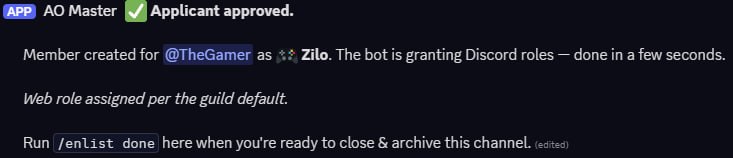
Kilka sekund później kandydat dostaje swoje przypisane role Discord przez łańcuch synchronizacji ról web ↔ Discord. Jeśli Auto-Name jest włączony (przełącznik w panelu Manage Enlist), jego nick Discord na tym serwerze zmienia się na nazwę jego postaci Albion.
Kanał NIE auto-zamyka się przy Zatwierdzeniu. To celowe — rekruterzy często chcą nadal rozmawiać z kandydatem po zatwierdzeniu (rozmowa powitalna, "oto nasza etykieta discord", planowanie pierwszego eventu, itp). Zamknij kanał tylko, gdy jesteś gotowy — uruchamiając /enlist done.
5. Rekruter — zamknij z /enlist done
Gdy skończysz rozmawiać w tickecie, wpisz /enlist done:

Naciśnij Enter. Bot odpowiada efemerycznie, a potem kasuje kanał:

Kanał ticketu znika w ciągu sekundy lub dwóch. Przed tym bot odzwierciedla każdą wiadomość w rozmowie do wątku forum w auto-zarządzanym forum archiwum:
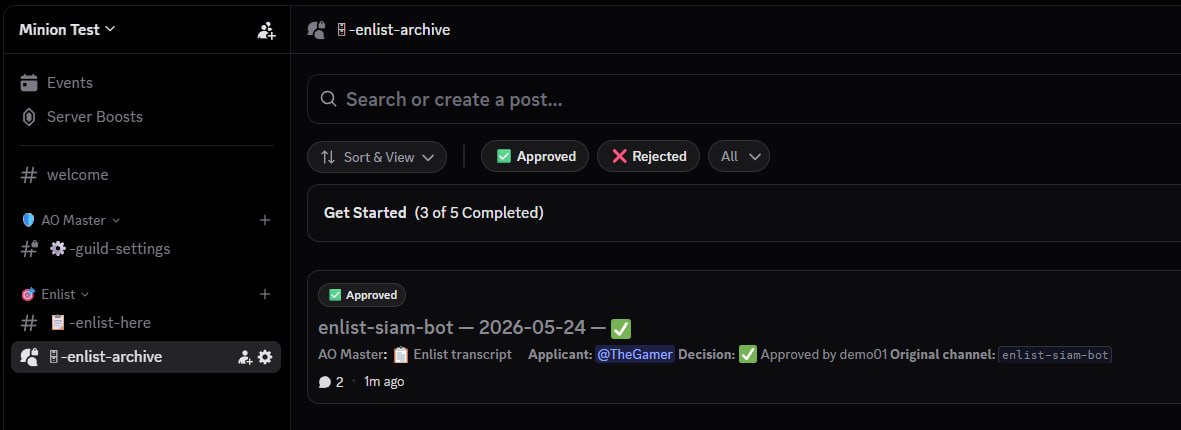
Forum to 🗄 enlist-archive domyślnie. (Jeśli zmieniłeś szablon nazwy kanału, żeby zaczynał się od innego słowa, np. apply-{user}, forum jest nazwane, żeby pasować — 🗄 apply-archive.) Każdy zamknięty ticket staje się jednym wątkiem oznaczonym ✅ Approved lub ❌ Rejected, z nazwą rekrutera i oryginalną nazwą kanału w treści. Transkrypcja zachowuje oryginalne nazwy autorów, awatary, znaczniki czasu i załączniki.
Żeby spojrzeć na starą aplikację, otwórz forum i użyj paska wyszukiwania lub filtrów tagów u góry.
Odrzucanie kandydata
Dwie ścieżki do odrzucenia:
- Komenda slash
/enlist reject— przekaż kandydata przezuser:@theirnamei opcjonalniereason:dlaczego. Bot DM-uje kandydatowi powód (jeśli dostarczyłeś), zamyka jego ticket i archiwizuje transkrypcję dokładnie jak/enlist done— ale wynikowy wątek forum jest oznaczony ❌ Rejected zamiast ✅ Approved. - Anuluj w środku przeglądu — jeśli klikniesz Cancel gdziekolwiek w wizardzie
/enlist review, wizard się zamyka, ale ticket pozostaje otwarty. Kandydat nie wie, że prawie go zatwierdziłeś. Zdecyduj osobno, potem uruchom/enlist rejectlub najpierw zamknij rozmowę grzecznie.
Nie ma przycisku Reject w tickecie na karcie zatwierdzenia — przycisk Cancel tylko zwalnia wizard, nie odrzuca kandydata. To celowe: odrzucanie wymaga celowej drugiej akcji.
Dostosowywanie pipeline'u
Wszystko poniżej pochodzi z panelu 🎯 Manage Enlist (#⚙️-guild-settings → 🎯 Manage Enlist) lub równoważnej strony web w Zarządzanie → Integracja Discord → Enlist. Oba edytują tę samą leżącą u podstaw konfigurację.
| Kontrolka | Co zmienia |
|---|---|
| ⚙ Reconfigure | Zmień role rekruterów Discord. Ponownie uruchamia wizard Kroku 1 / Kroku 2. |
| ❓ Edit Questions | Do 3 krótkich pytań pokazanych kandydatowi jako modal przed otwarciem ticketu. Odpowiedzi publikują się w tickecie jako oddzielna wiadomość, więc rekruterzy widzą je natychmiast. |
| 📝 Edit Template | Szablon nazwy kanału dla każdego nowego ticketu. Domyślnie enlist-{user}. Placeholdery: {user} (nazwa użytkownika Discord kandydata), {number} (licznik per gildia). |
| ✏ Edit Enlist Message | Treść przypięta w #📋-enlist-here — co czytają kandydaci, zanim klikną przycisk. |
| ✏ Edit Ticket Message | Treść "Podczas gdy czekasz, powiedz nam:" publikowana wewnątrz każdego świeżego ticketu. |
| ✏ Edit Enlist Button | Etykieta przycisku. Domyślnie "Enlist"; niektóre gildie wolą "Apply" lub zlokalizowane słowo. |
| 📋 Map Enlist Channel / 📂 Map Ticket Category | Skieruj pipeline na istniejący kanał/kategorię Discord zamiast domyślnych utworzonych przez bota. Niedestrukcyjne — stara lokalizacja pozostaje, gdzie była. |
| 🚫 Pause Enlist | Tymczasowo przestaje przyjmować nowych kandydatów. Istniejące tickety nadal działają. Przełącz off tym samym przyciskiem (który zmienia się na ✅ Resume Enlist). |
| 🔄 Refresh Pinned | Re-postuje przypięty przycisk [Enlist] w #📋-enlist-here. Użyj, jeśli admin Discord przypadkowo go skasował. |
| 🎮 Auto-Name: ON / OFF | Gdy WŁĄCZONE, /enlist review zmienia też nick serwera Discord kandydata na jego wybraną postać Albion przy zatwierdzeniu. Bot potrzebuje Manage Nicknames na serwerze (nadane przez zakres Administrator /guild pair). Cicho pomija, jeśli Discord blokuje zmianę nazwy (np. dla właściciela serwera). |
| 🔧 Rebuild | Kasuje i odtwarza kanały (#📋-enlist-here + kategoria 🎯 Enlist). Konfiguracja przeżywa. Otwarte tickety są auto-odrzucane z DM do kandydata; muszą kliknąć [Enlist] ponownie po przebudowie. |
| 🗑 Disable Enlist | Wyczyść wiersz konfiguracji i przełącz panel z powrotem do "Not set up". Kanały pozostają — usuń je ręcznie, jeśli nie chcesz ich wokół. |
Co gdzie żyje
| Akcja | Jak | Gdzie | Kto może to zrobić |
|---|---|---|---|
| Aplikuj | Kliknij przycisk [✉ Enlist] | #📋-enlist-here (w kategorii 🎯 Enlist) | Każdy, kto widzi kanał |
| Rozmawiaj z kandydatem | Po prostu pisanie | Ticket per kandydat (#enlist-{username} domyślnie) | Kandydat + role rekruterów |
| Zatwierdź | /enlist review | Wewnątrz ticketu | Role rekruterów |
| Odrzuć | /enlist reject user:@… [reason:…] | Gdziekolwiek bot widzi | Role rekruterów |
| Zamknij + archiwizuj ticket | /enlist done | Wewnątrz ticketu | Role rekruterów |
| Czytaj przeszłe aplikacje | Przeglądaj wątki | Forum 🗄 enlist-archive | Role rekruterów |
| Skonfiguruj / zmień konfigurację Enlist (po stronie Discord) | Panel 🎯 Manage Enlist | #⚙️-guild-settings | Zarządzanie integracjami |
| Skonfiguruj / zmień konfigurację Enlist (po stronie web) | Zarządzanie → Integracja Discord → Enlist | Web AO Master | Zarządzanie integracjami |
Linki powiązane
- Instalacja + parowanie — skonfiguruj samego bota przed tą stroną.
- Przegląd kanałów Discord — co zawiera kategoria 🎯 Enlist i jak się wpasowuje w szersze drzewo kanałów.
- Operacje członków na Discord — szersza powierzchnia "co członkowie robią na Discord", w tym
/whoamii jak działa synchronizacja ról po zatwierdzeniu. - Załącznik komend slash — wiersze referencji
/enlist review,/enlist reject,/enlist done. - Ustawienia → Integracja Discord — web mirror parowania + konfiguracji Enlist.
- Ustawienia → Role bojowe — źródło listy ról bojowych, którą czyta Krok 4.
- Ustawienia → Role i uprawnienia — ustaw domyślną rolę web gildii, żeby Krok 5 nie ostrzegał o "braku ról".