
Fluxo de inscrição no Discord
Inscrição é o jeito canônico de entrar em uma guilda AO Master pelo Discord. Um clique do candidato abre um ticket privado de revisão. Um recrutador caminha por um assistente curto para verificar o personagem Albion, atribui war roles iniciais e cria a conta AO Master em uma jogada. Depois o recrutador fecha o ticket e uma transcrição completa cai num canal de fórum para registro.
Esta página percorre o pipeline inteiro — do owner configurando pela primeira vez, ao candidato clicando no botão, ao recrutador rodando os dois slash commands que aprovam e fecham. Cada fase tem sua própria seção abaixo.
Pré-requisitos
- O bot está pareado à sua guilda AO Master — veja Instalar + parear.
- Quem configura é o owner do servidor Discord ou tem a permissão Manage Integrations no AO Master.
- Você já tem uma função Discord que vai fazer o papel de "recrutador" — qualquer um com essa função pode revisar tickets. Se não existe, crie uma no Discord primeiro.
1. Owner — configurar o hub de Inscrição
O hub é provisionado pelo #⚙️-guild-settings. Dois cliques abrem o painel Manage Enlist; mais dois escolhem funções de recrutador e confirmam; o bot cria os canais.
Abrir o painel Manage Enlist
Abra #⚙️-guild-settings e clique no botão verde 🎯 Enable Enlist na mensagem fixada Guild Settings. (O botão lê 🎯 Manage Enlist depois que Inscrição está configurada.) Um painel ephemeral aparece:
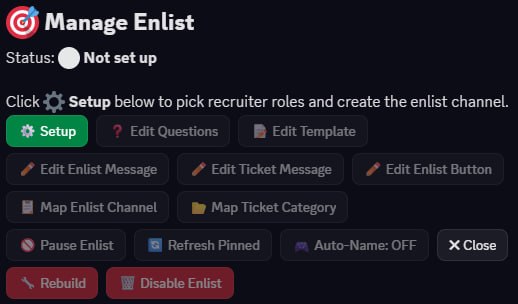
A maioria desses botões fica cinza funcionalmente até o provisionamento terminar. Clique no botão verde ⚙ Setup na linha 1.
Passo 1 — escolha funções Discord de recrutador
A primeira tela do assistente pergunta quais funções Discord podem revisar tickets.

Abra o dropdown para ver as funções do seu servidor, com a contagem de membros ao vivo ao lado de cada uma:
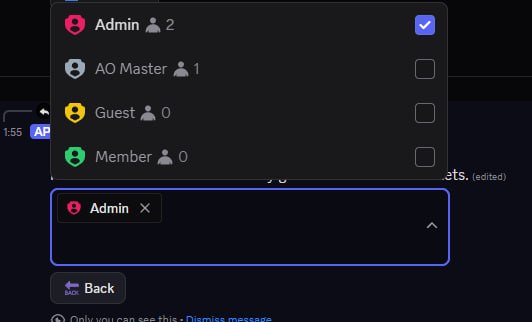
Escolha uma ou mais funções. Qualquer um com uma dessas funções verá os tickets por candidato e poderá rodar /enlist review e /enlist done dentro deles. Depois de clicar fora do dropdown, o assistente avança automaticamente.
Não escolha @everyone ou funções de bot gerenciadas
O assistente recusa as duas — candidatos veriam todo ticket, o que derrota a privacidade do canal por candidato.
Passo 2 — confirmar
Um card curto de confirmação lista o que vai acontecer.

Clique em ✅ Confirmar. O card vira para um estado de trabalho enquanto o bot cria os canais (normalmente em menos de 5 segundos).
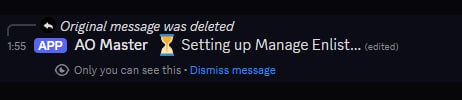
Feito — o painel re-renderiza em estado "Aceitando candidatos"
Quando o provisionamento termina a mesma mensagem atualiza de novo, dessa vez para o dashboard completo Manage Enlist:
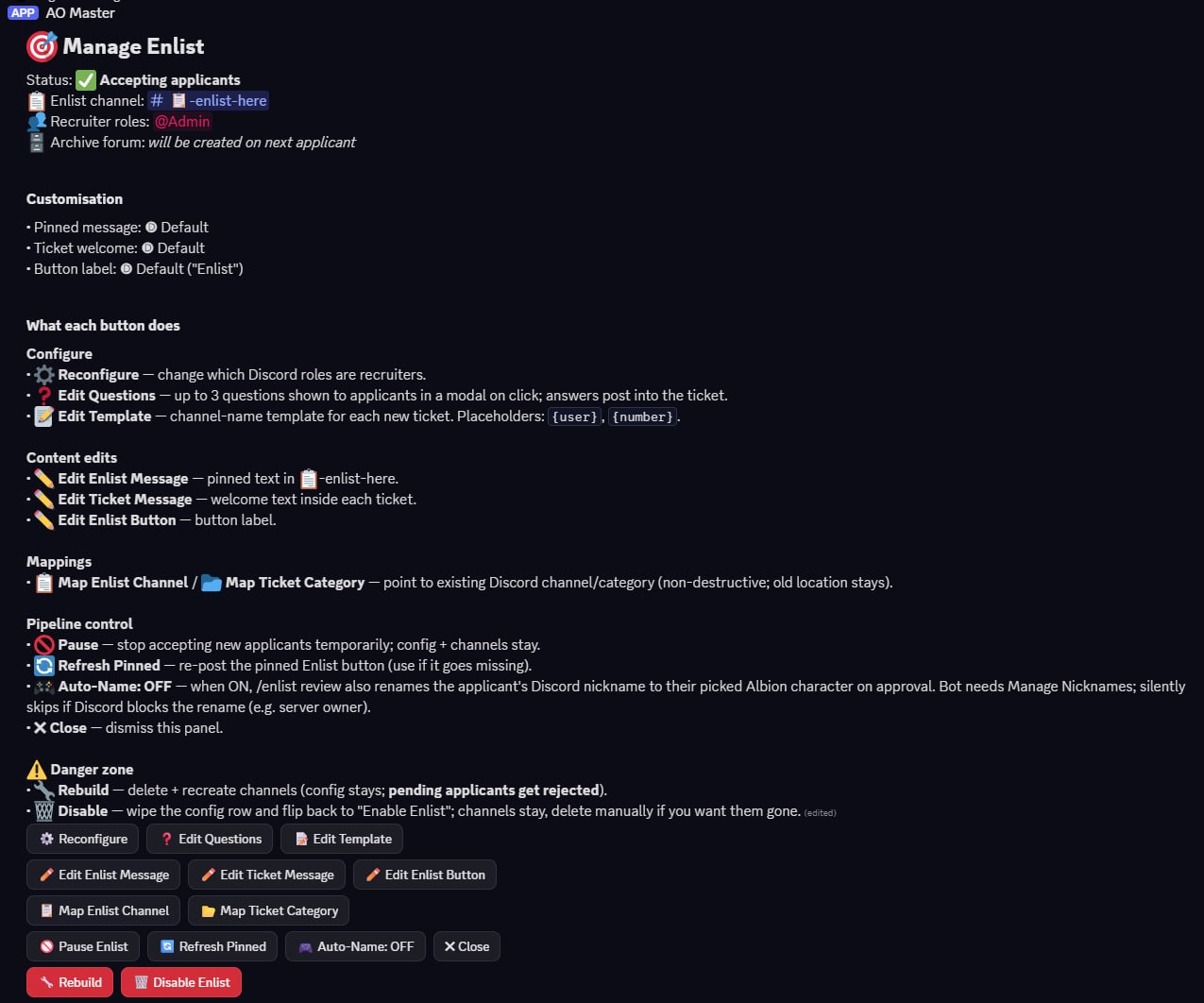
Sua barra lateral Discord agora tem uma nova categoria 🎯 Enlist com um canal dentro — #📋-enlist-here. O fórum de arquivo ainda não existe de propósito: é criado na primeira vez que um recrutador roda /enlist done, para uma guilda que nunca arquiva nada não carregar um fórum vazio.
Você pode fechar esse painel com ✖ Close. Para customizar a mensagem fixada, corpo de boas-vindas do ticket, rótulo do botão ou o template de nome de canal para novos tickets, volte por #⚙️-guild-settings → 🎯 Manage Enlist e use o botão Edit … correspondente — ou mude as mesmas configurações na web em Gestão → Integração Discord → Inscrição.
2. Candidato — clicar em [Inscrever-se]
Para todos que ainda não estão na guilda, o ponto de entrada é #📋-enlist-here — o único canal que eles veem dentro da categoria 🎯 Enlist.
![Visão do canal Discord #📋-enlist-here. Barra lateral esquerda mostra o servidor Minion Test com categorias: Events, Server Boosts, # welcome, ▼ AO Master (contendo #⚙️-guild-settings), ▼ Enlist (contendo o atualmente selecionado #📋-enlist-here). Painel principal: a intro do canal "Bem-vindo ao # 📋-enlist-here" e a mensagem fixada do bot intitulada "📋 Inscreva-se nesta guilda — Clique abaixo para abrir um ticket privado de revisão com nossos recrutadores. Eles vão conversar com você sobre seu build, horários e que região/fuso você joga. O ticket é visível apenas a você e ao time de recrutamento." Um botão azul [✉ Inscrever-se] fica embaixo da mensagem.](/images/discord-enlist-flow/05-enlist-here-pinned.jpg)
Clique em [✉ Inscrever-se]. O Discord mostra um indicador "pensando" breve enquanto o bot cria seu canal privado:

Um segundo depois o bot responde com um link para o novo ticket (visível só para você):

Clique no link do canal. Agora você está dentro do seu ticket pessoal de revisão. O bot marcou você e a(s) função(ões) de recrutador, e postou uma mensagem de boas-vindas com um checklist do que contar aos recrutadores:
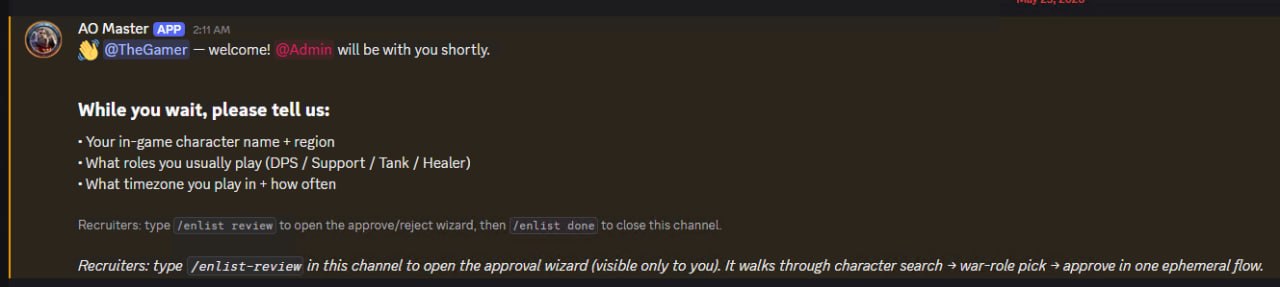
Daqui é uma conversa Discord normal — responda as perguntas, pergunte o que quiser sobre a guilda, espere um recrutador responder. Não há validade no ticket; fica aberto até um recrutador fechar.
O nome do canal vem de um template
Por padrão o canal de ticket é nomeado enlist-{seu-usuario-discord} (então o exemplo acima virou #enlist-siam-bot). Owners podem mudar o template via 🎯 Manage Enlist → 📝 Edit Template — o placeholder {user} substitui o username do candidato e {number} é um contador que incrementa em cada ticket novo. O nome real do canal na sua guilda depende do que o owner escolheu.
3. Recrutador — rodar /enlist review
Quando a conversa no ticket chega em "sim, vamos adicionar essa pessoa", o recrutador troca do chat para o assistente slash command. Tudo abaixo é ephemeral — só você vê, não o candidato.
Digite /enlist para ver os três subcomandos Enlist:
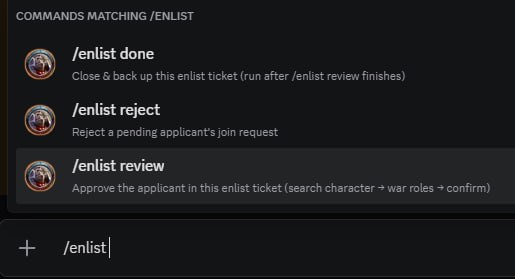
Escolha /enlist review e pressione Enter.
Passo 1 — encontrar o personagem Albion do candidato
Um modal abre pedindo o nome do personagem do candidato.
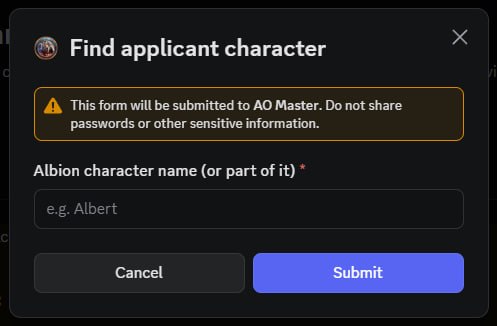
Digite o nome que o candidato te disse. Correspondências parciais valem — o bot chama a API de busca ao vivo do Albion e recebe até dez candidatos.
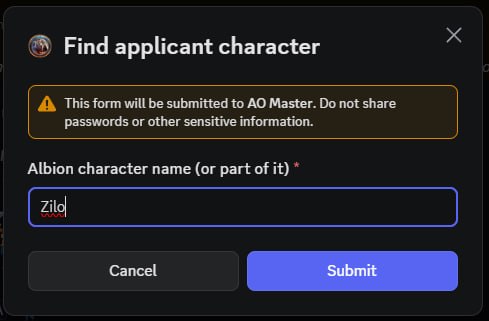
Clique em Enviar.
Passo 2 — escolha o personagem certo dos resultados
O bot substitui o modal com um card de resultados. Cada candidato mostra o nome in-game + ID Albion + sua afiliação de guilda atual (ou 🏃 Solo).
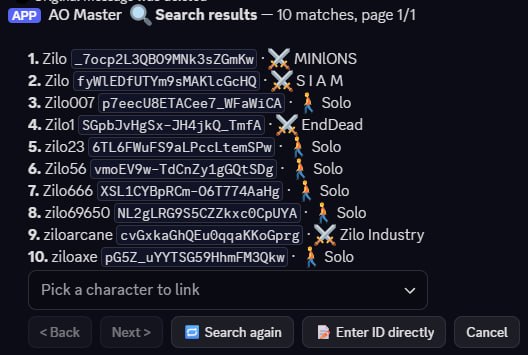
Abra o dropdown para fazer sua escolha:
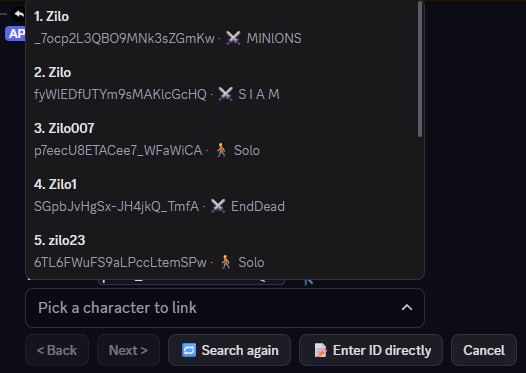
Se a pessoa certa não está nesta página — ou se você já sabe o character_id Albion dela (ex.: pela conversa no ticket) — use os helpers embaixo do dropdown:
- 🔁 Buscar de novo abre o modal de busca de novo com nome fresco.
- 📝 Inserir ID diretamente abre um modal onde você cola o
character_idAlbion exato (hex de 32 caracteres). Útil quando o nome in-game tem caracteres especiais ou tem correspondências demais. - < Voltar / Avançar > paginam quando o conjunto de resultados tem mais de dez correspondências.
Passo 3 — confirmar o personagem
Depois de escolher, o bot mostra um resumo de uma linha para você dar uma checada dupla.
![Mensagem ephemeral Discord intitulada "🛡 Passo 3 — Confirmar personagem". Embaixo: "Usuário Discord: @TheGamer", "Albion: 🎮 Zilo [_7ocp2L3QBO9MNk3sZGmKw] · ASIA · ⚔ MIN1ONS". Nota em itálico: "Confirme para travar este personagem e ir para seleção de war role." Três botões: ✅ Confirmar personagem (verde) · 🔁 Re-selecionar · Cancelar.](/images/discord-enlist-flow/09-review-step3-summary.jpg)
Se não bater com o que o candidato disse, clique em 🔁 Re-selecionar para voltar ao dropdown de resultados. Senão clique em ✅ Confirmar personagem.
Passo 4 — atribuir war roles (opcional)
O bot carrega a lista de war roles da sua guilda em Configurações → War Roles na web e mostra como multi-seleção.
![Mensagem ephemeral Discord intitulada "🛡 Passo 4 — War roles". Linha: "🛡 Zilo [_7ocp2L3QBO9MNk3sZGmKw]". Corpo: "Escolha as war roles para atribuir na aprovação. Pule para deixar o candidato sem war roles (a staff pode adicionar depois pelo painel Membros)." Um dropdown "Escolha war roles (múltiplas permitidas)" (recolhido). Botões embaixo: Pular — sem war roles · 🔙 Voltar · Cancelar.](/images/discord-enlist-flow/10-review-step4-war-roles.jpg)
Abra o dropdown para ver o que está disponível — exatamente as war roles configuradas no lado web.
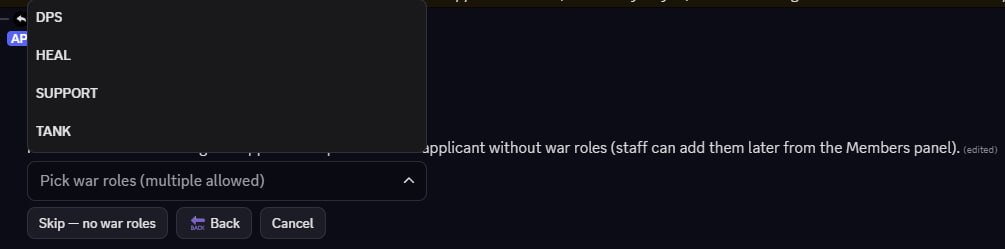
Marque qualquer combinação. Funções selecionadas aparecem como chips pílula embaixo do dropdown:
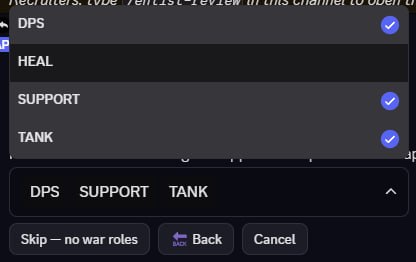
Você não precisa escolher nada aqui
Pular — sem war roles é uma escolha perfeitamente normal — recrutadores frequentemente atribuem war roles depois pelo painel web #Membros quando já viram o novo membro jogar. Se sua guilda ainda não configurou nenhuma war role, esse dropdown estará vazio e Pular é a única opção.
Depois de escolher (ou pular), o assistente vai para o último passo.
Passo 4.5 — escolha um armário (só quando a guilda exige)
Se sua guilda tem a configuração Require Locker ligada (web: Configurações → Armários), o assistente insere um passo extra de escolher armário entre war roles e o aprovar final. Você verá um card perguntando qual grupo de armário usar, com uma opção ⚡ Quick Assign que auto-escolhe o armário menos ocupado para você. Escolha um grupo → escolha um armário → continue.
Guildas sem rastreamento de armário pulam esse passo inteiro.
Passo 5 — aprovação final
Um card de resumo junta toda decisão para você checar antes de puxar o gatilho.
![Mensagem ephemeral Discord intitulada "🛡 Passo 5 — Aprovar candidato". Quatro linhas de dados: Usuário Discord: @TheGamer · Albion: 🛡 Zilo [_7ocp2L3QBO9MNk3sZGmKw] · ASIA · ⚔ MIN1ONS · Função web: Member (padrão da guilda) · War roles: DPS, SUPPORT, TANK. Nota em itálico: "Ao aprovar: membro é criado, personagem é vinculado, função web padrão + war roles selecionadas são atribuídas, a solicitação de entrada é marcada como aprovada." Botões: ✅ Aprovar (verde) · 🔙 Voltar · Cancelar.](/images/discord-enlist-flow/11-review-step5-final-approve.jpg)
Clique em ✅ Aprovar.
Sem função web padrão configurada?
Se você não definiu uma função web "padrão da guilda" em Configurações → Funções → Usar como padrão, o card de aprovar troca a linha Função web para um aviso e o bot cria o candidato com nenhuma função web. Ainda serão membros da guilda, mas sem permissões — você precisará conceder funções pelo painel web #Membros depois da aprovação.
4. Depois de Aprovar — o ticket fica aberto
As mensagens do assistente eram todas ephemeral. A primeira coisa que todos (candidato + recrutador) veem no canal de ticket é a confirmação pública do bot:
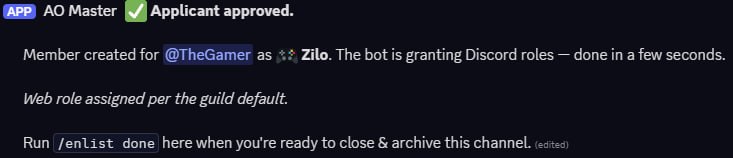
Poucos segundos depois o candidato pega sua(s) função(ões) Discord atribuída(s) via a cadeia de sync web ↔ Discord. Se Auto-Name está ligado (toggle no painel Manage Enlist), o apelido Discord dele neste servidor muda para o nome de personagem Albion.
O canal NÃO fecha automaticamente no Aprovar. Isso é por design — recrutadores frequentemente querem continuar falando com o candidato depois da aprovação (chat de boas-vindas, "aqui está nossa etiqueta de discord", agendar primeiro evento, etc.). Feche o canal só quando estiver pronto — rodando /enlist done.
5. Recrutador — fechar com /enlist done
Quando terminar de conversar no ticket, digite /enlist done:

Pressione Enter. O bot responde ephemeralmente e depois exclui o canal:

O canal de ticket desaparece em um ou dois segundos. Antes de sumir, o bot espelha toda mensagem da conversa em uma thread de fórum dentro do fórum de arquivo auto-gerenciado:
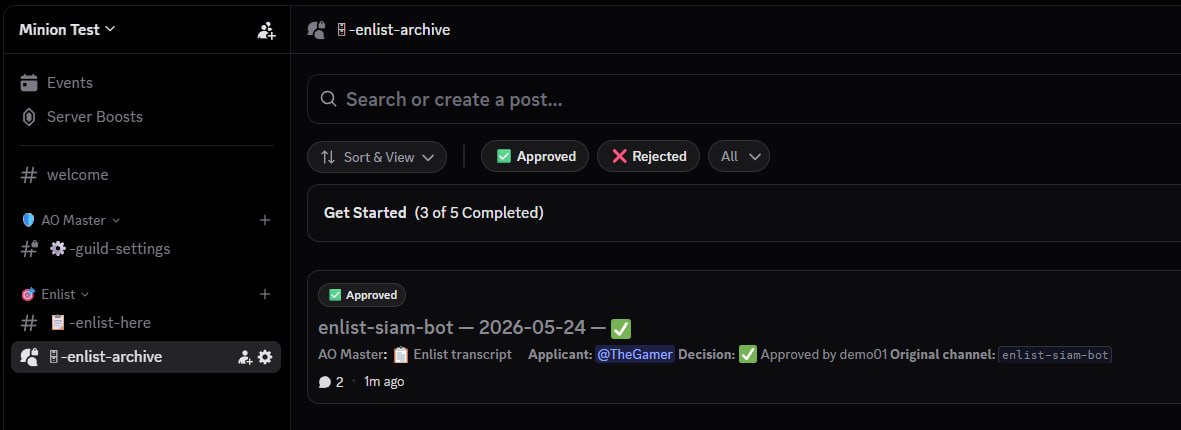
O fórum é 🗄 enlist-archive por padrão. (Se você mudou o template de nome de canal para começar com palavra diferente, ex.: apply-{user}, o fórum é nomeado para combinar — 🗄 apply-archive.) Cada ticket fechado vira uma thread marcada ✅ Aprovado ou ❌ Rejeitado, com o nome do recrutador e o nome original do canal no corpo. A transcrição preserva nomes de autor originais, avatares, timestamps e anexos.
Para procurar uma inscrição antiga, abra o fórum e use a barra de busca ou os filtros de tag no topo.
Rejeitando um candidato
Dois caminhos para rejeitar:
- Slash command
/enlist reject— passe o candidato viauser:@nomedelee opcionalmentereason:porque. O bot envia DM ao candidato com o motivo (se você forneceu), fecha o ticket e arquiva a transcrição exatamente como/enlist donefaz — mas a thread resultante no fórum é marcada ❌ Rejeitado em vez de ✅ Aprovado. - Cancelar no meio da revisão — se você clica em Cancelar em qualquer lugar dentro do assistente
/enlist review, o assistente fecha mas o ticket fica aberto. O candidato não sabe que você quase aprovou. Decida separadamente, depois rode/enlist rejectou feche a conversa educadamente primeiro.
Não há botão Rejeitar dentro do ticket no card de aprovação — o botão Cancelar só dispensa o assistente, não rejeita o candidato. É intencional: rejeitar precisa de uma segunda ação deliberada.
Customizando o pipeline
Tudo abaixo vem do painel 🎯 Manage Enlist (#⚙️-guild-settings → 🎯 Manage Enlist) ou da página web equivalente em Gestão → Integração Discord → Inscrição. Os dois editam a mesma configuração subjacente.
| Controle | O que muda |
|---|---|
| ⚙ Reconfigure | Troca funções Discord de recrutador. Re-roda o assistente Passo 1 / Passo 2. |
| ❓ Edit Questions | Até 3 perguntas curtas mostradas ao candidato como modal antes do ticket abrir. As respostas postam no ticket como mensagem separada para recrutadores verem imediatamente. |
| 📝 Edit Template | O template de nome de canal para cada ticket novo. Padrão enlist-{user}. Placeholders: {user} (username Discord do candidato), {number} (contador por guilda). |
| ✏ Edit Enlist Message | O corpo fixado em #📋-enlist-here — o que candidatos leem antes de clicar no botão. |
| ✏ Edit Ticket Message | O corpo "Enquanto espera, por favor nos conte:" postado em todo ticket fresco. |
| ✏ Edit Enlist Button | O rótulo do botão. Padrão "Inscrever-se"; algumas guildas preferem "Apply" ou uma palavra localizada. |
| 📋 Map Enlist Channel / 📂 Map Ticket Category | Aponta o pipeline para um canal/categoria Discord existente em vez dos defaults criados pelo bot. Não-destrutivo — local antigo fica onde estava. |
| 🚫 Pause Enlist | Para de aceitar novos candidatos temporariamente. Tickets existentes continuam funcionando. Desligue pelo mesmo botão (que vira ✅ Resume Enlist). |
| 🔄 Refresh Pinned | Re-posta o botão [Inscrever-se] fixado em #📋-enlist-here. Use se um admin Discord excluiu acidentalmente. |
| 🎮 Auto-Name: ON / OFF | Quando ON, /enlist review também renomeia o apelido do servidor Discord do candidato para o personagem Albion escolhido na aprovação. O bot precisa de Manage Nicknames no servidor (concedido pelo escopo Administrator do /guild pair). Pula silenciosamente se o Discord bloqueia o rename (ex.: para o owner do servidor). |
| 🔧 Rebuild | Exclui e recria os canais (#📋-enlist-here + a categoria 🎯 Enlist). Configuração sobrevive. Tickets abertos são auto-rejeitados com DM ao candidato; eles têm que clicar [Inscrever-se] de novo depois do rebuild. |
| 🗑 Disable Enlist | Apaga a linha de configuração e flipa o painel de volta a "Não configurado". Canais ficam — exclua manualmente se não quiser por perto. |
O que fica onde
| Ação | Como | Onde | Quem pode fazer |
|---|---|---|---|
| Candidatar-se | Clique no botão [✉ Inscrever-se] | #📋-enlist-here (na categoria 🎯 Enlist) | Qualquer um que pode ver o canal |
| Conversar com o candidato | Só digitando | O ticket por candidato (#enlist-{username} por padrão) | Candidato + funções de recrutador |
| Aprovar | /enlist review | Dentro do ticket | Funções de recrutador |
| Rejeitar | /enlist reject user:@… [reason:…] | Em qualquer lugar que o bot pode ver | Funções de recrutador |
| Fechar + arquivar um ticket | /enlist done | Dentro do ticket | Funções de recrutador |
| Ler inscrições passadas | Navegar threads | Fórum 🗄 enlist-archive | Funções de recrutador |
| Configurar / mudar configuração de Inscrição (lado Discord) | Painel 🎯 Manage Enlist | #⚙️-guild-settings | Manage Integrations |
| Configurar / mudar configuração de Inscrição (lado web) | Gestão → Integração Discord → Inscrição | Web AO Master | Manage Integrations |
Links relacionados
- Instalar + parear — configure o bot antes desta página.
- Visão geral dos canais Discord — o que a categoria 🎯 Enlist contém e como encaixa na árvore de canais mais ampla.
- Operações de membro no Discord — a superfície mais ampla "o que membros fazem no Discord", incluindo
/whoamie como o sync de função funciona depois da aprovação. - Apêndice de slash commands — linhas de referência
/enlist review,/enlist reject,/enlist done. - Configurações → Integração Discord — o espelho web de pareamento + configuração de Inscrição.
- Configurações → War Roles — a fonte da lista de war roles que o Passo 4 lê.
- Configurações → Funções & Permissões — defina uma função web padrão da guilda para o Passo 5 não avisar sobre "sem funções".