
Discord 참가 신청 흐름
참가 신청은 Discord에서 AO Master 길드에 가입하는 표준 경로입니다. 지원자가 한 번 클릭하면 비공개 검토 티켓이 열립니다. 모집자는 짧은 마법사를 통해 Albion 캐릭터를 검증하고, 초기 워롤을 할당하며, 한 번에 AO Master 계정을 생성합니다. 그런 다음 모집자가 티켓을 닫고 전체 기록이 포럼 채널에 보관됩니다.
이 페이지는 전체 파이프라인을 안내합니다 — 소유자가 처음 설정하는 과정부터, 지원자가 버튼을 클릭하는 과정, 모집자가 승인과 마감을 위한 두 개의 슬래시 명령어를 실행하는 과정까지 다룹니다. 각 단계는 아래에 별도의 섹션이 있습니다.
사전 준비 사항
- 봇이 AO Master 길드와 연결되어 있어야 합니다 — 설치 + 연결 참고.
- 설정을 수행하는 사람은 Discord 서버 소유자이거나 AO Master에서 Manage Integrations 권한을 보유해야 합니다.
- "모집자" 역할을 맡을 Discord role이 이미 하나 있어야 합니다 — 이 role을 가진 누구나 티켓을 검토할 수 있습니다. 없다면 Discord에서 먼저 만드십시오.
1. 소유자 — 참가 신청 허브 설정
허브는 #⚙️-guild-settings에서 프로비저닝됩니다. 두 번 클릭해 Manage Enlist 패널을 열고, 다시 두 번 클릭해 모집자 role을 고른 뒤 확인하면 봇이 채널을 만듭니다.
Manage Enlist 패널 열기
#⚙️-guild-settings를 열고 고정된 Guild Settings 메시지에서 녹색 🎯 Enable Enlist 버튼을 클릭하십시오. (참가 신청이 설정되면 버튼이 🎯 Manage Enlist로 표시됩니다.) 임시 패널이 나타납니다.
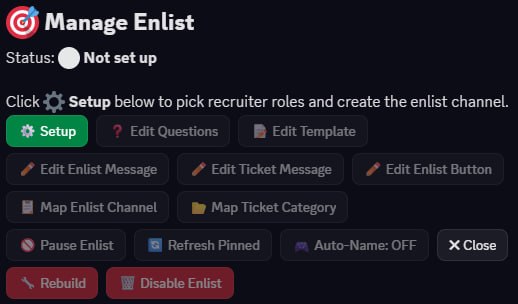
대부분의 버튼은 프로비저닝이 완료될 때까지 사실상 비활성 상태입니다. 1행의 녹색 ⚙ Setup 버튼을 클릭하십시오.
1단계 — 모집자 Discord role 선택
마법사의 첫 화면은 어떤 Discord role이 티켓을 검토할 수 있는지 묻습니다.

드롭다운을 열면 서버의 role 목록과 함께 실시간 멤버 수가 표시됩니다.
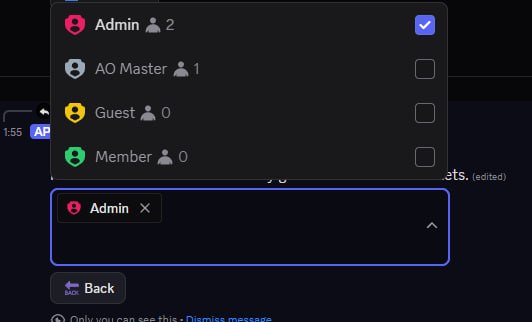
하나 이상의 role을 선택하십시오. 이 role 중 하나를 가진 사람은 지원자별 티켓을 볼 수 있고 그 안에서 /enlist review와 /enlist done을 실행할 수 있습니다. 드롭다운 바깥을 클릭하면 마법사가 자동으로 다음 단계로 넘어갑니다.
@everyone이나 관리되는 봇 role은 선택하지 마십시오
마법사는 둘 다 거부합니다 — 지원자가 모든 티켓을 보게 되어 지원자별 채널의 비공개성이 무력화됩니다.
2단계 — 확인
짧은 확인 카드가 진행될 작업 목록을 표시합니다.

✅ Confirm을 클릭하십시오. 봇이 채널을 만드는 동안 카드가 작업 상태로 바뀝니다(보통 5초 미만).
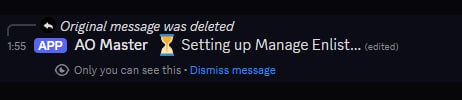
완료 — 패널이 "지원자 받는 중" 상태로 재구성됨
프로비저닝이 완료되면 동일한 메시지가 다시 갱신되며, 이번에는 전체 Manage Enlist 대시보드로 바뀝니다.
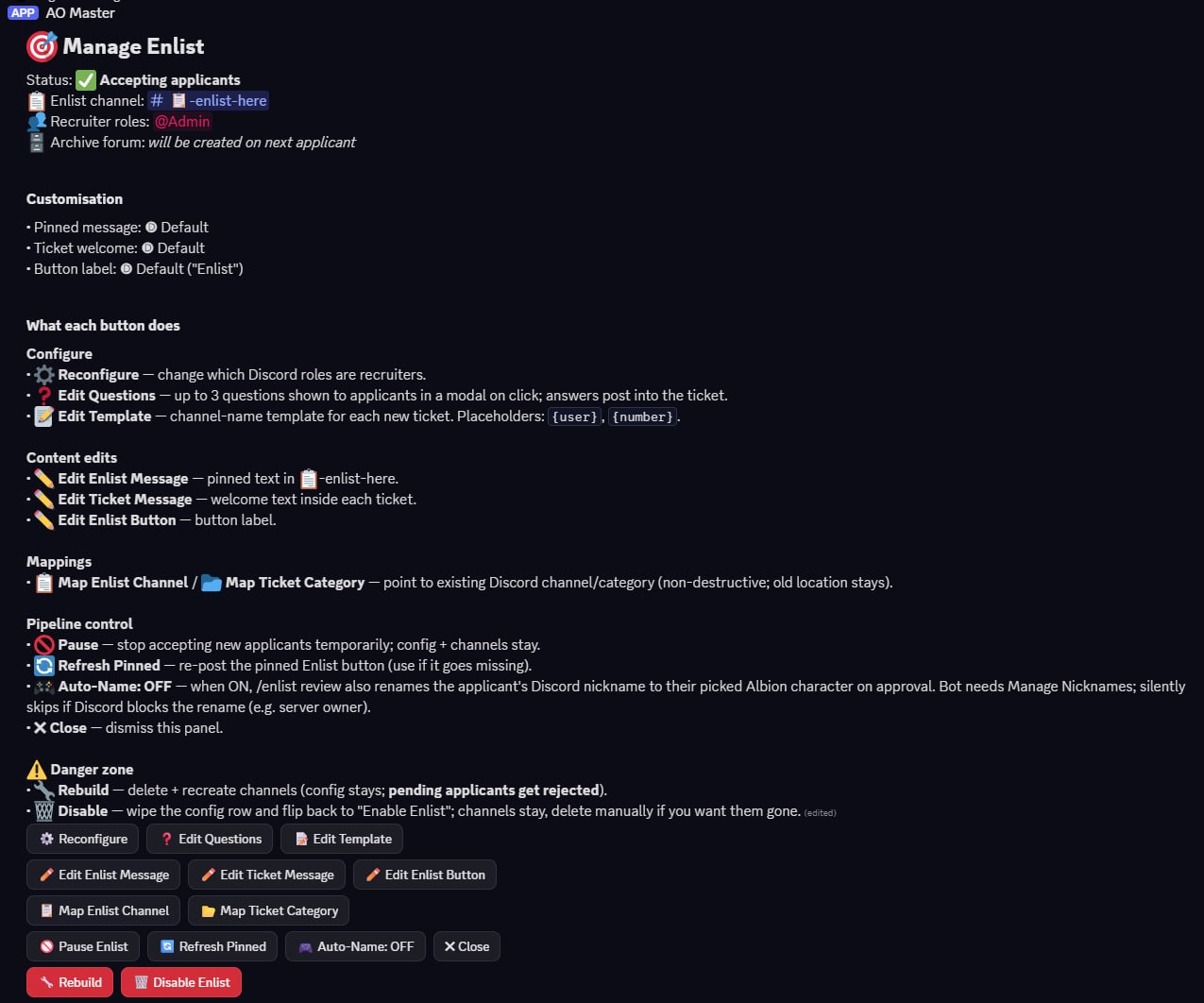
Discord 사이드바에 이제 새로운 🎯 Enlist 카테고리가 추가되었고, 그 안에 #📋-enlist-here 채널 하나가 있습니다. 아카이브 포럼은 의도적으로 아직 존재하지 않습니다 — 모집자가 /enlist done을 처음 실행할 때 생성되므로, 아무도 아카이브하지 않은 길드는 빈 포럼을 안고 있지 않아도 됩니다.
✖ Close로 이 패널을 닫을 수 있습니다. 고정 메시지, 티켓 환영 본문, 버튼 라벨, 또는 새 티켓의 채널 이름 템플릿을 사용자 지정하려면 #⚙️-guild-settings → 🎯 Manage Enlist로 돌아와 해당 Edit … 버튼을 사용하거나, 웹의 Management → Discord Integration → Enlist에서 동일한 설정을 변경하십시오.
2. 지원자 — [Enlist] 클릭
아직 길드에 속하지 않은 사람들에게 진입점은 #📋-enlist-here입니다 — 🎯 Enlist 카테고리 안에서 그들이 볼 수 있는 유일한 채널입니다.
![#📋-enlist-here의 Discord 채널 화면. 왼쪽 사이드바에 Minion Test 서버와 카테고리: Events, Server Boosts, # welcome, ▼ AO Master(안에 #⚙️-guild-settings 포함), ▼ Enlist(안에 현재 선택된 #📋-enlist-here 포함). 메인 패널: 채널 안내 "Welcome to # 📋-enlist-here"와 봇의 고정 메시지 "📋 Enlist into this guild — Click below to open a private review ticket with our recruiters. They'll chat with you about your build, schedule, and what region/timezone you play. The ticket is only visible to you and the recruiter team." 메시지 아래에 파란색 [✉ Enlist] 버튼.](/images/discord-enlist-flow/05-enlist-here-pinned.jpg)
**[✉ Enlist]**를 클릭하십시오. 봇이 비공개 채널을 만드는 동안 Discord에 짧은 "thinking" 표시가 보입니다.

잠시 후 봇이 새 티켓 링크(본인에게만 보이는)로 응답합니다.

채널 링크를 클릭하십시오. 이제 개인 검토 티켓 안에 있습니다. 봇이 본인과 모집자 role(들)을 멘션한 뒤, 모집자에게 무엇을 알려야 하는지 체크리스트가 담긴 환영 메시지를 게시합니다.
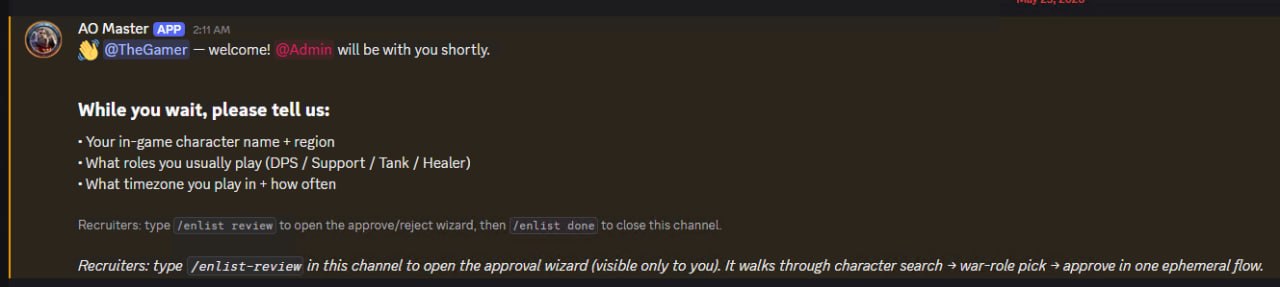
여기서부터는 평범한 Discord 대화입니다 — 질문에 답하고, 길드에 대해 묻고 싶은 것은 무엇이든 묻고, 모집자의 응답을 기다리십시오. 티켓에는 만료 시간이 없으며 모집자가 닫을 때까지 유지됩니다.
채널 이름은 템플릿에서 생성됩니다
기본적으로 티켓 채널 이름은 enlist-{your-discord-username}이므로(위 예시는 #enlist-siam-bot이 됨) 소유자가 🎯 Manage Enlist → 📝 Edit Template에서 템플릿을 변경할 수 있습니다 — 자리 표시자 {user}는 지원자의 사용자 이름을, {number}는 새 티켓마다 증가하는 카운터를 대체합니다. 실제 채널 이름은 소유자가 선택한 템플릿에 따라 다릅니다.
3. 모집자 — /enlist review 실행
티켓 안의 대화가 "좋아요, 이 사람을 추가합시다"에 이르면, 모집자는 채팅에서 슬래시 명령어 마법사로 전환합니다. 아래의 모든 내용은 임시 메시지이며 — 지원자에게는 보이지 않고 본인에게만 보입니다.
/enlist를 입력해 세 개의 Enlist 하위 명령어를 확인하십시오.
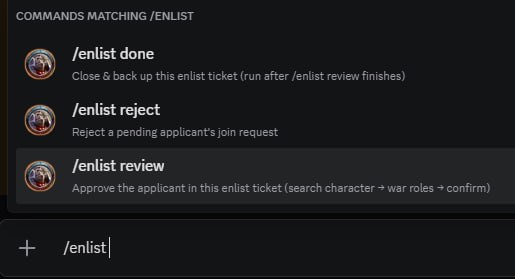
**/enlist review**를 선택하고 Enter를 누르십시오.
1단계 — 지원자의 Albion 캐릭터 찾기
모달이 열려 지원자의 캐릭터 이름을 입력하라고 합니다.
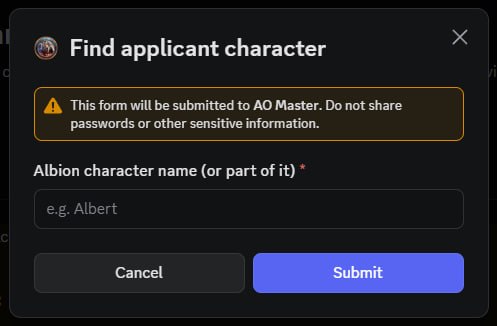
지원자가 알려준 이름을 입력하십시오. 부분 일치도 가능합니다 — 봇이 Albion의 실시간 검색 API를 호출해 최대 10명의 후보를 가져옵니다.
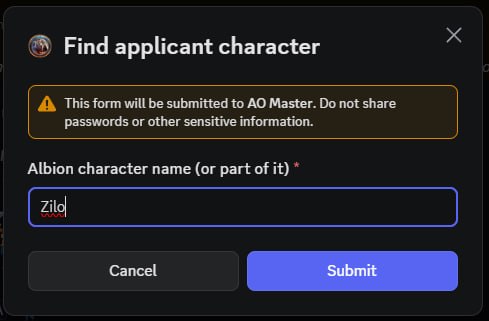
Submit을 클릭하십시오.
2단계 — 검색 결과에서 올바른 캐릭터 선택
봇이 모달을 결과 카드로 교체합니다. 각 후보에는 게임 내 이름 + Albion ID + 현재 소속 길드(또는 🏃 Solo)가 표시됩니다.
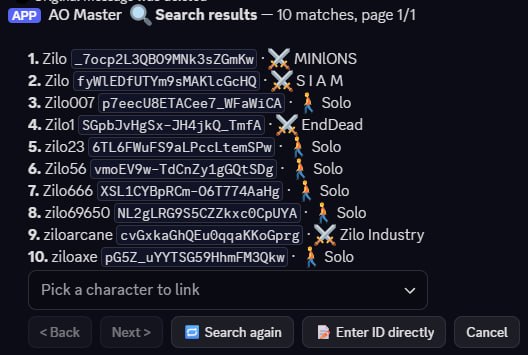
드롭다운을 열어 선택하십시오.
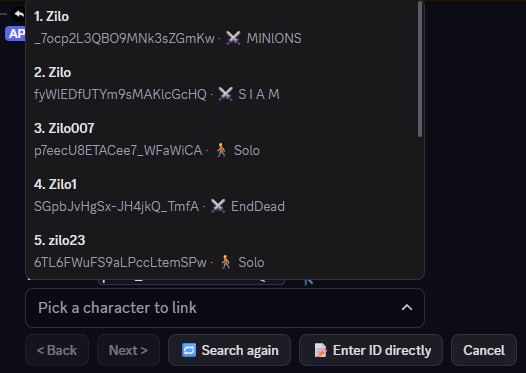
이 페이지에 원하는 사람이 없거나 — 또는 이미 Albion character_id를 알고 있다면(예: 티켓 대화에서 받은 경우) — 드롭다운 아래의 도우미를 사용하십시오.
- 🔁 Search again은 새로운 이름으로 검색 모달을 다시 엽니다.
- 📝 Enter ID directly는 정확한 Albion
character_id(32자 16진수 문자열)를 붙여 넣을 수 있는 모달을 엽니다. 게임 내 이름에 특수 문자가 있거나 일치 항목이 너무 많을 때 유용합니다. - **< Back / Next >**는 결과가 10개를 초과할 때 페이지를 이동합니다.
3단계 — 캐릭터 확인
선택을 마치면 봇이 다시 확인할 수 있도록 한 줄 요약을 보여줍니다.
![Discord 임시 메시지, 제목 "🛡 Step 3 — Confirm character". 아래: "Discord user: @TheGamer", "Albion: 🎮 Zilo [_7ocp2L3QBO9MNk3sZGmKw] · ASIA · ⚔ MIN1ONS". 이탤릭 안내: "Confirm to lock in this character and move to war-role selection." 세 개의 버튼: ✅ Confirm character(녹색) · 🔁 Re-select · Cancel.](/images/discord-enlist-flow/09-review-step3-summary.jpg)
지원자의 주장과 일치하지 않으면 🔁 Re-select를 클릭해 결과 드롭다운으로 돌아가십시오. 일치하면 ✅ Confirm character를 클릭하십시오.
4단계 — 워롤 할당(선택)
봇이 웹의 Settings → War Roles에서 길드의 워롤 목록을 불러와 다중 선택으로 표시합니다.
![Discord 임시 메시지, 제목 "🛡 Step 4 — War roles". 줄: "🛡 Zilo [_7ocp2L3QBO9MNk3sZGmKw]". 본문: "Pick the war roles to assign on approval. Skip to leave the applicant without war roles (staff can add them later from the Members panel)." "Pick war roles (multiple allowed)" 드롭다운(접힘). 아래 버튼: Skip — no war roles · 🔙 Back · Cancel.](/images/discord-enlist-flow/10-review-step4-war-roles.jpg)
드롭다운을 열어 사용 가능한 항목을 확인하십시오 — 웹에서 구성된 워롤이 그대로 표시됩니다.
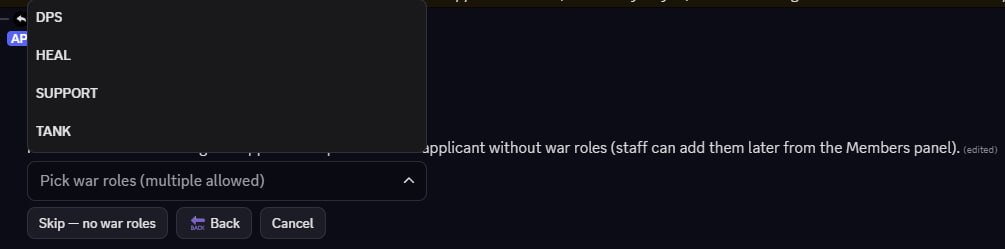
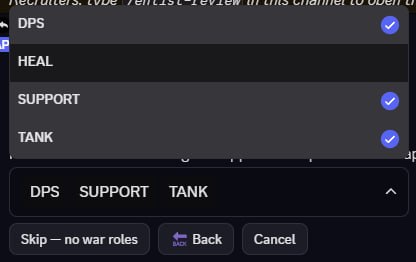
원하는 조합을 체크하십시오. 선택된 워롤은 드롭다운 아래에 칩 형태로 표시됩니다.
이 단계에서 아무것도 선택하지 않아도 됩니다
Skip — no war roles는 흔히 사용되는 정상적인 선택입니다 — 모집자는 새 멤버가 플레이하는 모습을 본 뒤 웹 #Members 패널에서 나중에 워롤을 부여하는 경우가 많습니다. 길드에 아직 워롤이 구성되어 있지 않다면 이 드롭다운은 비어 있고 Skip이 유일한 옵션입니다.
선택(또는 건너뛰기) 후 마법사는 마지막 단계로 이동합니다.
4.5단계 — locker 선택(길드가 요구하는 경우에만)
길드에 Require Locker 설정이 켜져 있다면(웹: Settings → Lockers) 마법사는 워롤과 최종 승인 사이에 locker 선택 단계를 추가합니다. 어떤 locker 그룹을 사용할지 묻는 카드가 표시되며, ⚡ Quick Assign 옵션을 사용하면 가장 비어 있는 locker가 자동으로 선택됩니다. 그룹을 선택하고 → locker를 선택한 뒤 → 계속 진행하십시오.
locker 추적을 사용하지 않는 길드는 이 단계를 건너뜁니다.
5단계 — 최종 승인
요약 카드가 모든 결정 사항을 모아 보여주므로 최종 실행 전에 검토할 수 있습니다.
![Discord 임시 메시지, 제목 "🛡 Step 5 — Approve applicant". 네 개의 데이터 행: Discord user: @TheGamer · Albion: 🛡 Zilo [_7ocp2L3QBO9MNk3sZGmKw] · ASIA · ⚔ MIN1ONS · Web role: Member (guild default) · War roles: DPS, SUPPORT, TANK. 이탤릭 안내: "On approve: member is created, character is linked, default web role + selected war roles are assigned, the join request is marked approved." 버튼: ✅ Approve(녹색) · 🔙 Back · Cancel.](/images/discord-enlist-flow/11-review-step5-final-approve.jpg)
✅ Approve를 클릭하십시오.
기본 웹 role이 구성되어 있지 않다면?
Settings → Roles → Use as default에서 "길드 기본" 웹 role을 설정하지 않았다면, 승인 카드의 웹 role 줄이 경고로 바뀌고 봇은 지원자를 웹 role 없이 생성합니다. 그래도 그들은 길드의 멤버가 되지만 권한은 없으므로, 승인 후 웹 #Members 패널에서 role을 부여해야 합니다.
4. 승인 이후 — 티켓은 유지됩니다
마법사 메시지는 모두 임시 메시지였습니다. 티켓 채널에서 지원자 + 모집자 모두에게 처음으로 보이는 것은 봇의 공개 확인 메시지입니다.
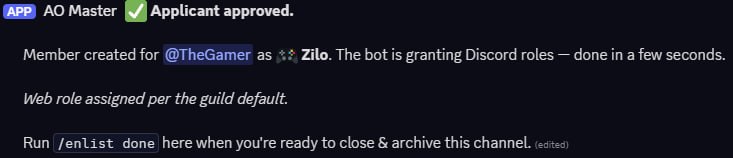
몇 초 후 지원자는 웹 ↔ Discord role 동기화 체인을 통해 할당된 Discord role을 받습니다. Auto-Name이 켜져 있다면(Manage Enlist 패널 토글), 이 서버에서의 Discord 닉네임이 선택된 Albion 캐릭터 이름으로 변경됩니다.
채널은 승인 시 자동으로 닫히지 않습니다. 이는 의도된 설계입니다 — 모집자는 승인 후에도 지원자와 계속 대화하길 원하는 경우가 많습니다(환영 인사, "여기 우리 디스코드 예절", 첫 이벤트 일정 등). 닫을 준비가 되었을 때만 — /enlist done을 실행해 채널을 닫으십시오.
5. 모집자 — /enlist done으로 마감
티켓에서 대화를 마쳤다면 /enlist done을 입력하십시오.

Enter를 누르십시오. 봇이 임시 메시지로 응답한 뒤 채널을 삭제합니다.

티켓 채널은 1~2초 안에 사라집니다. 사라지기 전에 봇은 대화의 모든 메시지를 자동 관리되는 아카이브 포럼의 포럼 스레드로 미러링합니다.
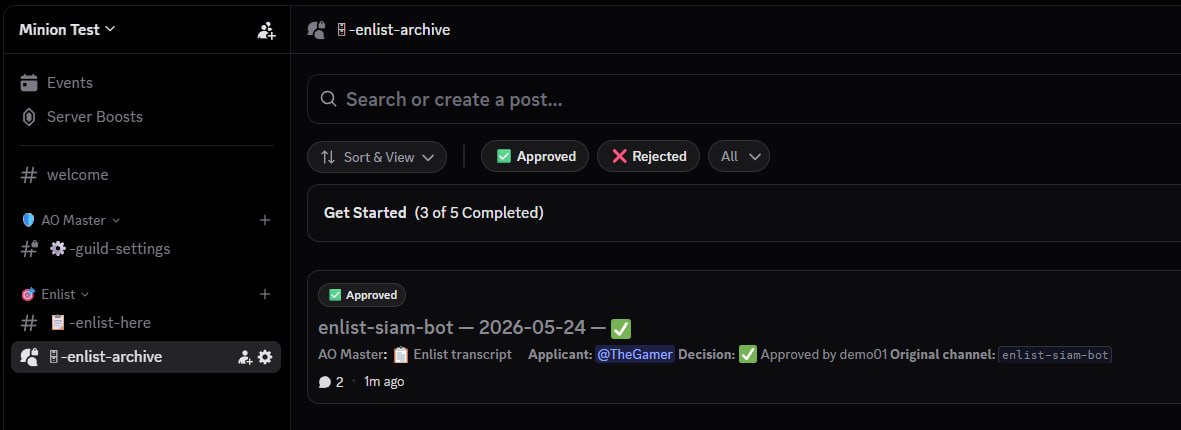
포럼 이름은 기본적으로 **🗄 enlist-archive**입니다. (채널 이름 템플릿을 다른 단어로 시작하도록 변경했다면, 예를 들어 apply-{user}라면 포럼 이름도 그에 맞춰 — 🗄 apply-archive가 됩니다.) 각 닫힌 티켓은 ✅ Approved 또는 ❌ Rejected 태그가 붙은 하나의 스레드가 되며, 본문에는 모집자 이름과 원본 채널 이름이 포함됩니다. 기록은 원본 작성자 이름, 아바타, 타임스탬프, 첨부 파일을 그대로 보존합니다.
과거 지원을 조회하려면 포럼을 열고 상단의 검색창이나 태그 필터를 사용하십시오.
지원자 거절
거절의 두 가지 경로:
/enlist reject슬래시 명령어 —user:@theirname으로 지원자를 지정하고 선택적으로reason:why를 전달하십시오. 봇이 지원자에게 사유(제공된 경우)를 DM으로 보내고, 티켓을 닫고,/enlist done과 동일하게 기록을 보관합니다 — 단 결과 포럼 스레드는 ✅ Approved 대신 ❌ Rejected로 태그됩니다.- 검토 도중 취소 —
/enlist review마법사 어디서든 Cancel을 클릭하면 마법사는 닫히지만 티켓은 그대로 유지됩니다. 지원자는 본인이 거의 승인될 뻔했다는 사실을 알지 못합니다. 별도로 결정한 뒤/enlist reject를 실행하거나 정중하게 대화를 마무리하십시오.
승인 카드에는 티켓 내 Reject 버튼이 없습니다 — Cancel 버튼은 마법사만 닫을 뿐 지원자를 거절하지 않습니다. 의도된 설계입니다. 거절은 명확한 별도 동작을 요구합니다.
파이프라인 사용자 지정
아래의 모든 항목은 🎯 Manage Enlist 패널(#⚙️-guild-settings → 🎯 Manage Enlist)이나 웹의 동등한 페이지인 Management → Discord Integration → Enlist에서 조정합니다. 둘은 동일한 기본 구성을 편집합니다.
| 컨트롤 | 변경 내용 |
|---|---|
| ⚙ Reconfigure | 모집자 Discord role을 교체합니다. 1단계 / 2단계 마법사를 다시 실행합니다. |
| ❓ Edit Questions | 티켓이 열리기 전에 지원자에게 모달로 표시되는 최대 3개의 짧은 질문. 답변은 티켓에 별도 메시지로 게시되어 모집자가 즉시 확인할 수 있습니다. |
| 📝 Edit Template | 새 티켓 각각의 채널 이름 템플릿. 기본값 enlist-{user}. 자리 표시자: {user}(지원자의 Discord 사용자 이름), {number}(길드별 카운터). |
| ✏ Edit Enlist Message | #📋-enlist-here의 고정 본문 — 지원자가 버튼을 클릭하기 전에 읽는 내용. |
| ✏ Edit Ticket Message | 새 티켓마다 게시되는 "While you wait, please tell us:" 본문. |
| ✏ Edit Enlist Button | 버튼 라벨. 기본값 "Enlist"; 일부 길드는 "Apply"나 현지화된 단어를 선호합니다. |
| 📋 Map Enlist Channel / 📂 Map Ticket Category | 봇이 만든 기본값 대신 기존 Discord 채널/카테고리를 가리키도록 합니다. 비파괴적 — 이전 위치는 그대로 남습니다. |
| 🚫 Pause Enlist | 새 지원자 받기를 일시 중지합니다. 기존 티켓은 그대로 작동합니다. 동일한 버튼(✅ Resume Enlist로 표시됨)으로 다시 켜집니다. |
| 🔄 Refresh Pinned | #📋-enlist-here의 고정된 [Enlist] 버튼을 다시 게시합니다. Discord 관리자가 실수로 삭제했을 때 사용하십시오. |
| 🎮 Auto-Name: ON / OFF | ON일 때 /enlist review는 승인 시 지원자의 Discord 서버 닉네임을 선택한 Albion 캐릭터로 변경합니다. 봇은 서버에서 Manage Nicknames가 필요합니다(/guild pair의 Administrator 범위로 부여됨). Discord가 이름 변경을 막는 경우(예: 서버 소유자에 대해) 조용히 건너뜁니다. |
| 🔧 Rebuild | 채널(#📋-enlist-here + 🎯 Enlist 카테고리)을 삭제하고 다시 만듭니다. 구성은 유지됩니다. 열려 있는 티켓은 자동 거절되며 지원자에게 DM이 발송됩니다 — 재구성 후 다시 [Enlist]를 클릭해야 합니다. |
| 🗑 Disable Enlist | 구성 행을 지우고 패널을 "Not set up"으로 되돌립니다. 채널은 유지되므로 — 필요 없으면 수동으로 삭제하십시오. |
무엇이 어디에 있는지
| 작업 | 방법 | 위치 | 사용 가능 대상 |
|---|---|---|---|
| 지원 | [✉ Enlist] 버튼 클릭 | #📋-enlist-here(🎯 Enlist 카테고리) | 채널을 볼 수 있는 누구나 |
| 지원자와 대화 | 그냥 채팅 | 지원자별 티켓(기본 #enlist-{username}) | 지원자 + 모집자 role |
| 승인 | /enlist review | 티켓 내부 | 모집자 role |
| 거절 | /enlist reject user:@… [reason:…] | 봇이 볼 수 있는 곳이면 어디서나 | 모집자 role |
| 티켓 마감 + 보관 | /enlist done | 티켓 내부 | 모집자 role |
| 과거 지원 조회 | 스레드 탐색 | 🗄 enlist-archive 포럼 | 모집자 role |
| 참가 신청 구성 설정/변경(Discord 측) | 🎯 Manage Enlist 패널 | #⚙️-guild-settings | Manage Integrations |
| 참가 신청 구성 설정/변경(웹 측) | Management → Discord Integration → Enlist | AO Master 웹 | Manage Integrations |
관련 링크
- 설치 + 연결 — 이 페이지에 들어가기 전에 봇 자체를 설정합니다.
- Discord 채널 개요 — 🎯 Enlist 카테고리에 무엇이 포함되며 전체 채널 트리에서 어떻게 자리 잡는지.
- Discord 멤버 작업 —
/whoami와 승인 후 role 동기화 동작을 포함한 "멤버가 Discord에서 하는 일"의 더 넓은 면. - 슬래시 명령어 부록 —
/enlist review,/enlist reject,/enlist done참조 항목. - Settings → Discord Integration — 연결 + 참가 신청 구성의 웹 거울.
- Settings → War Roles — 4단계가 읽는 워롤 목록의 원천.
- Settings → Roles & Permissions — 5단계가 "no roles" 경고를 띄우지 않도록 길드 기본 웹 role을 설정합니다.