
Discord 연동
#Discord 연동 채널은 Discord 서버를 AO Master 길드에 연결하고, 두 시스템을 동기화 상태로 유지하도록 구성하는 곳입니다. 대부분의 설정과 달리 이 채널은 설정 모달 안이 아닌 MANAGEMENT 사이드바 그룹 아래 독립 채널로 존재합니다.
대부분의 길드장은 온보딩 시 한 번(연결), 그 이후 길드가 성장함에 따라 Ally 파이프라인 활성화, 리기어 배달 알림 설정, 구조 개편 후 역할 매핑 갱신 등을 위해 몇 번 더 방문합니다.
봇 초대 및 /guild pair 마법사 전체 안내는 Discord — 설치 + 연결을 참조하세요.
권한
이 채널을 열려면 Manage Integrations 권한이 필요합니다. 이 권한은 Discord 측 관리자 레버이므로 신중하게 부여하세요. 연결·해제, 역할·워롤 매핑, 참가 신청/Ally/리기어 파이프라인, 고정 메시지 재구축을 모두 제어합니다.
연결 전 — 3단계 온보딩 카드
봇이 아직 Discord 서버에 연결되지 않은 경우, 페이지에는 3단계 온보딩 카드가 표시됩니다.
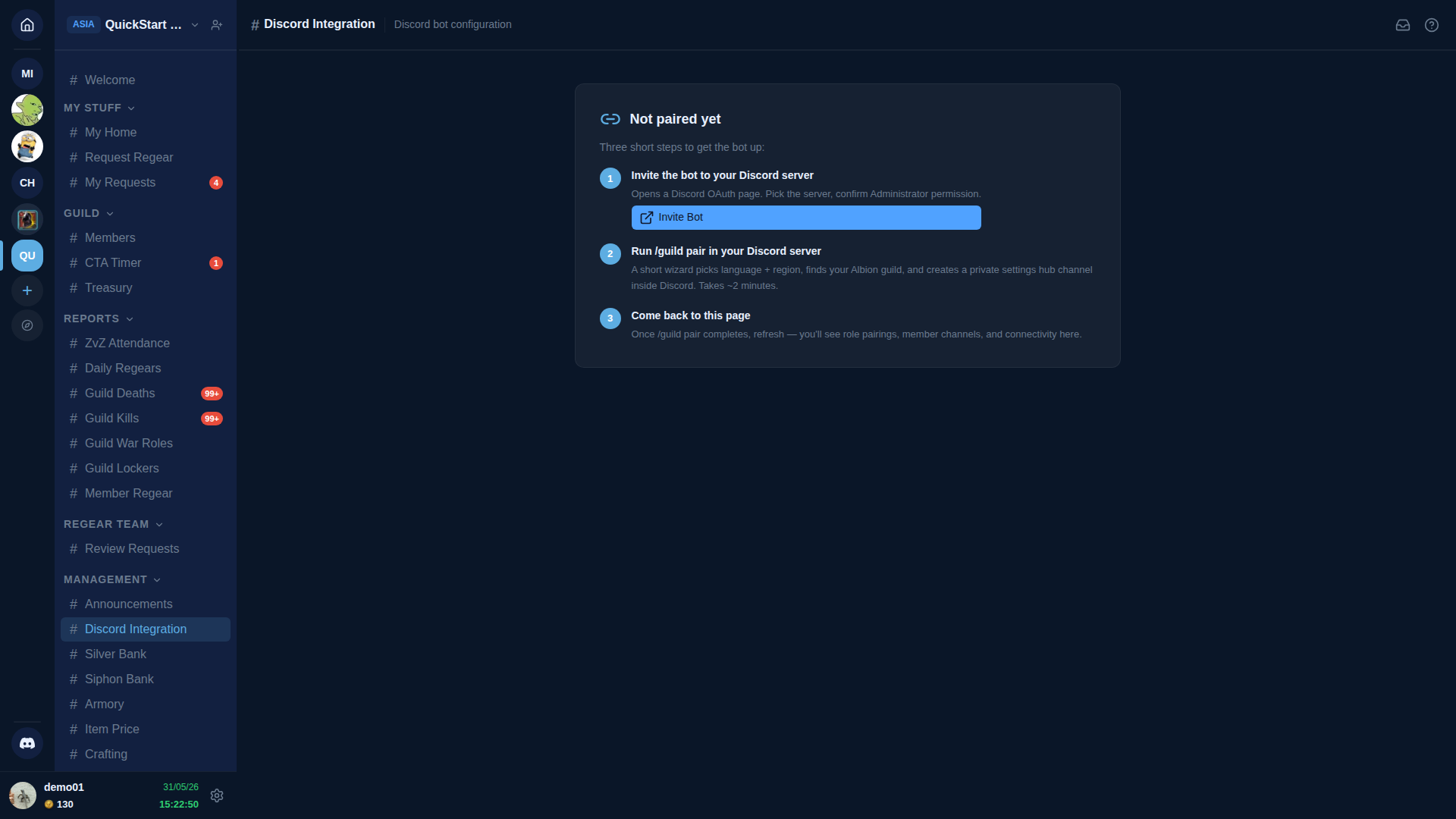
- 봇을 Discord 서버에 초대 — Discord OAuth 페이지가 열립니다. 서버를 선택하고 Administrator 권한 부여를 확인합니다. (봇이 채널, 역할, 권한, 웹훅을 관리하기 위해 Administrator 권한이 필요합니다.)
- Discord 서버에서
/guild pair실행 — 짧은 마법사가 언어와 지역을 선택하고 Albion 길드를 찾아 새🛡 AO Master카테고리 아래 비공개#⚙️-guild-settings채널을 생성합니다. 약 2분 소요됩니다. - 이 페이지로 돌아오기 — 마법사가 완료되면 새로고침하면 전체 5탭 뷰로 확장됩니다.
마법사의 모든 단계별 스크린샷은 Discord — 설치 + 연결에 있습니다.
봇이 Discord 서버에서 제거된 경우
페이지에 Bot was removed from your Discord server 카드와 단일 Re-invite Bot 버튼이 표시됩니다. 클릭하면 봇이 OAuth 흐름을 다시 거칩니다. 재합류하면 페이지가 자동으로 정상 5탭 뷰로 돌아옵니다. Discord 측 데이터가 삭제되지 않은 한 /guild pair를 다시 실행할 필요가 없습니다.
연결 후 — 5개 탭
봇이 연결되면 페이지 상단에 5개 탭이 표시됩니다.
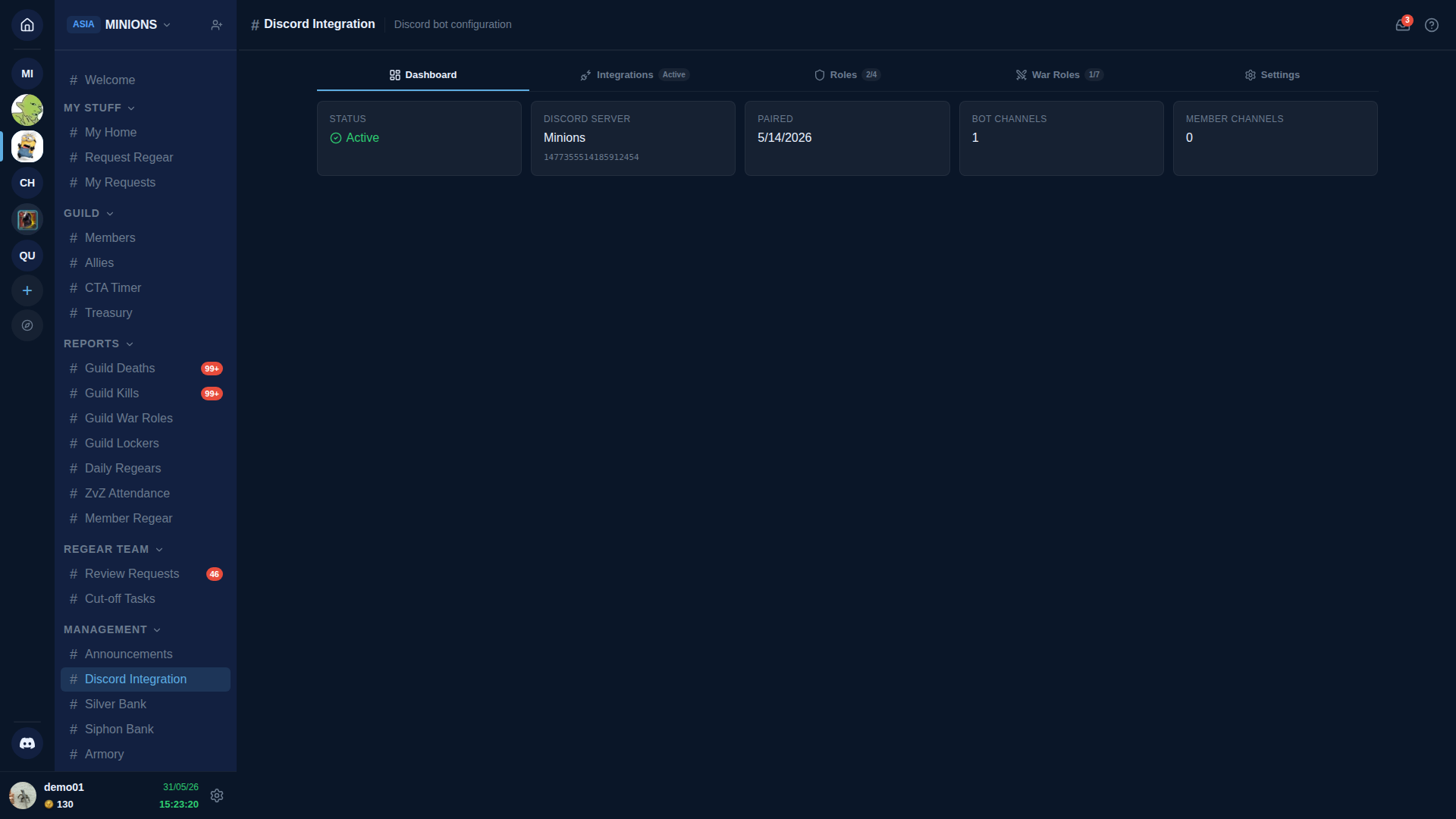
| 탭 | 내용 |
|---|---|
| Dashboard | 5개 상태 카드 — 연결 상태, Discord 서버 이름, 연결 날짜, 봇 채널 수, 멤버 채널 수. 읽기 전용. |
| Integrations | Discord 측 파이프라인 3개 — 참가 신청, Ally, 리기어. 다음 섹션 참조. |
| Roles | 각 AO Master 역할을 Discord 역할에 매핑 + Discord Role Sync 서브 탭. |
| War Roles | 각 워롤을 Discord 역할에 매핑 + War Role Sync 서브 탭. |
| Settings | 위험 영역 — 연동 해제. |
탭 순서는 일반적인 설정 순서와 일치합니다: 연결 확인(Dashboard) → 파이프라인 연결(Integrations) → 역할 매핑(Roles + War Roles) → 해제가 필요하지 않으면 Settings는 그대로 두기.
Integrations 탭 — 참가 신청, Ally, 리기어
Integrations 탭은 왼쪽에 세로 서브 내비게이션이 있고 오른쪽에 파이프라인별 패널이 있습니다. 각 서브 내비 행에는 파이프라인이 구성되고 활성화되어 있는지 여부를 나타내는 녹색/빨간색 점이 표시됩니다.
참가 신청 서브 페이지
#📋-apply-here(채널 이름은 다를 수 있음)에 고정된 [참가 신청] 버튼으로 시작하는 참가 신청 파이프라인을 구성합니다. 지원자가 버튼을 클릭하면 봇이 비공개 🎯-enlist-… 티켓 채널을 열고, 리크루터가 대화를 검토한 뒤 승인하면 봇이 역할을 동기화하고 (옵션 설정 시) 지원자의 닉네임을 변경합니다.
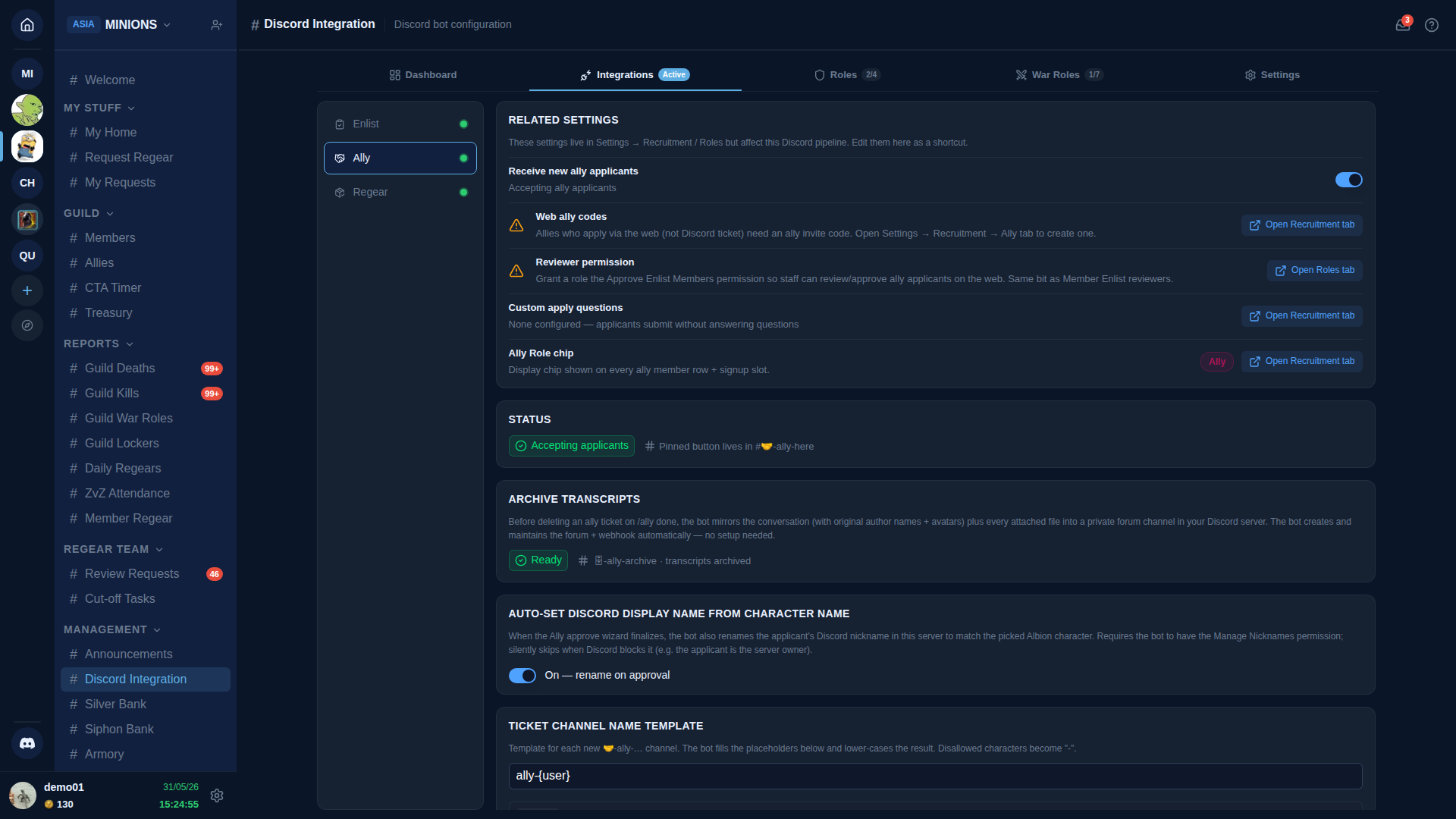
패널 상단에는 다른 곳에 있지만 이 파이프라인에 영향을 미치는 설정의 원클릭 바로가기인 Related settings 카드가 있습니다.
- Receive new applicants — 신청 접수를 일시 중지하거나 재개합니다.
- Web join codes — 사이드 모달에서 Recruitment 탭을 열어 Discord를 사용하지 않는 지원자를 위한 코드를 생성합니다.
- Recruiter permission — Roles 탭을 열어 역할에 Approve Enlist Members 권한을 부여합니다.
- Custom apply questions — Recruitment 탭을 열어 모든 지원자에게 표시되는 질문 목록을 편집합니다.
Related settings 카드 아래에는 Discord 전용 설정이 있습니다.
- Status — 접수 중 또는 일시 중지 상태, 고정 버튼이 있는 채널.
- Archive transcripts — Approve 또는 Reject 시 티켓을 삭제하기 전에, 봇이 모든 메시지(원본 작성자 이름 + 아바타 포함)와 첨부 파일을 비공개 포럼 채널에 미러링합니다. 포럼과 봇이 사용하는 웹훅은 처음 승인 시 자동 생성됩니다.
- Auto-set Discord display name from character name — 리크루터가 지원자를 승인하면 봇이 선택한 Albion 캐릭터에 맞게 Discord 닉네임도 변경합니다. Discord가 차단할 때(예: 지원자가 서버 소유자)는 조용히 건너뜁니다.
- Ticket channel name template — 각 새
🎯-enlist-…채널 이름 패턴. 플레이스홀더:{user}(Discord 사용자명),{number}(순차 카운터 — 옆에 Reset counter 버튼 있음). - Recruiter Discord roles — 모든 티켓 내부를 보고 답글을 달 수 있는 Discord 역할.
/enlist review및/enlist reject의 게이트이기도 합니다. - Map Enlist channel — 고정된
[참가 신청]버튼을 기존 Discord 채널로 지정합니다. - Map Ticket category — 새 티켓을 기존 Discord 카테고리로 지정합니다.
- Enlist button label + Pinned message body + Welcome message inside each ticket — Discord 마크다운을 완전히 지원하는 직접 편집 가능한 텍스트.
- Actions — 3개 행: Refresh pinned message (고정 버튼 재렌더링), Rebuild structure (모든 대기 중 지원자 자동 거부, 채널과 카테고리 삭제 후 새로 생성 — 커스텀 역할과 메시지는 유지), Disable Enlist (전체 구성 초기화 및 채널 해제).
지원자부터 승인까지의 전체 흐름은 Discord — 참가 신청 흐름에 설명되어 있습니다.
Ally 서브 페이지
파트너 길드 지원자를 위한 참가 신청 유사 파이프라인인 Ally 파이프라인을 구성합니다. 구조는 참가 신청과 매우 유사하며, Ally에만 있는 두 가지 요소가 있습니다.
Related settings 카드는 참가 신청과 동일한 구조입니다 — 수신 토글, web ally 코드, 리뷰어 권한, 커스텀 지원 질문 — 에 Ally 전용 행 하나가 추가됩니다.
- Ally Role chip — 모든 Ally 멤버 행과 등록 슬롯에 표시되는 칩 (실시간 색상 미리보기).
Discord 전용 설정에는 참가 신청의 모든 항목이 포함됩니다 — Status, Archive transcripts, Auto-set Discord display name, Ticket channel name template (🤝-ally-… 계열), Reviewer Discord roles, Map Ally channel, Map Ticket category, Ally button label, Pinned message body, Welcome message — 에 Ally 전용 카드 2개가 추가됩니다.
- Member role granted on approval — 승인 후 모든 Ally에게 추가되는 Discord 역할. 기본값은 AO Ally (파이프라인을 처음 활성화할 때 Ally Role chip 색상에 맞춰 자동 생성). 이미 보유한 역할이 있으면 선택하거나, 역할 부여를 건너뛰려면 공백으로 남겨두세요.
- Ally Role Sync — Ally의 캐릭터가 이탈(모든 파트너 길드를 떠남)했을 때 동작 방식을 위한 3가지 모드 선택:
- 🟢 Off — no auto-purge — 봇이 Discord Ally 역할을 자동으로 제거하지 않습니다. 로스터 상태는 Left alliance로 변경되지만 Discord 역할은 그대로 유지됩니다. 장기 게스트로 Ally를 운영하고 수동 관리를 원할 때 유용합니다.
- 🟡 Manual review — 로스터 상태 변경 + 해당 행이 Stale Ally Roles 검토 목록에 추가됩니다. 제거할 대상을 선택하면 Discord 역할이 확인 후 제거됩니다.
- 🔴 Strict — immediate purge — 이탈 감지 시 로스터 상태 변경과 동시에 Discord Ally 역할을 즉시 제거하고 해당 Ally에게 DM을 보냅니다. 기본값. 관리 작업 없이 로스터와 Discord 역할을 긴밀하게 동기화합니다.
- Partner Discord roles — 얼라이언스의 각 파트너 길드를 Discord 역할에 매핑합니다. 승인된 Ally는 보편적인 AO Ally 역할에 더해 이 역할도 부여되므로 어느 파트너 출신인지 한눈에 확인할 수 있습니다. 기존 Discord 역할과 이름이 일치하면 자동 연결됩니다.
Actions 카드에는 참가 신청과 동일한 3개 행이 있습니다 (Refresh pinned message, Rebuild structure, Disable Ally), Ally 파이프라인에만 적용됩니다.
전체 Ally 승인 흐름은 Discord — Ally 흐름에 설명되어 있습니다.
리기어 서브 페이지
스태프가 정산 작업을 완료로 표시할 때 실행되는 리기어 배달 알림 Discord 알림을 구성합니다.
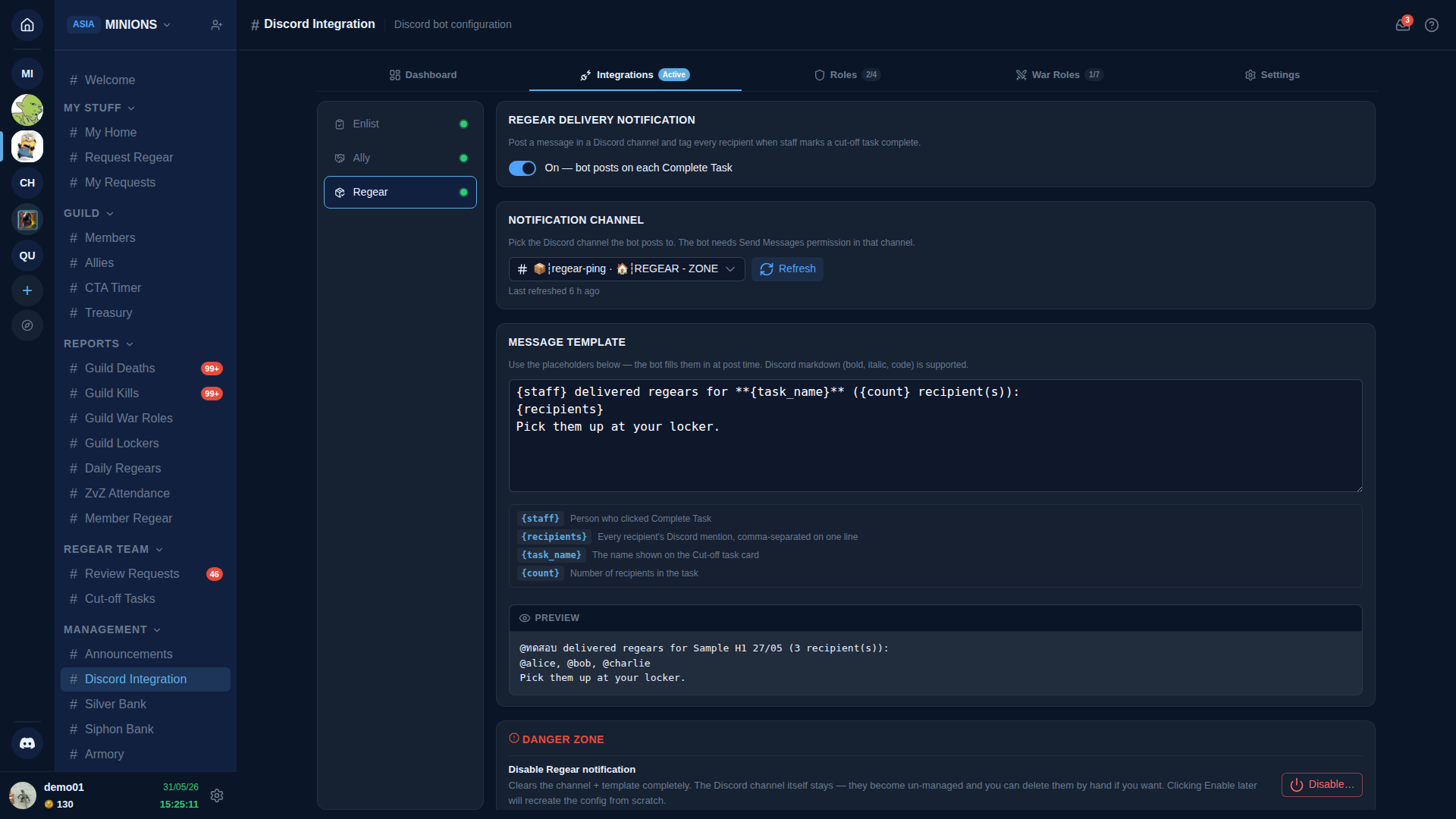
Regear delivery notification — 상단 토글. On 또는 Off; Off로 해도 설정한 채널과 템플릿이 다음을 위해 유지됩니다.
Notification channel — 봇이 게시할 Discord 채널을 선택합니다. 해당 채널에서 봇의 Send Messages 권한이 필요합니다.
Message template — 봇이 전송 시 채워 넣는 4개의 플레이스홀더를 사용하여 게시 본문을 작성합니다.
{staff}— Complete Task를 클릭한 사람의 Discord 멘션.{recipients}— 모든 수령인의 Discord 멘션, 쉼표로 구분.{task_name}— 정산 작업 카드의 이름.{count}— 작업의 수령인 수.
카드 하단의 Preview 블록은 샘플 값으로 템플릿을 렌더링하여 저장 전 서식을 확인할 수 있습니다.
Danger zone — Disable Regear notification — 채널과 템플릿을 초기화합니다. Discord 채널 자체는 그대로 유지됩니다. 언제든지 다시 활성화할 수 있습니다.
알림 트리거: #정산 작업의 Complete Task 버튼. 해당 흐름은 아이템 모드 — 정산 + 라커를 참조하세요.
Roles 탭
각 AO Master 역할을 Discord 역할에 연결합니다. 한쪽에서 역할이 변경되면 봇이 반대편에 동기화합니다.
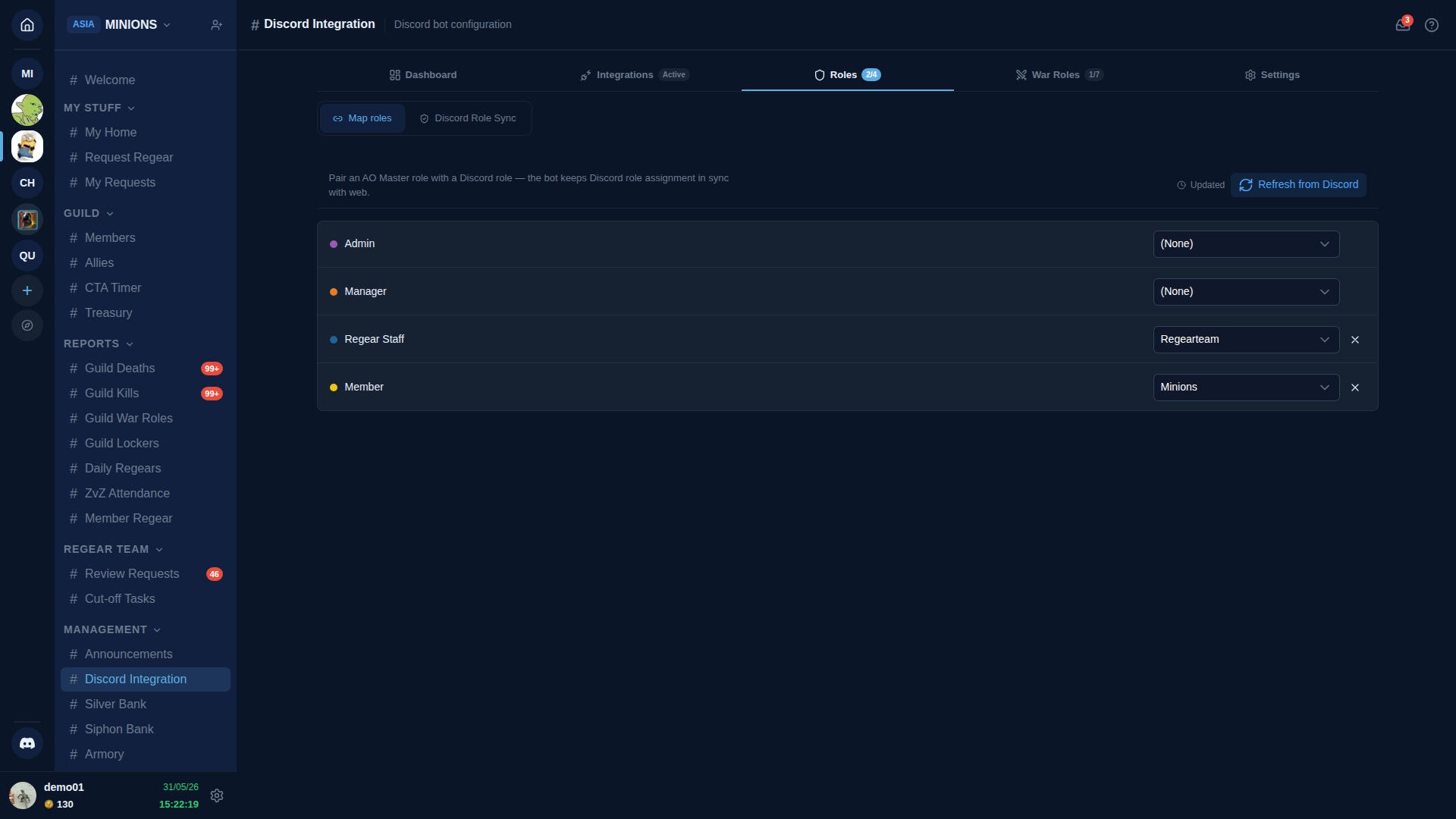
패널 상단의 두 가지 서브 탭:
Map roles — 위에 표시된 역할별 매핑 편집기. 각 행에 왼쪽에 AO Master 역할, 오른쪽에 Discord 역할 드롭다운, 연결 해제용 작은 ✕가 있습니다. 편집은 로컬에 보관됩니다 — 행이 변경되면 페이지 하단에 미저장 바가 나타나고 Save 및 Discard 버튼이 표시됩니다. 탭을 전환해도 초안이 유지되며, 페이지를 닫으면 경고가 표시됩니다.
Refresh from Discord 버튼은 봇이 라이브 Discord 역할 목록을 다시 가져옵니다. Discord에서 역할을 생성하거나 이름을 변경한 직후에 봇의 시간별 새로고침을 기다리지 않고 매핑하려 할 때 유용합니다.
Discord Role Sync — 멤버가 web 역할을 잃거나 길드를 떠났을 때 봇의 반응 방식을 선택합니다. Ally Role Sync와 동일한 3가지 모드: Off — no auto-purge / Manual review (검토 목록을 여는 Run Manual Purge 버튼 포함) / Strict — immediate purge (기본값).
모드 선택기 아래에는 Sync activity log가 있어 봇이 수행한 모든 Discord 역할 변경사항 — web 변경으로 인한 부여 및 취소, 수동 Discord 측 편집 되돌리기, 예약된 재확인, Run Manual Purge 클릭 — 을 나열합니다. web 측 역할 변경은 기본 감사 로그에 기록됩니다.
War Roles 탭
Roles와 동일한 레이아웃이지만 워롤에 적용됩니다. Map war roles 서브 탭은 각 워롤을 Discord 역할에 연결하고, War Role Sync 서브 탭은 워롤 배정에만 적용되는 독립적인 3가지 모드 선택기를 제공합니다. 두 항목이 분리되어 있으므로 일반 역할에는 엄격하게, 워롤에는 유연하게 설정하거나 그 반대도 가능합니다.
Settings 탭 — 위험 영역
버튼 하나가 있는 단일 카드입니다.
- Unpair Discord integration — 봇의
🛡 AO Master카테고리, 멤버 채널, 역할 매핑을 제거합니다./guild pair를 다시 실행하면 되돌릴 수 있습니다.
AO Master 길드 데이터(멤버, 역할, 은행, 리기어 기록)는 연결 해제 후에도 그대로 유지됩니다. 오직 Discord 서버와의 라이브 링크만 끊어집니다.
관련 링크
- Discord — 설치 + 연결 — 봇 초대 + 마법사 실행 전체 안내.
- Discord — 채널 개요 —
🛡 AO Master카테고리,#⚙️-guild-settings허브,🎯 Enlist및🤝 Ally카테고리. - Discord — 참가 신청 흐름 — Discord 측 지원자부터 승인까지의 흐름.
- Discord — Ally 흐름 — Discord 측 Ally 신청 + 승인 흐름.
- Settings → Recruitment — Recruitment 탭의 멤버 + Ally 교차 표면 설정 (지원 질문, web 참가/ally 코드, Ally Role chip).
- 아이템 모드 — 정산 + 라커 — 리기어 배달 알림을 트리거하는 정산 작업 흐름.