
Integrasi Discord
Channel #Integrasi Discord adalah tempat kamu memasangkan server Discord ke guild AO Master ini, lalu mengatur bagaimana keduanya tetap sinkron. Tidak seperti kebanyakan pengaturan, ini ada di channel khusus — #Integrasi Discord di grup sidebar MANAJEMEN — bukan di dalam modal Settings. Sebagian besar owner mengunjunginya sekali saat onboarding (untuk pairing) lalu beberapa kali lagi saat guild berkembang — untuk mengaktifkan pipeline Ally, menyambungkan ping pengiriman Regear, atau merefresh pemetaan role setelah restrukturisasi.
Untuk walkthrough mendalam tentang mengundang bot dan menjalankan wizard /guild pair, lihat Discord — Instal + pair.
Izin
Channel ini membutuhkan Manage Integrations untuk dibuka. Berikan dengan hati-hati — izin ini adalah tuas admin sisi Discord. Ini mengatur pairing, unpairing, pemetaan role + war role, pipeline Enlist / Ally / Regear, dan rebuild pesan pinned.
Sebelum pairing — kartu onboarding tiga langkah
Saat bot belum dipasangkan ke server Discord kamu, halaman menampilkan kartu onboarding tiga langkah:
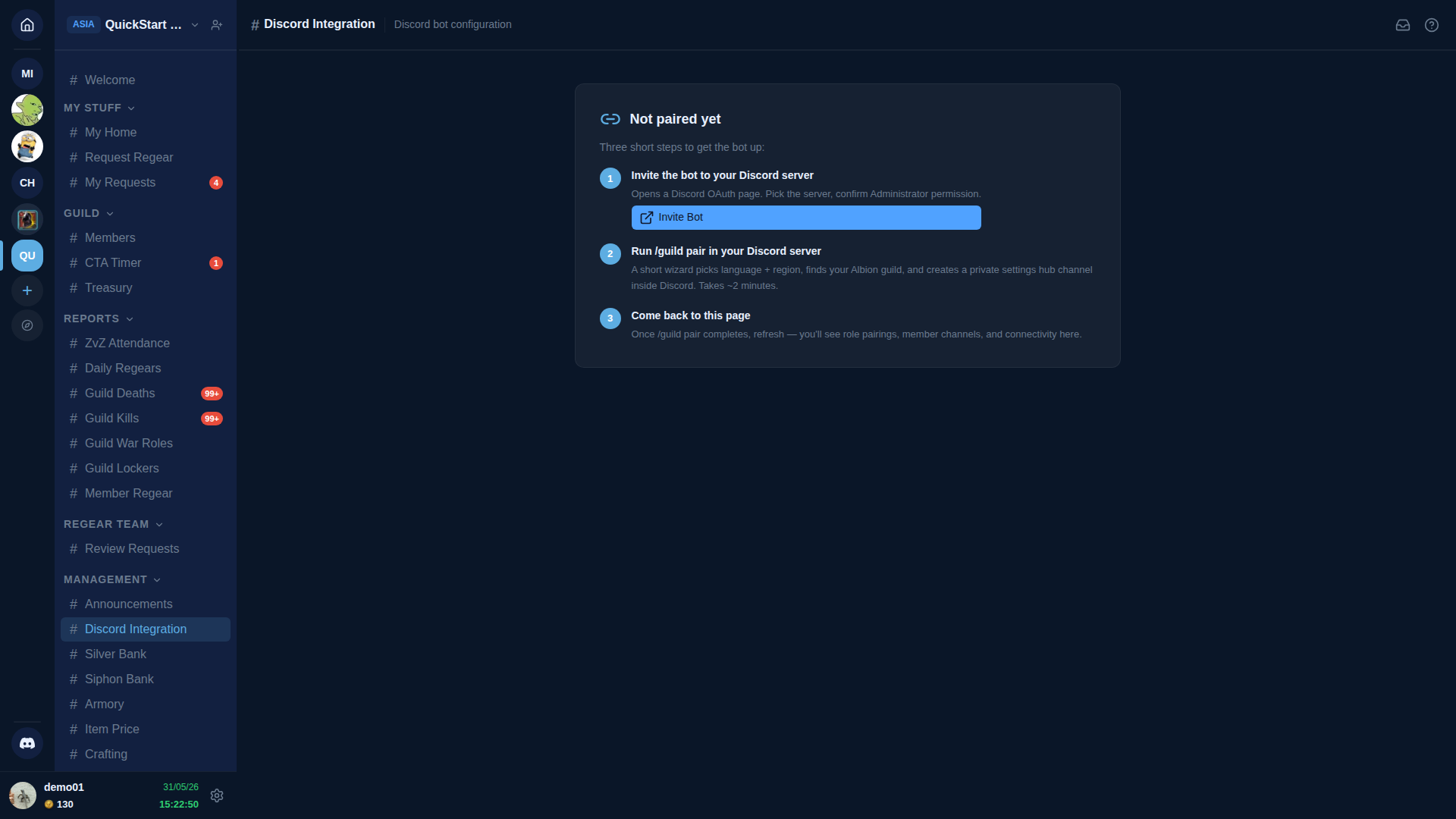
- Undang bot ke server Discord kamu — membuka halaman OAuth Discord. Pilih server, konfirmasi grant izin Administrator. (Bot membutuhkan Administrator karena ia mengelola channel, role, izin, dan webhook atas namamu.)
- Jalankan
/guild pairdi server Discord kamu — wizard singkat memilih bahasa + region, menemukan guild Albion kamu, dan membuat channel privat#⚙️-guild-settingsdi bawah kategori baru🛡 AO Master. Memakan ~2 menit. - Kembali ke halaman ini — setelah wizard selesai, refresh dan halaman akan berkembang ke tampilan lima tab penuh.
Walkthrough langkah-demi-langkah dengan screenshot setiap wizard ada di Discord — Instal + pair.
Jika bot dihapus dari server Discord kamu
Halaman menampilkan kartu Bot was removed from your Discord server dengan satu tombol Re-invite Bot. Mengkliknya mengirim bot kembali melalui alur OAuth. Setelah bergabung kembali, halaman kembali ke tampilan lima tab yang sehat secara otomatis. Tidak perlu menjalankan ulang /guild pair kecuali data sisi Discord kamu dihapus.
Setelah pairing — lima tab
Setelah bot dipasangkan, halaman berkembang menjadi lima tab di bagian atas.
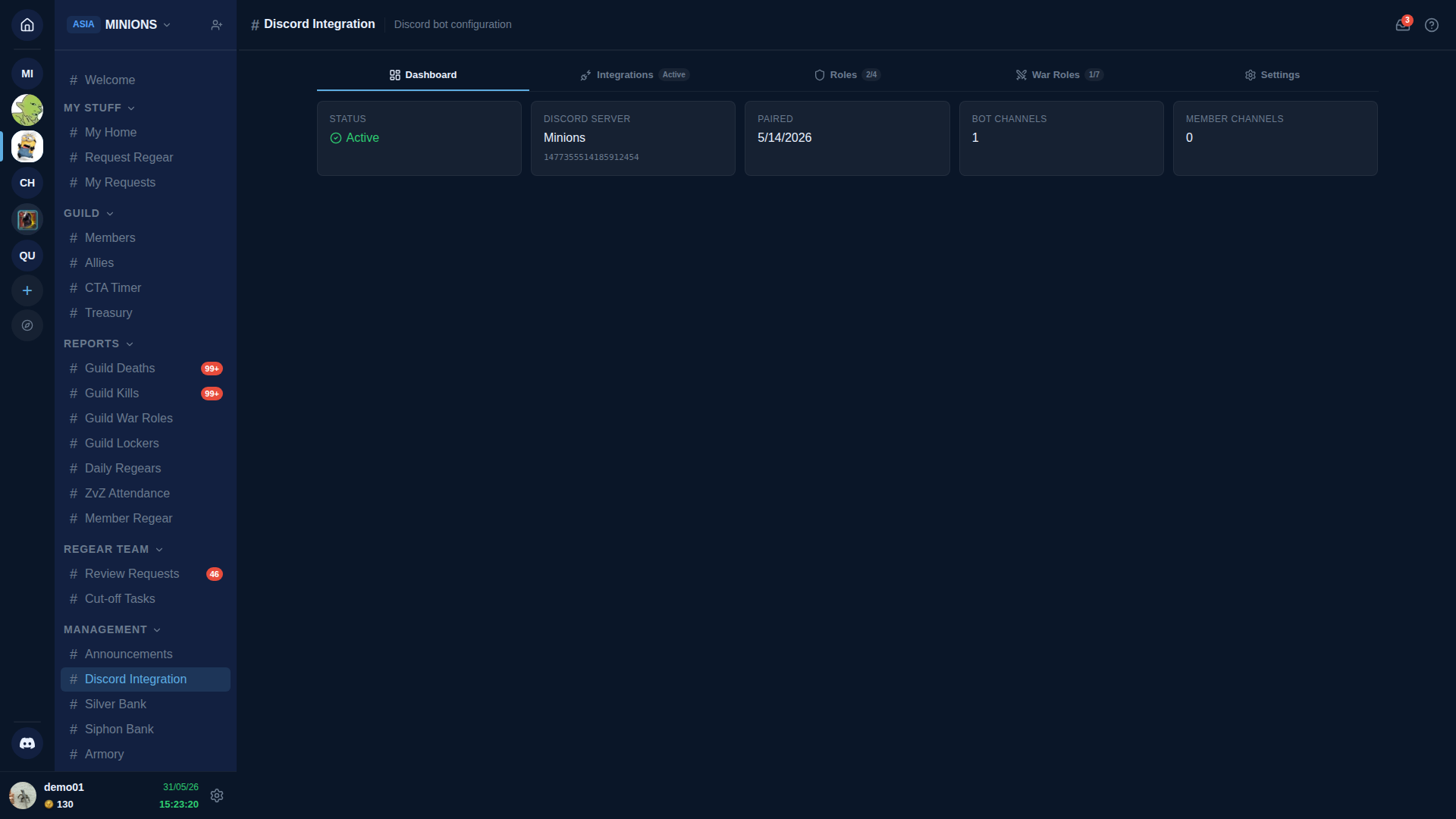
| Tab | Isinya |
|---|---|
| Dashboard | Lima kartu status — status koneksi, nama server Discord, tanggal pairing, hitungan channel bot, hitungan channel anggota. Hanya baca. |
| Integrations | Tiga pipeline sisi Discord — Enlist, Ally, Regear. Lihat bagian berikutnya. |
| Roles | Pasangkan setiap role AO Master ke role Discord + sub-tab Discord Role Sync. |
| War Roles | Pasangkan setiap war role ke role Discord + sub-tab War Role Sync. |
| Settings | Zona bahaya — Unpair integrasi. |
Urutan tab cocok dengan urutan setup yang lazim: konfirmasi koneksi (Dashboard) → sambungkan pipeline (Integrations) → petakan role (Roles + War Roles) → biarkan Settings kecuali kamu ingin membongkar.
Tab Integrations — Enlist, Ally, Regear
Tab Integrations menggunakan sub-nav vertikal di kiri dengan satu panel per pipeline di kanan. Setiap baris sub-nav membawa titik hijau/merah kecil yang menunjukkan apakah pipeline sudah dikonfigurasi + aktif.
Sub-halaman Enlist
Mengonfigurasi pipeline Enlist — tombol [Daftar] yang dipin di #📋-apply-here (nama channel kamu mungkin berbeda). Anggota mengkliknya, bot membuka channel tiket privat 🎯-enlist-…, recruiter meninjau percakapan, dan saat disetujui bot menyinkronkan role + (opsional) mengganti nama pelamar.
Bagian atas panel adalah kartu Related settings dengan pintasan satu klik ke pengaturan yang ada di tempat lain tetapi memengaruhi pipeline ini:
- Receive new applicants — menjeda atau melanjutkan penerimaan.
- Web join codes — membuka tab Rekrutmen di modal samping sehingga kamu bisa membuat kode untuk pelamar non-Discord.
- Recruiter permission — membuka tab Roles sehingga kamu bisa memberikan izin Approve Enlist Members ke sebuah role.
- Custom apply questions — membuka tab Rekrutmen untuk menyunting daftar pertanyaan yang ditampilkan ke setiap pelamar.
Di bawah kartu Related settings, pengaturan khusus Discord:
- Status — menerima atau dijeda, plus channel tempat tombol pinned berada.
- Archive transcripts — sebelum menghapus tiket saat Approve atau Reject, bot mencerminkan setiap pesan (dengan nama + avatar penulis asli) dan setiap lampiran ke channel forum privat. Forum + webhook yang digunakan bot untuk memposting dibuat otomatis pertama kali kamu menyetujui seseorang.
- Auto-set Discord display name from character name — ketika recruiter menyetujui pelamar, bot juga mengganti nickname Discord mereka agar cocok dengan karakter Albion yang dipilih. Lewati diam-diam saat Discord memblokirnya (misalnya saat pelamar adalah owner server).
- Ticket channel name template — pola untuk setiap nama channel
🎯-enlist-…baru. Placeholder:{user}(username Discord),{number}(penghitung berurutan — dan tombol Reset counter di sebelahnya). - Recruiter Discord roles — role Discord yang bisa melihat dan membalas di dalam setiap tiket. Juga menjadi gerbang untuk
/enlist reviewdan/enlist reject. - Map Enlist channel — arahkan tombol
[Daftar]yang dipin ke channel Discord yang sudah ada. - Map Ticket category — arahkan tiket baru ke kategori Discord yang sudah ada.
- Enlist button label + Pinned message body + Welcome message inside each ticket — teks yang kamu kontrol dengan dukungan penuh Discord-markdown.
- Actions — tiga baris: Refresh pinned message (render ulang tombol yang dipin), Rebuild structure (auto-tolak setiap pelamar pending, hapus channel + kategori, buat ulang dari awal — menyimpan role + pesan kustom kamu), Disable Enlist (hapus seluruh konfigurasi dan bebaskan channel).
Alur lengkap dari pelamar hingga persetujuan dijelaskan di Discord — Alur Daftar.
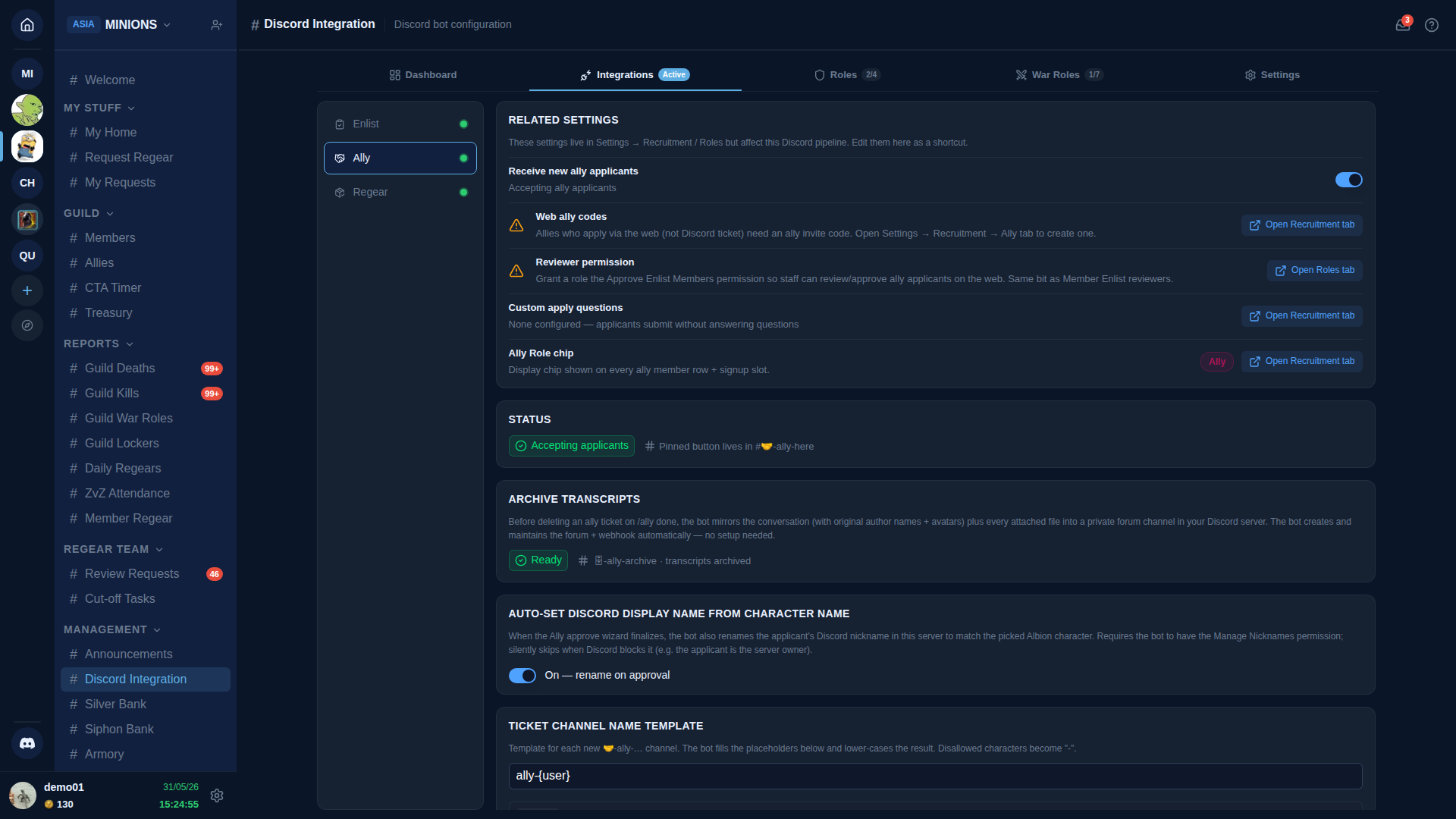
Sub-halaman Ally
Mengonfigurasi pipeline Ally — analogi sisi Discord dari Enlist untuk pelamar dari partner guild. Strukturnya sangat mirip dengan Enlist, dengan dua bagian yang unik untuk ally.
Kartu Related settings memiliki bentuk yang sama — toggle penerimaan, kode ally web, izin reviewer, custom apply questions — plus satu baris khusus Ally:
- Ally Role chip — chip yang ditampilkan di setiap baris anggota ally dan slot signup (pratinjau warna langsung).
Pengaturan khusus Discord mencakup semua yang dimiliki Enlist — Status, Archive transcripts, Auto-set Discord display name, Ticket channel name template (keluarga 🤝-ally-…), Reviewer Discord roles, Map Ally channel, Map Ticket category, Ally button label, Pinned message body, Welcome message — plus dua kartu khusus Ally:
- Member role granted on approval — role Discord yang ditambahkan ke setiap ally yang disetujui setelah penggantian nama. Default ke AO Ally (dibuat otomatis pertama kali kamu mengaktifkan pipeline, diwarnai sesuai Ally Role chip). Pilih role berbeda jika kamu sudah punya, atau biarkan kosong untuk melewati pemberian role.
- Ally Role Sync — pemilih tiga mode untuk apa yang terjadi ketika karakter ally defect (meninggalkan setiap partner guild):
- 🟢 Off — no auto-purge — bot tidak pernah mencabut role ally Discord. Status roster tetap dibalik menjadi Left alliance; hanya role Discord yang tetap. Berguna ketika ally adalah tamu jangka panjang dan kamu ingin kontrol manual.
- 🟡 Manual review — status roster dibalik + baris bergabung ke daftar review Stale Ally Roles. Kamu memilih subset untuk di-strip; role Discord tetap di tempat sampai kamu konfirmasi.
- 🔴 Strict — immediate purge — pengecekan defection membalik roster DAN segera mencabut role ally Discord + mengirim DM ke mantan ally. Default. Menjaga roster + role Discord terkoupling rapat tanpa kerja admin.
- Partner Discord roles — petakan setiap partner guild di aliansi kamu ke role Discord. Ally yang disetujui mendapat role ini SELAIN role AO Ally universal sehingga partner sumber mereka terlihat sekilas. Nama yang cocok dengan role Discord yang ada di-link otomatis.
Kartu Actions membawa tiga baris yang sama seperti Enlist (Refresh pinned message, Rebuild structure, Disable Ally), dicakupkan ke pipeline Ally saja.
Alur lengkap dari ally hingga persetujuan dijelaskan di Discord — Alur Ally.
Sub-halaman Regear
Mengonfigurasi notifikasi pengiriman Regear — ping Discord yang dikirim saat staff menandai Tugas Cut-off selesai.
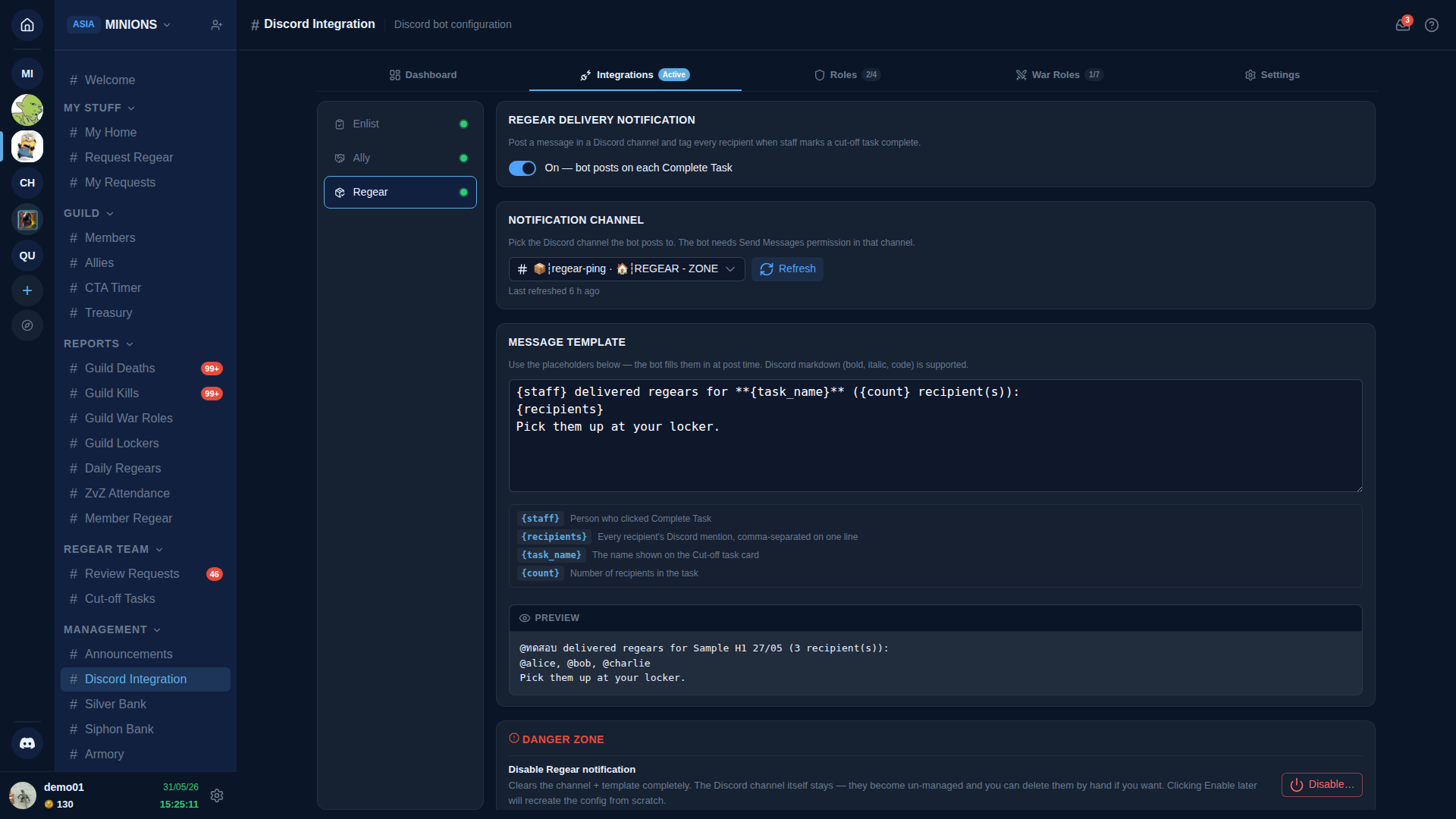
Regear delivery notification — toggle utama. On atau off; off menyimpan channel + template yang sudah kamu konfigurasi untuk lain kali.
Notification channel — pilih channel Discord tempat bot memposting. Bot membutuhkan Send Messages di channel tersebut.
Message template — tulis isi postingan menggunakan empat placeholder yang diisi bot saat pengiriman:
{staff}— mention Discord dari orang yang mengklik Complete Task.{recipients}— mention Discord setiap penerima, dipisahkan koma.{task_name}— nama pada kartu tugas Cut-off.{count}— jumlah penerima dalam tugas.
Blok Preview di bagian bawah kartu merender template dengan nilai sampel sehingga kamu bisa melihat format sebelum menyimpan.
Danger zone — Disable Regear notification — menghapus channel + template. Channel Discord itu sendiri tetap. Aktifkan kembali kapan saja.
Permukaan pemicu untuk notifikasi: tombol Complete Task di #Tugas Cut-off. Lihat Mode item — cut-off + locker untuk alur tersebut.
Tab Roles
Pasangkan setiap role AO Master dengan role Discord. Ketika role anggota berubah di salah satu sisi, bot menyinkronkannya ke sisi lain.
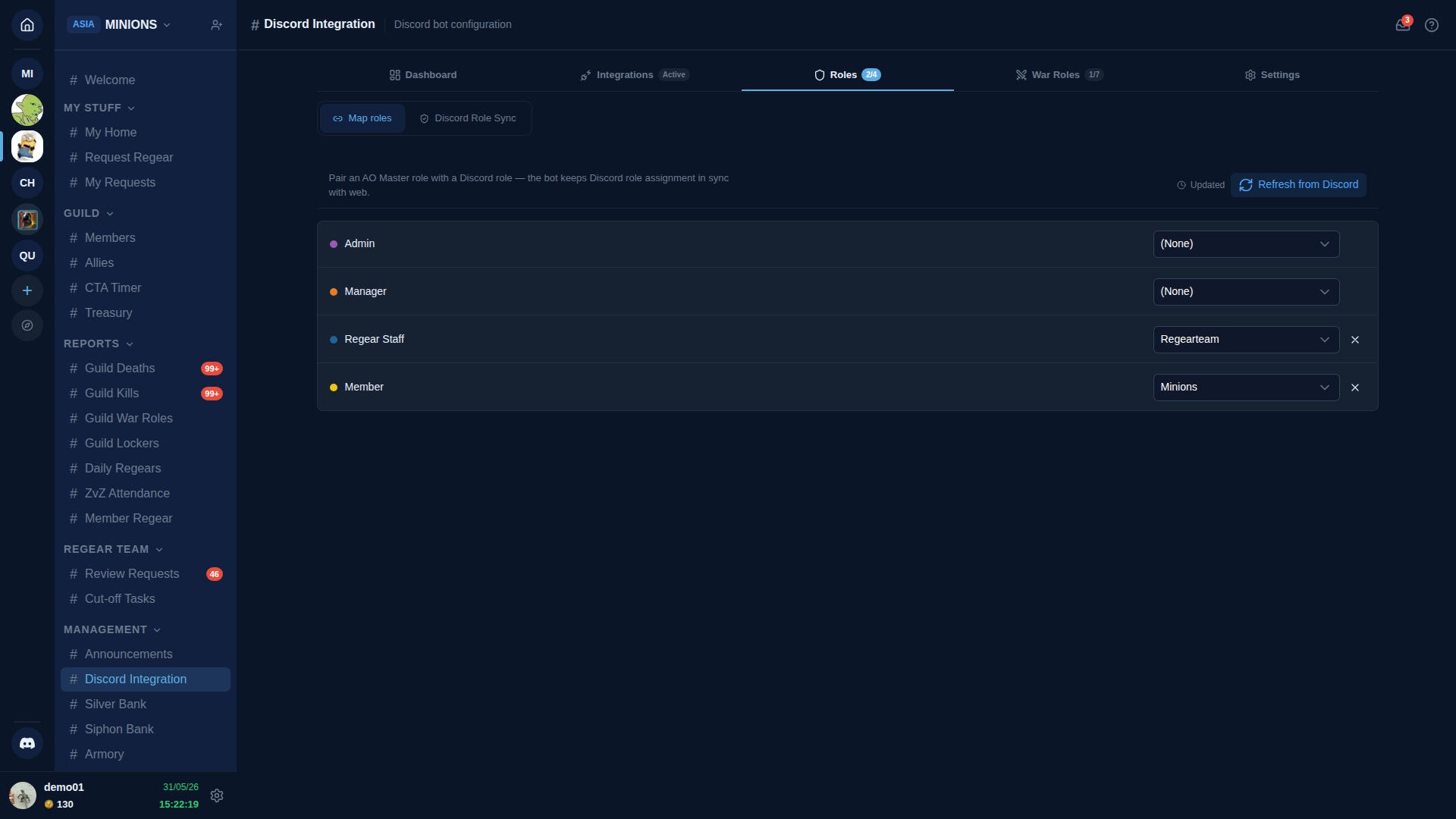
Dua sub-tab di bagian atas panel:
Map roles — editor pemetaan satu-baris-per-role yang ditampilkan di atas. Setiap baris memiliki role AO Master di kiri, dropdown role Discord di kanan, dan tanda ✕ kecil untuk melepas tautan. Suntingan disimpan sementara di lokal — bilah yang belum disimpan muncul di bagian bawah halaman saat ada baris yang berubah, dengan tombol Save dan Discard. Mengganti tab menyimpan draf kamu; menutup halaman akan memperingatkan kamu terlebih dahulu.
Tombol Refresh from Discord memaksa bot untuk mengambil ulang daftar role Discord yang aktif (berguna setelah kamu membuat atau mengganti nama role Discord dan ingin memetakannya tanpa menunggu refresh per jam bot).
Discord Role Sync — memilih bagaimana bot bereaksi ketika anggota kehilangan role web mereka atau keluar dari guild. Tiga mode yang sama seperti Ally Role Sync: Off — no auto-purge / Manual review (dengan tombol Run Manual Purge yang membuka daftar review) / Strict — immediate purge (default).
Di bawah pemilih mode, Sync activity log mencantumkan setiap perubahan role Discord yang telah dilakukan bot — grant dan revoke yang dipicu oleh perubahan web, pembalikan suntingan manual sisi Discord, pengecekan terjadwal, dan klik Run Manual Purge. Perubahan role sisi web ada di Audit Log utama.
Tab War Roles
Tata letak sama seperti Roles, tetapi untuk war role. Sub-tab Map war roles memasangkan setiap war role dengan role Discord; sub-tab War Role Sync membawa pemilih tiga mode independen yang dicakupkan ke assignment war role saja. Keduanya terpisah sehingga kamu bisa ketat tentang role biasa dan permisif tentang war role, atau sebaliknya.
Tab Settings — Zona bahaya
Satu kartu dengan satu tombol.
- Unpair Discord integration — menghapus kategori
🛡 AO Masterbot, channel anggota, dan pemetaan role. Bisa dibalik dengan menjalankan/guild pairlagi.
Data guild AO Master kamu (anggota, role, bank, riwayat regear) tetap utuh setelah unpair. Hanya tautan langsung ke server Discord yang diputus.
Tautan terkait
- Discord — Instal + pair — deep-dive lengkap tentang mengundang bot + menjalankan wizard.
- Discord — Gambaran channel — kategori
🛡 AO Master, hub#⚙️-guild-settings, kategori🎯 Enlistdan🤝 Ally. - Discord — Alur Daftar — alur dari pelamar hingga persetujuan di sisi Discord.
- Discord — Alur Ally — alur aplikasi + persetujuan ally di sisi Discord.
- Settings → Rekrutmen — pengaturan lintas-permukaan Member + Ally pada tab Rekrutmen (apply questions, kode join/ally web, Ally Role chip).
- Mode item — cut-off + locker — alur Tugas Cut-off yang memicu notifikasi pengiriman Regear.