
Discord 绑定
#Discord 绑定 频道是你把 Discord 服务器绑定到 AO Master 公会、并配置两端保持同步方式的地方。和大多数设置不同,它有自己的专属频道 — 侧边栏 管理 分组下的 #Discord 绑定 — 而不是在"设置"弹窗里。
大多数公会拥有者在新建公会时来这里一次(用来绑定),之后偶尔再来 — 启用 盟友 流程、接入 补装 发放通知,或在公会架构调整后刷新角色映射。
关于邀请机器人并运行 /guild pair 向导的详细说明,见 Discord — 安装 + 绑定。
权限
该频道需要 Manage Integrations 权限才能打开。请谨慎授予 — 这是 Discord 端的管理总开关。它控制绑定、解绑、角色与 战场职位 映射、报名/盟友/补装 流程,以及置顶消息重建。
绑定前 — 三步引导卡
当机器人还未绑定到你的 Discord 服务器时,页面会显示一张三步引导卡:
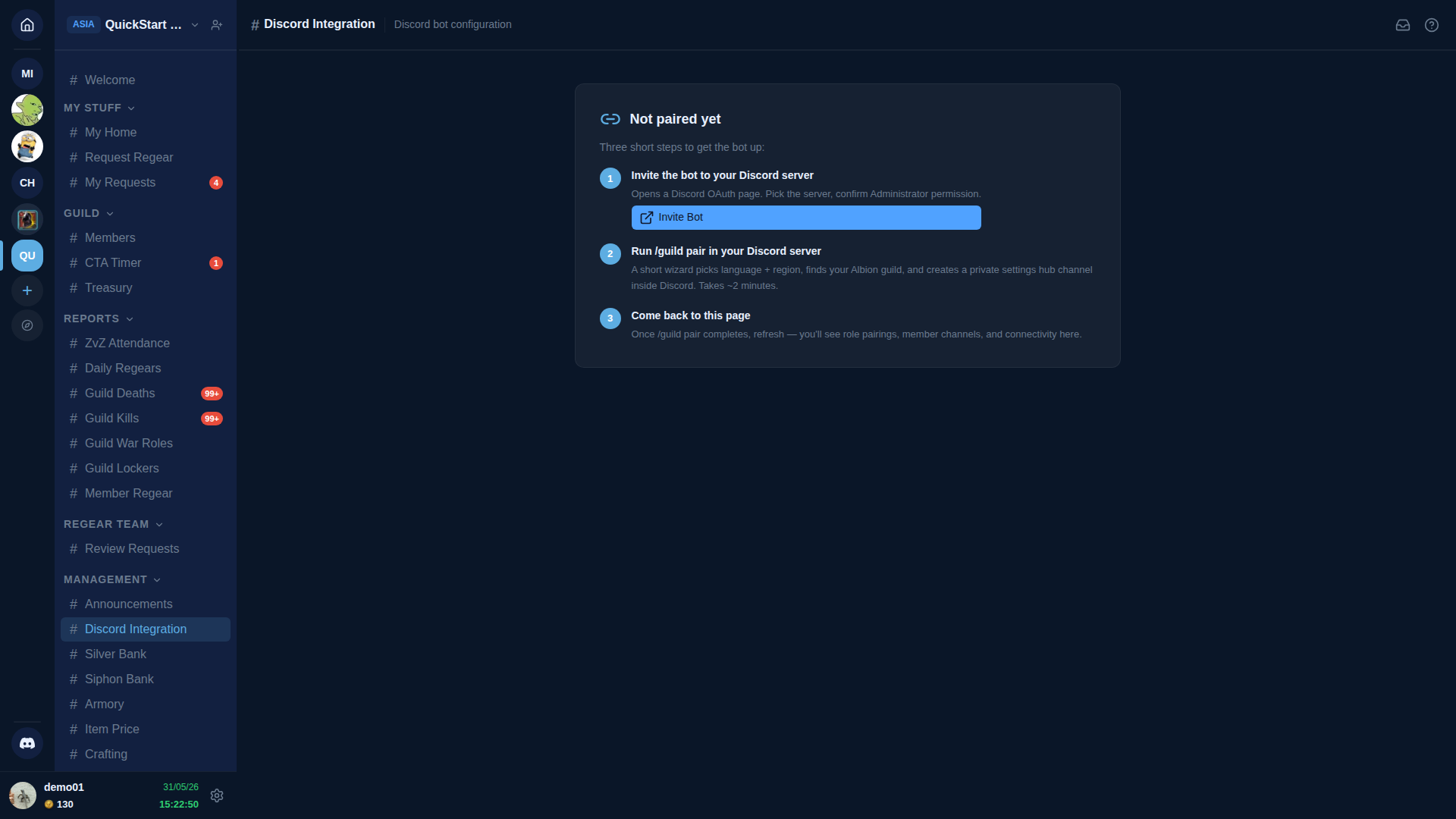
- 把机器人邀请到你的 Discord 服务器 — 打开 Discord OAuth 页面。选择服务器,确认授予 Administrator 权限。(机器人需要 Administrator,因为它要代替你管理频道、角色、权限和 webhook。)
- 在你的 Discord 服务器中运行
/guild pair— 一个简短向导会选择语言 + 区域、找到你的 Albion 公会,并在新建的🛡 AO Master分组下创建私密的#⚙️-guild-settings频道。大约需要 2 分钟。 - 回到本页 — 向导完成后刷新,页面会扩展为完整的五标签视图。
含每步向导截图的完整流程见 Discord — 安装 + 绑定。
如果机器人被移除
页面会显示 机器人已从你的 Discord 服务器中移除 的卡片,带一个 重新邀请机器人 按钮。点击后机器人会重新走 OAuth 流程。机器人重新加入后,页面会自动恢复为正常的五标签视图,无需重新运行 /guild pair(除非你的 Discord 端数据被清空)。
绑定后 — 五个标签
机器人绑定后,页面顶部会展开为五个标签。
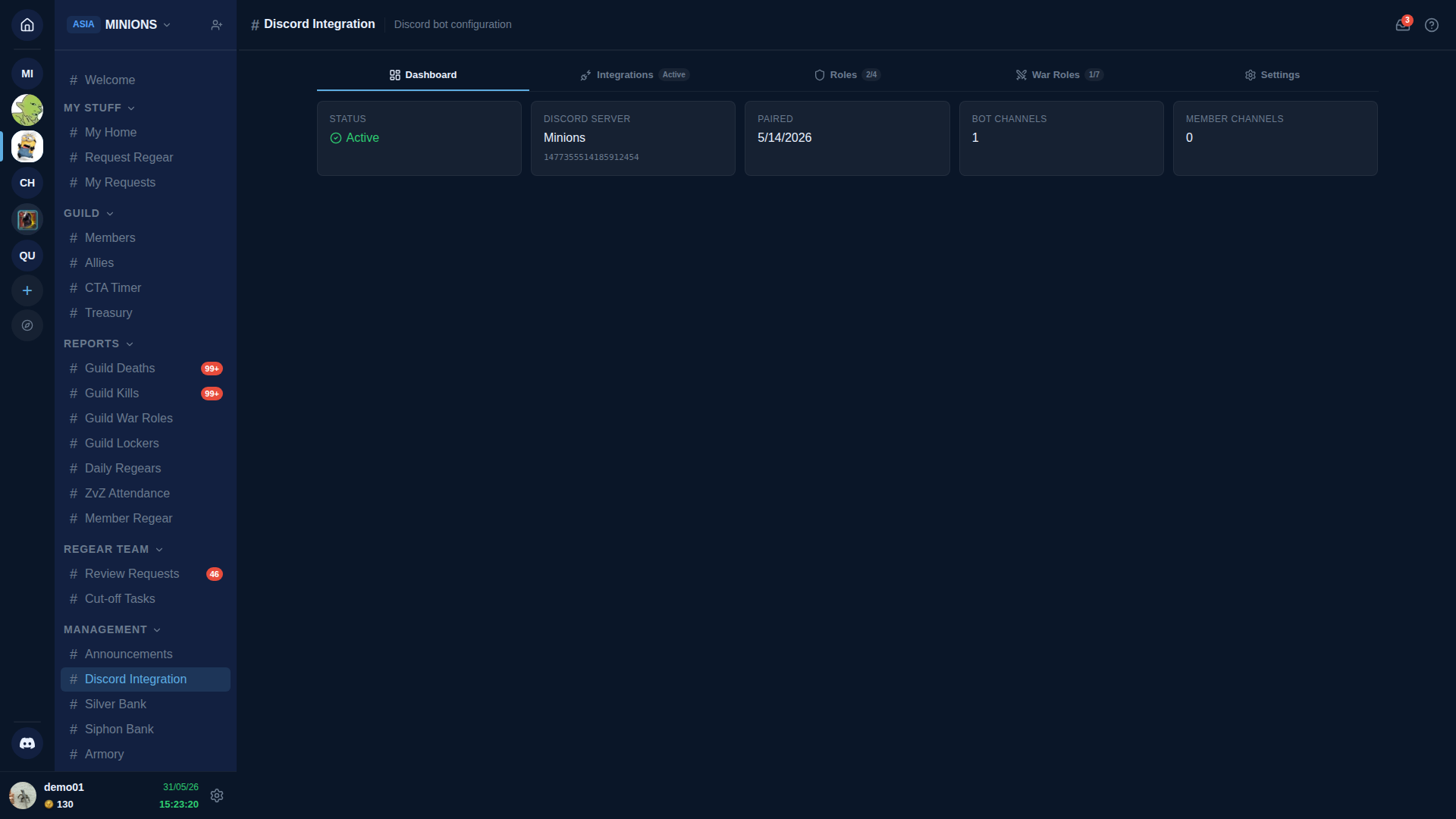
| 标签 | 内容 |
|---|---|
| Dashboard | 五张状态卡 — 连接状态、Discord 服务器名、绑定日期、机器人频道数、成员频道数。只读。 |
| Integrations | 三条 Discord 端流程 — 报名、盟友、补装。见下一节。 |
| Roles | 把每个 AO Master 角色映射到 Discord 角色 + Discord 身份组同步 子标签。 |
| War Roles | 把每个 战场职位 映射到 Discord 角色 + 战争角色 Discord Sync 子标签。 |
| Settings | 危险区域 — 解绑集成。 |
标签顺序对应典型配置流程:确认连接(Dashboard)→ 接入流程(Integrations)→ 映射角色(Roles + War Roles)→ 除非要拆除否则不动 Settings。
Integrations 标签 — 报名、盟友、补装
Integrations 标签左侧有垂直子导航,右侧每条流程独占一个面板。每个子导航行都有一个小绿点/红点,表示该流程是否已配置并激活。
报名子页
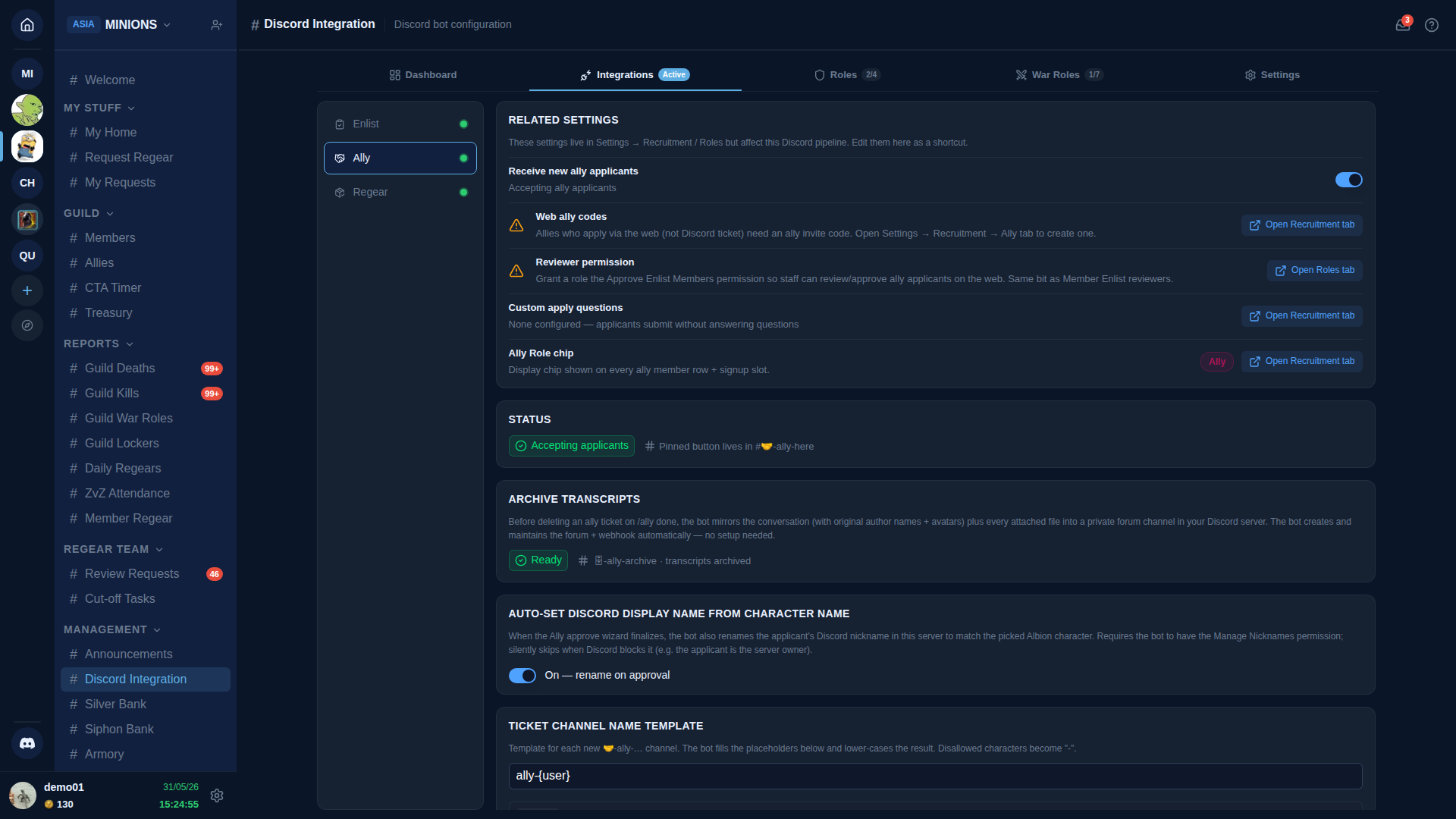
配置 报名 流程 — 固定在 #📋-apply-here 中的 [Enlist] 按钮(你的频道名可能不同)。成员点击按钮后,机器人会打开一个私密的 🎯-enlist-… 工单频道,招募员在对话中审核,批准后机器人同步角色 + (可选)重命名申请人。
面板顶部是 Related settings 卡,提供一键跳转到影响该流程但位于其他地方的设置:
- 接收新申请人 — 暂停或恢复接收申请。
- Web 加入码 — 在侧弹窗中打开 招募 标签,方便你为非 Discord 申请人生成邀请码。
- 招募员权限 — 打开 Roles 标签,便于你给某个角色授予 Approve Enlist Members 权限。
- 自定义申请问题 — 打开招募标签以编辑每位申请人都会看到的问题列表。
Related settings 卡下方是 Discord 专属设置:
- Status — 接收中或已暂停,以及置顶按钮所在的频道。
- 归档对话记录 — 在批准或拒绝时删除工单频道之前,机器人会把每条消息(带原始作者名 + 头像)以及每个附件镜像到一个私有论坛频道中。论坛 + 机器人用来发帖的 webhook 会在第一次有人获批时自动创建。
- 从角色名称自动设置 Discord 显示名称 — 招募员批准申请人时,机器人也会把其 Discord 昵称改为所选 Albion 角色名。当 Discord 阻止时会静默跳过(例如申请人是服务器所有者)。
- 工单频道名模板 — 每个新的
🎯-enlist-…频道的命名规则。占位符:{user}(Discord 用户名),{number}(顺序计数器,旁边有 重置计数器 按钮)。 - 招募员 Discord 角色 — 可在每个工单中查看和回复的 Discord 角色。也是
/enlist review和/enlist reject的权限门。 - 映射报名频道 — 将置顶
[Enlist]按钮指向已有的 Discord 频道。 - 映射工单分类 — 将新工单指向已有的 Discord 分类。
- 报名按钮标签 + 置顶消息正文 + 每个工单内的欢迎消息 — 支持完整 Discord markdown 的自定义文本。
- 操作 — 三行:刷新置顶消息(重新渲染置顶按钮)、重建结构(自动拒绝所有待处理申请人、清空频道 + 分类并重新创建 — 自定义角色和消息保留)、禁用报名(清除全部配置并释放频道)。
申请人到批准的完整流程见 Discord — 报名流程。
盟友子页
配置 盟友 流程 — 报名的 Discord 端对应版本,面向来自同盟公会的申请人。结构与报名高度一致,但有两处盟友专属内容。
Related settings 卡与报名相同 — 接收开关、web 盟友码、审核员权限、自定义申请问题 — 另加一行盟友专属行:
- Ally Role chip — 在每个盟友成员行和报名槽位上显示的标签(带实时颜色预览)。
Discord 专属设置包含报名的所有内容 — Status、归档对话记录、自动设置 Discord 显示名称、工单频道名模板(🤝-ally-… 系列)、审核员 Discord 角色、映射盟友频道、映射工单分类、盟友按钮标签、置顶消息正文、欢迎消息 — 外加两张盟友专属卡:
- 批准时授予的成员角色 — 批准后给每位盟友添加的 Discord 角色。默认是 AO Ally(首次启用流程时自动创建,颜色与 Ally Role chip 一致)。如果你已有合适的角色可以直接选,也可以留空跳过角色授予。
- Ally Role Sync — 三模式选择器,控制当盟友角色失联(离开所有同盟公会)时机器人的行为:
- 🟢 关闭 — 不自动清理 — 机器人不剥离 Discord 盟友角色。名单状态仍会翻转为 已离开联盟;只有 Discord 角色保留。适合长期访客且你想手动管理的情况。
- 🟡 手动审核 — 名单状态翻转 + 该行加入 Stale Ally Roles 审核列表。你选择一个子集剥离;Discord 角色在你确认前保持不变。
- 🔴 严格 — 立即清理 — 失联检查翻转名单状态,并立即剥离 Discord 盟友角色 + 向前盟友发私信。默认模式。让名单与 Discord 角色紧密耦合,无需管理员操作。
- 同盟公会 Discord 角色 — 把你联盟中的每个同盟公会映射到一个 Discord 角色。获批盟友在获得通用 AO Ally 角色的同时还会获得该角色,方便一眼看出来源同盟。与现有 Discord 角色同名的会自动关联。
操作 卡与报名相同,含三行:刷新置顶消息、重建结构、禁用盟友,范围限于盟友流程。
盟友申请到批准的完整流程见 Discord — 盟友流程。
补装子页
配置 补装发放通知 — 当员工将截单任务标记为完成时,Discord 会发出一条通知。
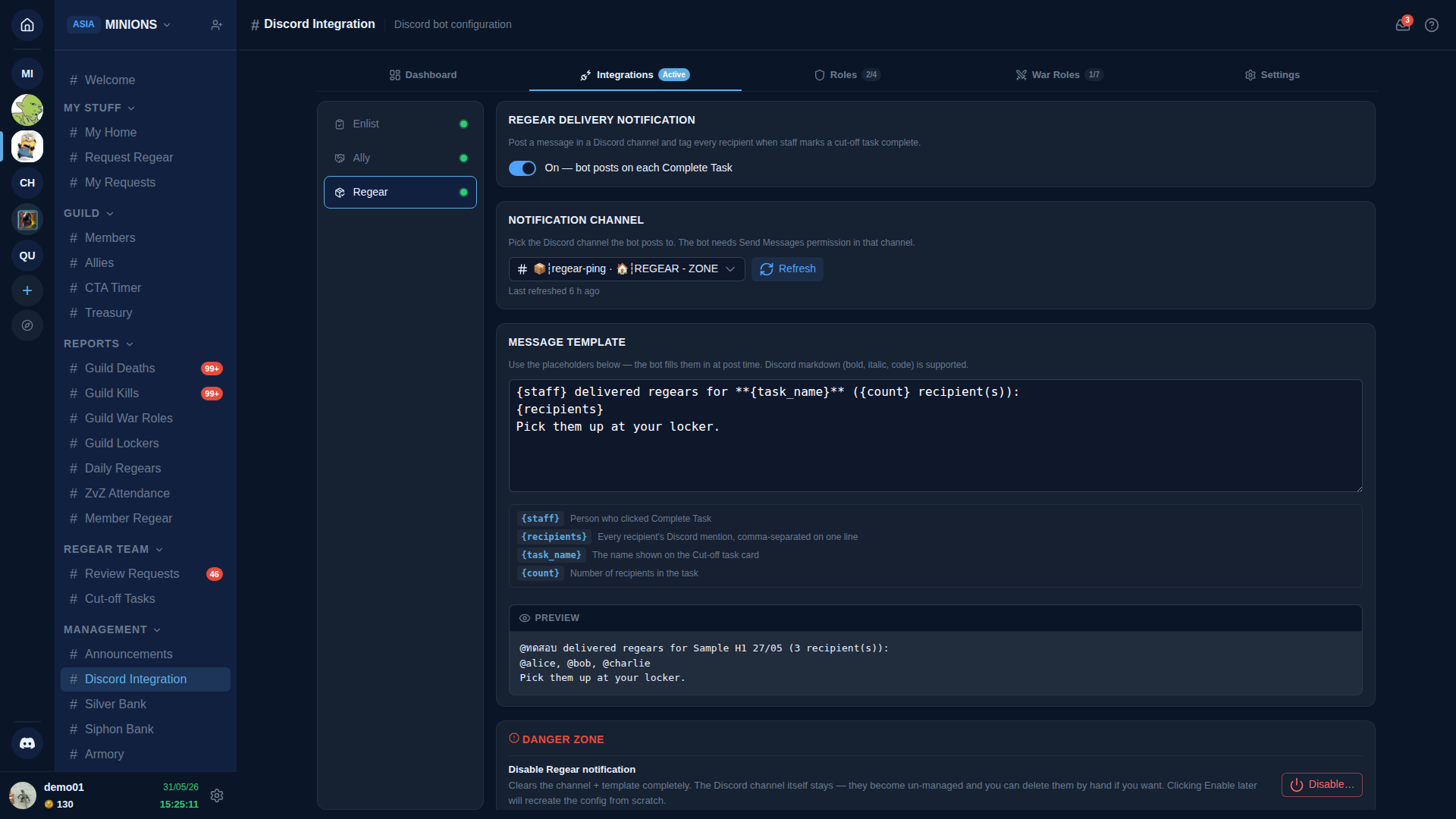
补装发放通知 — 顶部开关。开启或关闭;关闭时保留已配置的频道 + 模板供下次使用。
通知频道 — 选择机器人发帖的 Discord 频道。机器人需要该频道的 发送消息 权限。
消息模板 — 使用四个占位符编写帖子正文,机器人会在发送时自动填入:
{staff}— 点击"完成任务"的人的 Discord @提及。{recipients}— 所有收件人的 Discord @提及,逗号分隔。{task_name}— 截单任务卡上的名称。{count}— 任务中的收件人数量。
卡片底部的 预览 块会用示例值渲染模板,方便你在保存前查看格式效果。
危险区域 — 禁用补装通知 — 清除频道 + 模板。Discord 频道本身保留。随时可以重新启用。
该通知的触发入口是 #截单任务 上的 完成任务 按钮。见 物品模式 — 截单 + 储物柜。
Roles 标签
把每个 AO Master 角色与一个 Discord 角色配对。当任意一端的成员角色变动时,机器人会把变更同步到另一端。
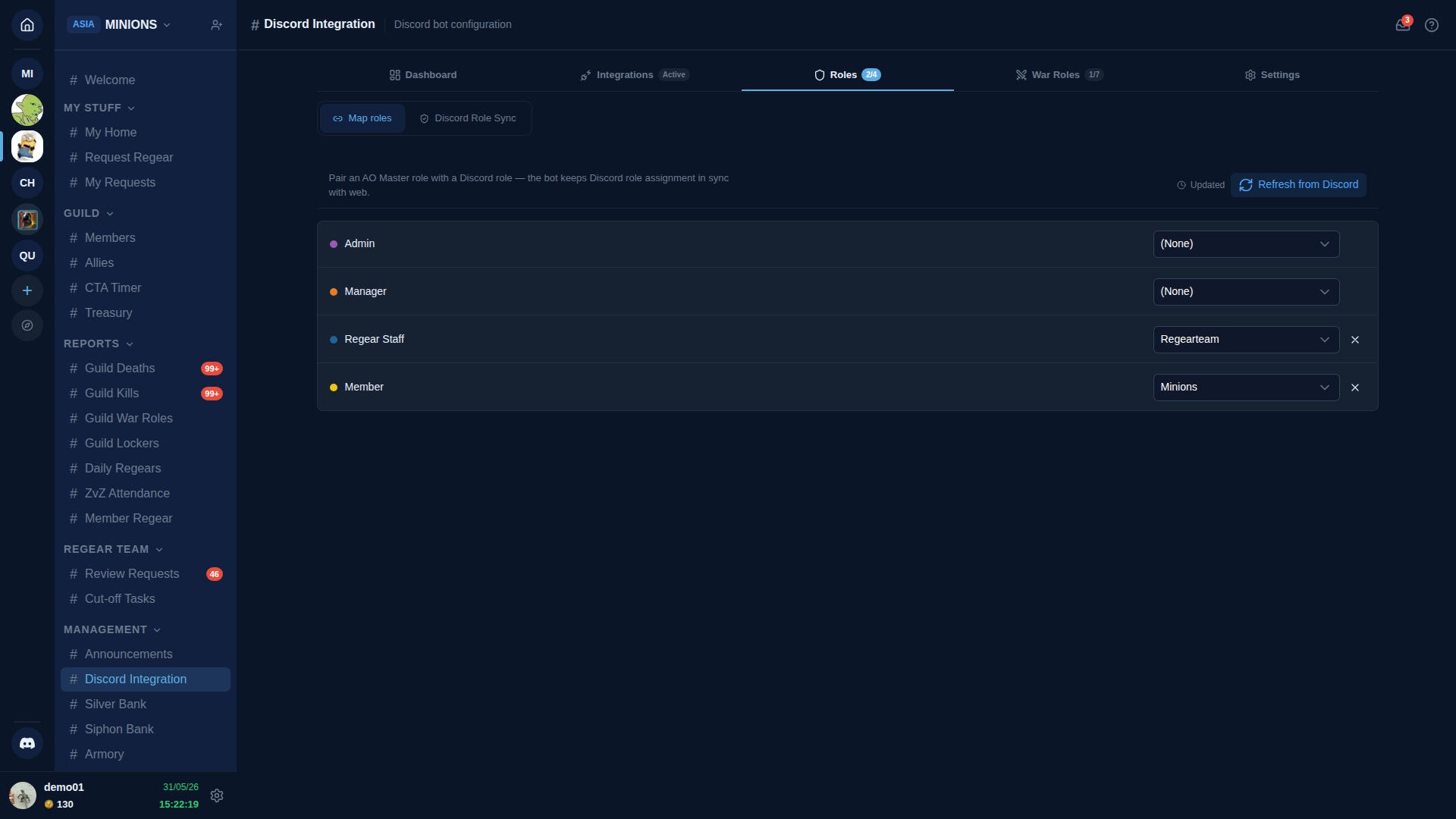
面板顶部有两个子标签:
Map roles — 如上图所示的逐行映射编辑器。每行左侧是 AO Master 角色,右侧是 Discord 角色下拉菜单,旁边有小 ✕ 按钮可取消关联。编辑会暂存在本地 — 有行变更时页面底部会出现未保存提示栏,带 保存 和 丢弃 按钮。切换标签时草稿保留;关闭页面时会提示确认。
从 Discord 刷新 按钮会强制机器人重新拉取最新 Discord 角色列表(在你刚创建或重命名了 Discord 角色之后使用,无需等待机器人每小时的自动刷新)。
Discord 身份组同步 — 选择成员失去 web 角色或退出公会时机器人的行为。与 Ally Role Sync 相同的三个模式:关闭 — 不自动清理 / 手动审核(带 运行手动清理 按钮,会打开审核列表)/ 严格 — 立即清理(默认)。
模式选择器下方是 同步活动日志,列出机器人做过的每次 Discord 角色变更 — web 变更触发的授予和撤销、手动 Discord 端编辑的还原、定期核对以及运行手动清理点击。web 端角色变更记录在主 审计日志 中。
War Roles 标签
与 Roles 标签布局相同,但针对 战场职位。Map war roles 子标签把每个 战场职位 与 Discord 角色配对;战争角色 Discord Sync 子标签有独立的三模式选择器,仅作用于 战场职位 分配。两者分开,方便你对普通角色严格管理而对 战场职位 宽松处理,或反之亦然。
Settings 标签 — 危险区域
只有一张卡和一个按钮。
- 解绑 Discord 集成 — 移除机器人的
🛡 AO Master分组、成员频道和角色映射。可通过重新运行/guild pair恢复。
解绑期间,你的 AO Master 公会数据(成员、角色、银行、补装 历史)保持完整。断开的只是与 Discord 服务器之间的实时连接。
相关链接
- Discord — 安装 + 绑定 — 邀请机器人 + 运行向导的完整深度说明。
- Discord — 频道总览 —
🛡 AO Master分组、#⚙️-guild-settings中心、🎯 报名和🤝 Ally分组。 - Discord — 报名流程 — Discord 端申请人到批准的流程。
- Discord — 盟友流程 — Discord 端盟友申请 + 批准流程。
- 设置 → 招募 — 招募标签上的成员 + 盟友跨界面设置(申请问题、web 加入/盟友码、Ally Role chip)。
- 物品模式 — 截单 + 储物柜 — 触发补装发放通知的截单任务流程。