
Discord 频道总览
安装机器人 之后,你的 Discord 服务器会出现一套小而稳定的频道布局。这一页就是一次完整的巡礼 — 机器人管理的每个频道和分类:它们什么时候出现、各自做什么、对应哪个网页功能。
安装时只会出现一个频道
一次新的 /guild pair 只会创建一个分类和一个频道:🛡 AO Master + #⚙️-guild-settings。🎯 Enlist 分类要等你点了 Enable Enlist 按钮才会出现。绝不堆杂。
1. 🛡 AO Master 分类
机器人管理的每个频道的容器。由 /guild pair 创建一次,直到你 unpair 才会消失。它的权限覆盖决定了里面所有频道谁能看到 — 所以你只在分类上设置可见性,而不是给每个频道单独设。
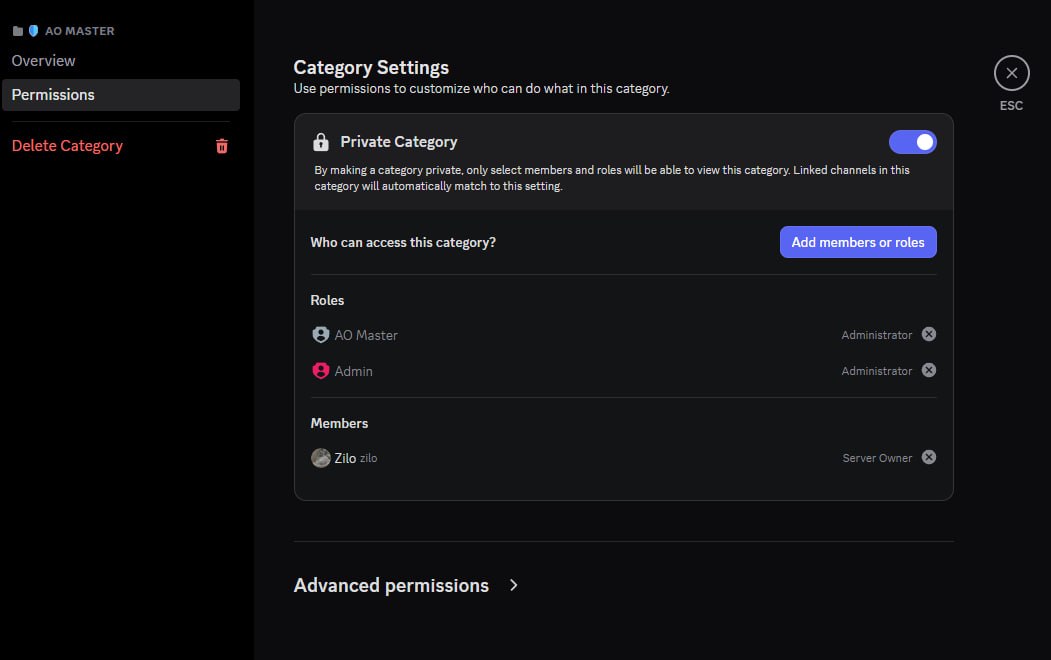
访问列表里一定会有:
- 🔵 AO Master 角色 — Discord 为机器人自动创建。机器人靠它来绕过自己频道的可见性规则。不用动它。
- 你的服务器 owner — 就是运行
/guild pair的那个人,也就是你。 - 你在向导可见性步骤里挑的任何 Discord 角色(见 Install — §9)。
之后想放宽或收窄可见性,在 Discord 里右键点这个分类 → Edit Category → Permissions,加上或移除角色就行。分类里所有频道会自动继承新的列表。
2. #⚙️-guild-settings 频道
设置中心。打开一次,加到收藏 — 公会级的所有机器人操作都藏在这里的一条置顶消息和它带的按钮后面。
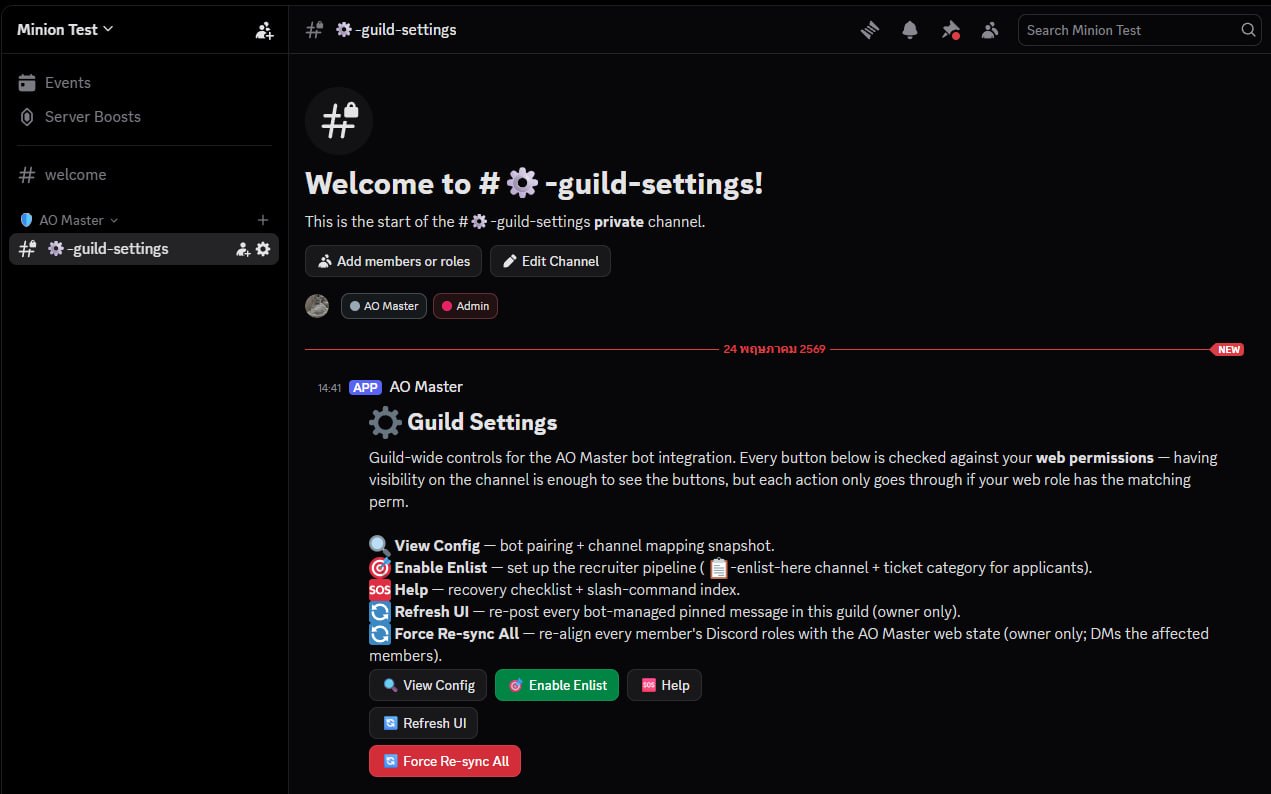
置顶消息上有五个按钮:
| 按钮 | 作用 | 谁可以用 |
|---|---|---|
| 🔍 View Config | 显示当前绑定的快照 — Discord 服务器 ID、AO Master 公会、频道映射,以及各个 Discord 角色对应哪些 web 角色。 | 任何能看到频道的人。 |
| 🟢 Enable Enlist | 打开 🎯 Manage Enlist 面板。从那里挑选招募官 Discord 角色、确认,机器人就会搭好 Enlist 管线 — #📋-enlist-here + 🎯 Enlist 分类 + 置顶的 [Enlist] 按钮。Enlist 配置好之后,同一个按钮变成 🎯 Manage Enlist。 | 公会 owner 或拥有 Manage Integrations 权限的人。 |
| 🆘 Help | 机器人看起来坏掉的时候(被踢、频道被删等等)用的恢复清单 + 全部 slash 命令的索引。 | 任何人。 |
| 🔄 Refresh UI | 重新发布本公会的所有机器人置顶消息。当 Discord 管理员不小心把某条置顶删了,这个按钮就派上用场。 | 仅公会 owner。 |
| 🔄 Force Re-sync All | 遍历每位绑定成员,把他们的 Discord 角色与 AO Master 网页状态重新对齐。任何角色发生改动的人都会收到私信。 | 仅公会 owner。 |
可见性 ≠ 权限
能看到频道的人都能看到这些按钮。按钮本身仍然会检查你的 AO Master web 角色 — 普通成员点 Refresh UI 不会发生任何事;机器人只会回一条 "你没有权限" 的消息。用 Discord 分类权限把这个频道只留给真正会用这些按钮的 staff。
3. 🎯 Enlist 分类(动态)
在 #⚙️-guild-settings 里第一次点 🟢 Enable Enlist 时(或从网页跑 Enlist 设置时)出现。分类里有:
#📋-enlist-here— 申请者能找到的公共频道。顶上置顶的就是单独一个 [Enlist] 按钮。点一下就在同一个分类里开出一个属于该申请者的私有工单。🗄 enlist-archive— 一个论坛频道,机器人把每个已关闭工单的完整对话存档进去(保留原始作者名、头像、附件)。延后创建 — 直到第一次/enlist done才出现。论坛名字会用频道命名模板的前缀,所以如果你把模板改成apply-{user},论坛就变成🗄 apply-archive。#enlist-{username}频道 — 每位申请者一个私有频道,在他们点 [Enlist] 时创建。只有申请者本人 + 你的招募官角色能看到。Approve 之后保持开放(让招募官能继续聊),只有招募官跑/enlist done时才会被删除。命名模板可配置,默认是enlist-{user}。
完整流程见 Discord 上的 Enlist 流程。
4. AO Master 这个 Discord 角色
不属于任何分类,但值得说一下:机器人加入时,Discord 会自动创建一个叫 AO Master 的角色。这是绑在机器人账户上的角色。
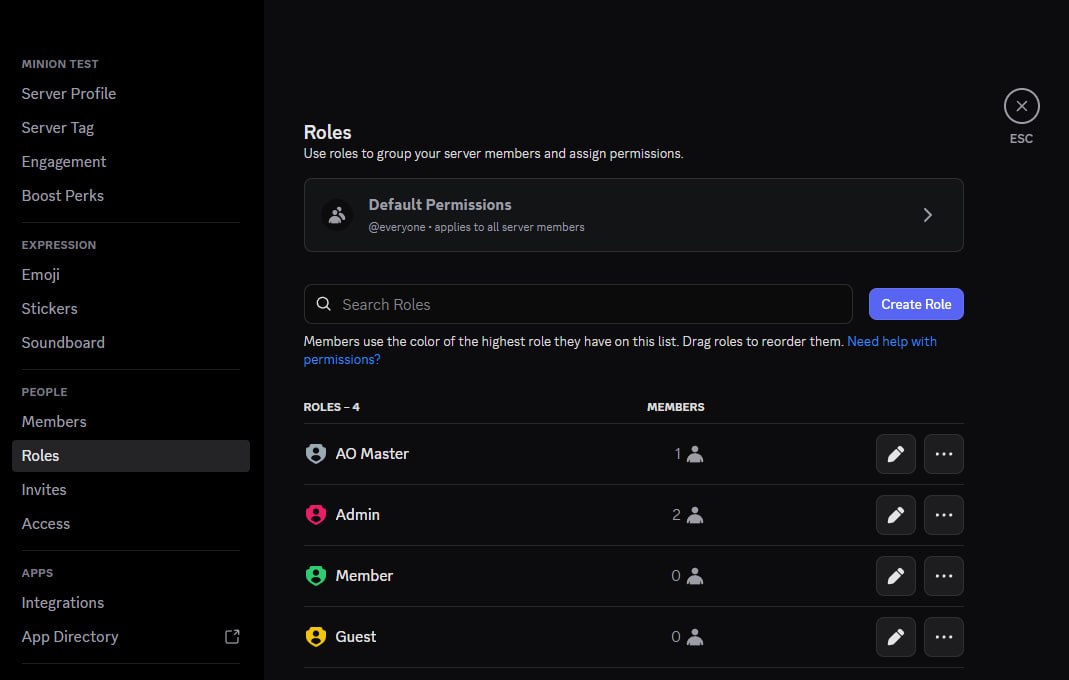
你会在角色列表里看到它,成员数是 1(机器人自己是唯一 "成员")。它就是 Discord 用来在全服务器范围内授予机器人 Administrator 权限的载体。
不要:
- 删掉它(机器人会失去管理员权限,集成会坏)。
- 把它分给人类(等于给一个人类机器人在 Discord 上的高权限范围 — 没用还容易混淆)。
- 在向导里把它选成可见性角色 (install#step-9-pick-channel-visibility) — 机器人本来就会绕过自己的覆盖;勾上没有任何额外作用。
拼起来看
刚装完一次后:
Discord server
├── (built-in channels — #welcome, voice etc.)
├── 🛡 AO Master                      ← static, created by /guild pair
│   └── #⚙️-guild-settings            ← static, the control panel
└── (no other categories yet)
启用了 Enlist + 至少有一位申请者点过 [Enlist] + 至少有一位招募官跑过一次 /enlist done 之后:
Discord server
├── (built-in channels)
├── 🛡 AO Master
│   └── #⚙️-guild-settings
└── 🎯 Enlist                          ← dynamic, on Enable Enlist
    ├── #📋-enlist-here                 ← the public [Enlist] button
    ├── 🗄 enlist-archive (forum)       ← appears on first /enlist done
    └── #enlist-newbie01                ← per-applicant ticket (stays open until /enlist done)
上面所有频道都由机器人拥有并清理。不要手动改名或移动它们 — 机器人在故障恢复时会按分类名查找,手动改名会导致重复或孤儿频道。
相关链接
- 安装机器人 — 创建 🛡 AO Master 分类 + #⚙️-guild-settings 的向导。
- Discord 上的 Enlist 流程 — 🎯 Enlist 分类是怎么填起来的。
- Discord 上的成员操作 —
/whoami的绑定流程和网页 → Discord 角色同步是怎么走的。 - Slash 命令附录 — 用户(和 staff)能运行的每个 slash 命令。
- Settings → Discord Integration — 绑定状态 + 角色映射在网页端的对应。