
Resumen de canales de Discord
Después de instalar el bot, tu servidor de Discord adopta un layout de canales pequeño y predecible. Esta página es un recorrido por cada canal y categoría que gestiona el bot — qué aparece cuándo, para qué sirve cada uno y con qué función web se empareja.
En la instalación solo aparece un canal
Un /guild pair recién hecho crea exactamente una categoría y un canal: 🛡 AO Master + #⚙️-guild-settings. La categoría 🎯 Enlist aparece después al hacer clic en el botón Enable Enlist. Nada de saturación inicial.
1. Categoría 🛡 AO Master
El contenedor de cada canal que el bot gestiona. Lo crea una vez /guild pair y se queda en su sitio hasta que desempareje. Sus overrides de permisos deciden quién puede ver todos los canales dentro — así que la visibilidad se ajusta en la categoría, no en cada canal.
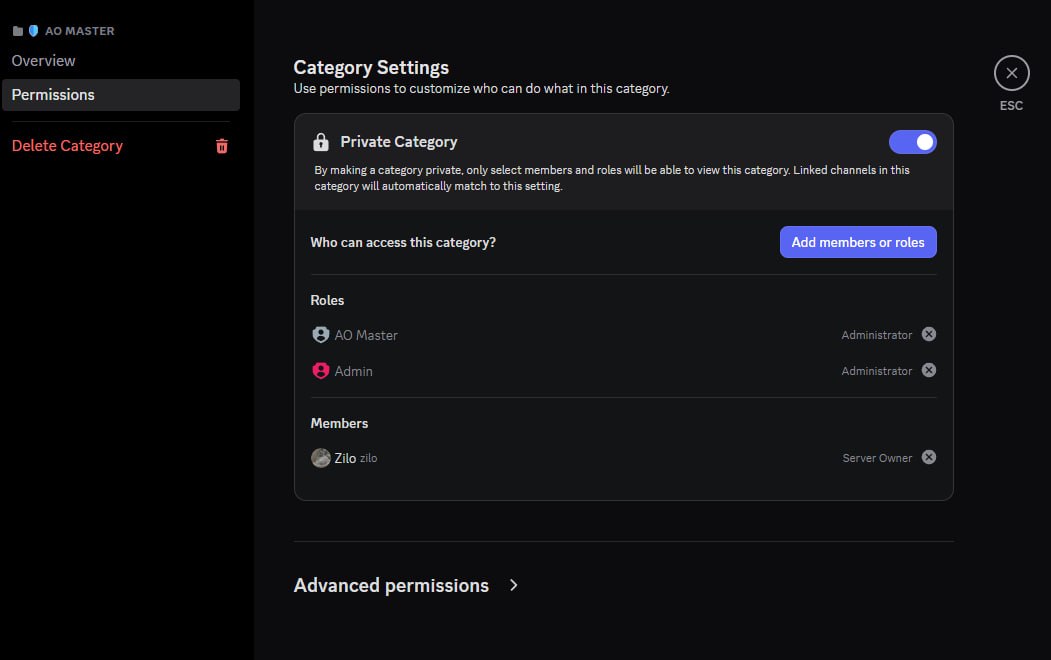
Dentro de la lista de acceso siempre verás:
- Rol 🔵 AO Master — Discord lo crea automáticamente para el propio bot. El bot lo usa para saltarse las reglas de visibilidad sobre sus propios canales. Déjalo en paz.
- Tu dueño del servidor — eres tú, quien ejecutó
/guild pair. - Cualquier rol de Discord que elegiste en el paso de visibilidad del asistente (ver Instalación — §9).
Para ampliar o restringir la visibilidad después, haz clic derecho en la categoría en Discord → Edit Category → Permissions y añade o quita roles. Cada canal dentro hereda la nueva lista automáticamente.
2. Canal #⚙️-guild-settings
El hub de configuración. Ábrelo una vez, fíjalo en favoritos — cada acción del bot a nivel de gremio vive aquí detrás de un mensaje fijado con botones.
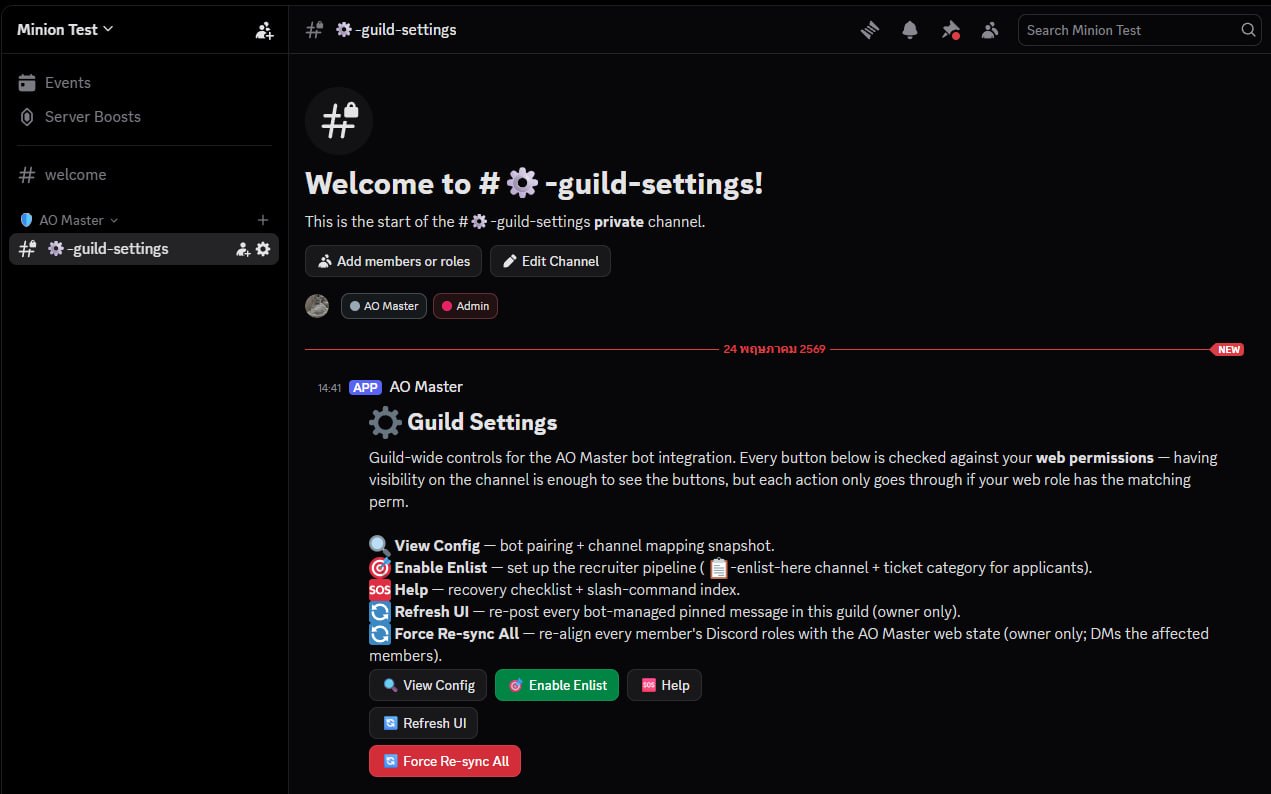
El mensaje fijado tiene cinco botones:
| Botón | Qué hace | Quién lo usa |
|---|---|---|
| 🔍 View Config | Muestra un snapshot del emparejamiento actual — ID del servidor de Discord, gremio AO Master, mapeo de canales y qué roles de Discord tienen qué roles web. | Cualquiera con visibilidad del canal. |
| 🟢 Enable Enlist | Abre el panel 🎯 Manage Enlist. Desde ahí eliges roles de reclutador en Discord, confirmas y el bot provisiona el pipeline de Enlist — #📋-enlist-here + categoría 🎯 Enlist + el botón [Enlist] fijado. El mismo botón pasa a leer 🎯 Manage Enlist una vez configurado Enlist. | Owner del gremio o Manage Integrations. |
| 🆘 Help | Checklist de recuperación cuando el bot parece roto (expulsado, canales borrados, etc.) + un índice de cada slash command. | Cualquiera. |
| 🔄 Refresh UI | Re-postea cada mensaje fijado gestionado por el bot en este gremio. Útil si un admin de Discord borró un fijado por error. | Solo owner del gremio. |
| 🔄 Force Re-sync All | Recorre cada miembro vinculado y reconcilia sus roles de Discord contra el estado web de AO Master. Envía DM a cualquiera al que le cambien los roles. | Solo owner del gremio. |
Visibilidad ≠ permiso
Cualquiera que pueda ver el canal ve estos botones. Los propios botones siguen comprobando tu rol web de AO Master — pulsar Refresh UI como miembro normal no hace nada; el bot solo responde con un mensaje «you don't have permission». Usa los permisos de categoría de Discord para que el canal solo lo vea el staff que de verdad usa estos botones.
3. Categoría 🎯 Enlist (dinámica)
Aparece la primera vez que haces clic en 🟢 Enable Enlist en #⚙️-guild-settings (o ejecutas el setup de Enlist desde la web). La categoría contiene:
#📋-enlist-here— el canal público donde los aspirantes llegan. Fijado arriba hay un único botón [Enlist]. Un clic abre un ticket privado por aspirante dentro de la misma categoría.🗄 enlist-archive— un canal de foro donde el bot guarda una transcripción completa de cada ticket cerrado (con los nombres de autor originales, avatares y adjuntos). Se crea de forma diferida — no aparece hasta el primer/enlist done. El nombre del foro recoge el prefijo de la plantilla de nombre de canal, así que si cambias la plantilla aapply-{user}el foro se llama🗄 apply-archive.- Canales
#enlist-{username}— un canal privado por aspirante, creado cuando hace clic en [Enlist]. Visible solo para el aspirante + los roles de reclutador. Se queda abierto tras Approve (para que los reclutadores sigan charlando) y solo se borra cuando un reclutador ejecuta/enlist done. La plantilla del nombre del canal es configurable; por defecto esenlist-{user}.
Recorrido completo en Flujo de enlist en Discord.
4. El rol Discord AO Master
Separado de cualquier categoría, pero conviene conocerlo: Discord crea automáticamente un rol llamado AO Master cuando el bot se une. Es el rol asociado a la cuenta de usuario del bot.
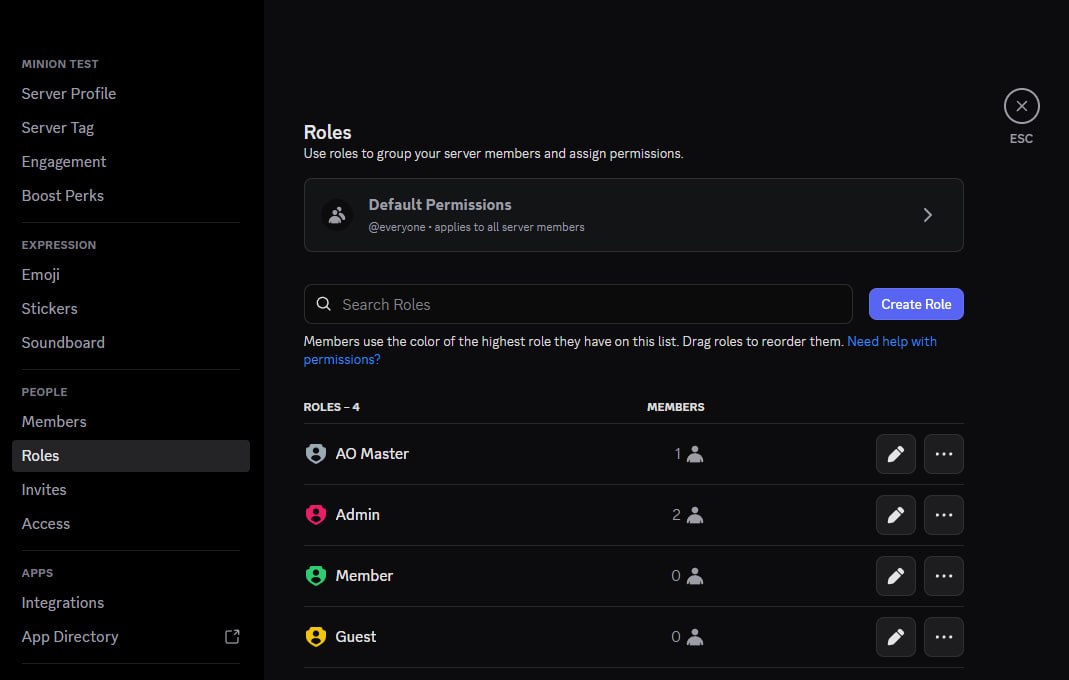
Lo verás en la lista de roles con cuenta de 1 (el propio bot es el único «miembro»). Es como Discord le concede al bot su permiso Administrator a lo largo del servidor.
No:
- Lo borres (el bot pierde su poder admin y la integración se rompe).
- Lo asignes a una persona (le concedería a un humano el ámbito de permisos elevados del bot en Discord — no útil y confuso).
- Lo elijas como rol de visibilidad en el asistente (
/discord/install#step-9-pick-channel-visibility) — el bot ya se salta los overrides para sí mismo; marcar el rol no aporta nada extra.
Todo junto
Tras una instalación fresca:
Servidor Discord
├── (canales integrados — #welcome, voz etc.)
├── 🛡 AO Master                      ← estático, creado por /guild pair
│   └── #⚙️-guild-settings            ← estático, el panel de control
└── (sin más categorías por ahora)
Tras activar Enlist + un aspirante ha pulsado [Enlist] una vez + un reclutador ha ejecutado /enlist done al menos una vez:
Servidor Discord
├── (canales integrados)
├── 🛡 AO Master
│   └── #⚙️-guild-settings
└── 🎯 Enlist                          ← dinámico, al pulsar Enable Enlist
    ├── #📋-enlist-here                 ← el botón público [Enlist]
    ├── 🗄 enlist-archive (forum)       ← aparece en el primer /enlist done
    └── #enlist-newbie01                ← ticket por aspirante (sigue abierto hasta /enlist done)
El bot posee y poda cada canal de arriba. No renombres ni muevas a mano — el bot los busca por nombre de categoría para recuperarse de caídas, y un canal renombrado a mano acaba duplicado o huérfano.
Enlaces útiles
- Instalar el bot — el asistente que crea la categoría 🛡 AO Master + #⚙️-guild-settings.
- Flujo de enlist en Discord — cómo se llena la categoría 🎯 Enlist.
- Operaciones de miembro en Discord — el flujo de
/whoamiy cómo el role sync refleja web → Discord. - Apéndice de slash commands — cada slash command que los usuarios (y el staff) pueden ejecutar.
- Configuración → Integración Discord — el reflejo web del estado de pairing + mapeos de rol.