
Flujo de enlist en Discord
Enlist es la forma canónica de unirse a un gremio de AO Master desde Discord. Un clic del aspirante abre un ticket privado de revisión. Un reclutador recorre un asistente corto para verificar el personaje de Albion, asigna roles de guerra iniciales y crea la cuenta de AO Master de una vez. Después el reclutador cierra el ticket y una transcripción completa aterriza en un canal de foro para el registro.
Esta página recorre todo el pipeline — desde el owner configurándolo por primera vez, hasta el aspirante pulsando el botón, hasta el reclutador ejecutando los dos slash commands que aprueban y cierran. Cada fase tiene su sección abajo.
Requisitos previos
- El bot está emparejado con tu gremio AO Master — ver Instalar + emparejar.
- La persona que lo configura es el dueño del servidor Discord o tiene el permiso Manage Integrations en AO Master.
- Ya tienes un rol de Discord que hará de «reclutador» — cualquiera con ese rol puede revisar tickets. Si no existe, créalo primero en Discord.
1. Owner — montar el hub de Enlist
El hub se provisiona desde #⚙️-guild-settings. Dos clics abren el panel Manage Enlist; otros dos eligen los roles de reclutador y confirman; el bot crea los canales.
Abrir el panel Manage Enlist
Abre #⚙️-guild-settings y haz clic en el botón verde 🎯 Enable Enlist en el mensaje fijado Guild Settings. (El botón pasa a leer 🎯 Manage Enlist una vez Enlist está configurado.) Aparece un panel ephemeral:
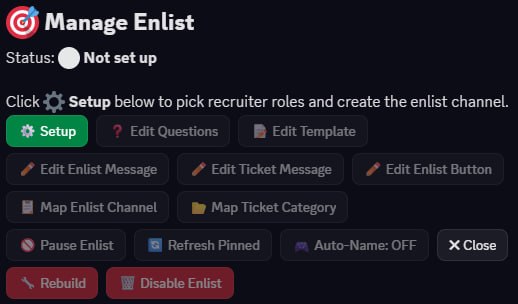
La mayoría de esos botones se quedan funcionalmente atenuados hasta que se complete la provisión. Haz clic en el botón verde ⚙ Setup de la fila 1.
Paso 1 — elige los roles de Discord de reclutador
La primera pantalla del asistente pregunta qué roles de Discord pueden revisar tickets.

Abre el desplegable para ver los roles de tu servidor, con el conteo de miembros en vivo junto a cada uno:
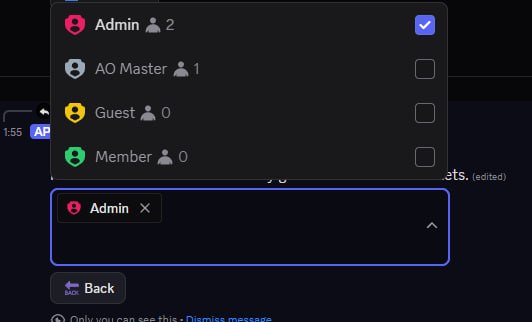
Elige uno o más roles. Cualquiera con uno de estos roles verá los tickets por aspirante y podrá ejecutar /enlist review y /enlist done dentro de ellos. Tras hacer clic fuera del desplegable, el asistente avanza automáticamente.
No elijas @everyone ni roles gestionados de bot
El asistente rechaza ambos — los aspirantes verían todos los tickets, lo que rompe la privacidad del canal por aspirante.
Paso 2 — confirmar
Una tarjeta corta de confirmación lista lo que está a punto de pasar.

Haz clic en ✅ Confirm. La tarjeta cambia a estado de trabajo mientras el bot crea los canales (normalmente bajo 5 segundos).
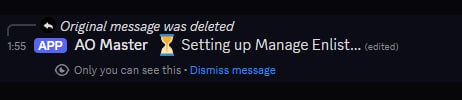
Listo — el panel re-renderiza en estado «Accepting applicants»
Cuando termina la provisión el mismo mensaje se actualiza otra vez, esta vez al dashboard completo Manage Enlist:
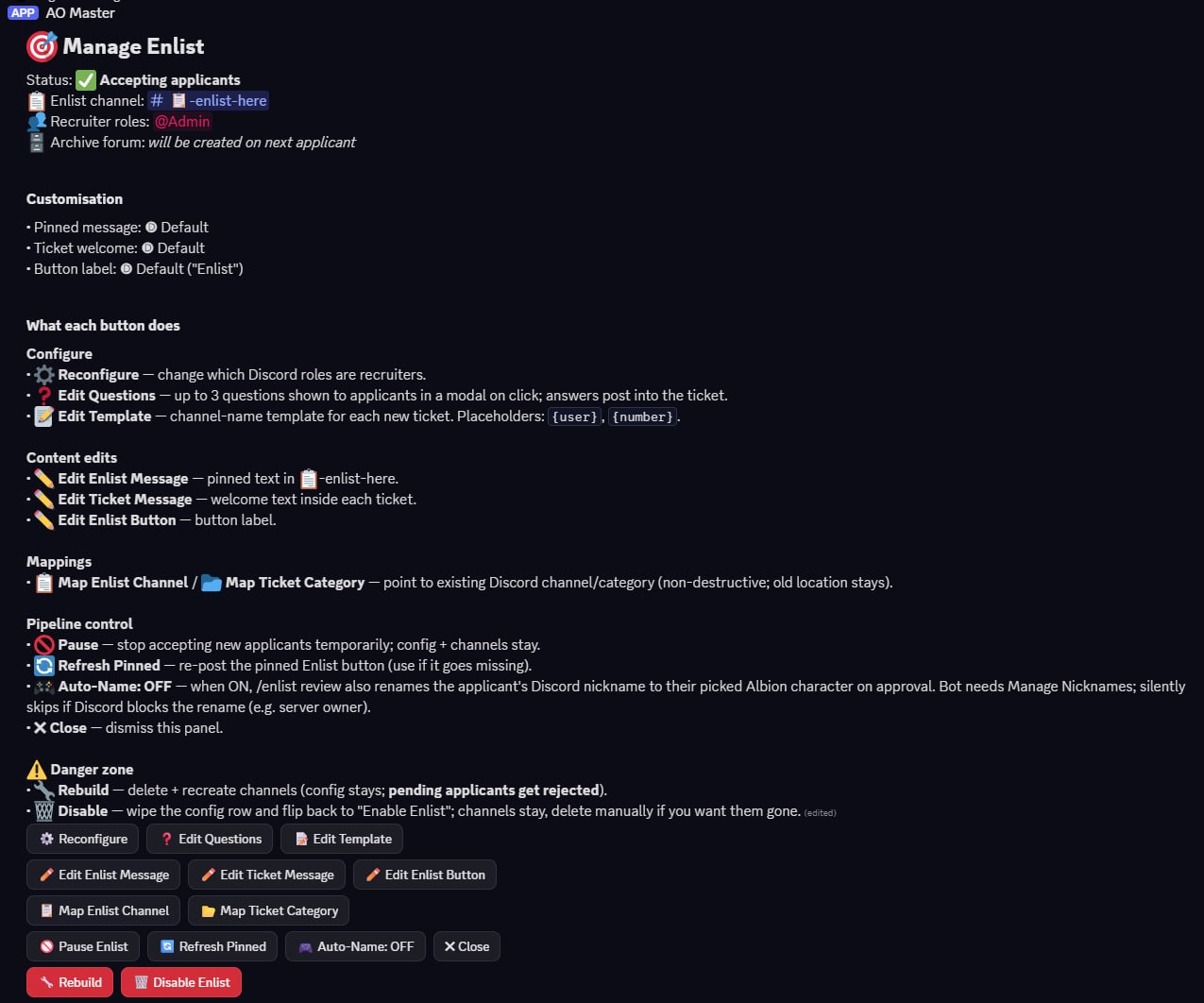
Tu barra lateral de Discord tiene ahora una nueva categoría 🎯 Enlist con un canal dentro — #📋-enlist-here. El foro de archivo aún no existe a propósito: se crea la primera vez que un reclutador ejecuta /enlist done, así un gremio que nunca archiva no carga con un foro vacío.
Puedes cerrar este panel con ✖ Close. Para personalizar el mensaje fijado, el cuerpo de bienvenida del ticket, la etiqueta del botón o la plantilla de nombre de canal de tickets nuevos, vuelve por #⚙️-guild-settings → 🎯 Manage Enlist y usa el botón Edit … correspondiente — o cambia los mismos ajustes en la web en Management → Discord Integration → Enlist.
2. Aspirante — clic en [Enlist]
Para todo el que aún no está en el gremio, el punto de entrada es #📋-enlist-here — el único canal que pueden ver dentro de la categoría 🎯 Enlist.
![Vista de canal Discord de #📋-enlist-here. La barra lateral izquierda muestra el servidor Minion Test con categorías: Events, Server Boosts, # welcome, ▼ AO Master (con #⚙️-guild-settings), ▼ Enlist (con el #📋-enlist-here actualmente seleccionado). Panel principal: la intro del canal «Welcome to # 📋-enlist-here» y el mensaje fijado del bot titulado «📋 Enlist into this guild — Click below to open a private review ticket with our recruiters. They'll chat with you about your build, schedule, and what region/timezone you play. The ticket is only visible to you and the recruiter team.» Un botón azul [✉ Enlist] está debajo del mensaje.](/images/discord-enlist-flow/05-enlist-here-pinned.jpg)
Haz clic en [✉ Enlist]. Discord muestra un breve indicador «thinking» mientras el bot crea tu canal privado:

Un segundo después el bot responde con un enlace al nuevo ticket (visible solo para ti):

Haz clic en el enlace del canal. Ahora estás dentro de tu ticket personal de revisión. El bot te ha mencionado a ti y al rol(es) de reclutador, y ha posteado un mensaje de bienvenida con un checklist de lo que contar a los reclutadores:
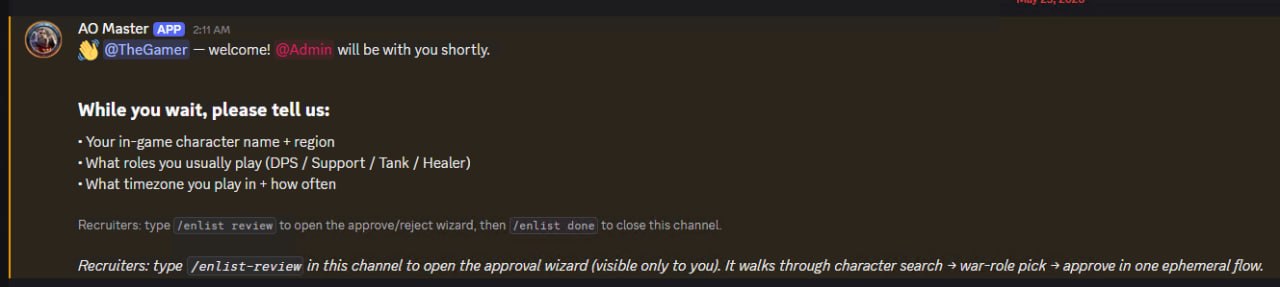
A partir de aquí es una conversación normal de Discord — responde a las preguntas, pregunta cualquier cosa sobre el gremio, espera a que un reclutador responda. No hay caducidad en el ticket; se queda abierto hasta que un reclutador lo cierre.
El nombre del canal viene de una plantilla
Por defecto el canal de ticket se llama enlist-{tu-usuario-de-discord} (así el ejemplo de arriba se convirtió en #enlist-siam-bot). Los owners pueden cambiar la plantilla vía 🎯 Manage Enlist → 📝 Edit Template — el placeholder {user} sustituye al usuario del aspirante y {number} es un contador que incrementa con cada nuevo ticket. El nombre real del canal en tu gremio depende de lo que haya elegido el owner.
3. Reclutador — ejecutar /enlist review
Cuando la conversación en el ticket llega a «sí, añadamos a esta persona», el reclutador cambia de chat al asistente de slash command. Todo lo de abajo es ephemeral — solo lo ves tú, no el aspirante.
Escribe /enlist para ver los tres subcomandos de Enlist:
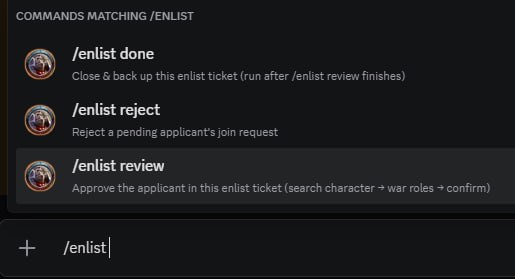
Elige /enlist review y pulsa Enter.
Paso 1 — encuentra el personaje de Albion del aspirante
Se abre un modal preguntando por el nombre del personaje del aspirante.
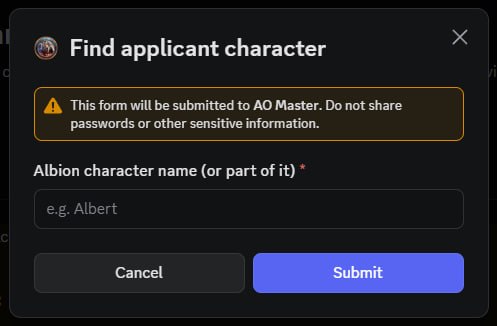
Escribe el nombre que el aspirante te dijo. Las coincidencias parciales valen — el bot llama a la API de búsqueda en vivo de Albion y recibe hasta diez candidatos.
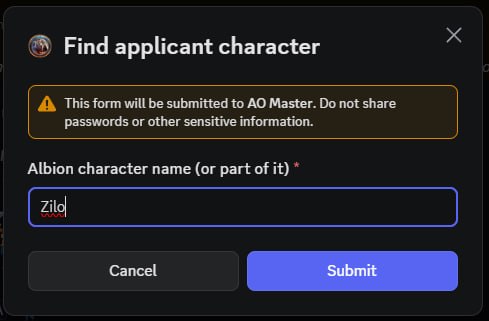
Haz clic en Submit.
Paso 2 — elige el personaje correcto de los resultados
El bot reemplaza el modal con una tarjeta de resultados. Cada candidato muestra el nombre in-game + ID Albion + su afiliación de gremio actual (o 🏃 Solo).
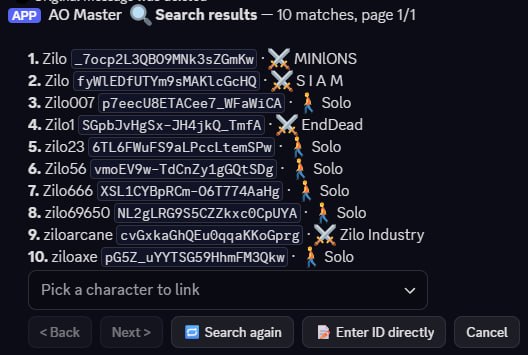
Abre el desplegable para hacer tu elección:
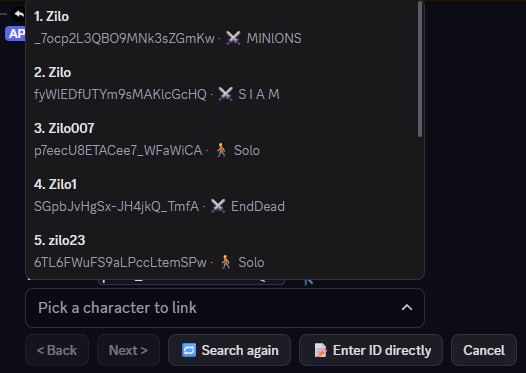
Si la persona correcta no está en esta página — o si ya conoces su character_id de Albion (p. ej. desde la conversación del ticket) — usa los ayudantes bajo el desplegable:
- 🔁 Search again abre el modal de búsqueda otra vez con un nombre nuevo.
- 📝 Enter ID directly abre un modal donde puedes pegar el
character_idAlbion exacto (cadena hex de 32 caracteres). Útil cuando el nombre in-game tiene caracteres especiales o hay demasiadas coincidencias. - < Back / Next > paginan cuando el resultado tiene más de diez coincidencias.
Paso 3 — confirma el personaje
Tras elegir, el bot muestra un resumen de una línea para que doble-chequees.
![Mensaje ephemeral de Discord titulado «🛡 Step 3 — Confirm character». Debajo: «Discord user: @TheGamer», «Albion: 🎮 Zilo [_7ocp2L3QBO9MNk3sZGmKw] · ASIA · ⚔ MIN1ONS». Nota en cursiva: «Confirm to lock in this character and move to war-role selection.» Tres botones: ✅ Confirm character (verde) · 🔁 Re-select · Cancel.](/images/discord-enlist-flow/09-review-step3-summary.jpg)
Si no coincide con lo que dijo el aspirante, haz clic en 🔁 Re-select para volver al desplegable de resultados. Si no, haz clic en ✅ Confirm character.
Paso 4 — asigna roles de guerra (opcional)
El bot carga la lista de roles de guerra de tu gremio desde Configuración → Roles de guerra en la web y los muestra como un multi-select.
![Mensaje ephemeral de Discord titulado «🛡 Step 4 — War roles». Línea: «🛡 Zilo [_7ocp2L3QBO9MNk3sZGmKw]». Cuerpo: «Pick the war roles to assign on approval. Skip to leave the applicant without war roles (staff can add them later from the Members panel).» Un desplegable «Pick war roles (multiple allowed)» (colapsado). Botones abajo: Skip — no war roles · 🔙 Back · Cancel.](/images/discord-enlist-flow/10-review-step4-war-roles.jpg)
Abre el desplegable para ver lo disponible — exactamente los roles de guerra configurados en el lado web.
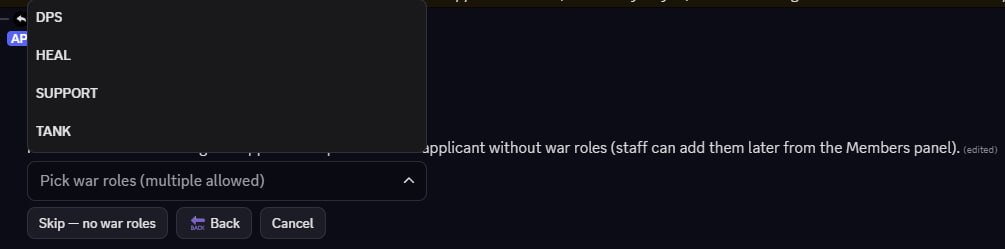
Marca cualquier combinación. Los roles seleccionados aparecen como chips pill bajo el desplegable:
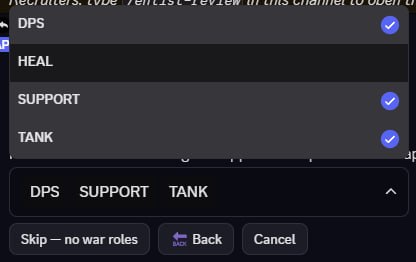
No tienes que elegir nada aquí
Skip — no war roles es una elección perfectamente normal — los reclutadores a menudo asignan roles de guerra más tarde desde el panel web #Miembros una vez que han visto al nuevo miembro jugar. Si tu gremio aún no ha configurado ningún rol de guerra, este desplegable estará vacío y Skip es la única opción.
Tras elegir (o saltar), el asistente pasa a su último paso.
Paso 4.5 — elige un casillero (solo cuando el gremio lo requiere)
Si tu gremio tiene activado el ajuste Require Locker (web: Configuración → Casilleros), el asistente inserta un paso extra de elección de casillero entre los roles de guerra y la aprobación final. Verás una tarjeta preguntando qué grupo de casilleros usar, con una opción ⚡ Quick Assign que auto-elige el casillero menos ocupado. Elige un grupo → elige un casillero → continúa.
Los gremios sin tracking de casilleros se saltan este paso entero.
Paso 5 — aprobación final
Una tarjeta resumen recoge cada decisión para que puedas sanity-check antes de tirar del gatillo.
![Mensaje ephemeral de Discord titulado «🛡 Step 5 — Approve applicant». Cuatro filas de datos: Discord user: @TheGamer · Albion: 🛡 Zilo [_7ocp2L3QBO9MNk3sZGmKw] · ASIA · ⚔ MIN1ONS · Web role: Member (guild default) · War roles: DPS, SUPPORT, TANK. Nota en cursiva: «On approve: member is created, character is linked, default web role + selected war roles are assigned, the join request is marked approved.» Botones: ✅ Approve (verde) · 🔙 Back · Cancel.](/images/discord-enlist-flow/11-review-step5-final-approve.jpg)
Haz clic en ✅ Approve.
¿No hay rol web por defecto configurado?
Si no has fijado un rol web «guild default» en Configuración → Roles → Use as default, la tarjeta de aprobación pasa la línea de Web role a un aviso y el bot crea al aspirante con ningún rol web. Seguirá siendo miembro del gremio, pero sin permisos — tendrás que concederle roles desde el panel web #Miembros tras aprobar.
4. Tras Approve — el ticket sigue abierto
Los mensajes del asistente fueron todos ephemeral. Lo primero que todos (aspirante + reclutador) ven en el canal de ticket es la confirmación pública del bot:
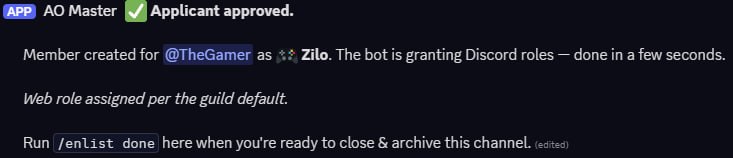
Unos segundos después el aspirante recoge sus roles de Discord asignados vía la cadena de role-sync web ↔ Discord. Si Auto-Name está activo (toggle en el panel Manage Enlist), su apodo de Discord en este servidor se cambia a su nombre de personaje de Albion.
El canal NO se auto-cierra en Approve. Es por diseño — los reclutadores a menudo quieren seguir hablando con el aspirante tras aprobar (chat de bienvenida, «aquí está nuestra etiqueta de Discord», agendar su primer evento, etc.). Cierra el canal solo cuando estés listo — ejecutando /enlist done.
5. Reclutador — cierra con /enlist done
Cuando termines de charlar en el ticket, escribe /enlist done:

Pulsa Enter. El bot responde ephemeral y luego borra el canal:

El canal de ticket desaparece en uno o dos segundos. Antes de irse, el bot refleja cada mensaje de la conversación en un hilo de foro dentro del foro de archivo auto-gestionado:
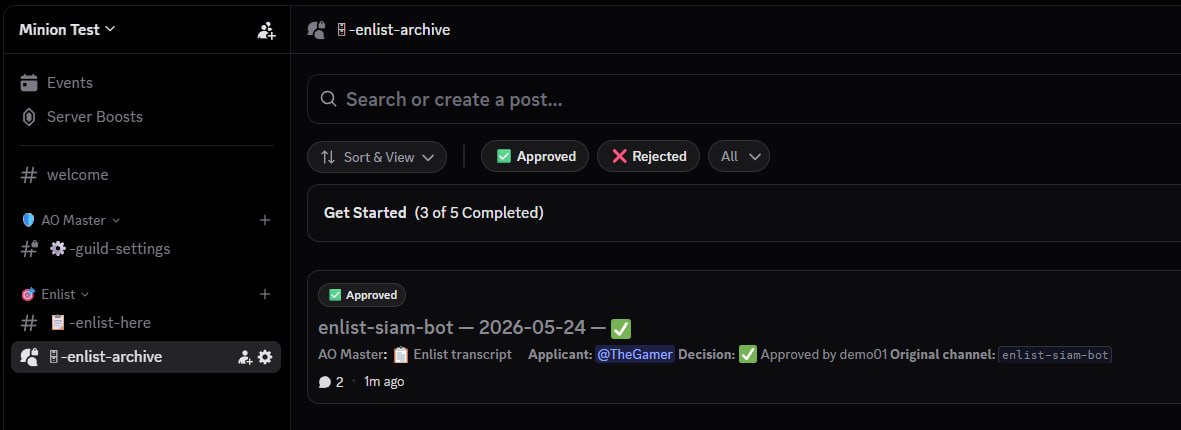
El foro es 🗄 enlist-archive por defecto. (Si cambiaste la plantilla de nombre de canal para que empiece con otra palabra, p. ej. apply-{user}, el foro se llama acorde — 🗄 apply-archive.) Cada ticket cerrado se convierte en un hilo etiquetado ✅ Approved o ❌ Rejected, con el nombre del reclutador y el nombre original del canal en el cuerpo. La transcripción conserva nombres de autor originales, avatares, marcas de tiempo y adjuntos.
Para buscar una aplicación antigua, abre el foro y usa la barra de búsqueda o los filtros de etiqueta de arriba.
Rechazar a un aspirante
Dos caminos para rechazar:
- Slash command
/enlist reject— pasa al aspirante víauser:@suNombrey opcionalmentereason:porqué. El bot envía al aspirante un DM con el motivo (si proporcionaste uno), cierra su ticket y archiva la transcripción exactamente como hace/enlist done— pero el hilo de foro resultante queda etiquetado ❌ Rejected en vez de ✅ Approved. - Cancelar a media revisión — si haces clic en Cancel en cualquier punto del asistente
/enlist review, el asistente cierra pero el ticket sigue abierto. El aspirante no sabe que casi lo apruebas. Decide por separado, luego ejecuta/enlist rejecto cierra la conversación amablemente primero.
No hay botón Reject en la tarjeta de aprobación dentro del ticket — el botón Cancel solo descarta el asistente, no rechaza al aspirante. Es intencional: rechazar necesita una segunda acción deliberada.
Personalizar el pipeline
Todo lo de abajo viene del panel 🎯 Manage Enlist (#⚙️-guild-settings → 🎯 Manage Enlist) o la página web equivalente en Management → Discord Integration → Enlist. Ambas editan la misma configuración subyacente.
| Control | Qué cambia |
|---|---|
| ⚙ Reconfigure | Cambia los roles de reclutador de Discord. Re-ejecuta el asistente Step 1 / Step 2. |
| ❓ Edit Questions | Hasta 3 preguntas cortas que se muestran al aspirante en un modal antes de abrir el ticket. Las respuestas se publican en el ticket como mensaje separado para que los reclutadores las vean al instante. |
| 📝 Edit Template | La plantilla del nombre de canal para cada ticket nuevo. Por defecto enlist-{user}. Placeholders: {user} (usuario Discord del aspirante), {number} (contador por gremio). |
| ✏ Edit Enlist Message | El cuerpo fijado en #📋-enlist-here — lo que los aspirantes leen antes de pulsar el botón. |
| ✏ Edit Ticket Message | El cuerpo «While you wait, please tell us:» publicado dentro de cada ticket fresco. |
| ✏ Edit Enlist Button | La etiqueta del botón. Por defecto «Enlist»; algunos gremios prefieren «Apply» o una palabra localizada. |
| 📋 Map Enlist Channel / 📂 Map Ticket Category | Apunta el pipeline a un canal/categoría Discord existente en vez de los por defecto creados por el bot. No destructivo — la ubicación antigua se queda donde estaba. |
| 🚫 Pause Enlist | Para temporalmente la aceptación de aspirantes nuevos. Los tickets existentes siguen funcionando. Apágalo con el mismo botón (que pasa a ✅ Resume Enlist). |
| 🔄 Refresh Pinned | Re-postea el botón [Enlist] fijado en #📋-enlist-here. Úsalo si un admin Discord lo borró por error. |
| 🎮 Auto-Name: ON / OFF | Cuando ON, /enlist review también renombra el apodo de Discord del aspirante al personaje de Albion elegido al aprobar. El bot necesita Manage Nicknames en el servidor (concedido por el scope Administrator de /guild pair). Salta silenciosamente si Discord bloquea el renombrado (p. ej. para el dueño del servidor). |
| 🔧 Rebuild | Borra y recrea los canales (#📋-enlist-here + categoría 🎯 Enlist). La configuración sobrevive. Los tickets abiertos se auto-rechazan con DM al aspirante; tendrán que volver a pulsar [Enlist] tras el rebuild. |
| 🗑 Disable Enlist | Limpia la fila de configuración y devuelve el panel a «Not set up». Los canales se quedan — bórralos a mano si no los quieres. |
Qué vive dónde
| Acción | Cómo | Dónde | Quién puede |
|---|---|---|---|
| Postular | Pulsar botón [✉ Enlist] | #📋-enlist-here (en categoría 🎯 Enlist) | Cualquiera que pueda ver el canal |
| Chatear con el aspirante | Solo escribiendo | El ticket por aspirante (#enlist-{usuario} por defecto) | Aspirante + roles de reclutador |
| Aprobar | /enlist review | Dentro del ticket | Roles de reclutador |
| Rechazar | /enlist reject user:@… [reason:…] | Donde sea que el bot pueda ver | Roles de reclutador |
| Cerrar + archivar un ticket | /enlist done | Dentro del ticket | Roles de reclutador |
| Leer aplicaciones pasadas | Navegar hilos | Foro 🗄 enlist-archive | Roles de reclutador |
| Montar / cambiar la config de Enlist (lado Discord) | Panel 🎯 Manage Enlist | #⚙️-guild-settings | Manage Integrations |
| Montar / cambiar la config de Enlist (lado web) | Management → Discord Integration → Enlist | Web AO Master | Manage Integrations |
Enlaces útiles
- Instalar + emparejar — monta el bot antes de esta página.
- Resumen de canales de Discord — qué contiene la categoría 🎯 Enlist y cómo encaja en el árbol más amplio de canales.
- Operaciones de miembro en Discord — la superficie más amplia de «qué hacen los miembros en Discord», incluyendo
/whoamiy cómo funciona el role sync tras aprobar. - Apéndice de slash commands — filas de referencia para
/enlist review,/enlist reject,/enlist done. - Configuración → Integración Discord — el reflejo web de pairing + config de Enlist.
- Configuración → Roles de guerra — la fuente de la lista de roles de guerra que lee el Paso 4.
- Configuración → Roles & Permisos — fija un rol web por defecto del gremio para que el Paso 5 no avise sobre «no roles».