
Enlist-Ablauf in Discord
Enlist ist der kanonische Weg, einer AO Master Gilde von Discord aus beizutreten. Ein Klick eines Bewerbers öffnet ein privates Review-Ticket. Ein Recruiter durchläuft einen kurzen Assistenten, um den Albion-Charakter zu verifizieren, weist initiale war roles zu und erstellt den AO Master Account in einem Rutsch. Anschließend schließt der Recruiter das Ticket, und ein vollständiges Transkript landet als Aufzeichnung in einem Forum-Kanal.
Diese Seite führt durch die gesamte Pipeline — vom Owner, der sie das erste Mal einrichtet, über den Bewerber, der den Button klickt, bis zum Recruiter, der die zwei Slash-Commands ausführt, die approven und schließen. Jede Phase hat unten ihren eigenen Abschnitt.
Voraussetzungen
- Der Bot ist mit deiner AO Master Gilde gekoppelt — siehe Installieren + koppeln.
- Die Person, die ihn einrichtet, ist entweder der Discord Server-Owner oder besitzt die Berechtigung Manage Integrations in AO Master.
- Du hast bereits eine Discord-Rolle, die als „Recruiter" fungieren wird — jeder mit dieser Rolle kann Tickets reviewen. Falls keine existiert, erstelle sie zuerst in Discord.
1. Owner — richte das Enlist-Hub ein
Das Hub wird aus #⚙️-guild-settings heraus provisioniert. Zwei Klicks öffnen das Panel Manage Enlist; zwei weitere wählen Recruiter-Rollen und bestätigen; der Bot erstellt die Kanäle.
Öffne das Manage Enlist Panel
Öffne #⚙️-guild-settings und klicke auf den grünen Button 🎯 Enable Enlist in der angepinnten Guild Settings Nachricht. (Der Button heißt 🎯 Manage Enlist, sobald Enlist konfiguriert ist.) Ein ephemerales Panel erscheint:
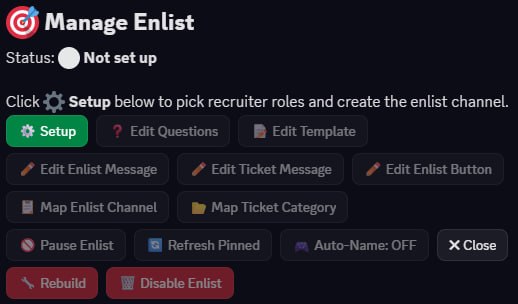
Die meisten dieser Buttons bleiben funktional ausgegraut, bis die Provisionierung abgeschlossen ist. Klicke auf den grünen Button ⚙ Setup in Zeile 1.
Schritt 1 — wähle Recruiter-Discord-Rollen
Der erste Bildschirm des Assistenten fragt, welche Discord-Rollen Tickets reviewen dürfen.

Öffne das Dropdown, um die Rollen deines Servers mit der aktuellen Mitgliederzahl neben jeder zu sehen:
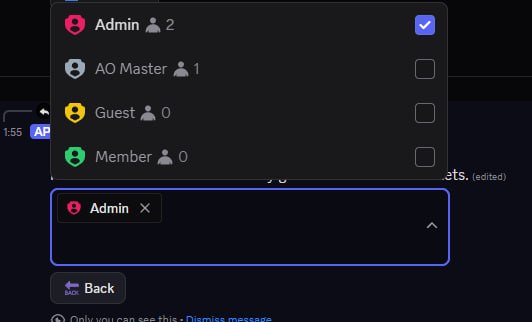
Wähle eine oder mehrere Rollen aus. Jeder mit einer dieser Rollen sieht die Tickets pro Bewerber und darf darin /enlist review und /enlist done ausführen. Sobald du außerhalb des Dropdowns klickst, geht der Assistent automatisch weiter.
Wähle nicht @everyone oder verwaltete Bot-Rollen
Der Assistent verweigert beides — Bewerber würden sonst jedes Ticket sehen, was den Sinn des privaten Kanals pro Bewerber zunichtemacht.
Schritt 2 — bestätige
Eine kurze Bestätigungs-Karte listet auf, was gleich passiert.

Klicke auf ✅ Confirm. Die Karte wechselt in einen Arbeitszustand, während der Bot die Kanäle erstellt (normalerweise unter 5 Sekunden).
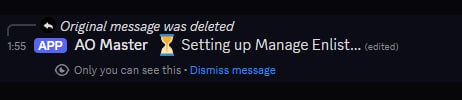
Fertig — das Panel rendert sich im „Accepting applicants"-Zustand neu
Sobald die Provisionierung abgeschlossen ist, aktualisiert sich dieselbe Nachricht erneut, diesmal zum vollständigen Manage Enlist Dashboard:
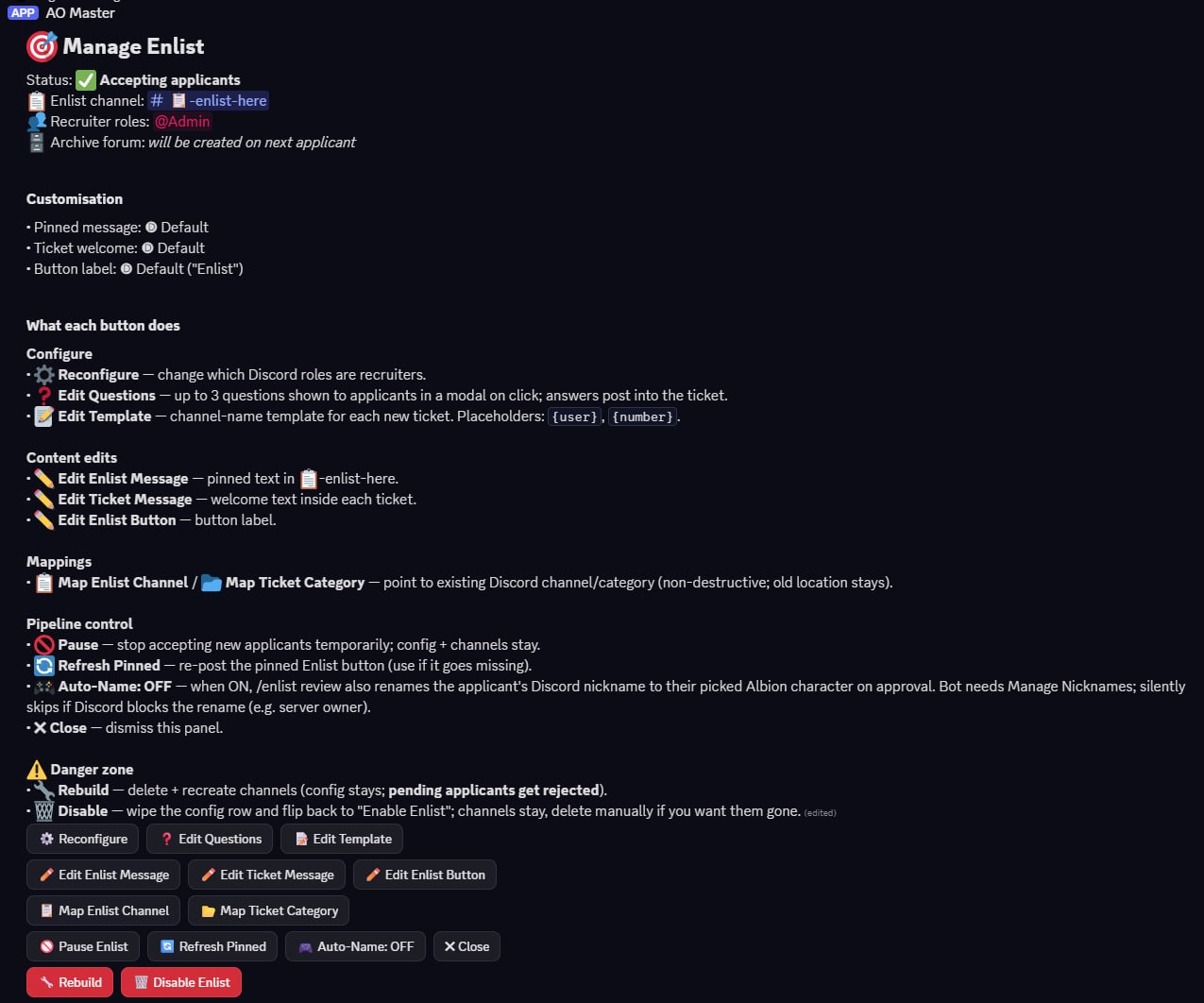
Deine Discord-Seitenleiste hat jetzt eine neue 🎯 Enlist Kategorie mit einem Kanal darin — #📋-enlist-here. Das Archiv-Forum existiert absichtlich noch nicht: Es wird erst beim ersten /enlist done eines Recruiters erstellt, damit eine Gilde, die nie archiviert, kein leeres Forum mitschleppen muss.
Du kannst dieses Panel mit ✖ Close schließen. Um die angepinnte Nachricht, den Ticket-Willkommens-Text, das Button-Label oder die Kanal-Namensvorlage für neue Tickets anzupassen, komme über #⚙️-guild-settings → 🎯 Manage Enlist zurück und nutze den passenden Edit … Button — oder ändere dieselben Einstellungen im Web unter Management → Discord Integration → Enlist.
2. Bewerber — klicke [Enlist]
Für jeden, der noch nicht in der Gilde ist, ist der Einstiegspunkt #📋-enlist-here — der einzige Kanal, den er innerhalb der 🎯 Enlist Kategorie sehen kann.
![Discord-Kanal-Ansicht von #📋-enlist-here. Linke Seitenleiste zeigt den Minion Test Server mit Kategorien: Events, Server Boosts, # welcome, ▼ AO Master (enthält #⚙️-guild-settings), ▼ Enlist (enthält den aktuell ausgewählten #📋-enlist-here). Hauptpanel: die Kanal-Einleitung „Welcome to # 📋-enlist-here" und die angepinnte Nachricht des Bots mit Titel „📋 Enlist into this guild — Click below to open a private review ticket with our recruiters. They'll chat with you about your build, schedule, and what region/timezone you play. The ticket is only visible to you and the recruiter team." Ein blauer [✉ Enlist] Button sitzt unter der Nachricht.](/images/discord-enlist-flow/05-enlist-here-pinned.jpg)
Klicke auf [✉ Enlist]. Discord zeigt einen kurzen „thinking"-Indikator, während der Bot deinen privaten Kanal erstellt:

Eine Sekunde später antwortet der Bot mit einem Link zum neuen Ticket (nur für dich sichtbar):

Klicke auf den Kanal-Link. Du befindest dich nun in deinem persönlichen Review-Ticket. Der Bot hat dich und die Recruiter-Rolle(n) markiert und eine Willkommens-Nachricht mit einer Checkliste gepostet, was du den Recruitern erzählen sollst:
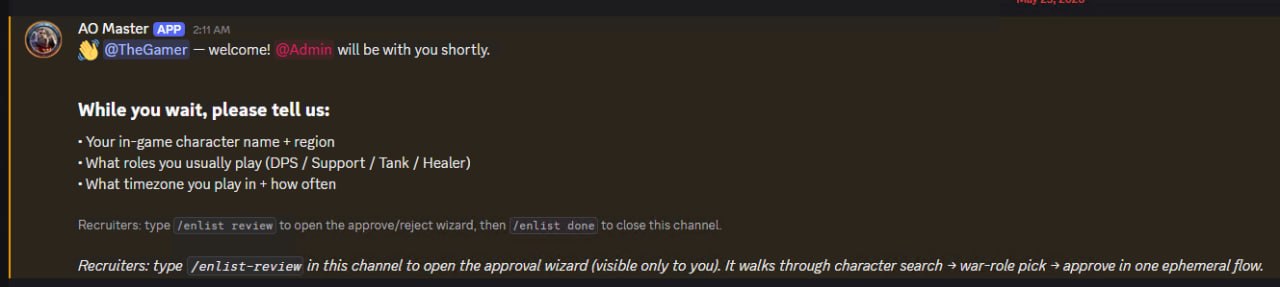
Ab hier ist es ein normaler Discord-Chat — beantworte die Fragen, frage alles, was du über die Gilde wissen willst, warte auf eine Antwort eines Recruiters. Das Ticket hat kein Ablaufdatum; es bleibt offen, bis ein Recruiter es schließt.
Der Kanalname kommt aus einer Vorlage
Standardmäßig heißt der Ticket-Kanal enlist-{dein-discord-username} (im Beispiel oben wurde er also #enlist-siam-bot). Owner können die Vorlage über 🎯 Manage Enlist → 📝 Edit Template ändern — der Platzhalter {user} wird durch den Discord-Username des Bewerbers ersetzt und {number} ist ein Zähler, der bei jedem neuen Ticket hochzählt. Der tatsächliche Kanalname in deiner Gilde hängt davon ab, was der Owner gewählt hat.
3. Recruiter — führe /enlist review aus
Wenn das Gespräch im Ticket beim Punkt „ja, lass uns diese Person aufnehmen" angekommen ist, wechselt der Recruiter vom Chat zum Slash-Command-Assistenten. Alles unten ist ephemeral — nur du siehst es, nicht der Bewerber.
Tippe /enlist, um die drei Enlist-Subcommands zu sehen:
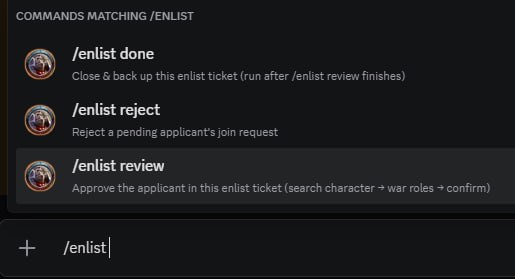
Wähle /enlist review und drücke Enter.
Schritt 1 — finde den Albion-Charakter des Bewerbers
Ein Modal öffnet sich und fragt nach dem Charakternamen des Bewerbers.
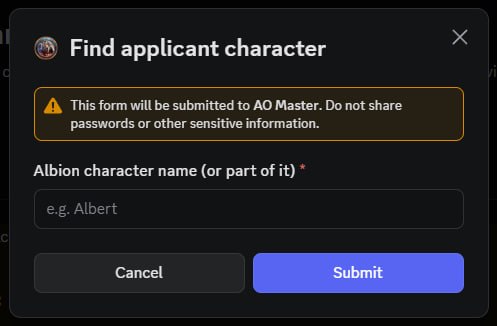
Tippe den Namen ein, den der Bewerber dir genannt hat. Teiltreffer sind in Ordnung — der Bot ruft Albions Live-Such-API auf und bekommt bis zu zehn Kandidaten zurück.
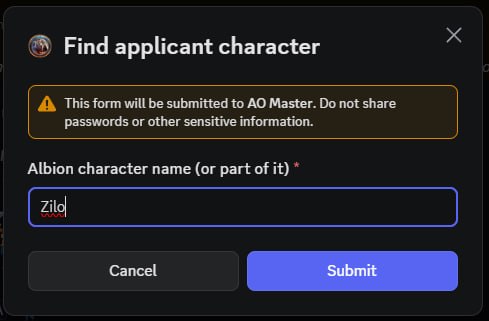
Klicke auf Submit.
Schritt 2 — wähle den richtigen Charakter aus den Suchergebnissen
Der Bot ersetzt das Modal durch eine Ergebnis-Karte. Jeder Kandidat zeigt den In-Game-Namen + Albion-ID + die aktuelle Gildenzugehörigkeit (oder 🏃 Solo).
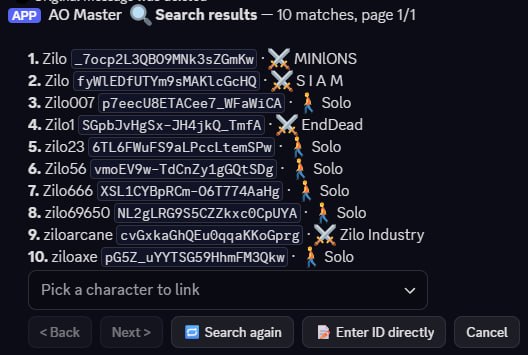
Öffne das Dropdown, um deine Auswahl zu treffen:
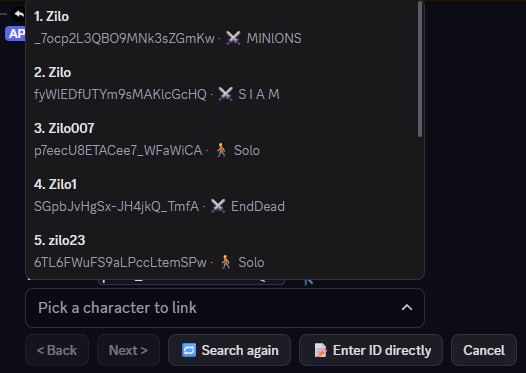
Falls die richtige Person nicht auf dieser Seite ist — oder du die Albion character_id bereits kennst (z. B. aus dem Ticket-Gespräch) — nutze die Helfer unter dem Dropdown:
- 🔁 Search again öffnet das Such-Modal erneut mit einem frischen Namen.
- 📝 Enter ID directly öffnet ein Modal, in das du die exakte Albion
character_id(32-stelliger Hex-String) einfügen kannst. Nützlich, wenn der In-Game-Name Sonderzeichen hat oder zu viele Treffer existieren. - < Back / Next > blättern, wenn das Ergebnis mehr als zehn Treffer hat.
Schritt 3 — bestätige den Charakter
Nach deiner Auswahl zeigt der Bot eine einzeilige Zusammenfassung zur Gegenprüfung.
![Ephemerale Discord-Nachricht mit Titel „🛡 Step 3 — Confirm character". Darunter: „Discord user: @TheGamer", „Albion: 🎮 Zilo [_7ocp2L3QBO9MNk3sZGmKw] · ASIA · ⚔ MIN1ONS". Kursive Notiz: „Confirm to lock in this character and move to war-role selection." Drei Buttons: ✅ Confirm character (grün) · 🔁 Re-select · Cancel.](/images/discord-enlist-flow/09-review-step3-summary.jpg)
Falls es nicht mit der Angabe des Bewerbers übereinstimmt, klicke auf 🔁 Re-select, um zum Ergebnis-Dropdown zurückzukehren. Andernfalls klicke auf ✅ Confirm character.
Schritt 4 — weise war roles zu (optional)
Der Bot lädt die war role-Liste deiner Gilde aus Settings → War Roles im Web und zeigt sie als Multi-Select.
![Ephemerale Discord-Nachricht mit Titel „🛡 Step 4 — War roles". Zeile: „🛡 Zilo [_7ocp2L3QBO9MNk3sZGmKw]". Text: „Pick the war roles to assign on approval. Skip to leave the applicant without war roles (staff can add them later from the Members panel)." Ein Dropdown „Pick war roles (multiple allowed)" (eingeklappt). Buttons darunter: Skip — no war roles · 🔙 Back · Cancel.](/images/discord-enlist-flow/10-review-step4-war-roles.jpg)
Öffne das Dropdown, um zu sehen, was verfügbar ist — genau die war roles, die im Web konfiguriert sind.
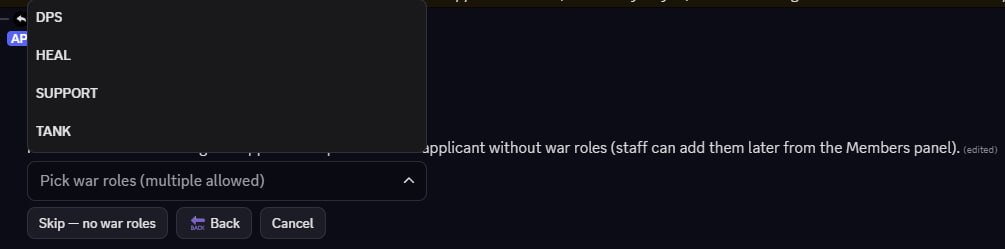
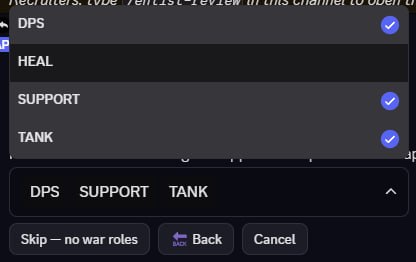
Hake eine beliebige Kombination an. Gewählte Rollen erscheinen als Pill-Chips unter dem Dropdown:
Du musst hier nichts auswählen
Skip — no war roles ist eine völlig normale Wahl — Recruiter weisen war roles oft später aus dem #Members Panel im Web zu, sobald sie das neue Mitglied haben spielen sehen. Falls deine Gilde noch keine war roles konfiguriert hat, ist das Dropdown leer und Skip ist die einzige Option.
Nach Auswahl (oder Skip) geht der Assistent zum letzten Schritt.
Schritt 4.5 — wähle einen locker (nur wenn die Gilde es verlangt)
Wenn deine Gilde die Einstellung Require Locker aktiv hat (Web: Settings → Lockers), schiebt der Assistent einen zusätzlichen Locker-Auswahl-Schritt zwischen war roles und finalen Approve ein. Du siehst eine Karte, die fragt, welche Locker-Gruppe verwendet werden soll, mit einer ⚡ Quick Assign Option, die automatisch den am wenigsten belegten Locker für dich wählt. Wähle eine Gruppe → wähle einen Locker → weiter.
Gilden ohne Locker-Tracking überspringen diesen Schritt komplett.
Schritt 5 — finaler Approve
Eine Zusammenfassungs-Karte trägt jede Entscheidung zusammen, damit du vor dem letzten Klick alles prüfen kannst.
![Ephemerale Discord-Nachricht mit Titel „🛡 Step 5 — Approve applicant". Vier Datenzeilen: Discord user: @TheGamer · Albion: 🛡 Zilo [_7ocp2L3QBO9MNk3sZGmKw] · ASIA · ⚔ MIN1ONS · Web role: Member (guild default) · War roles: DPS, SUPPORT, TANK. Kursive Notiz: „On approve: member is created, character is linked, default web role + selected war roles are assigned, the join request is marked approved." Buttons: ✅ Approve (grün) · 🔙 Back · Cancel.](/images/discord-enlist-flow/11-review-step5-final-approve.jpg)
Klicke auf ✅ Approve.
Keine Standard-Web-Rolle konfiguriert?
Falls du unter Settings → Roles → Use as default keine „Gildenstandard"-Web-Rolle gesetzt hast, kippt die Approve-Karte die Web-Rollen-Zeile auf eine Warnung und der Bot legt den Bewerber ohne jegliche Web-Rollen an. Er ist weiterhin Mitglied der Gilde, aber ohne Berechtigungen — du musst ihm nach dem Approve aus dem #Members Panel im Web Rollen erteilen.
4. Nach Approve — das Ticket bleibt offen
Die Assistenten-Nachrichten waren alle ephemeral. Das Erste, was alle (Bewerber + Recruiter) im Ticket-Kanal sehen, ist die öffentliche Bestätigung des Bots:
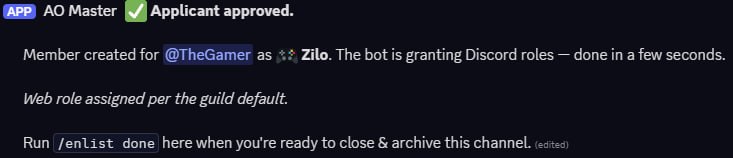
Wenige Sekunden später erhält der Bewerber die zugewiesene(n) Discord-Rolle(n) über die Web ↔ Discord Rollen-Sync-Kette. Wenn Auto-Name an ist (Schalter im Manage Enlist Panel), wird sein Discord-Spitzname auf diesem Server auf seinen Albion-Charakter-Namen umgestellt.
Der Kanal schließt sich beim Approve NICHT automatisch. Das ist Absicht — Recruiter wollen oft auch nach der Freigabe weiter mit dem Bewerber reden (Willkommens-Chat, „so läuft unsere Discord-Etikette", Planung des ersten Events usw.). Schließe den Kanal erst, wenn du soweit bist — indem du /enlist done ausführst.
5. Recruiter — schließe mit /enlist done
Wenn du mit dem Chat im Ticket fertig bist, tippe /enlist done:

Drücke Enter. Der Bot antwortet ephemeral und löscht dann den Kanal:

Der Ticket-Kanal verschwindet innerhalb einer Sekunde oder zwei. Bevor er weg ist, spiegelt der Bot jede Nachricht des Gesprächs in einen Forum-Thread innerhalb des automatisch verwalteten Archiv-Forums:
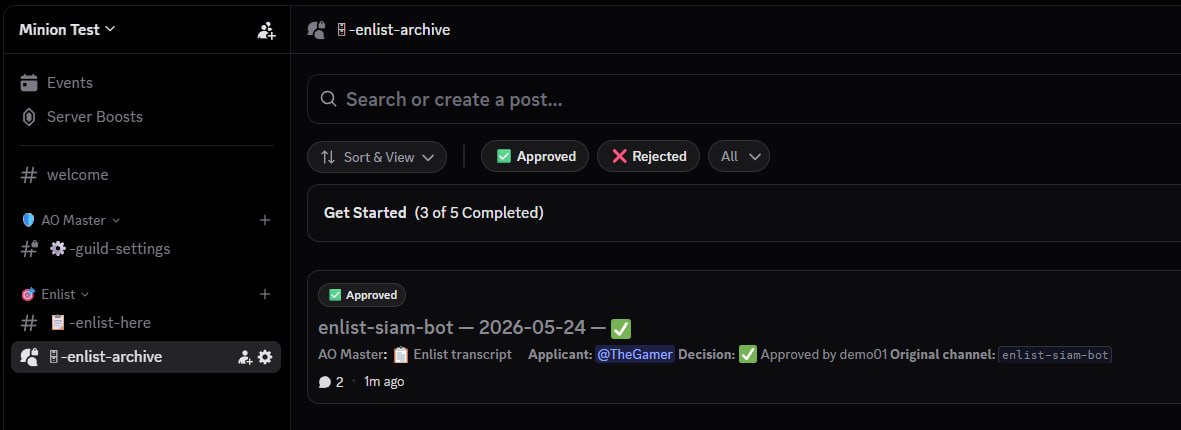
Das Forum heißt standardmäßig 🗄 enlist-archive. (Falls du die Kanal-Namensvorlage so geändert hast, dass sie mit einem anderen Wort beginnt, z. B. apply-{user}, heißt das Forum passend — 🗄 apply-archive.) Jedes geschlossene Ticket wird ein Thread, getaggt entweder mit ✅ Approved oder ❌ Rejected, mit Namen des Recruiters und ursprünglichem Kanalnamen im Body. Das Transkript bewahrt die ursprünglichen Autor-Namen, Avatare, Zeitstempel und Anhänge.
Um eine alte Bewerbung nachzuschlagen, öffne das Forum und nutze die Suchleiste oder die Tag-Filter oben.
Einen Bewerber ablehnen
Zwei Wege zur Ablehnung:
/enlist rejectSlash-Command — übergib den Bewerber peruser:@theirnameund optionalreason:why. Der Bot schickt dem Bewerber eine DM mit dem Grund (falls angegeben), schließt sein Ticket und archiviert das Transkript genau wie/enlist done— aber der resultierende Forum-Thread ist mit ❌ Rejected statt mit ✅ Approved getaggt.- Mitten im Review abbrechen — wenn du irgendwo im
/enlist review-Assistenten auf Cancel klickst, schließt sich der Assistent, das Ticket bleibt offen. Der Bewerber weiß nicht, dass du ihn fast freigegeben hättest. Entscheide separat, führe dann/enlist rejectaus oder beende das Gespräch zuerst höflich.
Es gibt keinen In-Ticket-Reject-Button auf der Approve-Karte — der Cancel-Button schließt nur den Assistenten, er lehnt den Bewerber nicht ab. Das ist Absicht: Ablehnen braucht eine bewusste zweite Aktion.
Die Pipeline anpassen
Alles unten kommt aus dem Panel 🎯 Manage Enlist (#⚙️-guild-settings → 🎯 Manage Enlist) oder der äquivalenten Web-Seite unter Management → Discord Integration → Enlist. Beide editieren dieselbe zugrunde liegende Konfiguration.
| Steuerung | Was sie ändert |
|---|---|
| ⚙ Reconfigure | Tausche Recruiter-Discord-Rollen. Führt den Schritt-1- / Schritt-2-Assistenten erneut aus. |
| ❓ Edit Questions | Bis zu 3 kurze Fragen, die dem Bewerber als Modal angezeigt werden, bevor das Ticket öffnet. Die Antworten erscheinen im Ticket als separate Nachricht, damit Recruiter sie sofort sehen. |
| 📝 Edit Template | Die Kanal-Namensvorlage für jedes neue Ticket. Standard enlist-{user}. Platzhalter: {user} (Discord-Username des Bewerbers), {number} (gilden-spezifischer Zähler). |
| ✏ Edit Enlist Message | Der angepinnte Text in #📋-enlist-here — was Bewerber lesen, bevor sie den Button klicken. |
| ✏ Edit Ticket Message | Der „While you wait, please tell us:"-Text, der in jedem frischen Ticket gepostet wird. |
| ✏ Edit Enlist Button | Das Button-Label. Standard „Enlist"; manche Gilden bevorzugen „Apply" oder ein lokalisiertes Wort. |
| 📋 Map Enlist Channel / 📂 Map Ticket Category | Lenke die Pipeline auf einen bestehenden Discord-Kanal/eine Kategorie statt auf die vom Bot erstellten Standards. Nicht destruktiv — der alte Ort bleibt unangetastet. |
| 🚫 Pause Enlist | Stoppt die Annahme neuer Bewerber vorübergehend. Bestehende Tickets funktionieren weiter. Schalte über denselben Button aus (wechselt zu ✅ Resume Enlist). |
| 🔄 Refresh Pinned | Postet den angepinnten [Enlist]-Button in #📋-enlist-here neu. Nutze, falls ein Discord-Admin ihn versehentlich gelöscht hat. |
| 🎮 Auto-Name: ON / OFF | Wenn ON benennt /enlist review den Discord-Server-Spitznamen des Bewerbers beim Approve auf seinen gewählten Albion-Charakter um. Der Bot braucht Manage Nicknames auf dem Server (durch den Administrator-Scope von /guild pair gewährt). Überspringt still, falls Discord das Umbenennen blockiert (z. B. für den Server-Owner). |
| 🔧 Rebuild | Löscht und erstellt die Kanäle (#📋-enlist-here + die 🎯 Enlist Kategorie) neu. Konfiguration bleibt erhalten. Offene Tickets werden automatisch abgelehnt mit einer DM an den Bewerber; sie müssen nach dem Rebuild erneut [Enlist] klicken. |
| 🗑 Disable Enlist | Löscht die Konfigurations-Zeile und stellt das Panel zurück auf „Not set up". Die Kanäle bleiben — lösche sie manuell, wenn du sie nicht mehr willst. |
Wo was lebt
| Aktion | Wie | Wo | Wer es darf |
|---|---|---|---|
| Bewerben | Klick auf [✉ Enlist] Button | #📋-enlist-here (in der 🎯 Enlist Kategorie) | Jeder, der den Kanal sehen kann |
| Mit Bewerber chatten | Einfach tippen | Das Ticket pro Bewerber (#enlist-{username} standardmäßig) | Bewerber + Recruiter-Rollen |
| Approven | /enlist review | Im Ticket | Recruiter-Rollen |
| Ablehnen | /enlist reject user:@… [reason:…] | Wo immer der Bot mitliest | Recruiter-Rollen |
| Ticket schließen + archivieren | /enlist done | Im Ticket | Recruiter-Rollen |
| Alte Bewerbungen lesen | Threads browsen | 🗄 enlist-archive Forum | Recruiter-Rollen |
| Enlist-Konfig einrichten / ändern (Discord-Seite) | Panel 🎯 Manage Enlist | #⚙️-guild-settings | Manage Integrations |
| Enlist-Konfig einrichten / ändern (Web-Seite) | Management → Discord Integration → Enlist | AO Master Web | Manage Integrations |
Querverweise
- Installieren + koppeln — den Bot selbst einrichten, bevor du auf diese Seite gehst.
- Übersicht der Discord-Kanäle — was die 🎯 Enlist Kategorie enthält und wie sie in den breiteren Kanal-Baum passt.
- Mitglieder-Aktionen in Discord — die breitere „Was Mitglieder in Discord tun"-Oberfläche, inkl.
/whoamiund wie Rollen-Sync nach Approve funktioniert. - Slash-Command-Anhang — Referenz-Zeilen zu
/enlist review,/enlist reject,/enlist done. - Settings → Discord Integration — das Web-Pendant zur Kopplung + Enlist-Konfig.
- Settings → War Roles — die Quelle der war role-Liste, die Schritt 4 liest.
- Settings → Roles & Permissions — setze eine Gildenstandard-Web-Rolle, damit Schritt 5 nicht „no roles" warnt.