
Discord-Integration
Der #Discord Integration Channel ist der Ort, an dem du deinen Discord-Server mit dieser AO Master Gilde verbindest und dann konfigurierst, wie die beiden synchron bleiben. Anders als die meisten Einstellungen lebt dieser Channel unter der Sidebar-Gruppe VERWALTUNG — nicht im Einstellungs-Modal.
Die meisten Owner besuchen ihn einmal beim Onboarding (zum Verbinden) und dann noch einige Male, wenn die Gilde wächst — um die Ally-Pipeline zu aktivieren, Regear-Delivery-Pings einzurichten oder Rollen-Mappings nach einer Umstrukturierung zu aktualisieren.
Den ausführlichen Walkthrough zum Einladen des Bots und Ausführen des /guild pair-Wizards findest du unter Discord — Installieren + verbinden.
Berechtigungen
Der Channel benötigt Manage Integrations zum Öffnen. Vergib diese Berechtigung mit Bedacht — sie ist der Discord-seitige Admin-Hebel. Sie steuert Verbinden, Trennen, Rollen- + war role-Mappings, die Enlist- / Ally- / Regear-Pipelines und Pinned-Message-Rebuilds.
Vor dem Verbinden — die dreistufige Onboarding-Karte
Wenn der Bot noch nicht mit deinem Discord-Server verbunden ist, zeigt die Seite eine dreistufige Onboarding-Karte:
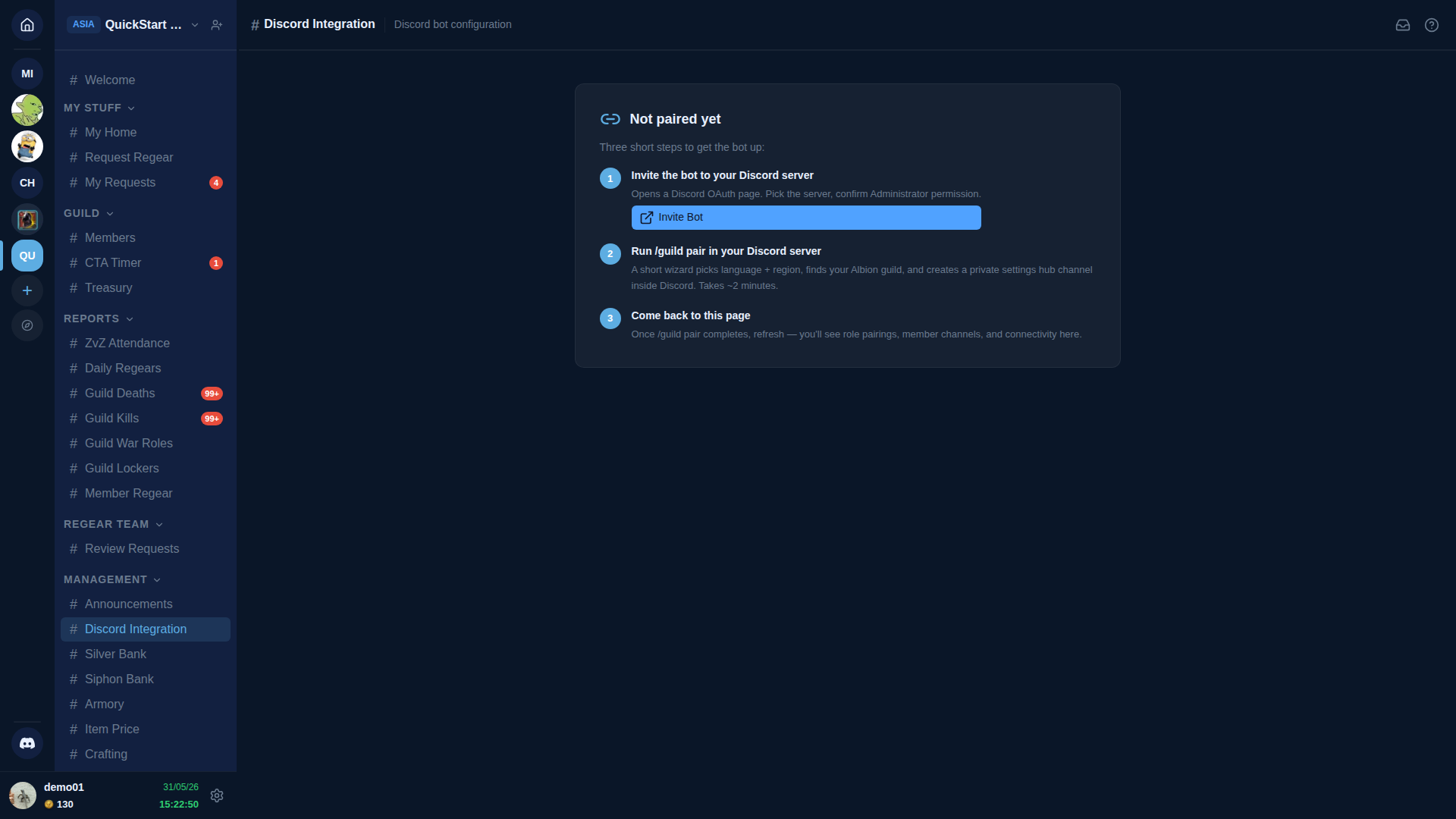
- Invite the bot to your Discord server — öffnet eine Discord OAuth-Seite. Wähle den Server und bestätige die Administrator-Berechtigung. (Der Bot braucht Administrator, weil er Channels, Rollen, Berechtigungen und Webhooks für dich verwaltet.)
- Run
/guild pairin your Discord server — ein kurzer Wizard wählt Sprache + Region, findet deine Albion-Gilde und erstellt einen privaten#⚙️-guild-settingsChannel unter einer neuen🛡 AO Master-Kategorie. Dauert ~2 Minuten. - Come back to this page — sobald der Wizard abgeschlossen ist, aktualisiere die Seite und sie öffnet sich zur vollständigen Fünf-Tab-Ansicht.
Den schrittweisen Walkthrough mit Screenshots jedes Wizard-Schritts findest du unter Discord — Installieren + verbinden.
Wenn der Bot von deinem Discord-Server entfernt wurde
Die Seite zeigt dann eine Bot was removed from your Discord server-Karte mit einem einzigen Re-invite Bot-Button. Ein Klick schickt den Bot erneut durch den OAuth-Flow. Sobald er dem Server wieder beitritt, kehrt die Seite automatisch zur gesunden Fünf-Tab-Ansicht zurück. Ein erneutes /guild pair ist nicht nötig, es sei denn, deine Discord-seitigen Daten wurden gelöscht.
Nach dem Verbinden — die fünf Tabs
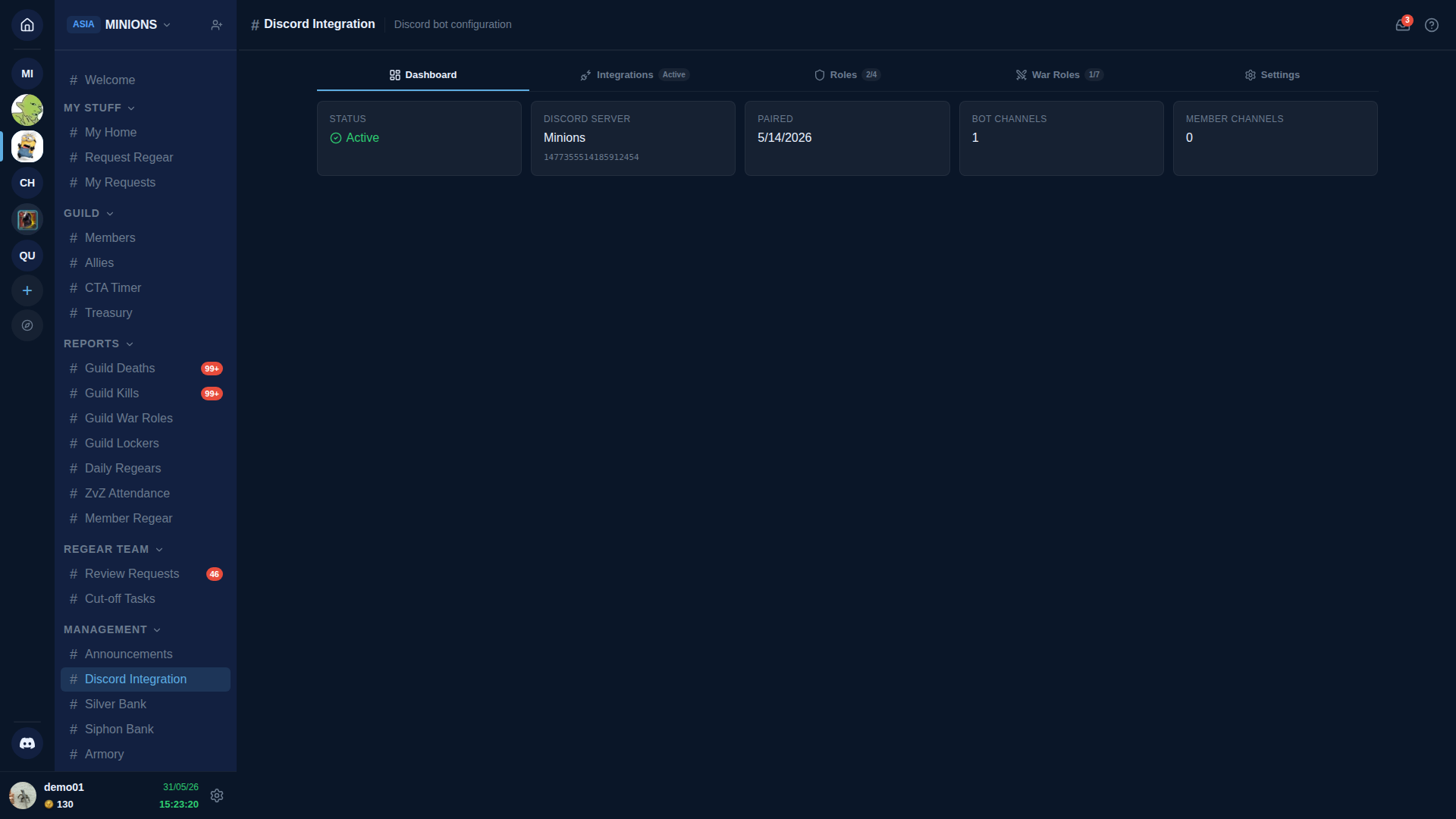
Sobald der Bot verbunden ist, öffnet sich die Seite in fünf Tabs oben.
| Tab | Inhalt |
|---|---|
| Dashboard | Fünf Statuskarten — Verbindungsstatus, Discord-Servername, Verbindungsdatum, Anzahl Bot-Channels, Anzahl Member-Channels. Nur lesbar. |
| Integrations | Die drei Discord-seitigen Pipelines — Enlist, Ally, Regear. Siehe nächsten Abschnitt. |
| Roles | Jede AO Master Rolle einer Discord-Rolle zuordnen + den Discord Role Sync-Untertab. |
| War Roles | Jede war role einer Discord-Rolle zuordnen + den War Role Sync-Untertab. |
| Settings | Danger zone — Integration trennen. |
Die Tab-Reihenfolge entspricht der typischen Einrichtungsreihenfolge: Verbindung bestätigen (Dashboard) → Pipelines verdrahten (Integrations) → Rollen mappen (Roles + War Roles) → Settings unberührt lassen, es sei denn, du willst alles abbauen.
Integrations-Tab — Enlist, Ally, Regear
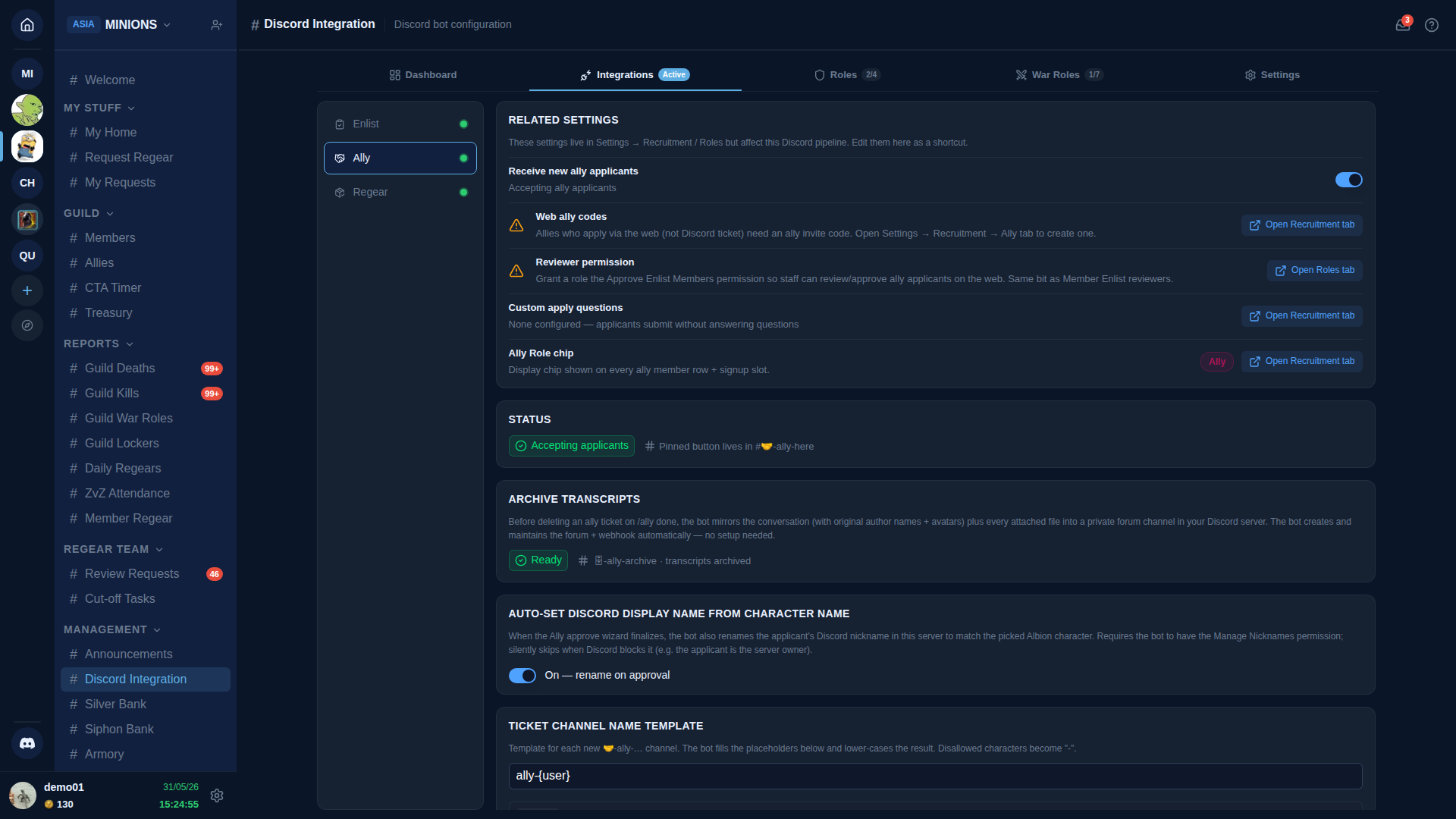
Der Integrations-Tab verwendet eine vertikale Sub-Navigation links mit einem Panel pro Pipeline rechts. Jede Sub-Nav-Zeile trägt einen kleinen grünen/roten Punkt, der anzeigt, ob die Pipeline konfiguriert + aktiv ist.
Enlist-Unterseite
Konfiguriert die Enlist-Pipeline — den [Enlist]-Button, der in #📋-apply-here angepinnt ist (dein Channel-Name kann abweichen). Mitglieder klicken ihn, der Bot öffnet einen privaten 🎯-enlist-…-Ticket-Channel, Recruiter überprüfen das Gespräch, und bei Genehmigung synchronisiert der Bot die Rolle + (optional) benennt den Bewerber um.
Oben im Panel befindet sich eine Related settings-Karte mit Ein-Klick-Shortcuts zu Einstellungen, die anderswo leben, aber diese Pipeline beeinflussen:
- Receive new applicants — pausiert oder nimmt den Eingang von Bewerbungen wieder auf.
- Web join codes — öffnet den Recruitment-Tab in einem Seitenmodal, um Codes für Bewerber ohne Discord zu generieren.
- Recruiter permission — öffnet den Roles-Tab, um einer Rolle die Approve Enlist Members-Berechtigung zu erteilen.
- Custom apply questions — öffnet den Recruitment-Tab, um die Frageliste zu bearbeiten, die jedem Bewerber angezeigt wird.
Unterhalb der Related settings-Karte die Discord-exklusiven Einstellungen:
- Status — akzeptierend oder pausiert, plus der Channel, in dem der angepinnte Button liegt.
- Archive transcripts — bevor der Bot ein Ticket bei Approve oder Reject löscht, spiegelt er jede Nachricht (mit Original-Autorennamen + Avataren) und jeden Anhang in einen privaten Forum-Channel. Das Forum + der Webhook werden automatisch beim ersten Approve erstellt.
- Auto-set Discord display name from character name — wenn ein Recruiter einen Bewerber genehmigt, benennt der Bot den Discord-Nickname des Bewerbers auf den gewählten Albion-Charakter um. Wird stillschweigend übersprungen, wenn Discord es blockiert (z. B. wenn der Bewerber der Server-Besitzer ist).
- Ticket channel name template — Muster für jeden neuen
🎯-enlist-…-Channel-Namen. Platzhalter:{user}(Discord-Benutzername),{number}(fortlaufende Zählnummer — daneben ein Reset counter-Button). - Recruiter Discord roles — Discord-Rollen, die jeden Ticket-Channel sehen und darin antworten können. Auch das Gate für
/enlist reviewund/enlist reject. - Map Enlist channel — richte den angepinnten
[Enlist]-Button auf einen vorhandenen Discord-Channel aus. - Map Ticket category — richte neue Tickets auf eine vorhandene Discord-Kategorie aus.
- Enlist button label + Pinned message body + Welcome message inside each ticket — Texte, die du mit voller Discord-Markdown-Unterstützung kontrollierst.
- Actions — drei Zeilen: Refresh pinned message (angepinnten Button neu rendern), Rebuild structure (jeden ausstehenden Bewerber automatisch ablehnen, Channel + Kategorie löschen und neu erstellen — deine Rollen + Nachrichten bleiben erhalten), Disable Enlist (gesamte Konfiguration löschen und Channels freigeben).
Den vollständigen Bewerber-zu-Genehmigung-Flow findest du unter Discord — Enlist-Flow.
Ally-Unterseite
Konfiguriert die Ally-Pipeline — das Discord-seitige Äquivalent von Enlist für Bewerber aus Partner-Gilden. Der Aufbau spiegelt Enlist sehr genau wider, mit zwei Elementen, die nur für Allies gelten.
Die Related settings-Karte hat dieselbe Form — Receive-Toggle, Web ally codes, Reviewer permission, Custom apply questions — plus eine Ally-exklusive Zeile:
- Ally Role chip — der Chip, der auf jeder Ally-Mitglied-Zeile und jedem Anmelde-Slot angezeigt wird (Live-Farbvorschau).
Die Discord-exklusiven Einstellungen umfassen alles, was Enlist hat — Status, Archive transcripts, Auto-set Discord display name, Ticket channel name template (die 🤝-ally-…-Familie), Reviewer Discord roles, Map Ally channel, Map Ticket category, Ally button label, Pinned message body, Welcome message — plus zwei Ally-exklusive Karten:
- Member role granted on approval — Discord-Rolle, die jedem genehmigten Ally nach der Nickname-Umbenennung hinzugefügt wird. Standardmäßig AO Ally (automatisch erstellt beim ersten Aktivieren der Pipeline, farblich passend zum Ally Role chip). Wähle eine andere Rolle, wenn du bereits eine hast, oder lass das Feld leer, um die Rollenvergabe ganz zu überspringen.
- Ally Role Sync — Dreimoduswähler für das, was passiert, wenn ein Ally seinen Charakter zu einer anderen Gilde wechselt (alle Partner-Gilden verlässt):
- 🟢 Off — no auto-purge — der Bot entfernt die Discord-Ally-Rolle nie. Der Roster-Status wechselt trotzdem zu Left alliance; nur die Discord-Rolle bleibt. Nützlich, wenn Allies Langzeitgäste sind und du manuelle Kontrolle bevorzugst.
- 🟡 Manual review — Roster-Status wechselt + die Zeile erscheint in einer Stale Ally Roles-Prüfliste. Du wählst eine Teilmenge zum Entfernen; die Discord-Rolle bleibt, bis du bestätigst.
- 🔴 Strict — immediate purge — Defections-Prüfung wechselt den Roster UND entfernt sofort die Discord-Ally-Rolle + sendet dem früheren Ally eine DM. Standard. Hält Roster + Discord-Rollen eng gekoppelt ohne Admin-Aufwand.
- Partner Discord roles — ordne jede Partner-Gilde in deiner Allianz einer Discord-Rolle zu. Genehmigte Allies erhalten diese Rolle ZUSÄTZLICH zur universellen AO Ally-Rolle, sodass ihre Quell-Partner-Gilde auf einen Blick erkennbar ist. Namen, die mit einer bestehenden Discord-Rolle übereinstimmen, werden automatisch verknüpft.
Die Actions-Karte trägt dieselben drei Zeilen wie Enlist (Refresh pinned message, Rebuild structure, Disable Ally), auf die Ally-Pipeline beschränkt.
Den vollständigen Ally-zu-Genehmigung-Flow findest du unter Discord — Ally-Flow.
Regear-Unterseite
Konfiguriert die Regear-Delivery-Benachrichtigung — ein Discord-Ping, der ausgelöst wird, wenn Staff eine Cut-off-Aufgabe als abgeschlossen markiert.
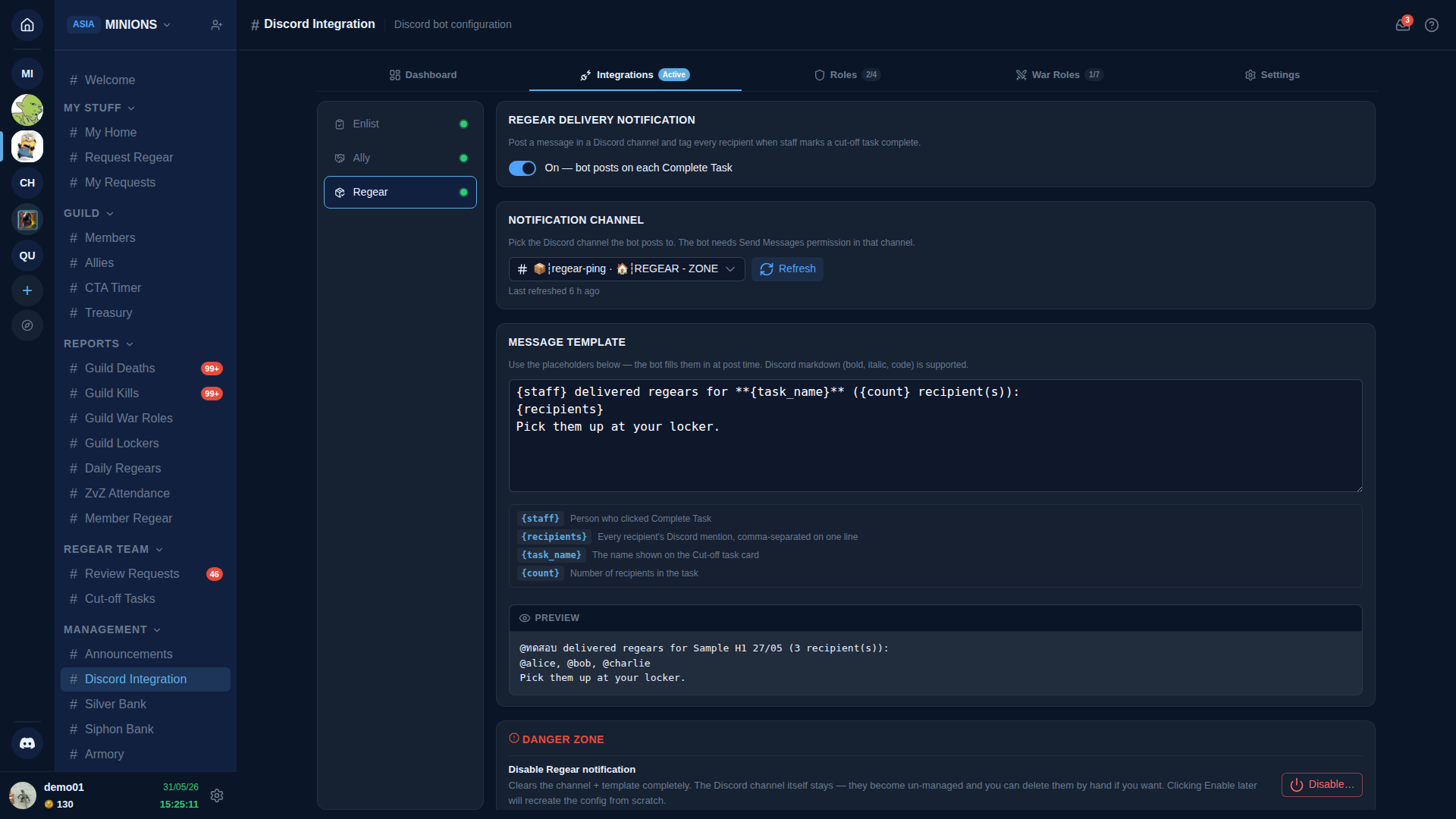
Regear delivery notification — oberer Toggle. Ein oder Aus; Aus behält den konfigurierten Channel + die Vorlage für das nächste Mal.
Notification channel — wähle den Discord-Channel, in den der Bot postet. Der Bot benötigt Send Messages in diesem Channel.
Message template — schreibe den Post-Text mit vier Platzhaltern, die der Bot beim Senden füllt:
{staff}— Discord-Erwähnung der Person, die auf Complete Task geklickt hat.{recipients}— Discord-Erwähnung jedes Empfängers, kommagetrennt.{task_name}— der Name auf der Cut-off-Aufgabenkarte.{count}— Anzahl der Empfänger in der Aufgabe.
Ein Preview-Block am unteren Rand der Karte rendert die Vorlage mit Beispielwerten, damit du die Formatierung vor dem Speichern siehst.
Danger zone — Disable Regear notification — löscht Channel + Vorlage. Der Discord-Channel selbst bleibt erhalten. Jederzeit wieder aktivierbar.
Auslösepunkt für die Benachrichtigung: der Complete Task-Button auf #Cut-off Tasks. Siehe Item-Modus — Cut-off + Locker für diesen Workflow.
Roles-Tab
Ordne jede AO Master Rolle einer Discord-Rolle zu. Wenn sich die Rolle eines Mitglieds auf einer Seite ändert, synchronisiert der Bot sie auf die andere Seite.
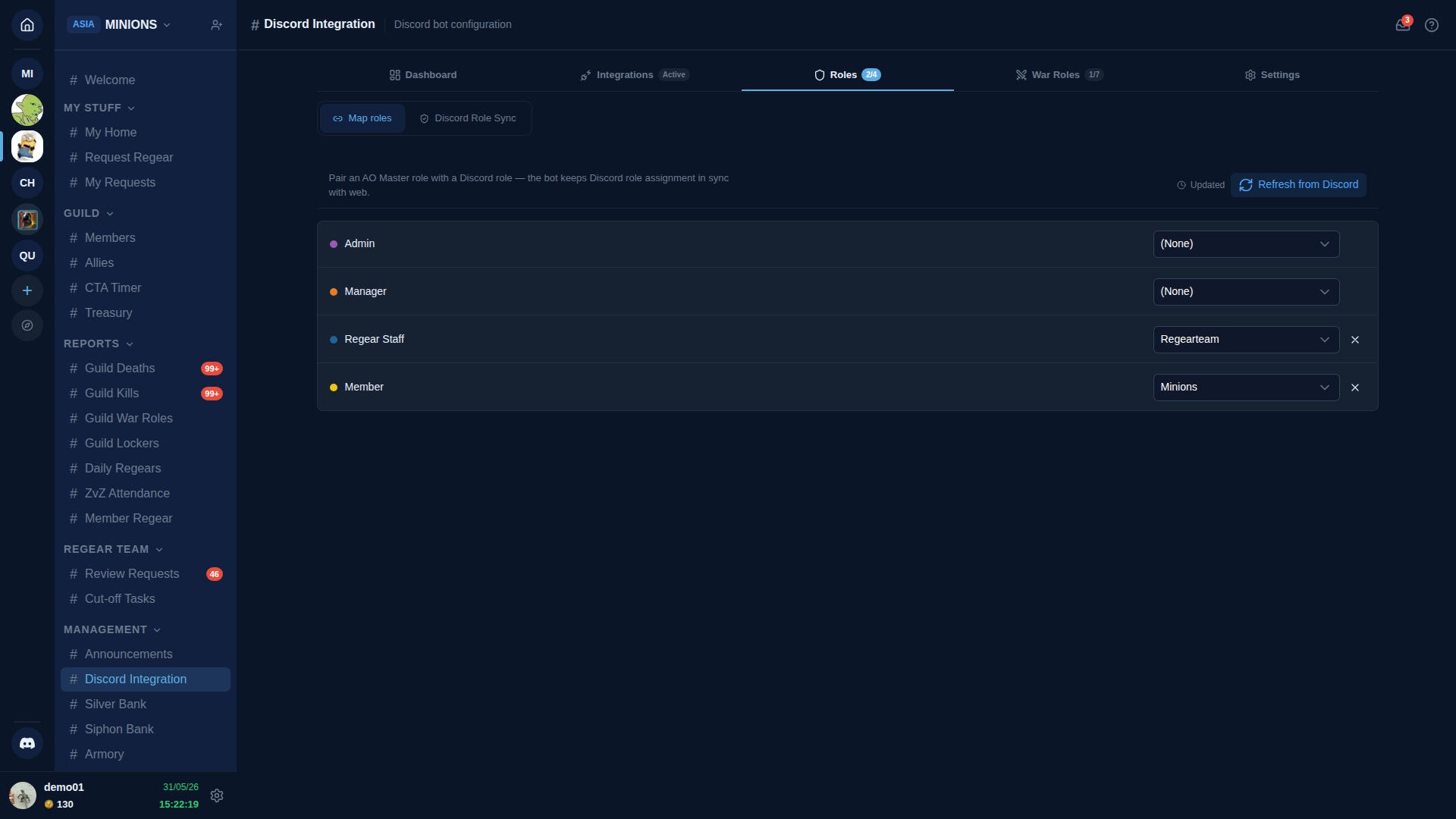
Zwei Untertabs oben im Panel:
Map roles — der zeilenweise Mapping-Editor wie oben gezeigt. Jede Zeile hat die AO Master Rolle links, ein Discord-Rollen-Dropdown rechts und ein kleines ✕ zum Trennen. Bearbeitungen werden lokal gespeichert — eine unsaved bar erscheint am unteren Seitenrand, wenn eine Zeile geändert wurde, mit Save- und Discard-Buttons. Beim Tab-Wechsel bleibt dein Entwurf erhalten; beim Schließen der Seite wird vorher gewarnt.
Der Refresh from Discord-Button zwingt den Bot, die Live-Discord-Rollenliste neu abzurufen (nützlich, wenn du direkt zuvor eine Discord-Rolle erstellt oder umbenannt hast und sie mappen möchtest, ohne auf den stündlichen Bot-Refresh zu warten).
Discord Role Sync — legt fest, wie der Bot reagiert, wenn ein Mitglied seine Web-Rolle verliert oder die Gilde verlässt. Dieselben drei Modi wie beim Ally Role Sync: Off — no auto-purge / Manual review (mit einem Run Manual Purge-Button, der die Prüfliste öffnet) / Strict — immediate purge (Standard).
Unterhalb des Moduswählers listet ein Sync activity log jede Discord-Rollenänderung, die der Bot vorgenommen hat — Vergabe und Entzug durch Web-Änderungen, Rückgängigmachungen von manuellen Discord-Bearbeitungen, geplante Neuchecks und Run Manual Purge-Klicks. Web-seitige Rollenänderungen stehen im Audit-Protokoll.
War Roles-Tab
Gleicher Aufbau wie Roles, aber für war roles. Der Map war roles-Untertab ordnet jede war role einer Discord-Rolle zu; der War Role Sync-Untertab trägt einen unabhängigen Dreimoduswähler, der auf war role-Zuweisungen beschränkt ist. Sie sind getrennte Spalten, damit du bei regulären Rollen streng und bei war roles permissiv sein kannst, oder umgekehrt.
Settings-Tab — Danger zone
Eine einzige Karte mit einem Button.
- Unpair Discord integration — entfernt die
🛡 AO Master-Kategorie des Bots, Member-Channels und Rollen-Mappings. Durch erneutes/guild pairrückgängig zu machen.
Deine AO Master Gildendaten (Mitglieder, Rollen, Banken, regear-Verlauf) bleiben nach einem Trennen vollständig erhalten. Nur die Live-Verbindung zum Discord-Server wird unterbrochen.
Querverweise
- Discord — Installieren + verbinden — vollständiger Deep-Dive zum Einladen des Bots + Ausführen des Wizards.
- Discord — Channel-Übersicht — die
🛡 AO Master-Kategorie, der#⚙️-guild-settings-Hub, die🎯 Enlist- und🤝 Ally-Kategorien. - Discord — Enlist-Flow — der Bewerber-zu-Genehmigung-Flow auf der Discord-Seite.
- Discord — Ally-Flow — der Ally-Bewerbungs- + Genehmigungs-Flow auf der Discord-Seite.
- Settings → Recruitment — Member- + Ally-Cross-Surface-Einstellungen auf dem Recruitment-Tab (Bewerbungsfragen, Web-Join-/Ally-Codes, Ally Role chip).
- Item-Modus — Cut-off + Locker — der Cut-off-Tasks-Workflow, der die Regear-Delivery-Benachrichtigung auslöst.