
Ein Event mit dem CTA-Maker planen
Ein CTA (Call To Arms) in AO Master ist die Einheit, die du für einen Gilden-Raid / Krieg / Kampf planst, vorbereitest und durchführst. Shot-Caller erstellen CTAs im #CTA Maker; Mitglieder melden sich im #CTA Timer an; während des Events laden Party-Leader Roster-Screenshots hoch, die in den ZvZ-Attendance-Bericht einfließen.
Diese Seite behandelt die Planungsseite (Tabs Events + Presets im #CTA Maker). Für die Durchführungsseite siehe Event durchführen + Teilnahme verfolgen. Für den Cross-Check-Bericht siehe Cross-Check + Season-Archiv.
Berechtigungen
Die Seite erfordert eines von beiden:
- Manage ZvZ Events — Events erstellen, bearbeiten, archivieren, abbrechen. Volle Kontrolle.
- Shot Call Party Board — eingeschränkter: kann Parties zusammenstellen + Mitglieder in einem bestehenden Event zwangsweise zuweisen / entfernen, kann aber keine Events selbst erstellen/abbrechen.
Was es auf der Seite gibt
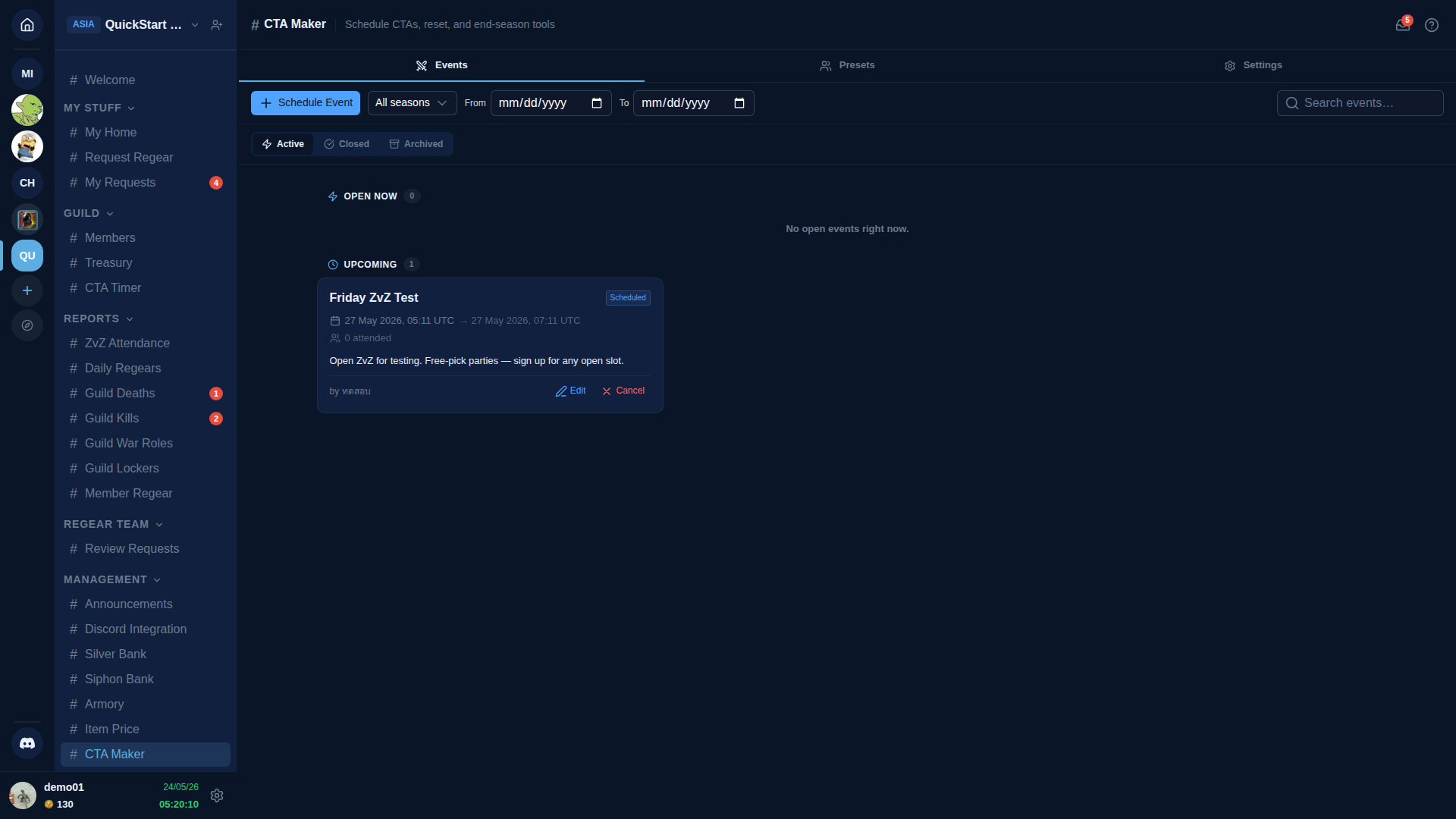
Drei Tabs: Events, Presets, Settings.
Events-Tab (Standard)
Der Events-Tab ist dein CTA-Arbeitsbereich. Unterabschnitte:
- Active — drei Pillen-Filter: Active / Closed / Archived. Die Active-Liste zeigt zwei Untergruppen:
- OPEN NOW — Events, die sich aktuell innerhalb ihres Attendance-Upload-Fensters befinden (Party-Leader können Roster-Screenshots hochladen).
- UPCOMING — Events, die für einen zukünftigen Zeitpunkt geplant sind.
- Search + From / To-Datumsfilter + All seasons-Dropdown, um die Liste einzugrenzen.
Jede Eventkarte zeigt: Name, Datum/Uhrzeit (UTC), Status-Pille (z. B. Open for upload / Upcoming / Closed), bisherige Teilnahmezahl, Ersteller. Karten-Aktionen: Edit, Close (schließt das Upload-Fenster vorzeitig), Cancel (löscht das Event, das Audit bleibt erhalten).
Schedule Event
Klicke auf + Schedule Event, um den Planer zu öffnen. Felder:
- Name — kurz, wird überall dort angezeigt, wo das Event auftaucht.
- Season — Events in Seasons gruppieren für den Cross-Check + Archiv-Workflow.
- Datum + Startzeit (UTC).
- Sign-up window — wie lange vor dem Event sich Mitglieder anmelden können (Standard = Anmeldungen sind sofort offen + schließen zum Event-Start).
- Attendance-upload window — wie lange nach dem Event-Start Party-Leader Roster-Screenshots hochladen können (Standard 2 Stunden).
- Party preset (optional) — wähle aus gespeicherten Presets für die Aufstellung.
- Recurrence (optional) — mache daraus eine wöchentliche / tägliche Serie.
- Notify members (Kontrollkästchen) — sendet beim Erstellen des Events eine Inbox-Benachrichtigung an alle Gildenmitglieder.
- Notify Allies (Unter-Kontrollkästchen, nur sichtbar wenn die Gilde die Alliance-Pipeline aktiv hat) — pingt zusätzlich alle aktiven Allies. Ausgegraut, solange Notify members oben nicht aktiviert ist. Komplett ausgeblendet, wenn die Gilde kein Tier hat, das Alliance freischaltet, oder wenn die Alliance-Pipeline im Hold-Mode ist.
Speichere, und das Event erscheint in UPCOMING, bis seine Startzeit erreicht ist — dann wechselt es zu OPEN NOW.
Presets-Tab
Speichere wiederverwendbare Party-Aufstellungen für schnelle Eventplanung. Ein Preset ist eine benannte Vorlage mit einer Reihe von Parties (jede Party = N Slots, jeder Slot an eine war role gebunden). Wiederverwenden, indem du es beim Schedule Event auswählst.
Stelle Presets mit einem Drag-and-Drop-Slot-Editor zusammen: ziehe war roles in Slots, lege die Spieleranzahl pro Party fest, ziehe Parties zum Umsortieren. Presets sind gildenweit — jeder Shot-Caller kann sie auswählen.
Auf Mobilgeräten öffnet sich die Karte Preset-Eigenschaften als Bottom-Drawer, wenn du auf Eigenschaften bearbeiten eines Presets tippst — dasselbe Drawer-Muster wie auf der Event-Detailseite. Tippe außerhalb des Drawers oder nutze die Schließen-Schaltfläche, um ihn zu schließen.
Settings-Tab
Standardwerte für neue Events: Sign-up window, Upload window, Season-Rollover-Policy, Standard-Party-Preset. Einmal speichern, und jedes Schedule Event übernimmt sie als Vorbelegung.
Nach dem Schedule
Sobald geplant, gilt für das Event:
- Es erscheint im
#CTA Timer, damit sich Mitglieder anmelden können (innerhalb des Sign-up-Fensters). Siehe Event durchführen + Teilnahme verfolgen für die Mitglieder-Anmeldeseite. - Es zählt für die ZvZ-Attendance für Teilnahmestatistiken, sobald Uploads eintreffen.
- Es bekommt eine Discord-Ankündigung (wenn der Bot gekoppelt und der Ankündigungskanal konfiguriert ist).
Querverweise
- Event durchführen + Teilnahme verfolgen — Anmeldeablauf + Party-Roster-Uploads + Live-Eventabwicklung.
- Cross-Check + Season-Archiv — Bericht zum Saisonende + Archivierungs-Workflow.
- Settings → War Roles — von dort kommen die war roles in den Party-Slots.
- Settings → Guild Systems — ZvZ System + Unter-Toggles (ZvZ Attendance, Party Board) umschalten.