
Pianifica un evento con CTA Maker
Una CTA (Call To Arms) in AO Master è l'unità che programmi, pianifichi e gestisci per un raid / guerra / scontro di gilda. Gli shot-caller creano le CTA su #CTA Maker; i membri si iscrivono su #CTA Timer; durante l'evento, i leader dei gruppi caricano gli screenshot del roster che alimentano il report ZvZ Attendance.
Questa pagina copre il lato pianificazione (schede Eventi + Preset su #CTA Maker). Per il lato esecuzione, vedi Gestisci + traccia presenze. Per il report di cross-check, vedi Cross-check + archivio stagione.
Permessi
La pagina richiede uno tra:
- Gestisci eventi ZvZ — crea, modifica, archivia, annulla eventi. Controllo completo.
- Shot Call Party Board — più ristretto: può comporre i gruppi + forzare assegnazione / espulsione membri su un evento esistente, ma non può creare/annullare eventi.
Cosa c'è nella pagina
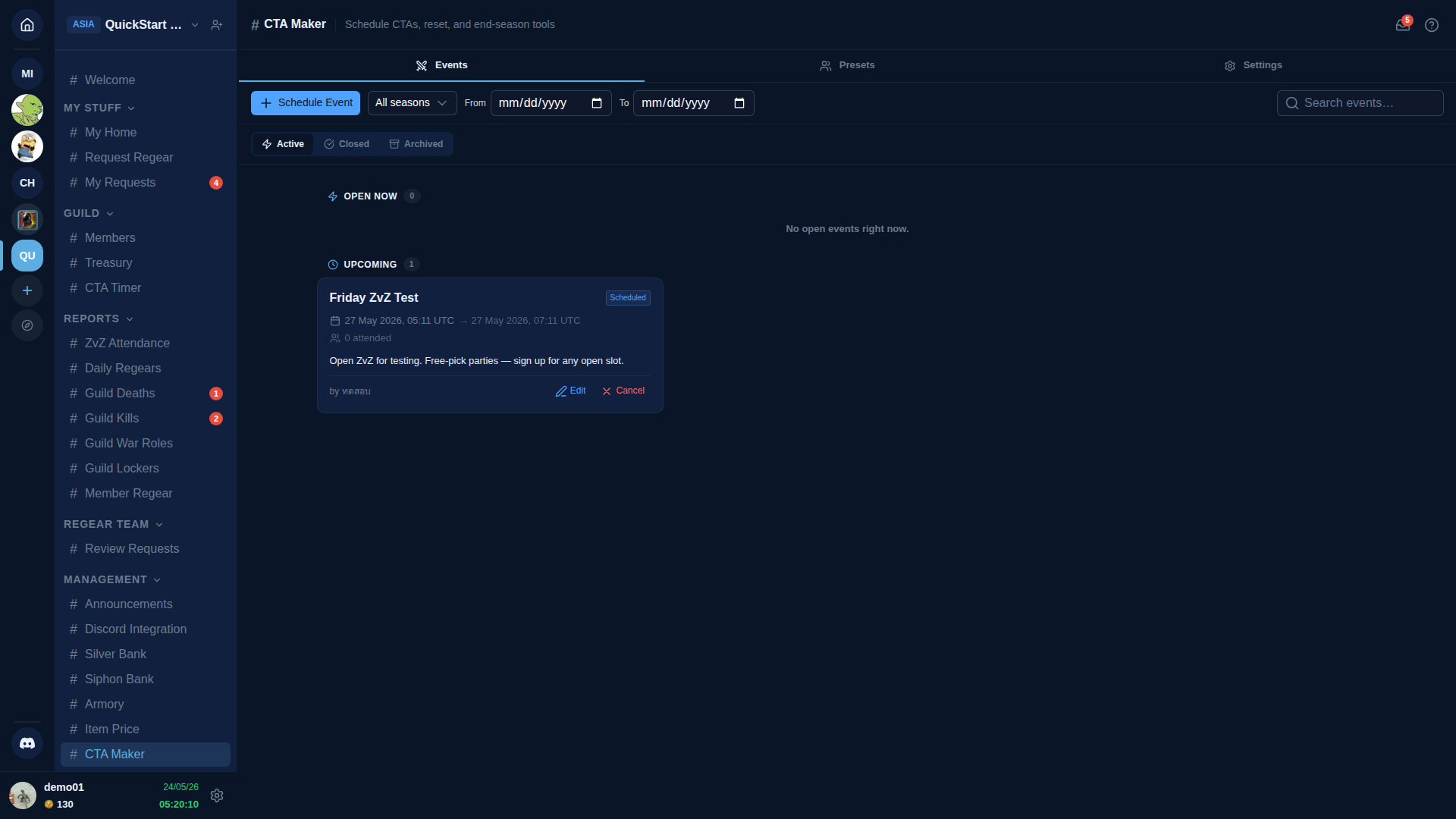
Tre schede: Eventi, Preset, Impostazioni.
Scheda Eventi (default)
La scheda Eventi è il tuo spazio di lavoro CTA. Sotto-sezioni:
- Attivi — tre filtri a pillola: Attivi / Chiusi / Archiviati. La lista Attivi mostra due sotto-gruppi:
- APERTI ORA — eventi attualmente nella finestra di caricamento presenze (i leader dei gruppi possono caricare screenshot del roster).
- IMMINENTI — eventi programmati per un orario futuro.
- Ricerca + filtri data Da / A + menu a discesa Tutte le stagioni per restringere la lista.
Ogni card evento mostra: nome, data/ora (UTC), pillola di stato (es. Aperto per upload / Imminente / Chiuso), conteggio presenze finora, chi l'ha creato. Azioni della card: Modifica, Chiudi (chiude la finestra di upload in anticipo), Annulla (elimina l'evento, nessun audit perso).
Programma evento
Clicca + Programma evento per aprire il pianificatore. Campi:
- Nome — breve, mostrato ovunque l'evento appare.
- Stagione — raggruppa gli eventi in stagioni per il workflow di cross-check + archivio.
- Data + ora di inizio (UTC).
- Finestra di iscrizione — quanto prima dell'evento i membri possono iscriversi (default = iscrizioni aperte immediatamente + chiuse all'inizio dell'evento).
- Finestra di caricamento presenze — quanto dopo l'inizio dell'evento i leader dei gruppi possono caricare gli screenshot del roster (default 2 ore).
- Preset gruppo (opzionale) — scegli da preset salvati per la composizione.
- Ricorrenza (opzionale) — rendi questo una serie settimanale / giornaliera.
- Notifica i membri (casella di spunta) — invia un avviso nella casella messaggi a tutti i membri della gilda quando l'evento viene creato.
- Notify Allies (sotto-casella, visibile solo quando la gilda ha la pipeline Alliance attiva) — invia un avviso anche a ogni alleato attivo. Diventa grigia se Notifica i membri sopra non è selezionata. Completamente nascosta quando la gilda non è su un tier che ha Alliance sbloccata, o quando la pipeline Alliance è in hold mode.
Salva e l'evento appare in IMMINENTI fino al suo orario di inizio, poi passa a APERTI ORA.
Scheda Preset
Salva composizioni di gruppo riutilizzabili per una programmazione veloce. Un preset è un template nominato con un set di gruppi (ogni gruppo = N slot, ogni slot vincolato a un ruolo di guerra). Riusalo scegliendolo durante Programma evento.
Componi i preset con un editor slot drag-and-drop: trascina i ruoli di guerra negli slot, imposta il numero di teste per gruppo, trascina per riordinare i gruppi. I preset sono validi per tutta la gilda — ogni shot-caller può sceglierli.
Su mobile, la card Preset Properties si apre come un drawer inferiore quando tocchi Edit Properties su un preset, rispecchiando il drawer usato nella pagina di dettaglio evento. Tocca fuori dal drawer o usa il pulsante chiudi per chiuderlo.
Scheda Impostazioni
Default per i nuovi eventi: finestra di iscrizione, finestra di upload, policy di passaggio stagione, preset gruppo predefinito. Salva i default una volta + ogni Programma evento li precompila.
Dopo Programma
Una volta programmato, l'evento:
- Appare su
#CTA Timerper i membri da iscrivere (entro la finestra di iscrizione). Vedi Gestisci + traccia presenze per il lato iscrizione membri. - Conta per ZvZ Attendance come statistica di partecipazione una volta che arrivano i caricamenti.
- Riceve un annuncio Discord (quando il bot è collegato e il canale annunci è configurato).
Link utili
- Gestisci + traccia presenze — flusso di iscrizione + caricamenti roster dei gruppi + gestione evento live.
- Cross-check + archivio stagione — report di fine stagione + workflow di archivio.
- Impostazioni → Ruoli di guerra — da dove vengono i ruoli di guerra dello slot del gruppo.
- Impostazioni → Sistemi gilda — attiva sistema ZvZ + sotto-interruttori (ZvZ Attendance, Party Board).