
Armory + Scorte basse
L'Armory è il tracker di inventario della tua gilda — per ciascun oggetto base, quanti ne hai a disposizione a ogni combinazione tier × incantesimo × qualità. Aprilo dalla barra laterale sotto GESTIONE → Armory.
Da dove arrivano i dati: incolla il log in-game della cassa di gilda, aggiungi / rimuovi manualmente, oppure lascia che il workflow Cut-off Task auto-deduca man mano che gli impacchettatori evadono i regear. L'Armory è la fonte del badge scorta [📦 x{n}] che appare sulle pick list dei Cut-off Task (quando il sotto-interruttore Mostra scorta nella pick list è attivo — Impostazioni → Sistemi gilda).
Permessi
- Visualizza banche, Armory e Prezzi item — vedi la griglia di inventario + log.
- Gestisci banche, Armory e Prezzi item — incolla log, aggiusta manualmente, imposta avvisi scorte basse.
Cosa c'è nella scheda
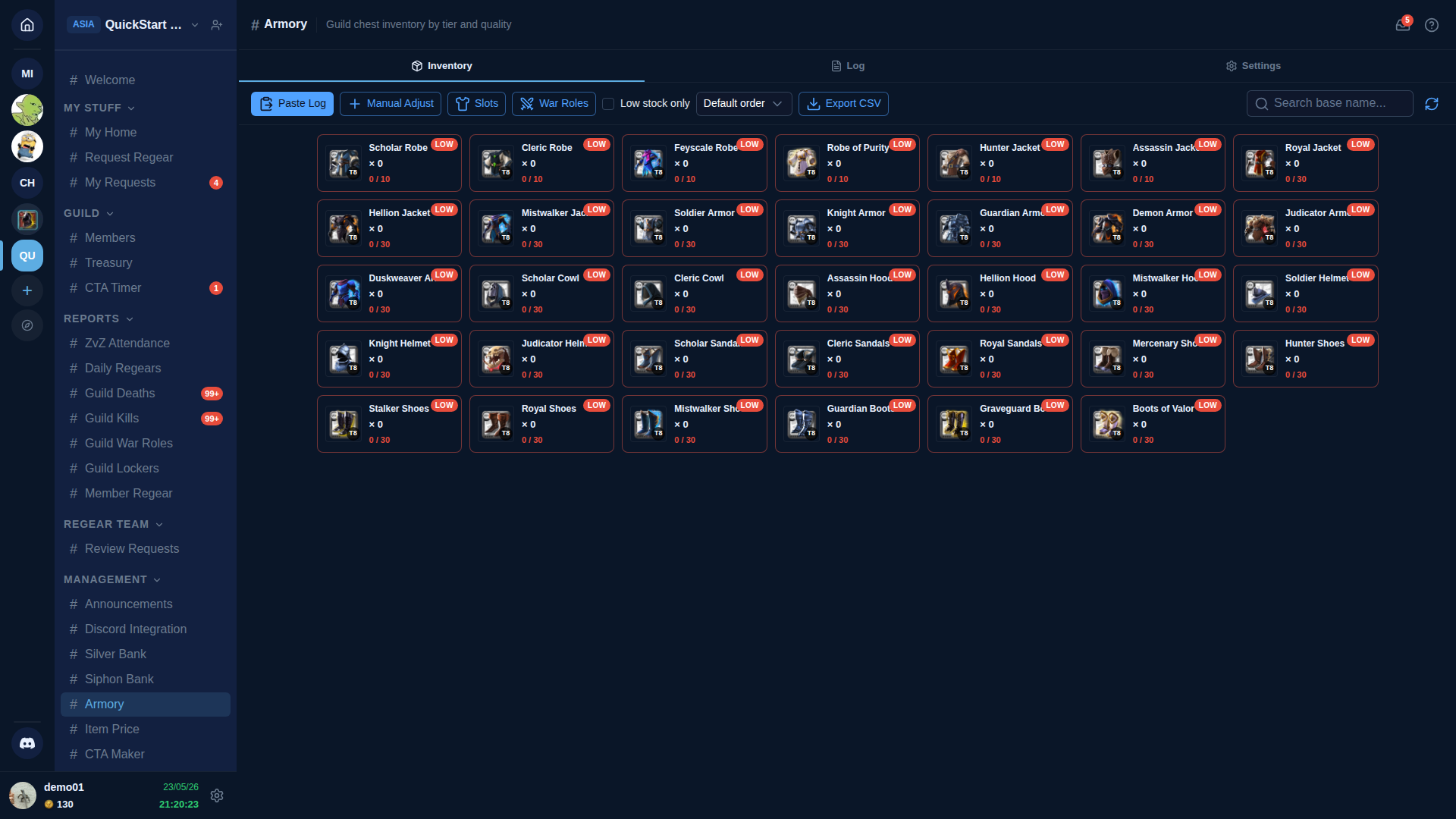
Tre schede: Inventario (default), Log, Impostazioni.
Scheda Inventario
La griglia di card è lo spazio di lavoro principale. Ogni card mostra:
- Immagine + nome dell'oggetto (es. "Scholar Robe").
- Badge tier (es. T8) — la combinazione tier-incantesimo mostrata.
- Conteggio — quantità attuale.
La toolbar offre:
- Incolla Log — apri la modale di incolla chest log (stesso workflow di Banca silver / Banca siphon).
- Aggiungi / Rimuovi — aggiustamento manuale per singolo oggetto con motivo.
- Casella Solo scorte basse — filtra agli oggetti sotto la loro soglia configurata di scorte basse.
- Esporta CSV — scarica la griglia attuale come foglio di calcolo.
- Cerca — per nome oggetto.
Clicca una card per il cassetto di dettaglio per oggetto: suddivisione tier × incantesimo × qualità, timestamp dell'ultimo tocco, righe di log recenti che toccano questo oggetto base.
Avvisi Scorte basse
In Impostazioni, imposta una soglia di scorte basse per oggetto (o per categoria). Quando la scorta scende sotto la soglia, la card dell'oggetto mostra un badge rosso esclamativo + la barra laterale del canale acquisisce un indicatore "🛑 N oggetti bassi".
Combinato con il sotto-interruttore Mostra scorta nella pick list, gli impacchettatori vedono anche i conteggi di scorta live accanto a ciascun oggetto sulle pick list dei Cut-off Task — possono individuare a metà impacchettamento "siamo a corto di T8 Knight Armor" prima di camminare verso la cassa.
Scheda Log
Workflow standard chest-paste — incolla, Applica o Disabilita per riga, le righe applicate si confermano nell'inventario.
Scheda Impostazioni
- Soglie scorte basse — per oggetto o per categoria.
- Auto-deduci alla consegna del regear — quando attivo, completare un cut-off task automaticamente addebita gli oggetti dall'Armory. Default attivo.
- Categorie visibili — filtra per mostrare solo armi / armature / consumabili / ecc.
Link utili
- Modalità item — cut-off + armadietto — consumatore del badge scorta.
- Prezzi item — si abbina ad Armory per le viste valore totale.
- Impostazioni → Sistemi gilda — attiva Armory + il sotto-interruttore Mostra scorta nella pick list.
- Riferimento canale #Armory.