
Modalità item — cut-off task + Pick Checker + armadietto
In modalità item, lo staff estrae fisicamente gli oggetti dalla cassa della gilda, li impacchetta nell'armadietto personale di ciascun membro e conferma la consegna in AO Master. Questa pagina percorre il flusso dell'impacchettatore end-to-end: trasformare i regear approvati in un Cut-off Task, usare la Pick List per sapere cosa estrarre, la Pick Checker per confrontare con il chest log e la scheda Destinatari per segnare ciascun membro come consegnato.
Per l'alternativa — pagare silver dalla Banca silver invece di impacchettare oggetti — vedi Modalità silver — pagamento. Per il passo di approvazione a monte, vedi Staff — revisiona + approva. Per entrambe le modalità a colpo d'occhio, vedi Panoramica della pipeline regear.
Permessi
Il flusso dell'impacchettatore usa tre permessi, tutti sotto Modifica ruolo → Permessi:
| Azione | Etichetta permesso | Dove si usa |
|---|---|---|
Crea un cut-off task (da azione bulk in #Revisiona richieste) | Approva richieste regear | Stesso permesso dell'approvazione. Il pulsante "Crea Cut-off Task" nella scheda Approvate è protetto da questo. |
| Reclama un task non assegnato (il pulsante Prendi task) | Reclama Cut-off Tasks | Un permesso ristretto dedicato perché le gilde possano avere staff solo-impacchettatore che non può approvare. |
| Modifica / annulla / rinomina qualsiasi task indipendentemente da chi l'ha creato | Supervisiona Cut-off Tasks | Opzionale. Senza, lo staff può solo rilasciare o completare i task che ha personalmente reclamato. |
| Riassegna armadietti tra membri | Gestisci armadietti | Vedi Armadietti. |
Gate di modalità
Il canale #Cut-off Tasks appare nella barra laterale solo quando la gilda è in modalità di pagamento = Consegna item (Impostazioni → Regear Policy → Regear silver). In qualsiasi modalità silver, i regear approvati vengono pagati con l'azione Paga in #Revisiona richieste — vedi Modalità silver — pagamento. I task storici creati prima di un cambio di modalità restano leggibili per l'audit; solo la creazione nuova è bloccata.
Da Approvato → Cut-off Task
La pipeline inizia su #Revisiona richieste. Dopo che lo staff clicca Approva su una richiesta, esce dalla scheda In attesa e atterra sulla scheda Approvate — quella è la coda di lavoro in attesa di impacchettamento.
Per trasformare le richieste approvate in un task:
- Apri
#Revisiona richieste→ scheda Approvate. - Spunta le righe che vuoi impacchettare insieme. La maggior parte delle gilde raggruppa per finestra giornaliera di cut-off (es. tutti gli approvati delle ultime 24h), ma puoi anche raggruppare per ruolo di guerra, per membro o come organizzi i turni degli impacchettatori.
- Clicca Crea Cut-off Task nella barra delle azioni bulk.
- (Opzionale) Digita un nome per il task. Se lasciato vuoto, il sistema lo auto-nomina
Cut-off DD/MM HH:MMdal timestamp di creazione.
Il task viene creato non assegnato — chiunque abbia Reclama Cut-off Tasks può prenderlo. Le richieste selezionate escono dalla scheda Approvate (così un altro staff non le estrae due volte) e entrano nel task che hai appena creato.
Controllo lato server
Solo le richieste in stato Approvata possono essere aggiunte a un task — in attesa, rifiutate e già-in-un-altro-task sono bloccate con un errore chiaro. Questo protegge da schede browser obsolete e da staff concorrenti che cliccano "Crea" su selezioni sovrapposte.
Il canale Cut-off Tasks
Apri il canale sotto TEAM REGEAR → # Cut-off Tasks.
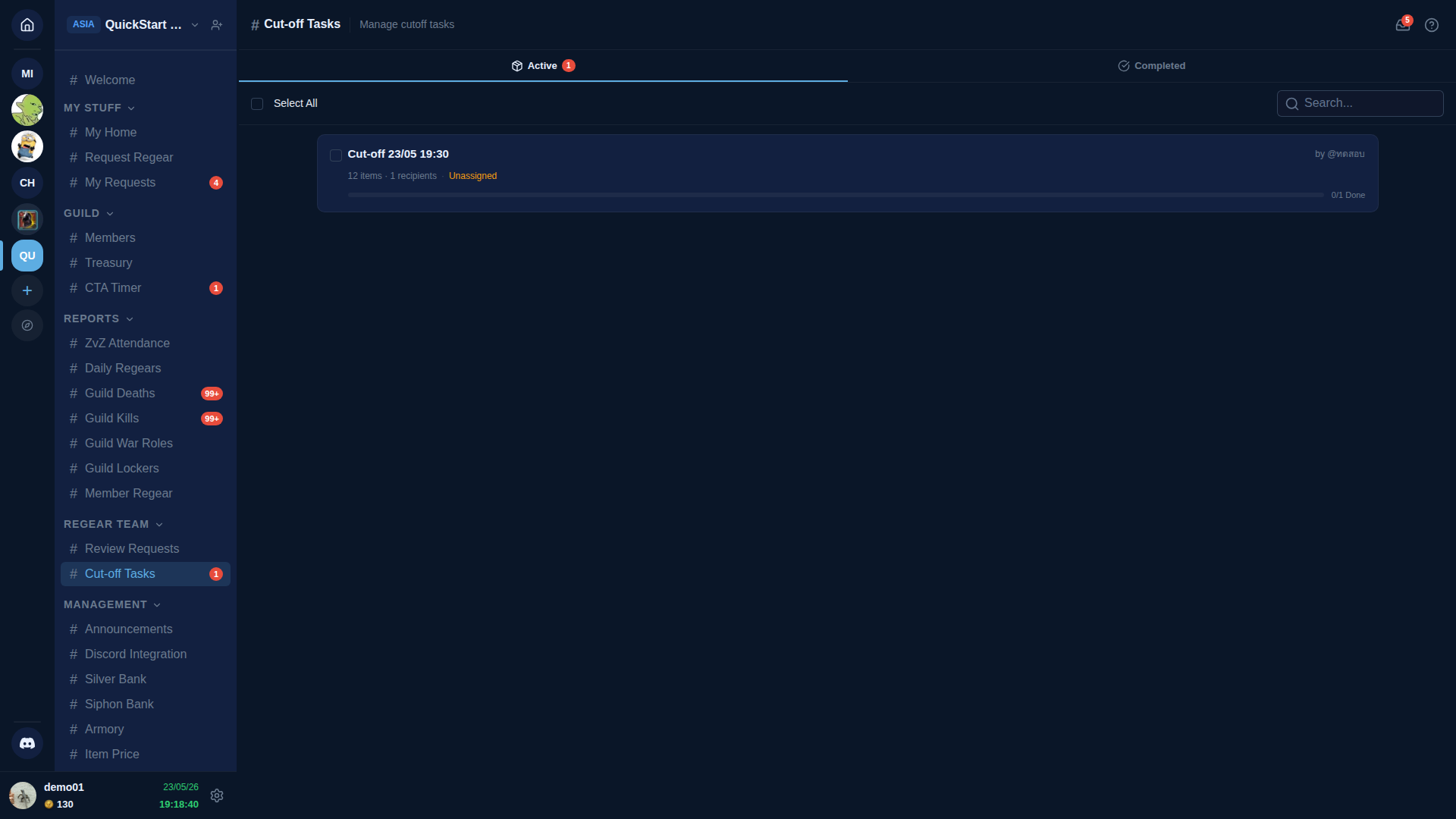
Due schede in cima:
| Scheda | Cosa c'è |
|---|---|
| Attivi | Task con almeno un destinatario non consegnato. La scheda Attivi è quella da cui lavorano gli impacchettatori. |
| Completati | Ogni destinatario sul task è segnato come consegnato. Tenuti per audit; nessuna ulteriore azione necessaria. |
Ogni card task mostra:
- Nome del task (rinomina inline se hai Supervisiona Cut-off Tasks).
- Creato da — lo staff che ha costruito il task.
- Conteggio item + conteggio destinatari — segnale rapido di dimensione.
- Assegnatario —
Non assegnato(nessuno ci sta lavorando) o@username(reclamato). - Barra di progresso —
N / M Fattidestinatari.
Clicca su qualsiasi card per aprire il cassetto dei dettagli.
Pick List — cosa estrarre dalla cassa
Il cassetto dei dettagli si apre sulla scheda Pick List. Questa è la lista combinata di ogni oggetto di cui ogni destinatario ha bisogno, aggregata su tutte le richieste nel task:
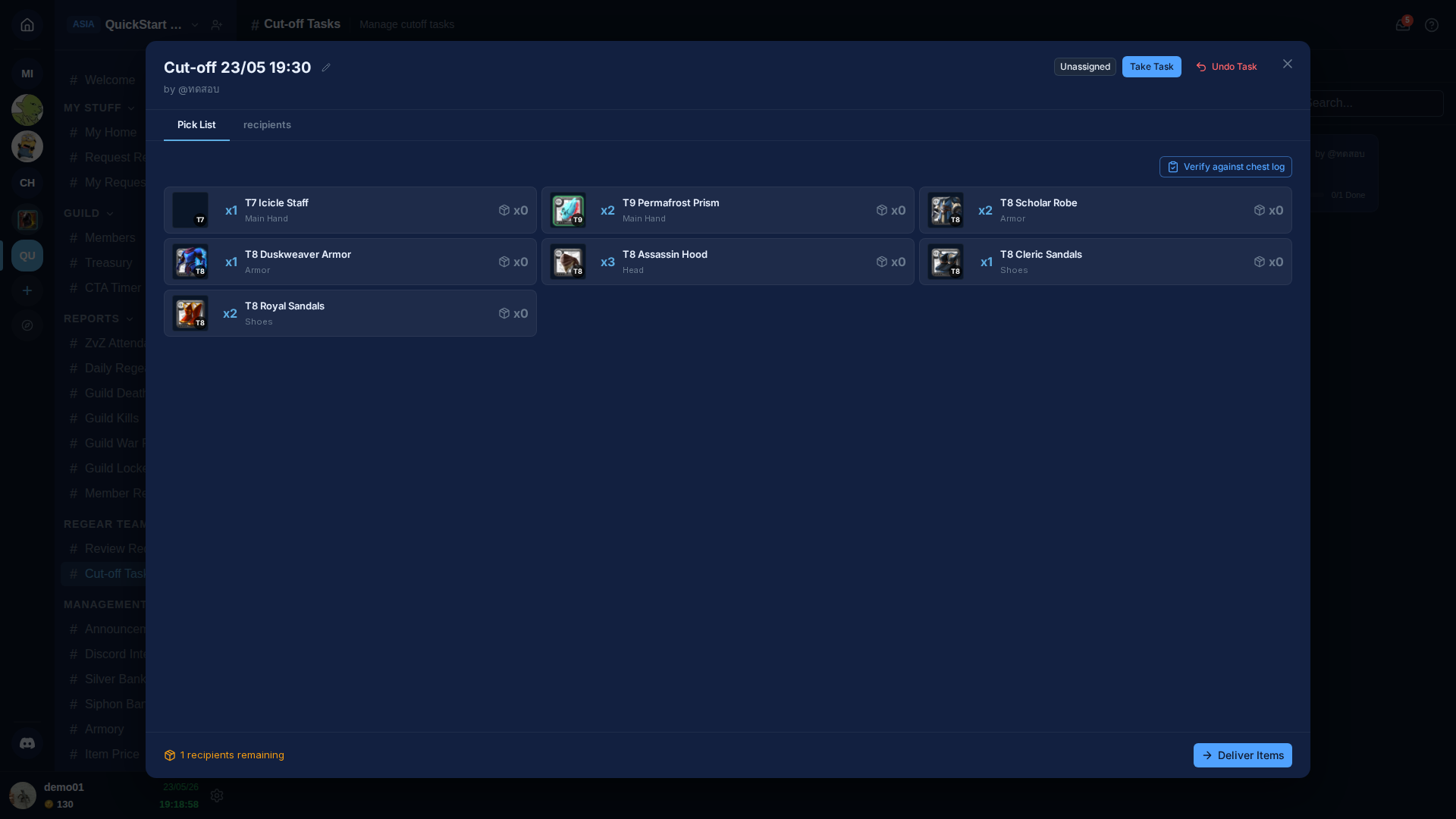
Ogni card mostra l'icona dell'oggetto (consapevole del tier), la quantità necessaria (x1, x2, …), lo slot in cui va e — se Armory è abilitato — la scorta attuale nel tuo Armory (x0 quando non c'è scorta o Armory è spento). Il badge scorta è il controllo dell'impacchettatore "ho abbastanza per completare questo task?".
La chiave di aggregazione è (itemBaseName, totalTier). Due destinatari che hanno bisogno dello stesso oggetto allo stesso tier-somma (es. due T8 Knight Armor, indipendentemente che siano T6+2 o T7+1 o T8+0) collassano in una sola riga con x2. Tier-somma diversi restano separati (T7 Icicle Staff e T8 Icicle Staff sono due card). Vedi Denominazione item + tier per la matematica dei tier.
L'intestazione ha tre pulsanti:
| Pulsante | Cosa fa |
|---|---|
| Prendi task | Reclama questo task — te lo assegna così gli altri impacchettatori vedono che è in lavorazione. |
| Rilascia | Annulla l'assegnazione (mostrato quando possiedi il task). Il rilascio lascia il task al suo posto; un altro impacchettatore può reclamarlo. |
| Annulla task | Elimina il task e rimanda ogni richiesta collegata alla scheda Approvate in #Revisiona richieste. Utile quando un task è stato creato per errore o deve essere ri-raggruppato. Le richieste non perdono lo stato approvato. |
Verifica contro il chest log (Pick Checker)
Una volta estratti gli oggetti dalla cassa sorgente e depositati nella cassa di destinazione "For Regear", il pulsante Verifica contro chest log (in alto a destra della Pick List) apre la Pick Checker — incolla il log dei depositi della cassa di destinazione e il parser ti dice esattamente cosa è corrispondente, mancante, in più o inaspettato.
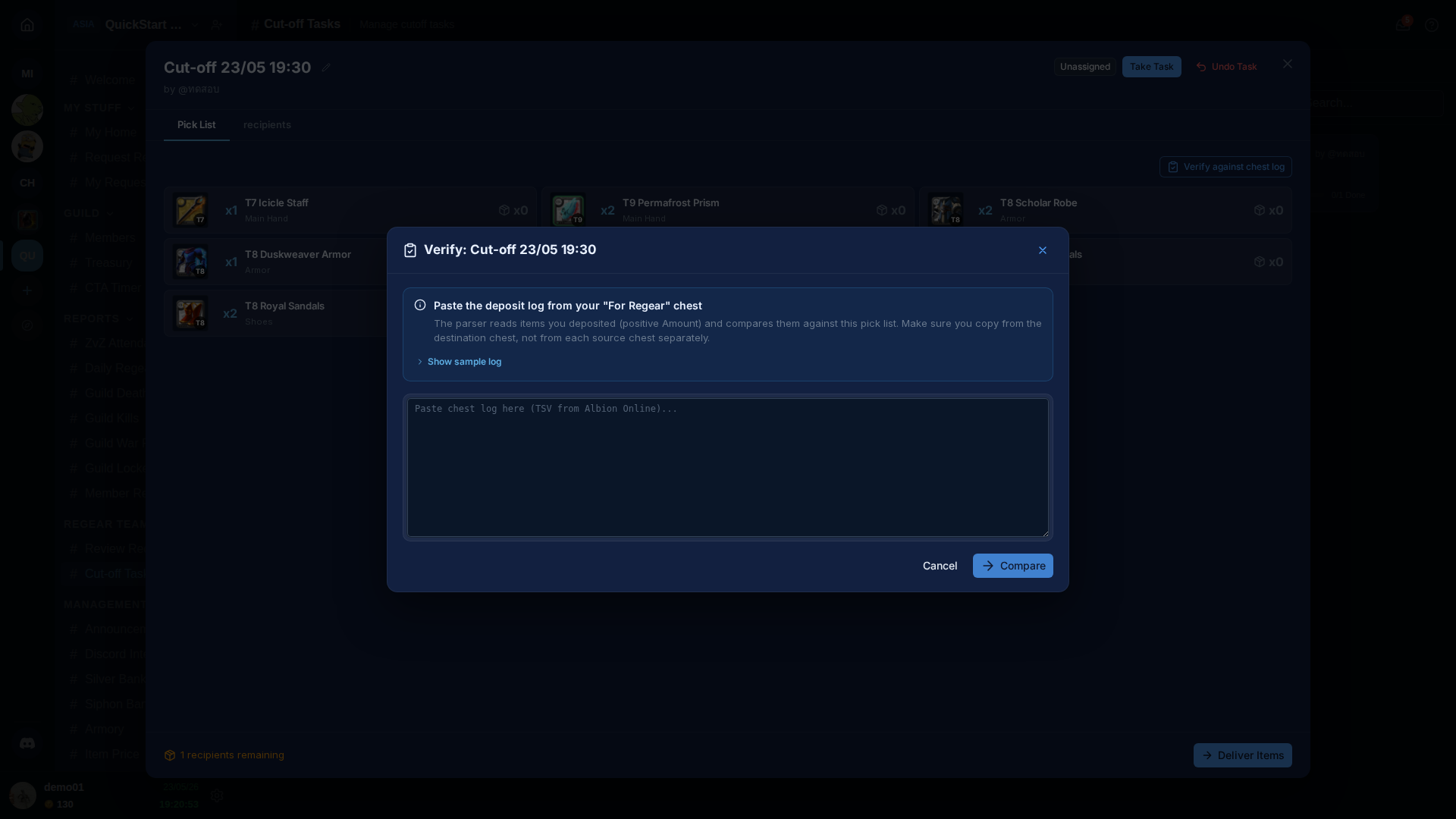
Come usarla:
- In Albion, apri la cassa che hai usato come destinazione regear, click destro → Export log. Albion scrive un file TSV (tab-separated).
- Apri il file, copia le righe per la finestra temporale in cui hai impacchettato e incolla nell'area di testo.
- Clicca Confronta. Il checker risolve ogni nome di oggetto (in una qualsiasi delle 14 lingue di Albion) e confronta con la Pick List del task su una chiave
(nome oggetto core, tier somma). I risultati atterrano in tre gruppi:- OK — necessario = ottenuto. L'oggetto è stato consegnato come previsto.
- Mancante — necessario > ottenuto. Devi ancora estrarlo dalla cassa sorgente.
- Sbagliato / In più — ottenuto > 0 ma non nella pick list. Probabilmente hai estratto l'oggetto sbagliato o il tier sbagliato.
L'apertura "Mostra log di esempio" espande un campione EN-US reale così puoi confermare in quale formato Albion scrive (il parser auto-rileva la lingua).
Per l'uso quotidiano dell'impacchettatore, le istruzioni della modale bastano.
Destinatari — chi riceve cosa
Passa alla scheda Destinatari per vedere la suddivisione per membro.
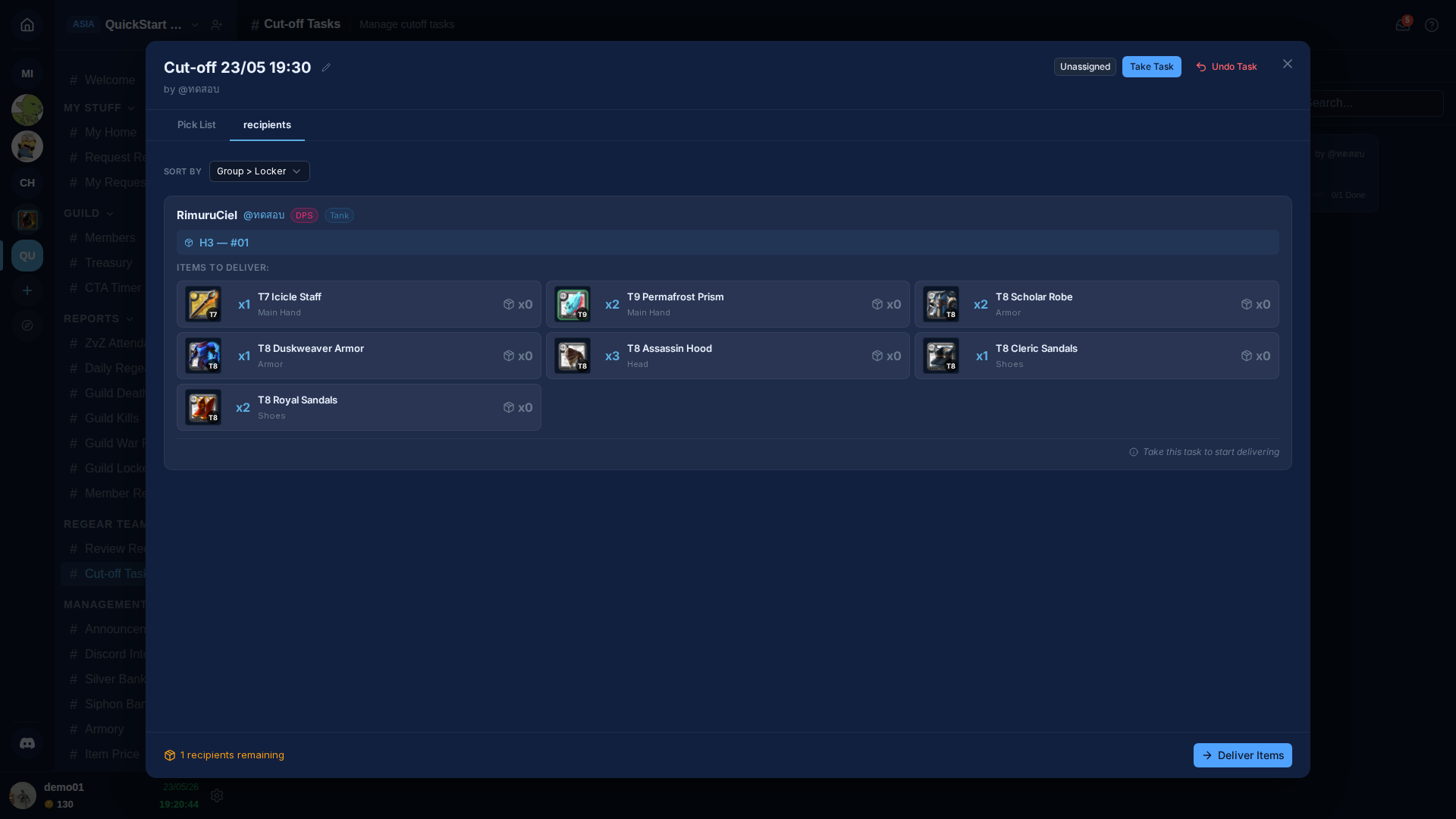
Ogni riga di destinatario mostra:
- Nome personaggio + Discord collegato (
@username) + chip dei suoi ruoli di guerra per le richieste in questo task. - Badge armadietto (es.
H3 — #01) — l'armadietto in cui impacchetterai. L'armadietto viene dall'assegnazione armadietto del membro in#Membri → Armadiettoo dalla pagina dedicata#Armadietti della gilda. Vuoto se al membro non è ancora assegnato alcun armadietto — sistemalo nella pagina Armadietti prima di impacchettare. - Oggetti da consegnare — esattamente cosa questo membro dovrebbe ricevere da questo task. La griglia di item usa lo stesso layout 3×4 dell'overlay di invio regear così l'impacchettatore può velocemente verificare a occhio "tutti gli slot gear sono coperti".
Ordinamento
Il menu a discesa Ordina per sceglie l'ordine in cui appaiono i destinatari. Il default è Gruppo > Armadietto — i destinatari sono raggruppati secondo lo stesso ordine fisico gruppo cassa + numero armadietto della tua pagina Armadietti della gilda. Significa che impacchettare la lista dall'alto al basso = camminare le tue casse di gilda in ordine fisico. Due alternative:
- Ruolo di guerra — raggruppa prima per ruolo di guerra (utile quando un impacchettatore si specializza in regear DPS e un altro in support).
- Personaggio A-Z — alfabetico, nessun raggruppamento.
La tua scelta viene ricordata per utente nel tuo browser, così tornando alla pagina riprendi da dove avevi lasciato.
Segna un destinatario come consegnato
Quando hai impacchettato tutto nell'armadietto di un membro, clicca Segna consegnato sulla sua riga (il pulsante è abilitato solo dopo che hai Preso il task). Questo:
- Imposta il timestamp
completedAtper richiesta. - Imposta il timestamp
receivedAtdella richiesta, che fa passare il passo Consegnato sulla riga#Le mie richiestedel membro. - Aggiorna la riga
#Le mie richiestedel membro in tempo reale — il badge passa a Consegnato nel loro browser senza aggiornare.
Se hai cliccato male, Annulla sulla riga del destinatario lo ripristina — funziona finché il task genitore non è ancora completato.
Finire il task
Quando ogni destinatario è segnato come consegnato, il pulsante Consegna oggetti nel footer del cassetto si abilita. Cliccarlo:
- Fa passare lo stato di ogni richiesta collegata da
approvataacompletata. - Invia a ciascun proprietario della richiesta una notifica persistente in casella ("Il tuo regear è pronto — 1 richiesta consegnata in Cut-off 23/05 19:30").
- Il task passa dalla scheda Attivi a Completati.
Gate di sicurezza
Il task non può essere completato mentre qualsiasi destinatario è ancora non segnato. Se vedi "N destinatario/i non ancora completato/i", scorri in alto e trova i segni mancanti. Il controllo è race-safe — anche se un compagno smarca qualcuno nel momento in cui clicchi Consegna oggetti, solo uno dei due click vince e l'altro mostra l'errore.
Impacchettatori concorrenti — cosa è sicuro
La pipeline cut-off è costruita per sopravvivere a più staff che lavorano contemporaneamente:
- Creare un task — se due impacchettatori spuntano richieste sovrapposte + cliccano Crea Cut-off Task allo stesso momento, solo uno vince. L'altro vede un errore "già collegato" e deve solo aggiornare + ri-selezionare.
- Prendere un task — il primo a cliccare Prendi task vince; il secondo vede "Il task è stato preso da un altro membro dello staff."
- Rilasciare richiede che tu sia l'assegnatario, OPPURE che possieda il permesso Supervisiona Cut-off Tasks. Supervisiona esiste per il caso in cui un impacchettatore va offline a metà task e qualcun altro deve subentrare.
- Segnare i destinatari come consegnati richiede anch'esso che tu sia l'assegnatario OPPURE un supervisore.
Perché "Reclama" + "Prendi" coesistono
Il permesso si chiama Reclama Cut-off Tasks nell'editor Ruoli — il pulsante d'azione su un task dice Prendi task. La differenza di parole è intenzionale: il nome del permesso si legge come "a questo membro dello staff è permesso essere un impacchettatore?", mentre il pulsante si legge come "personalmente lavorerò su questo task ora". Entrambi controllano la stessa azione.
Cosa vede il membro
Una volta che un destinatario è segnato come consegnato, la riga #Le mie richieste del membro guadagna un badge verde Consegnato e un evidenziatore "📦 Oggetti pronti". Se ha le notifiche abilitate, una voce in casella come "Il tuo regear è pronto — 1 richiesta consegnata in Cut-off 23/05 19:30" appare nel menu a discesa della campanella.
Gli oggetti stessi vivono nell'armadietto assegnato al membro. Il membro apre quell'armadietto in-game ed estrae il gear — AO Master non tocca mai l'inventario di Albion direttamente; l'armadietto è una vera cassa di gilda di Albion su cui hai configurato i permessi. L'assegnazione armadietto è mostrata nel pannello #La mia home → Armadietto del membro come riferimento.
Quando qualcosa va storto
| Sintomo | Causa | Soluzione |
|---|---|---|
| Pulsante Crea Cut-off Task disabilitato | La selezione contiene richieste non approvate | Filtra sulla scheda Approvate; deseleziona tutto il resto. |
| Errore "già collegato" su Crea Cut-off Task | Un altro staff ha appena tirato una richiesta sovrapposta in un task | Aggiorna la scheda Approvate + ri-seleziona. |
| Task bloccato / "Il task è stato preso da un altro membro dello staff" | Qualcun altro ha cliccato Prendi prima | Aggiorna — il loro @username apparirà sulla card. |
| Destinatario senza badge armadietto | Nessun armadietto è ancora assegnato a questo membro | Vai su Armadietti → assegna → torna + impacchetta. |
| Pick Checker dice "Oggetto sbagliato" ma l'hai impacchettato | Il log incollato include un oggetto diverso che ha lo stesso core_item_name + sumTier della tua pick list | Ri-controlla i nomi degli oggetti Albion — oggetti diversi possono collassare sulla stessa chiave core in rari casi. |
| Pick Checker mostra la lingua sbagliata | L'header TSV era mancante o tagliato prima di incollare | Incolla l'intero log inclusa la prima riga che Albion scrive; il parser la usa per rilevare la lingua. |
Link utili
- Staff — revisiona + approva — passo a monte.
- Modalità silver — pagamento — il percorso di consegna alternativo.
- Panoramica della pipeline regear — entrambe le modalità affiancate.
- Armadietti — assegna / annulla / reimposta i collegamenti armadietto.
- #Cut-off Tasks — breve riferimento canale.