
Invia un regear (lato membro)
Quando muori in Albion, AO Master raccoglie la morte dal feed pubblico dei dati di gioco di Albion e la fa apparire nel tuo canale #Richiedi Regear. Scegli la morte, scegli il ruolo di guerra che stavi facendo, e invii — lo staff la vede in #Revisiona richieste entro pochi secondi.
Questa pagina è il lato del membro della pipeline. Per il passo staff di approvazione / rifiuto, vedi Staff — revisiona + approva. Per la vista end-to-end incluse entrambe le modalità regear (item / silver), vedi Panoramica della pipeline regear.
Permessi
Ti serve il permesso Richiedi regear morte per vedere la scheda Morti + inviare regear morte. Ti serve Richiedi Overcharge per vedere la scheda Overcharge + inviare richieste OC. Entrambi sono nella sezione Self-service del membro di Modifica ruolo → Permessi. La maggior parte delle gilde concede entrambi a ogni membro tramite il ruolo @everyone.
Apri il canale Richiedi Regear
Nella barra laterale di qualsiasi gilda, LE MIE COSE → # Richiedi Regear. La pagina ha quattro schede:
| Scheda | Cosa c'è |
|---|---|
| Morti | Le tue morti recenti che il bot ha raccolto automaticamente — invia un regear da qualsiasi card. |
| Overcharge | Invia manualmente una richiesta Overcharge (carichi un'immagine; lo staff revisiona). |
| Archiviati | Morti che hai scartato (nessuna richiesta di regear). |
| Trova mancanti | Incolla manualmente un URL di evento Albion se una morte non si è sincronizzata automaticamente. |
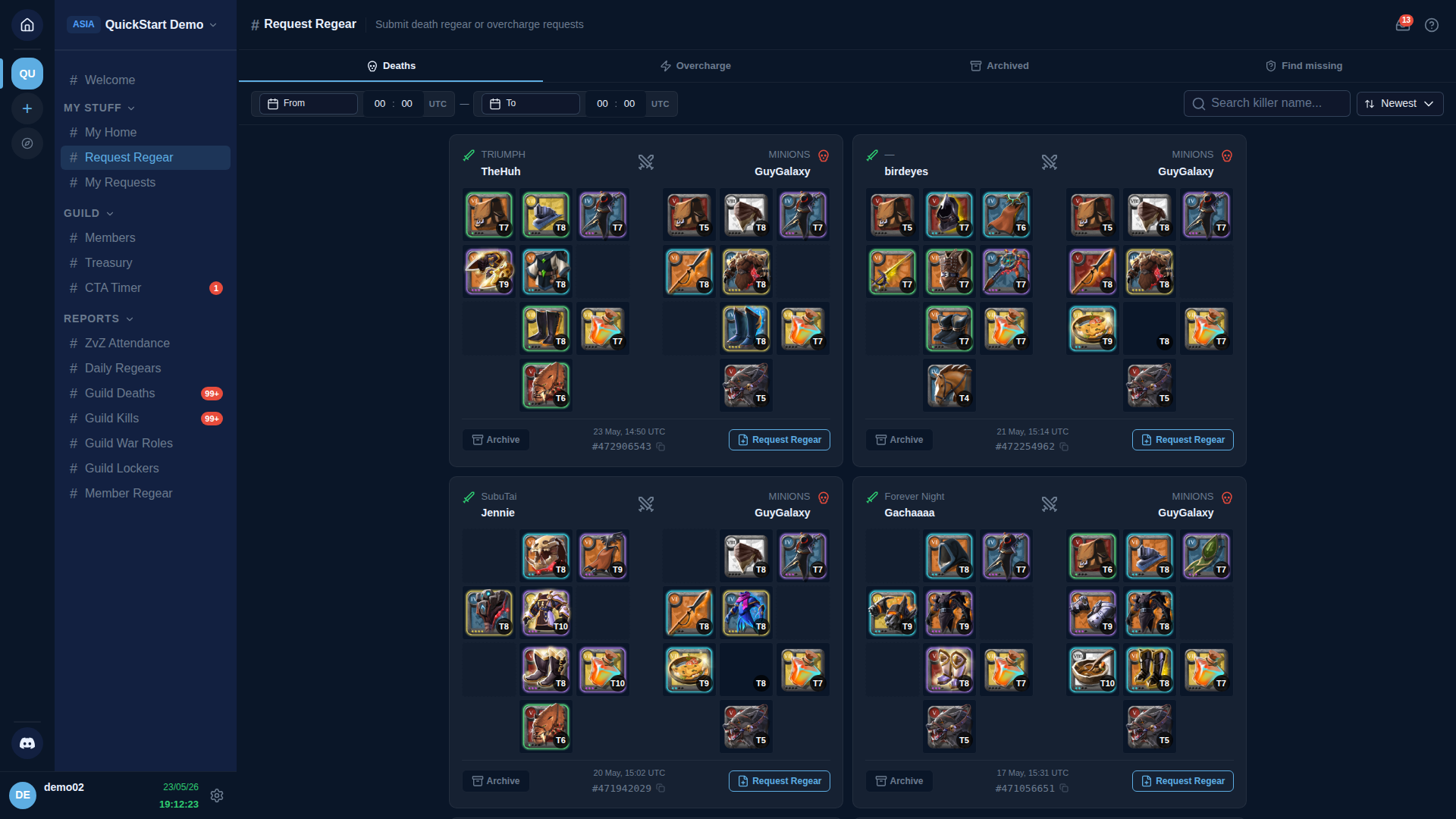
Ogni card di morte mostra quando è successa, chi ti ha ucciso e l'equipaggiamento che indossavi. Tre azioni:
- Archivia — nascondi questa morte (nessuna richiesta di regear).
- Copia — copia l'URL dell'evento Albion (incollalo in chat per condividerlo).
- Richiedi Regear — apri l'overlay di invio.
Invia il regear
Clicca Richiedi Regear sulla card che vuoi reclamare. L'overlay mostra il tuo loadout come una griglia di equipaggiamento 3×4 (lo stesso layout dell'UI gear di Albion):
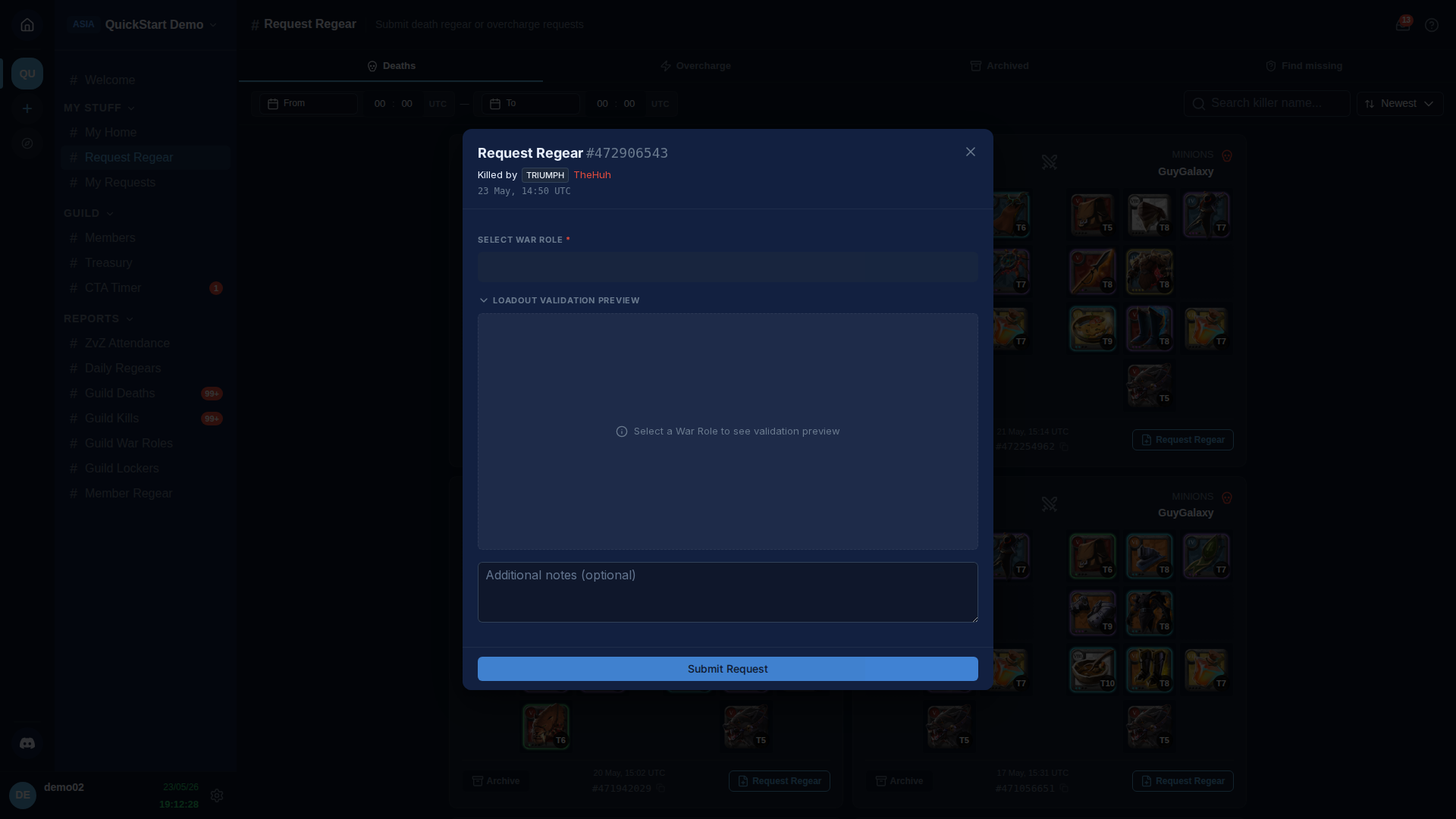
Devi:
- Scegliere il ruolo di guerra che stavi facendo. Il menu a discesa elenca ogni ruolo di guerra configurato per la gilda (Impostazioni → Ruoli di guerra). Il loadout di ciascun ruolo definisce quali oggetti sono validi per ciascuno slot a quale tier.
- Osservare i badge di validazione per slot. Ogni cella nella griglia di equipaggiamento confronta cosa indossavi al momento della morte con il loadout del ruolo:
- 🟢 OK — lo slot corrisponde all'aspettativa del ruolo.
- 🟡 Tier basso — l'oggetto è di un tier inferiore a quello richiesto dal ruolo.
- 🔵 Tier alto — l'oggetto è di un tier superiore (raro, trattato secondo la policy della gilda).
- 🔴 Non valido — l'oggetto non fa affatto parte del loadout di questo ruolo.
- (Opzionale) Digita una breve descrizione se vuoi spiegare qualcosa allo staff che revisiona ("ho fatto un Holy Healer non Lifecurse — sostituto all'ultimo minuto").
- Clicca Invia.
Lo stato di validazione di ogni slot viene calcolato dal lato AO Master usando le stesse regole che lo staff vede, quindi ciò che vedi è ciò che vedono loro. Se il tuo loadout ha uno slot di cui al ruolo non importa (es. cibo / cavalcatura), viene semplicemente ignorato.
Cosa controlla la policy della gilda
La Regear Policy della gilda (Impostazioni → Regear Policy) decide cosa succede a un invio con problemi di validazione:
- Auto-rifiuto — la richiesta viene rifiutata immediatamente con un motivo.
- Consenti — la richiesta passa alla revisione dello staff senza blocchi.
- Decisione staff — al revisore staff viene mostrato il problema e decide per richiesta.
Ogni slot della policy (non valido / tier basso / tier alto) è configurato indipendentemente. Come membro non vedi la policy direttamente; vedi il pulsante Invia disabilitato quando la policy è auto-rifiuto ("Questo regear non può essere inviato — il tuo equipaggiamento non è valido per questo ruolo di guerra"). Parla con il tuo staff se pensi che il tuo loadout dovrebbe essere accettato.
Dopo l'invio — traccialo in Le mie richieste
Una volta cliccato Invia, l'overlay si chiude e la richiesta atterra sulla coda #Revisiona richieste dello staff. Puoi tracciarne il progresso su # Le mie richieste (anche sotto LE MIE COSE nella barra laterale).
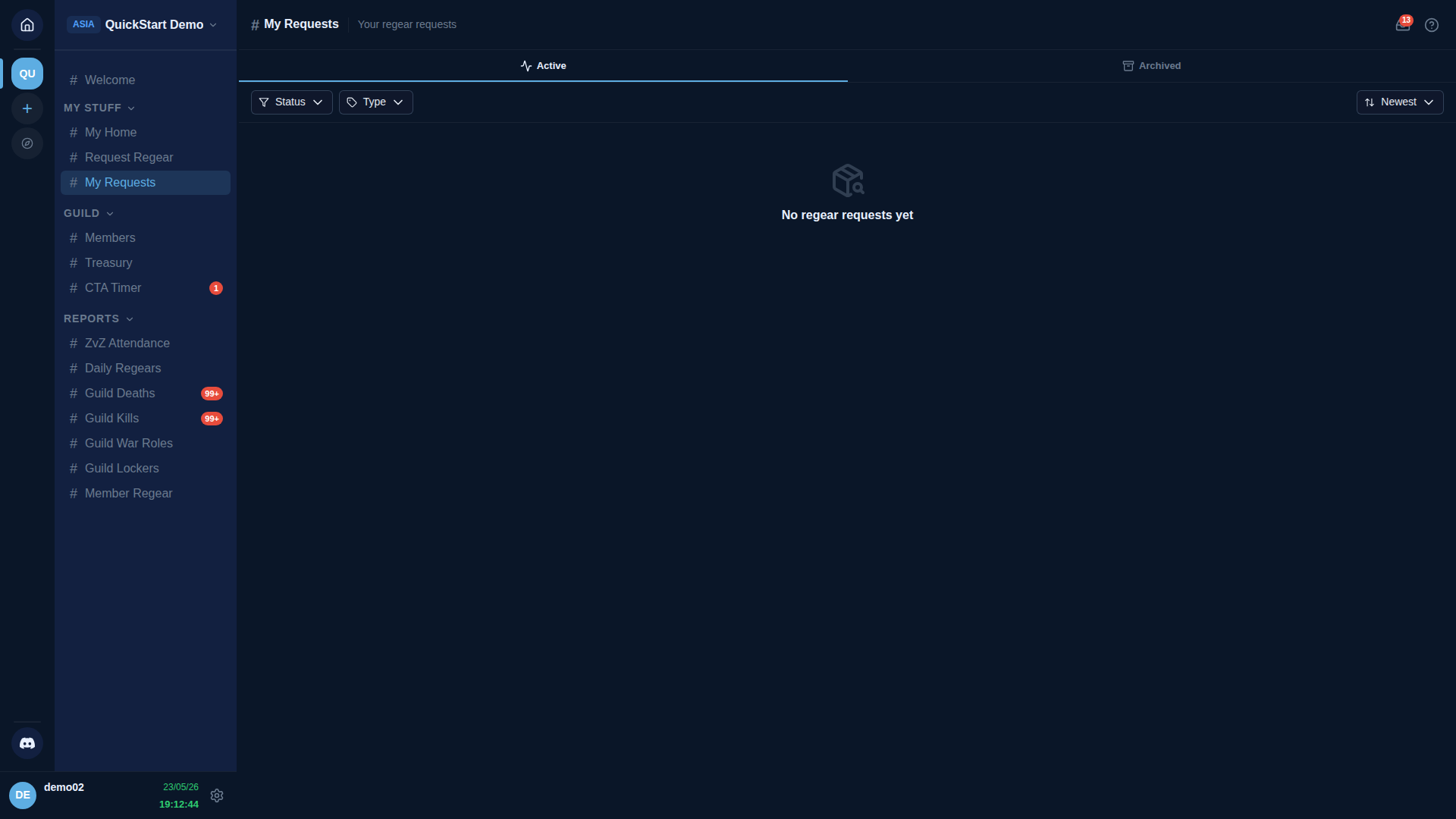
Ogni riga mostra una striscia di progresso a 5 passi:
- Inviato — hai appena cliccato Invia; lo staff non ha ancora revisionato.
- Approvato — lo staff ha detto sì. Il passo successivo dipende dalla modalità regear della gilda (vedi sotto).
- Cut-off (solo modalità item) — è stato creato un task di impacchettamento; un impacchettatore lo ha reclamato.
- Preparato (solo modalità item) — l'impacchettatore ha segnato gli oggetti impacchettati nel tuo armadietto.
- Consegnato — gli oggetti sono nel tuo armadietto (modalità item) OPPURE il silver è nel tuo portafoglio Banca silver (modalità silver).
Se la tua gilda è in modalità silver, i passi cut-off / preparato sono saltati — la riga mostra "💰 Accreditati X silver" dopo l'approvazione e il silver atterra nel tuo portafoglio in #Banca silver → La mia home. Dettagli: Modalità silver — pagamento dalla Banca silver.
Se la tua gilda è in modalità item, vedrai le assegnazioni armadietto sotto # La mia home → Armadietto quando l'impacchettatore finisce. Dettagli: Modalità item — cut-off + armadietto.
Annullare un invio
La possibilità di annullare la tua richiesta in sospeso dipende dall'impostazione della gilda Consenti annullamento regear (Impostazioni → Regear Policy). Se è disattivata, solo lo staff può rifiutare. Se è attiva, vedrai un pulsante Annulla accanto alla riga in Le mie richieste finché lo staff non l'approva. Una volta approvata, non puoi annullare — l'impacchettamento armadietto / accredito silver è già in movimento.
Richieste Overcharge
La scheda Overcharge gestisce gli oggetti consumati (non persi in una morte) — tipicamente cibo / pozioni / oggetti legati al siphon. Il flusso è simile:
- Apri la scheda Overcharge.
- Carica uno screenshot degli oggetti consumati (incolla chest log o inventario in-game).
- Scegli il tipo di slot e la quantità.
- Invia.
Lo staff revisiona e o approva con una consegna (item o silver) o rifiuta con un motivo. Vedi Staff — revisiona + approva per il lato ricevente.
Trova morti mancanti
A volte il feed pubblico di morti di Albion perde una morte — la battaglia era troppo grande, intoppo del server, ecc. La scheda Trova mancanti ti permette di incollare manualmente l'URL dell'evento di morte o l'event ID; AO Master prova a recuperarla dal lato Albion e farla apparire nella scheda Morti. Dettagli nel flusso di recupero a monte in Regear membro.
Cosa fare dopo
- Staff — revisiona + approva / rifiuta — l'altro lato di questo flusso.
- Panoramica della pipeline regear — entrambe le modalità (item / silver) end-to-end.
- Flusso di candidatura Discord — per il lato unisciti-e-collega da dentro Discord.