
Anteprime dei link
Quando qualcuno incolla un link di AO Master su Discord, Telegram, Twitter, Slack o qualsiasi altra app di chat, la piattaforma mostra una card di anteprima del link — una miniatura con un titolo e una breve descrizione. Anteprime migliori fanno funzionare meglio i link di reclutamento; un URL nudo riceve meno attenzione di una card ricca con il banner della tua gilda.
Questa pagina spiega cosa AO Master invia a ogni app di chat e come lo staff personalizza l'anteprima per le due pipeline di reclutamento.
Cosa arriva di default
Quattro forme di URL portano anteprime di link distinte:
| Forma del link | L'anteprima mostra |
|---|---|
https://ao-master.com/ (landing) | Marchio AO Master + tagline. Nessun contenuto specifico per gilda. |
https://ao-master.com/channels/<guild>/... (una qualsiasi delle pagine canali della tua gilda) | Icona, nome e descrizione della tua gilda — presi dal tuo Profilo Pubblico. |
https://ao-master.com/enlist/<code> (link di arruolamento Membro) | Nome + descrizione della tua gilda, con un Banner anteprima link se caricato. |
https://ao-master.com/ally/<code> (link di invito Alleato) | Come sopra, con un banner separato che carichi nella scheda Alleato. |
I primi tre funzionano automaticamente — chiunque condivida il tuo link ottiene l'anteprima corretta. Il quarto (banner di reclutamento) è dove avviene la personalizzazione da parte dello staff.
Carica un banner di reclutamento
Lo staff con Gestisci integrazioni (o il proprietario della gilda) può caricare un banner separato per ogni pipeline:
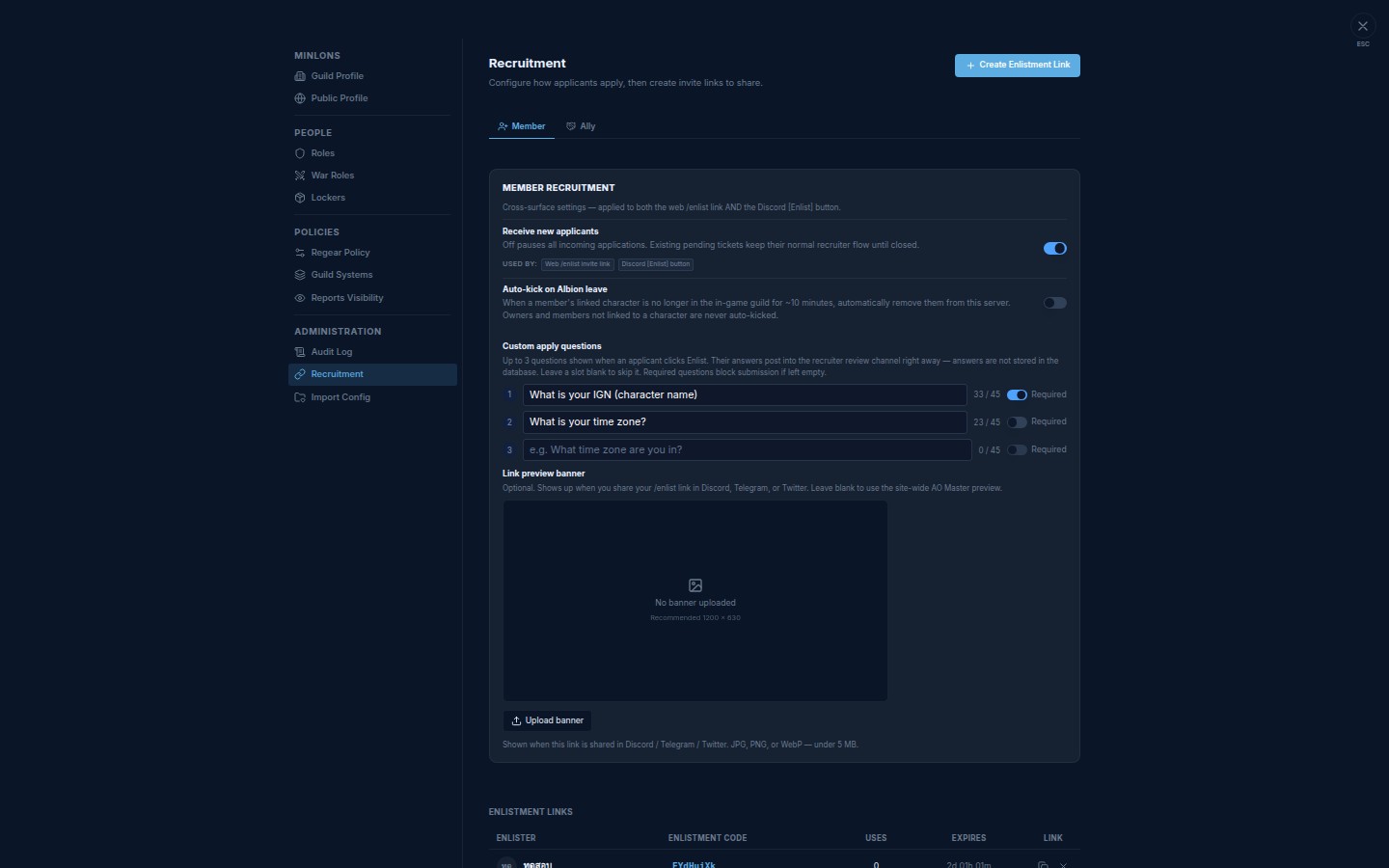
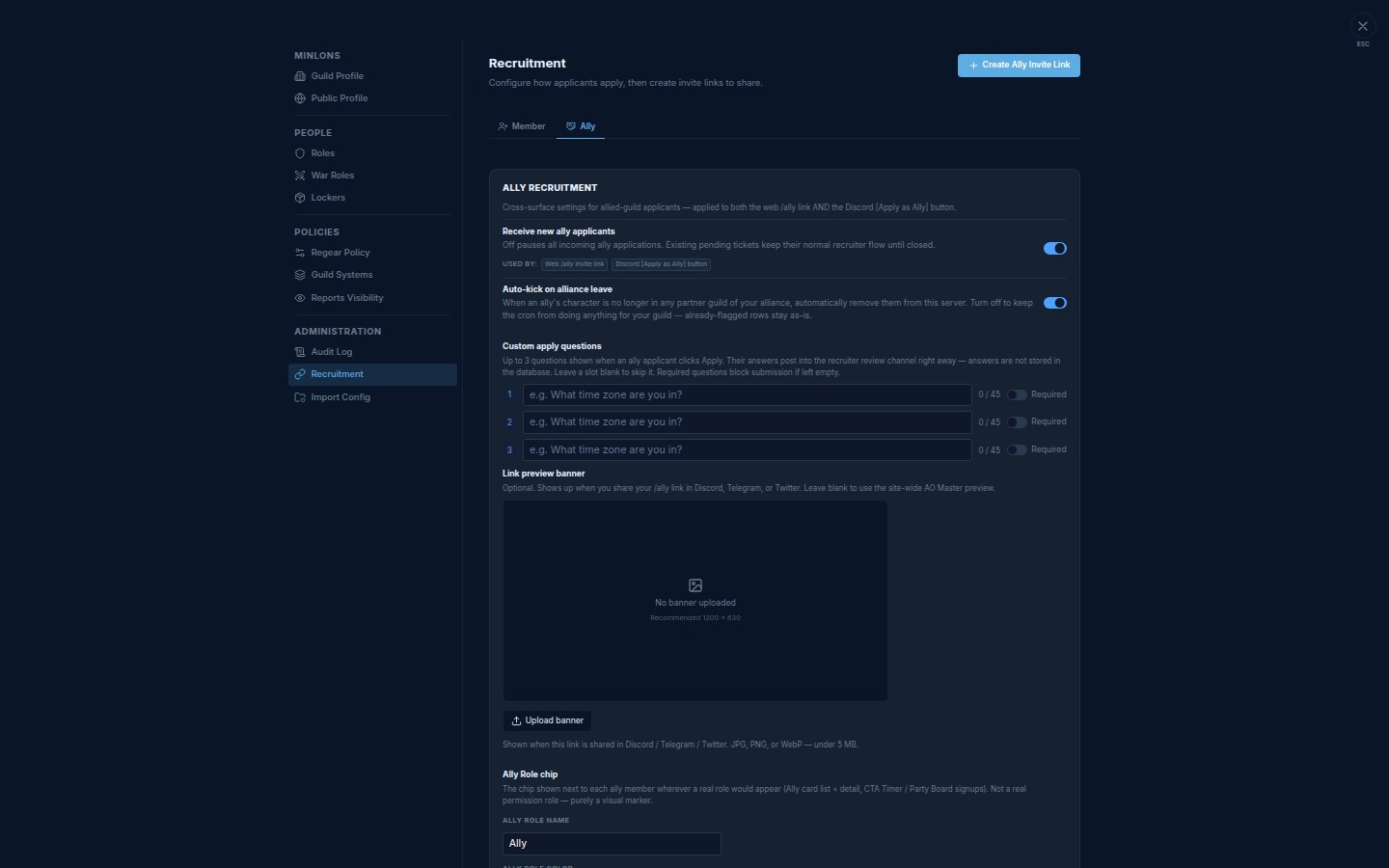
- Apri Impostazioni → Reclutamento.
- Scegli la scheda che corrisponde al link che stai condividendo — Membro (per
/enlist) o Alleato (per/ally). - Scorri fino alla card Banner anteprima link.
- Clicca Carica banner.
- Scegli un JPG, PNG o WebP sotto i 5 MB. Dimensione consigliata 1200 × 630 (il rapporto standard per le card di condivisione).
- Il nuovo banner appare nell'anteprima immediatamente — il tuo link
/enlist(o/ally) su Discord si aggiorna entro un minuto.
Scheda Membro
Scheda Alleato
Sostituire o rimuovere un banner
Lo stesso widget gestisce tutti e tre i casi:
- Sostituisci — clicca di nuovo Carica banner con un nuovo file. Il vecchio file viene sovrascritto nello storage e l'anteprima di condivisione si aggiorna.
- Rimuovi — clicca Rimuovi sotto l'anteprima. La card ritorna all'anteprima AO Master a livello di sito per quel link.
- Lascia vuoto — non caricare mai. La card di condivisione mostra l'icona + nome + descrizione della tua gilda, ricadendo sul marchio AO Master se non hai impostato un'icona.
Perché la mia anteprima su Discord mostra ancora la vecchia immagine
Discord mette in cache le anteprime dei link fino a 24 ore. AO Master aggiunge una marca di versione all'URL del tuo banner ogni volta che carichi — questo costringe Discord a riscaricarla immediatamente la prossima volta che qualcuno condivide il link. Se hai caricato qualche secondo fa e il tuo link fissato esistente sembra ancora obsoleto, modifica il messaggio (qualsiasi piccola modifica) o ripubblica il link; la nuova anteprima si aggiorna.
Dove altro questo conta
Il banner che carichi qui funge anche da card più ricca su:
- La pagina pubblica di candidatura Membro / Alleato — lo stesso banner appare sopra il modulo di candidatura.
- La pagina Profilo della Gilda (
/g/<your-slug>) — usa invece il tuo Banner del Profilo Pubblico. Vedi Profilo Pubblico per quello.
Cross-link
- Flusso di arruolamento Membro — come funziona davvero il link
/enlistquando una recluta ci clicca. - Flusso Alleanza / Alleato — l'equivalente per
/ally. - Membri — Lascia, kick e ripristina — il toggle Auto-kick all'uscita da Albion si trova accanto al widget del banner Membro.