
Gestisci l'evento + traccia le presenze
Una volta programmata una CTA (vedi Pianifica un evento), il flusso operativo live avviene qui: i membri si iscrivono, lo shot-caller assegna i gruppi e durante l'evento i leader dei gruppi caricano gli screenshot del roster che alimentano il report ZvZ Attendance.
Sono coinvolti tre canali:
#CTA Timer— rivolto ai membri. Mostra eventi imminenti + aperti-ora con pulsanti di iscrizione.#Ruoli di guerra della gilda— riferimento di contesto (quali ruoli esistono, chi è assegnato).#ZvZ Attendance— il report che tutto questo alimenta.
Permessi
- Tutti: vedere
#CTA Timer, iscriversi agli eventi. - Registra presenze ZvZ — carica screenshot del roster dei gruppi durante la finestra dell'evento (ruolo Party Leader).
- Shot Call Party Board — forza assegnazione dei membri agli slot, espulsione dagli slot, gestisce le composizioni dei gruppi su un evento.
- Gestisci eventi ZvZ — override per upload tardivo + modifiche manuali alle presenze.
Iscrizione membro su CTA Timer
I membri aprono #CTA Timer (sotto LE MIE COSE nella barra laterale — sempre visibile).
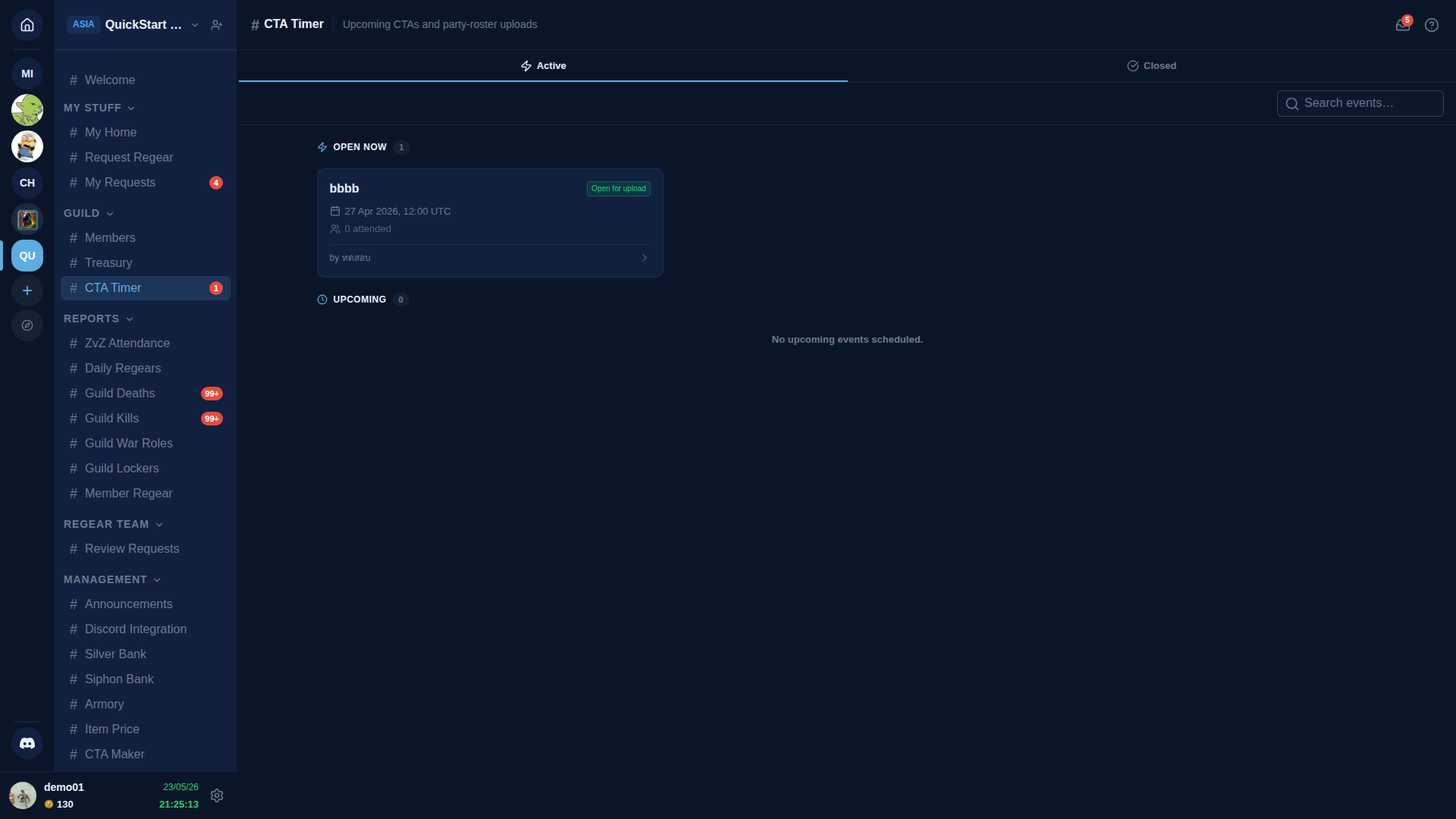
Ogni card evento ha le stesse info principali di #CTA Maker (nome, ora, stato, conteggio presenti) più un chevron — clicca per aprire il dettaglio dell'evento con:
- Pulsante Iscriviti (quando dentro la finestra di iscrizione).
- UI Scegli uno slot quando Party Board è attivo — lista di gruppi con slot aperti; i membri reclamano uno slot nel ruolo / preset che vogliono.
- Annulla iscrizione se si sono iscritti e hanno cambiato idea.
Una volta iscritto, il nome del membro appare sullo slot del gruppo che ha scelto. Lo shot-caller può riorganizzare (con permesso Shot Call Party Board) o espellere.
Gli alleati vedono anche il CTA Timer
Quando la gilda gestisce un'alleanza (Membri — Alliance), gli alleati approvati vedono #CTA Timer dalla loro barra laterale più ridotta. Si iscrivono nello stesso modo dei membri regolari; il loro slot di iscrizione porta il chip Ally Role + il nome della gilda d'origine così lo shot-caller può distinguere gli alleati dai regolari a colpo d'occhio.
Se il creatore della gilda host ha selezionato Notify Allies al momento della creazione dell'evento (vedi Pianifica un evento), ogni alleato attivo riceve un avviso quando l'evento viene pubblicato.
Se il tier dell'host scende sotto Pro e la pipeline Alliance entra in hold mode, gli alleati vedono un banner di sospensione su #CTA Timer che spiega che le nuove iscrizioni sono in pausa finché l'host non ripristina il proprio tier. Le iscrizioni esistenti rimangono intatte.
Durante l'evento — caricamenti dei leader dei gruppi
Quando l'evento raggiunge la sua ora di inizio + la finestra di caricamento presenze si apre, i leader dei gruppi prendono screenshot in-game del roster (il pannello che elenca tutti nel tuo gruppo) e li caricano su #CTA Timer → dettaglio evento → Carica screenshot del roster.
Il sistema esegue lo screenshot tramite OCR, confronta i nomi con il roster della tua gilda e registra ogni nome corrispondente come presente per questo evento. I nomi non corrispondenti compaiono in un pannello di revisione perché lo shot-caller confermi / scarti.
Carica tanti screenshot quanti sono necessari — ogni leader del gruppo carica il roster del proprio gruppo, l'OCR mette in pool i risultati, i duplicati vengono deduplicati.
Caricamenti tardivi
Dopo la chiusura della finestra di upload, il pulsante Carica diventa grigio. Riaprirlo richiede Gestisci eventi ZvZ + un override manuale per upload tardivo sul dettaglio evento. L'override è registrato nel registro di controllo.
Cosa viene registrato
Ogni membro presente riceve una riga nella tabella ZvZ Attendance per questo evento. Nel tempo queste righe si aggregano in:
- Lista presenze per evento — visibile sul dettaglio evento.
- Tasso di presenza per membro — visibile sulla riga
#Membridel membro + sul report ZvZ Attendance. - Totali per stagione — visibili sul report Cross-check + archivio stagione.
Modifiche manuali alle presenze
Gli shot-caller / manager con Gestisci eventi ZvZ possono:
- Aggiungere manualmente un membro presente a un evento (es. qualcuno nel gruppo ma lo screenshot ha mancato la sua riga).
- Rimuovere un membro presente (falso positivo del match OCR).
- Segnare un evento "nessun upload" così non conta contro i tassi di presenza (annullato in-game per ragioni non legate ad AO Master).
Tutte le modifiche manuali sono registrate nel registro di controllo.
Link utili
- Pianifica un evento con CTA Maker — il lato programmazione.
- Cross-check + archivio stagione — report di fine stagione + workflow di archivio.
- Report ZvZ Attendance — il risultato che tutto questo flusso alimenta.