
Event durchführen + Teilnahme verfolgen
Sobald ein CTA geplant ist (siehe Ein Event planen), läuft der operative Live-Ablauf hier: Mitglieder melden sich an, der Shot-Caller weist Parties zu, und während des Events laden Party-Leader Roster-Screenshots hoch, die in den ZvZ-Attendance-Bericht einfließen.
Drei Kanäle sind beteiligt:
#CTA Timer— mitgliederseitig. Zeigt Upcoming- + Open-Now-Events mit Anmelde-Buttons.#Guild War Roles— Kontextreferenz (welche Rollen existieren, wer ist zugewiesen).#ZvZ Attendance— der Bericht, in den all das einfließt.
Berechtigungen
- Alle: sehen
#CTA Timer, melden sich für Events an. - Record ZvZ Attendance — Party-Roster-Screenshots während des Event-Fensters hochladen (Party-Leader-Rolle).
- Shot Call Party Board — Mitglieder zwangsweise Slots zuweisen, aus Slots entfernen, Party-Aufstellungen eines Events verwalten.
- Manage ZvZ Events — Late-Upload-Override + manuelle Teilnahme-Bearbeitungen.
Mitglieder-Anmeldung im CTA-Timer
Mitglieder öffnen #CTA Timer (unter MY STUFF in der Seitenleiste — immer sichtbar).
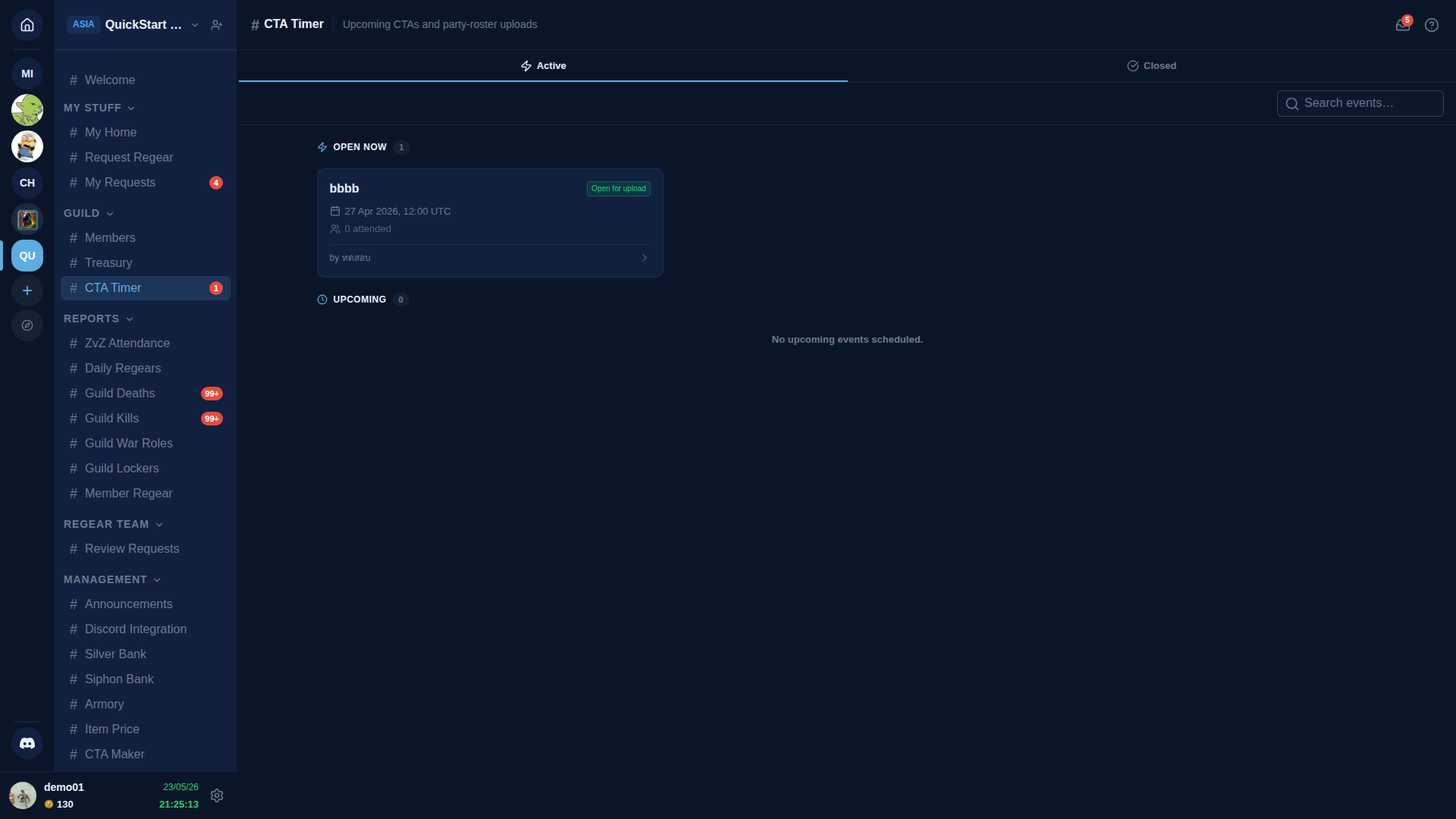
Jede Eventkarte hat dieselben Kopfinformationen wie im #CTA Maker (Name, Zeit, Status, attended-Zahl) plus einen Chevron — klicke darauf, um das Event-Detail zu öffnen mit:
- Button Sign up (innerhalb des Sign-up-Fensters).
- UI Pick a slot, wenn das Party Board aktiv ist — Liste der Parties mit offenen Slots; Mitglieder beanspruchen einen Slot in der gewünschten Rolle / Aufstellung.
- Cancel sign-up, falls sie sich angemeldet hatten und es sich anders überlegt haben.
Sobald angemeldet, erscheint der Name des Mitglieds auf dem gewählten Party-Slot. Der Shot-Caller kann umsortieren (mit der Berechtigung Shot Call Party Board) oder entfernen.
Allies sehen auch den CTA-Timer
Wenn die Gilde eine Allianz betreibt (Mitglieder — Allianz), sehen genehmigte Allies #CTA Timer in ihrer schmaleren Seitenleiste. Sie melden sich genauso an wie reguläre Mitglieder; ihr Anmelde-Slot trägt den Ally-Role-Chip + den Namen der Heimgilde, damit der Shot-Caller Allies von regulären Mitgliedern auf einen Blick unterscheiden kann.
Wenn der Event-Ersteller der Gastgildebei der Event-Erstellung Notify Allies angehakt hat (siehe Ein Event planen), wird beim Veröffentlichen des Events jeder aktive Ally angepingt.
Wenn das Tier der Gastgilde unter Pro fällt und die Alliance-Pipeline in den Hold-Mode eintritt, sehen Allies auf #CTA Timer ein Hold-Banner, das erklärt, dass neue Anmeldungen pausiert sind, bis die Gastgilde ihr Tier wiederherstellt. Bestehende Anmeldungen bleiben erhalten.
Während des Events — Party-Leader-Uploads
Wenn das Event seine Startzeit erreicht hat + das Attendance-Upload-Fenster sich öffnet, machen Party-Leader In-Game-Roster-Screenshots (das Panel, das alle in deiner Party auflistet) und laden sie im #CTA Timer → Event-Detail → Upload roster screenshot hoch.
Das System verarbeitet den Screenshot per OCR, gleicht die Namen mit deiner Gildenliste ab und erfasst jeden übereinstimmenden Namen als attended für dieses Event. Nicht-übereinstimmende Namen erscheinen in einem Prüfbereich, in dem der Shot-Caller bestätigen / verwerfen kann.
Lade so viele Screenshots wie nötig hoch — jeder Party-Leader lädt das Roster seiner eigenen Party hoch, OCR poolt die Ergebnisse, Duplikate werden entfernt.
Verspätete Uploads
Nachdem das Upload-Fenster geschlossen ist, wird der Button Upload ausgegraut. Um es wieder zu öffnen, ist Manage ZvZ Events + ein manueller Late-Upload-Override im Event-Detail erforderlich. Der Override wird im Audit-Log festgehalten.
Was erfasst wird
Jedes attended-Mitglied bekommt eine Zeile in der ZvZ Attendance-Tabelle für dieses Event. Im Lauf der Zeit verdichten sich diese Zeilen zu:
- Teilnahmeliste pro Event — sichtbar im Event-Detail.
- Teilnahmequote pro Mitglied — sichtbar in der
#Members-Zeile des Mitglieds + im ZvZ-Attendance-Bericht. - Summen pro Season — sichtbar im Cross-Check + Season-Archiv-Bericht.
Manuelle Teilnahme-Bearbeitungen
Shot-Caller / Manager mit Manage ZvZ Events können:
- Ein attended-Mitglied einem Event manuell hinzufügen (z. B. jemand war in der Party, aber im Screenshot fehlte seine Zeile).
- Ein attended-Mitglied entfernen (False-Positive-OCR-Match).
- Ein Event als "no upload" markieren, sodass es nicht in die Teilnahmequote eingeht (im Spiel abgesagt aus Gründen ohne Bezug zu AO Master).
Alle manuellen Bearbeitungen werden im Audit-Log festgehalten.
Querverweise
- Ein Event mit dem CTA-Maker planen — die Planungsseite.
- Cross-Check + Season-Archiv — Bericht zum Saisonende + Archivierungs-Workflow.
- ZvZ-Attendance-Bericht — die Auswertung, in die dieser ganze Ablauf einfließt.